Вход с Apple ID в приложение «Музыка» на Mac

Для оформления подписки на Apple Music или совершения покупок в iTunes Store требуется Apple ID. Если у Вас нет Apple ID, Вы можете создать его в приложении «Музыка». Если Вы ранее подписались на Apple Music или у Вас есть учетная запись iCloud, у Вас уже есть Apple ID.
Создание Apple ID в приложении «Музыка»
- В приложении «Музыка» на Mac выберите «Учетная запись» > «Войти».
- Нажмите «Создать Apple ID» и следуйте инструкциям на экране.
Вход в учетную запись и выход из нее в приложении «Музыка»
После настройки Apple ID Вы можете войти в iTunes Store, чтобы покупать музыку, просматривать или изменять информацию своей учетной записи и открывать свою историю покупок.
Примечание. Если Вы уже вошли в приложение «Подкасты» или Apple TV, вход в приложение «Музыка» выполняется автоматически.
- В приложении «Музыка» на Mac выберите меню «Учетная запись» > «Войти» (или «Выйти»). Если Вы забыли Apple ID или пароль, нажмите «Забыли Apple ID или пароль?» и следуйте инструкциям на экране.
Если вам не удается подключиться к App Store, iTunes Store или другим службам Apple
Узнайте, есть ли перебои в работе службы в вашей стране или регионе.
Убедитесь, что устройство подключено к Интернету
Для этого попробуйте открыть любой веб-сайт в любом браузере. Если ничего не загрузится, воспользуйтесь другим устройством в той же сети, чтобы проверить, сможет ли оно подключиться к какому-нибудь веб-сайту. Если доступ к Интернету отсутствует и на других устройствах, выключите и снова включите маршрутизатор Wi-Fi, чтобы сбросить его состояние. Если подключиться к сети Wi-Fi по-прежнему не удается, обратитесь за помощью к своему интернет-провайдеру. Если к Интернету не подключилось только первое устройство, ознакомьтесь с инструкциями по подключению к сети Wi-Fi на устройстве iPhone или iPad, Apple Watch, Apple TV или на компьютере Mac.
Если вы используете сотовую сеть для подключения к Интернету на устройстве iPhone или iPad, убедитесь, что у вас включена передача данных для используемого вами приложения. Для этого откройте приложение «Настройки», нажмите «Сотовые данные» и затем включите передачу данных по сотовой сети.
Обновите программное обеспечение
Обновите ОС до последней версии iOS или iPadOS, macOS, tvOS, watchOS или программное обеспечение для вашего устройства стороннего производителя. После чего попробуйте подключиться снова.
Проверьте дату и время
Убедитесь, что дата и время, установленные на вашем устройстве, соответствуют вашему часовому поясу. Если дата и время отображаются неверно, обновите их или включите параметр для автоматического определения даты и времени.
На iPhone или iPad: откройте приложение «Настройки». Перейдите в раздел «Основные» и затем выберите пункт «Дата и время». Получите помощь с настройкой даты и времени.
На компьютере Mac: откройте «Системные настройки», нажмите «Основные», а затем — «Дата и время». Или откройте «Системные настройки», после чего выберите пункт «Дата и время».
На устройстве Apple TV: перейдите в раздел «Настройки» > «Основные» > «Дата и время».
Если подключиться все же не удается
Если вы испробовали все перечисленные выше действия, а подключиться по-прежнему не удается, обратитесь в службу поддержки Apple.
Доступность и функции магазина могут различаться в зависимости от страны или региона. Узнайте подробнее о том, что доступно в вашей стране или регионе.
Информация о продуктах, произведенных не компанией Apple, или о независимых веб-сайтах, неподконтрольных и не тестируемых компанией Apple, не носит рекомендательного или одобрительного характера. Компания Apple не несет никакой ответственности за выбор, функциональность и использование веб-сайтов или продукции сторонних производителей. Компания Apple также не несет ответственности за точность или достоверность данных, размещенных на веб-сайтах сторонних производителей. Обратитесь к поставщику за дополнительной информацией.
iPhone пишет: этот Apple ID еще не использовался в iTunes Store. Что делать
iPhone во многом считается одним из лучших смартфонов именно за счет приложений. Модераторы App Store отсеивают неподходящие программы и те, что угрожают безопасности пользователей. Однако при использовании магазина приложений нужна учетная запись Apple ID: иногда она по непонятным причинам попросту не работает, из-за чего не загружаются приложения на Айфон. Проблема не носит массовый характер, но иногда даже опытные пользователи, сталкиваясь с ней, не знают, что делать. Впрочем, исправить неактивный Apple ID довольно просто. Рассказываем, что нужно делать.
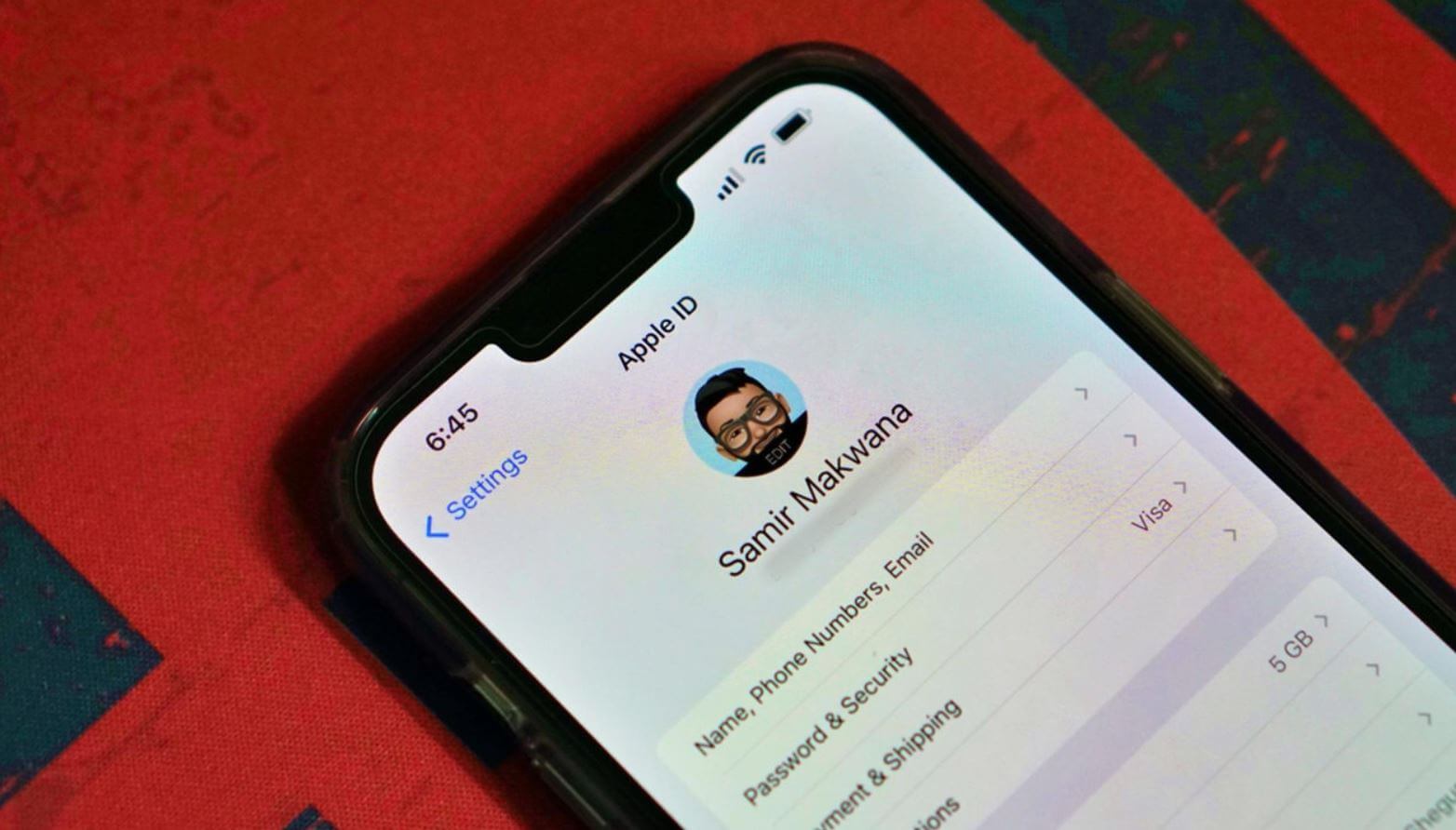
Айфон пишет, что этот Apple ID еще не использовался. Как исправить?
Почему Apple ID не активен
Как уже говорилось выше, проблемы с тем, что Apple ID не активен иногда ставят в тупик даже опытных пользователей iOS. Честно говоря, за 9 лет я впервые с этим столкнулся: на днях мой коллега, журналист AppleInsider.ru Герман Вологжанин сообщил, что не смог установить приложение из App Store.
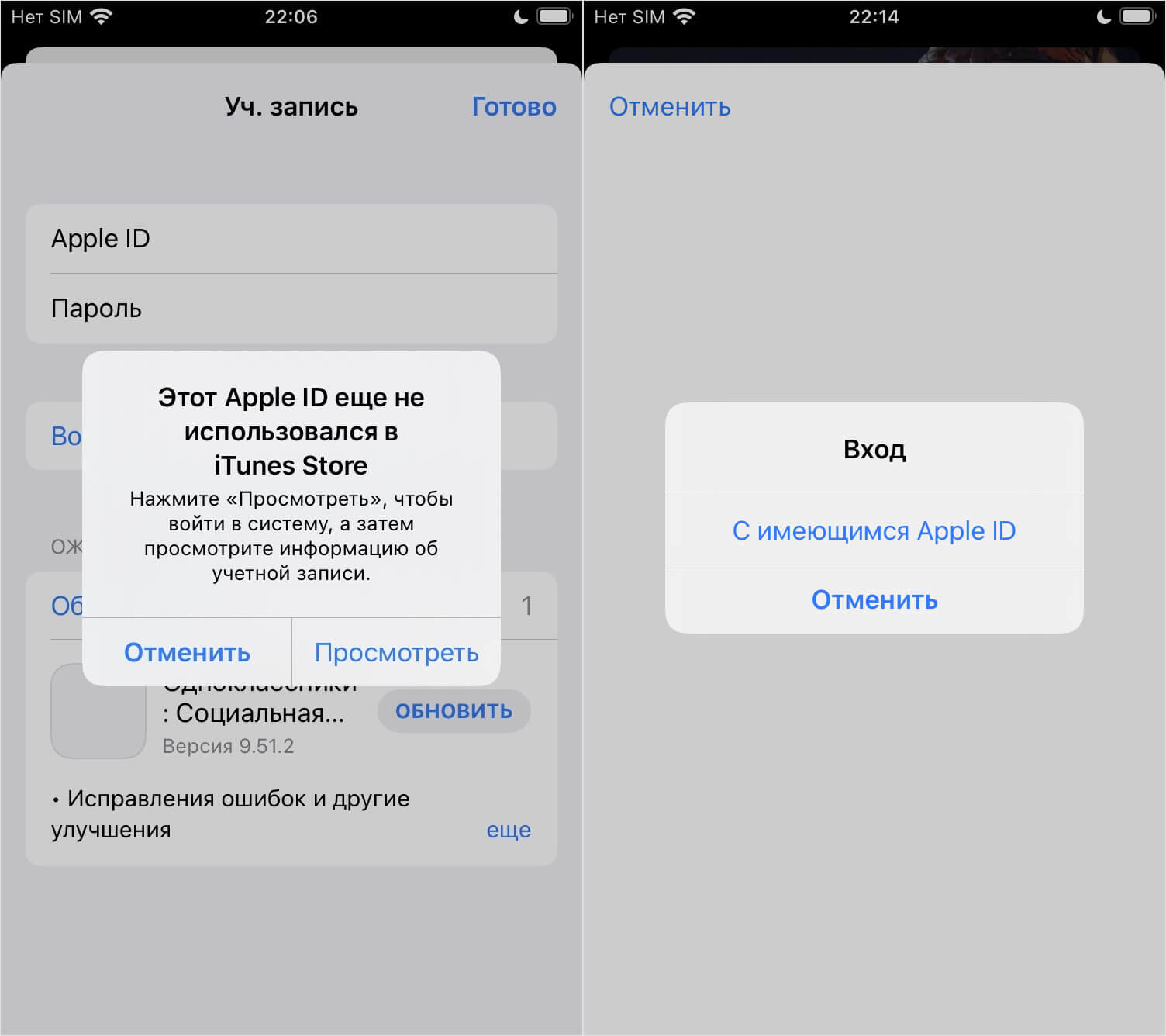
Подобная проблема часто случается у тех, кто давно не пользовался Apple ID
При попытке скачать приложение на экране появилось сообщение «Этот Apple ID еще не использовался в iTunes», а снизу были две кнопки — «Отменить» и «Просмотреть». При нажатии на вторую сразу же перекидывает на страницу авторизации iTunes, где нужно ввести логин и пароль от Apple ID, после чего система возвращает обратно в App Store с той же ошибкой. Причин происходящего всего две.
- Вы давно создали учетную запись Apple ID и поначалу пользовались ей, а потом надолго забросили. Например, если сменили iPhone на Android-смартфон.
- Apple ID создали относительно недавно (не более 6 месяцев назад), но он ни разу еще не использовался или не был настроен до конца.
Первая проблема может также возникнуть из-за того, что с момента последней активности аккаунта изменилось лицензионное соглашение App Store. Да-да, то самое, которое никто не читает при активации iPhone.
Чтобы его принять, достаточно дождаться появление сообщения после надписи о неактивности Apple ID: на экране выскочит пуш «Условия и положения» — вам нужно будет всего лишь нажать «Принять». Если вдруг сообщение не появляется, можете попробовать перейти в Настройках в свой Apple ID вверху экрана — оно должно сразу появиться.
Не получается скачать приложение на Айфон
Во втором случае все немного сложнее: уведомление часто появляется у новых пользователей. Чтобы начать пользоваться приложениями, нужно ввести свои данные в систему. К ним относятся имя, фамилия, регион, номер телефона и остальные поля, помеченные звездочкой. К тому же, нужно добавить в Apple ID данные банковской карты — так система удостоверится, что вам больше 18 лет, или выбрать другой способ оплаты App Store.
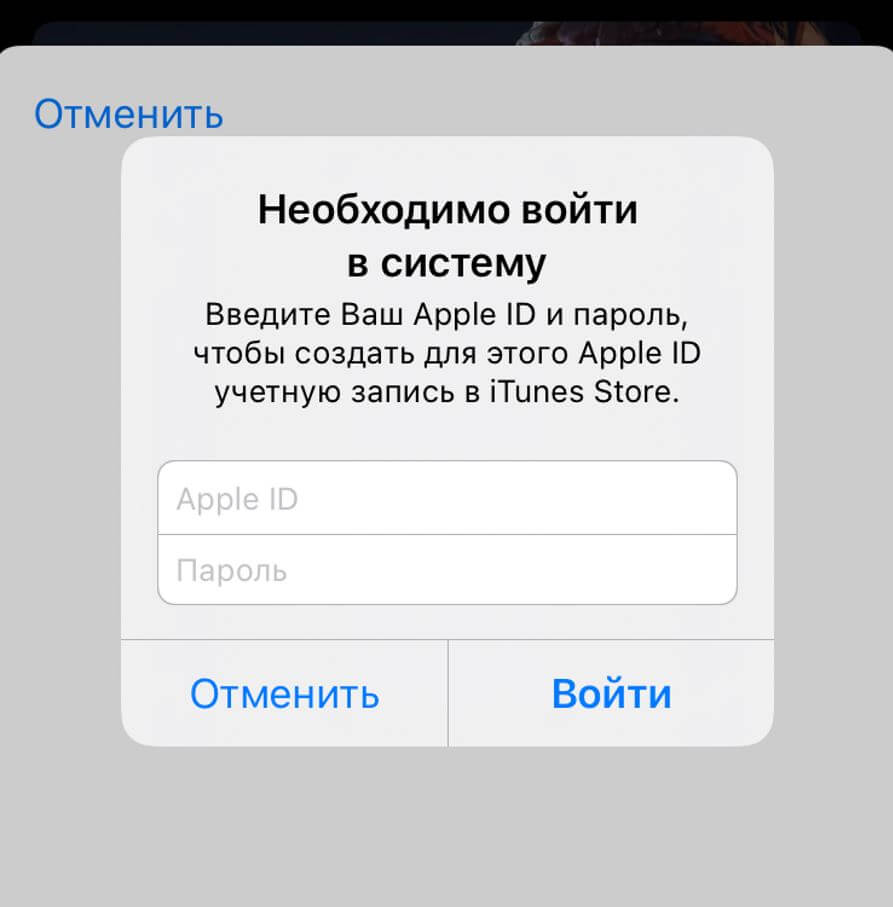
При попытке просмотреть сообщение, система обратно перекидывает на ввод данных
Увы, но без него скачать приложения не получится — это заметно усложняет использование смартфона, так как на том же Android можно обойтись без всех этих данных и спокойно скачать приложение. Обратите внимание на то, что нужно указывать активный адрес электронной почты — на него придется письмо с подтверждением регистрации. Если вдруг его нет, то нужно повторить запрос через 15 минут.
Если все эти манипуляции вы уже провели, но на экране все равно появляется сообщение о том, что этот Apple ID еще не использовался в iTunes, просто попробуйте выйти из своей учетной записи, перезагрузить iPhone и войти в Apple ID снова.
Почему не получается войти в Apple ID
Редко, но иногда проблемы с Apple ID возникают из-за неправильных данных аккаунта. Например, у вас есть старый iPhone дома, которым вы давно не пользовались, и в нем даже указан ваш Apple ID. Что может пойти не так?
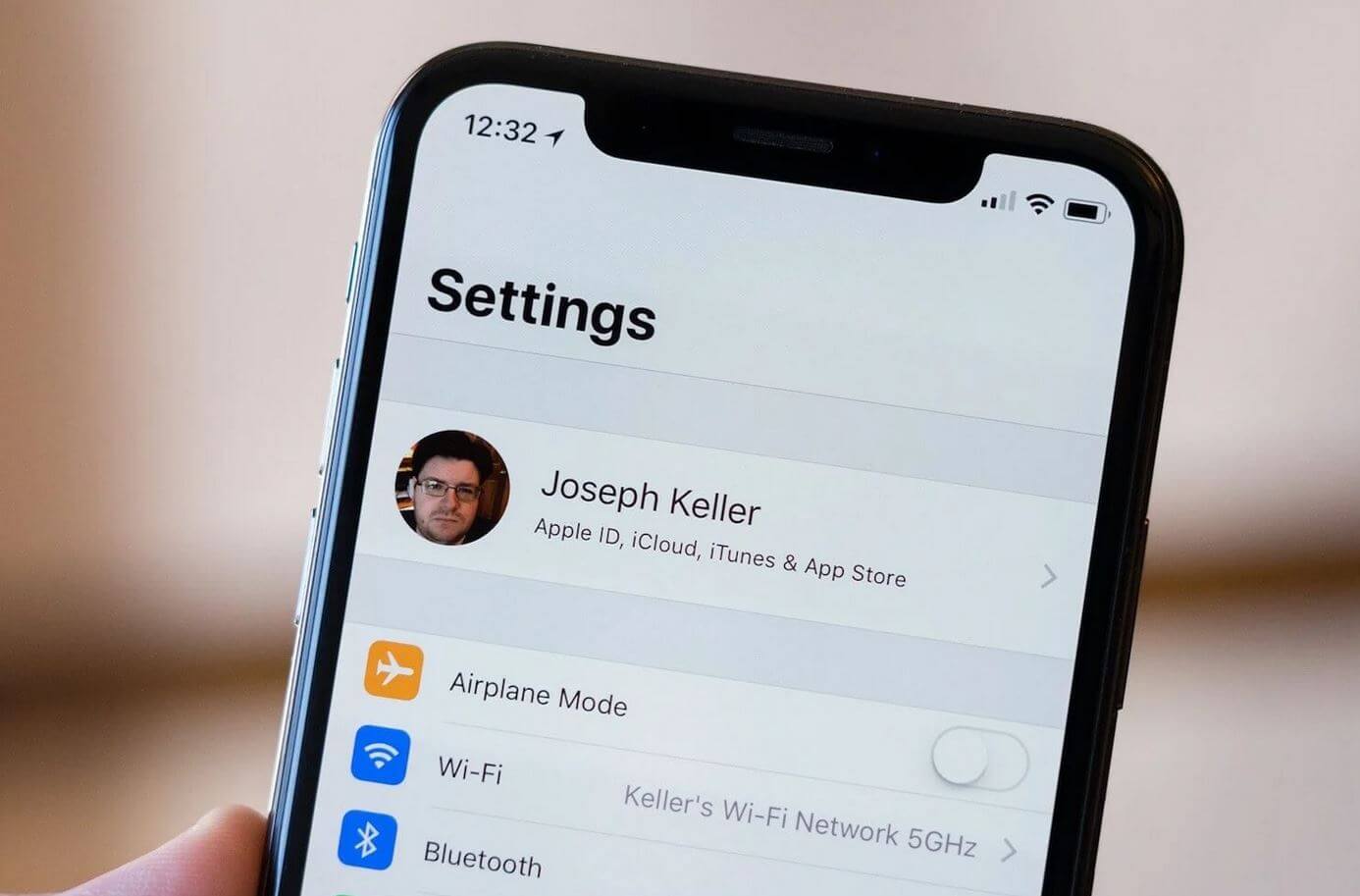
По каким причинам еще не получается войти в Apple ID?
- Пароль от Apple ID был изменен, поэтому вам нужно обновить его. В случае, если не помните, то всегда можете использовать кнопку «Забыл пароль», чтобы восстановить.
- Устройство не подключается к серверу iCloud, где хранятся все данные о пользователе. Проверьте подключение к интернету, а заодно загляните на страницу состояния сервисов Apple.
- Проверьте настройки даты и времени. Из-за этого может перестать работать не только Apple ID, но и приложения вроде Safari.
Обратите внимание, что даже без Apple ID можно спокойно пользоваться приложениями на Айфоне. Проблема возникает при попытке обновить их или скачать новые — тогда-то и приходится восстанавливать доступ к Apple ID.
Как видите, чаще всего сообщение о неактивном Apple ID возникает в те моменты, когда вы не внесли платежные данные или давно не пользовались учетной записью — нужно всего лишь обновить их и принять новое лицензионное соглашение.
Инструкции по созданию идентификатора Apple ID
Не знаете, есть ли у вас идентификатор Apple ID, или забыли, что это такое? Чтобы найти идентификатор Apple ID, введите свое имя и адрес электронной почты на iforgot.apple.com. Возможно, вы также сможете выполнить вход на своем устройстве или в Интернете с помощью адреса электронной почты или номера телефона, который используется в службах Apple.
Выполнив вход на своем устройстве, вы можете найти и добавить дополнительные адреса электронной почты и номера телефонов, которые можно использовать для входа в идентификатор Apple ID. Для этого откройте «Настройки» (или «Системные настройки») > ваше имя > «Вход и безопасность».
Создание идентификатора Apple ID на iPhone или iPad
Вы можете создать идентификатор Apple ID во время настройки устройства или сделать это позже в App Store.
Создание идентификатора Apple ID в процессе настройки устройства
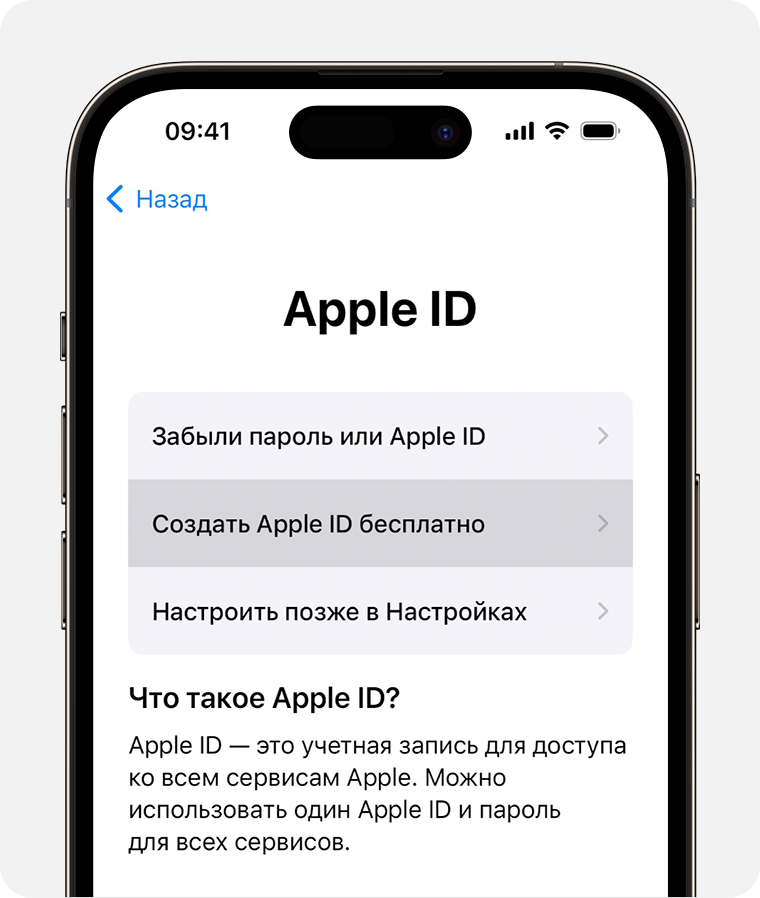
- Нажмите «Забыли пароль или нет Apple ID?»
- Нажмите «Создать Apple ID бесплатно».
- Укажите свой день рождения и введите имя. Нажмите «Далее».
- Можно выбрать текущий адрес электронной почты или воспользоваться бесплатным адресом электронной почты iCloud.
- Следуйте инструкциям на экране, чтобы подтвердить свой адрес электронной почты, создать надежный пароль, установить регион устройства и настроить двухфакторную аутентификацию. Если вы пропустите этот шаг, вам будет предложено сделать это позже в меню «Настройки».
Создание идентификатора Apple ID с помощью App Store на устройстве Apple
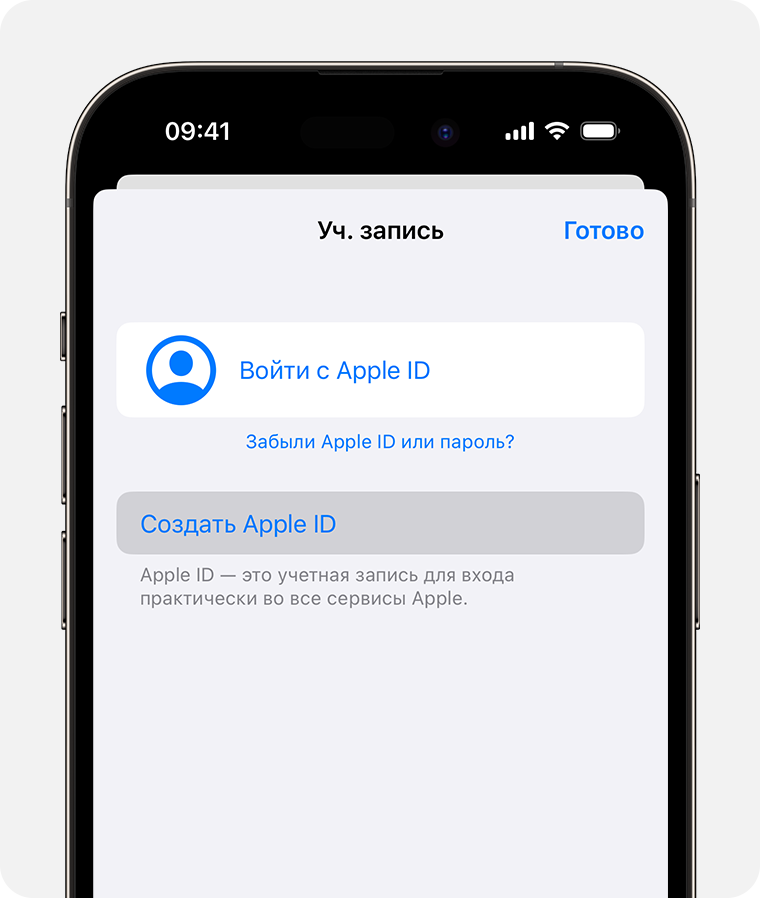
- Откройте App Store и нажмите кнопку «Моя учетная запись» .
- Нажмите «Создать новый Apple ID». Если этот вариант не отображается, убедитесь, что вы вышли из iCloud.
- Укажите адрес электронной почты, создайте надежный пароль и установите регион устройства, следуя инструкциям на экране. Указанный вами адрес электронной почты будет вашим новым идентификатором Apple ID*.
- Укажите способ оплаты и платежную информацию, а затем нажмите «Далее». Вы также можете выбрать «Нет». Плата будет взиматься только в момент совершения покупки.
- Подтвердите свой номер телефона. Это поможет подтвердить вашу личность и восстановить учетную запись в случае необходимости. Нажмите «Далее».
- Проверьте свой почтовый ящик. Вы должны получить сообщение от Apple для подтверждения адреса электронной почты.
Подтвердив свой адрес электронной почты, вы можете воспользоваться идентификатором Apple ID для входа в магазины iTunes Store и App Store, а также другие службы Apple, например iCloud.
* В континентальном Китае для создания Apple ID может потребоваться номер, начинающийся с +86. Позже этот номер можно изменить. Или же выбрать страну либо регион, для которых он не требуется. Этот номер используется только в целях проверки.
Идентификатор Apple ID можно создать на устройстве с iOS 9 или более поздней версии.
Создание идентификатора Apple ID на компьютере Mac
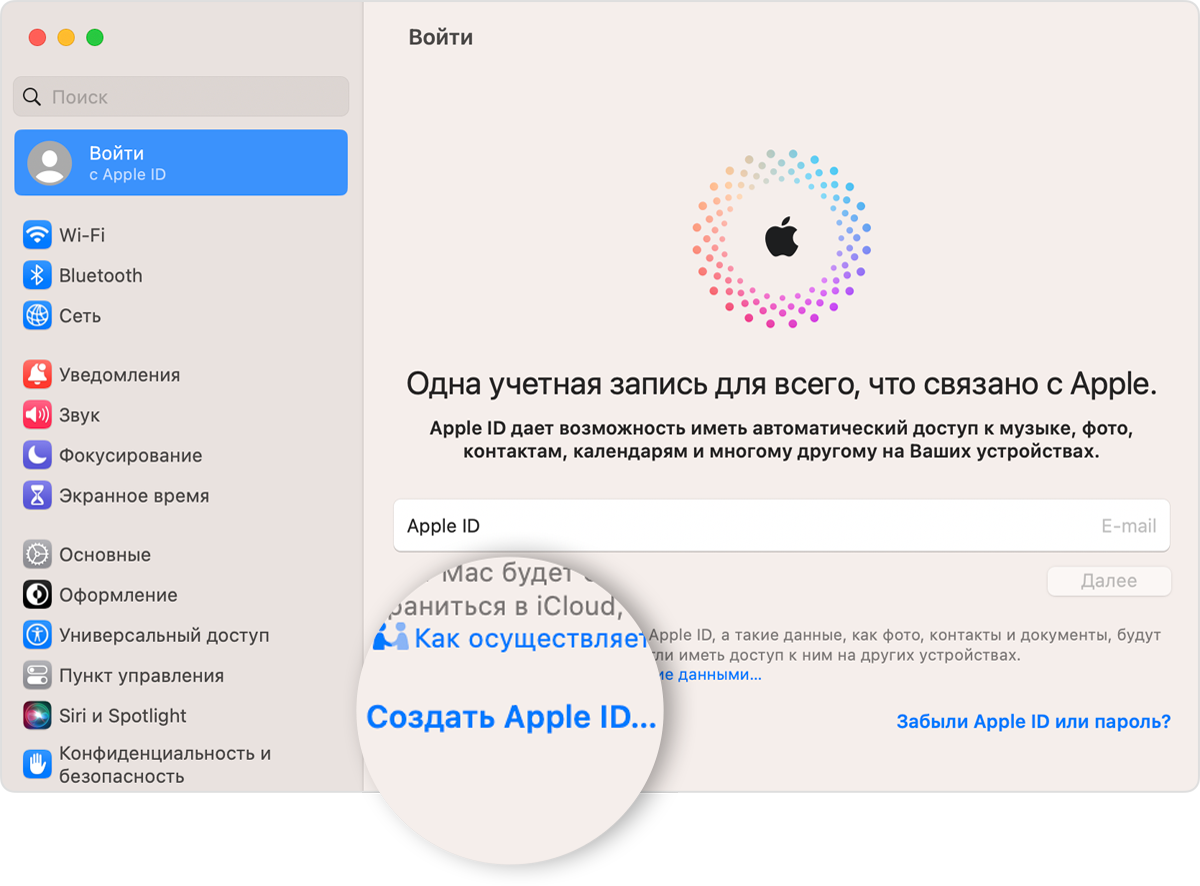
- Перейдите в меню Apple > «Системные настройки». В macOS более ранней версии перейдите в меню Apple > «Системные настройки».
- В боковом меню нажмите «Вход с Apple ID». В более ранних версиях macOS нажмите «Вход».
- Нажмите «Создать Apple ID», а затем следуйте инструкциям на экране, чтобы указать адрес электронной почты, создать надежный пароль и установить регион устройства. Указанный вами адрес электронной почты будет вашим новым идентификатором Apple ID*.
- Укажите способ оплаты и платежную информацию, а затем нажмите «Продолжить». Вы также можете выбрать «Нет». Плата будет взиматься только в момент совершения покупки.
- Проверьте свой почтовый ящик. Вы должны получить сообщение от Apple для подтверждения адреса электронной почты.
Подтвердив адрес электронной почты, вы сможете воспользоваться своим новым идентификатором Apple ID для входа в магазин App Store и другие службы Apple, например iCloud.
* В континентальном Китае для создания Apple ID может потребоваться номер, начинающийся с +86. Позже этот номер можно изменить. Или же выбрать страну либо регион, для которых он не требуется. Этот номер используется только в целях проверки.
Идентификатор Apple ID можно создать на компьютере Mac с OS X Capitan или более поздней версии.
Создание идентификатора Apple ID на компьютере с ОС Windows
- Откройте приложение iTunes для Windows. Убедитесь, что у вас установлена последняя версия.
- В строке меню, расположенной в верхней части экрана компьютера или окна iTunes, выберите «Учетная запись» > «Войти». Затем нажмите «Создать новый Apple ID».
- Укажите адрес электронной почты, создайте надежный пароль и установите регион устройства, следуя инструкциям на экране. Указанный вами адрес электронной почты будет вашим новым идентификатором Apple ID*.
- Укажите способ оплаты и платежную информацию, а затем нажмите «Продолжить». Вы также можете выбрать «Нет». Плата будет взиматься только в момент совершения покупки.
- Проверьте свой почтовый ящик. Вы должны получить сообщение от Apple для подтверждения адреса электронной почты.
* В континентальном Китае для создания Apple ID может потребоваться номер, начинающийся с +86. Позже этот номер можно изменить. Или же выбрать страну либо регион, для которых он не требуется. Этот номер используется только в целях проверки.
Создание идентификатора Apple ID на другом устройстве
Для создания идентификатора Apple ID на Apple TV, устройстве Android, телевизоре Smart TV или устройстве для потокового воспроизведения обычно нужно следовать инструкциям на экране и ввести свое полное имя, дату рождения, адрес электронной почты или номер телефона, а также способ оплаты. При установке приложения Apple TV на телевизор Smart TV вы можете быть перенаправлены на страницу activate.apple.com для создания идентификатора Apple ID. Чтобы создать идентификатор Apple ID на веб-сайте, можно выполнить следующие шаги.
Создание идентификатора Apple ID на веб-сайте
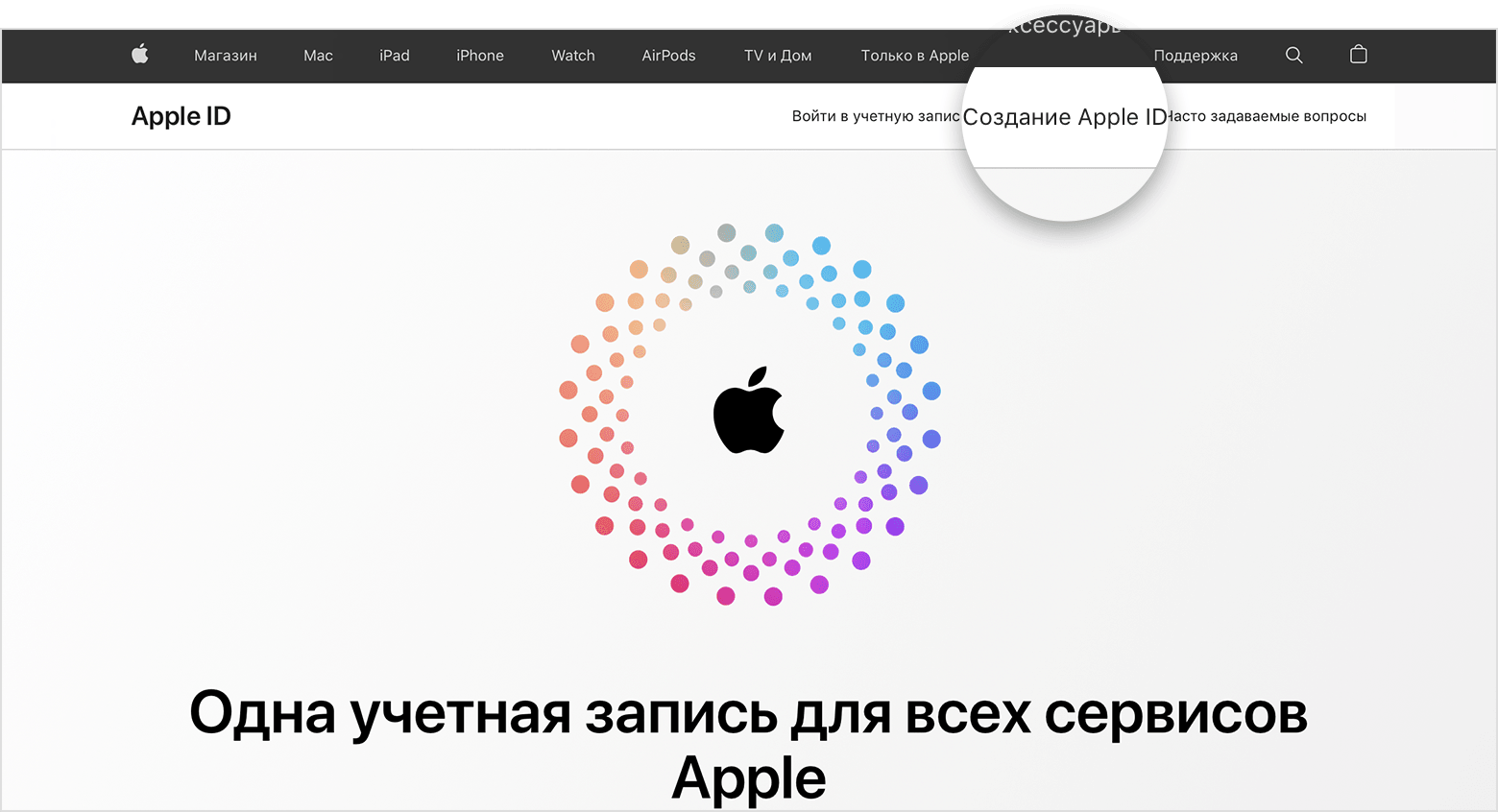
- Перейдите на веб-сайт appleid.apple.com и нажмите «Создание Apple ID».
- Укажите адрес электронной почты, создайте надежный пароль и установите регион устройства, следуя инструкциям на экране. Указанный вами адрес электронной почты будет вашим новым идентификатором Apple ID*.
- Введите номер телефона, к которому вы всегда можете получить доступ.
- При желании установите флажки, чтобы подписаться на обновления Apple. Это позволит вам оставаться в курсе последних новостей о программном обеспечении, продуктах и службах Apple.
- Нажмите кнопку «Продолжить».
- Следуйте инструкциям на экране, чтобы подтвердить свой адрес электронной почты и номер телефона.
Подтвердив свой адрес электронной почты, вы можете воспользоваться своим новым идентификатором Apple ID для входа в магазин iTunes Store и другие службы Apple, например iCloud.
* В континентальном Китае для создания Apple ID может потребоваться номер, начинающийся с +86. Позже этот номер можно изменить. Или же выбрать страну либо регион, для которых он не требуется. Этот номер используется только в целях проверки.
Если отображается запрос на вход в iTunes
Если после создания идентификатора Apple ID на веб-сайте отображается сообщение с запросом войти в приложение iTunes, выполните следующие действия на своем устройстве.
- На iPhone или iPad: откройте «Настройки», а затем нажмите «Вход на [устройство]». Затем выполните вход с помощью идентификатора Apple ID.
- На компьютере Mac: выберите меню Apple > «Системные настройки», затем выберите Apple ID и выполните вход с помощью идентификатора Apple ID.
- На устройстве Apple TV: выполните вход в приложении App Store, iTunes Store или Apple Music с помощью своего идентификатора Apple ID.
- На компьютере с Windows или устройстве Android: посетите страницу tv.apple.com/ru/ или music.apple.com/ru/ и выполните вход с помощью идентификатора Apple ID.
Доступность и функции магазина могут отличаться в зависимости от страны или региона.