Как создать список в Word для Интернета?
Совет: Чтобы использовать другой стиль маркеров или нумерации, щелкните стрелку рядом с кнопкой маркеры или нумерация (вкладкаГлавная ) и выберите новый стиль.
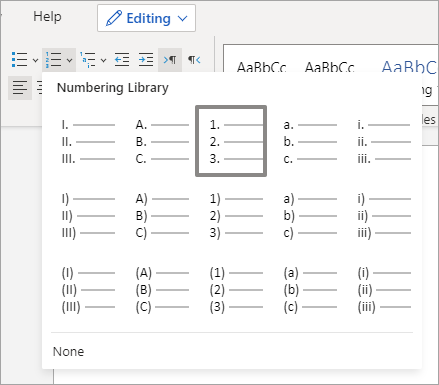
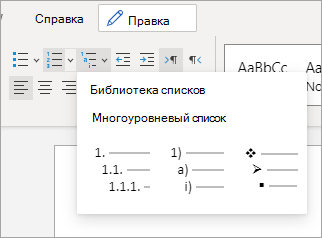
Чтобы использовать предварительно определенный формат для списка со стилем, щелкните Многоуровневый список и выберите нужный формат.
Дополнительные сведения о списках
Примечание: Эта страница переведена автоматически, поэтому ее текст может содержать неточности и грамматические ошибки. Для нас важно, чтобы эта статья была вам полезна. Была ли информация полезной? Для удобства также приводим ссылку на оригинал (на английском языке).
Изменение многоуровневого нумерованного списка список вставить в новый документ в Word
Когда Создание нумерованного списка в документ Microsoft Word содержит по крайней мере два уровня нумерации списка и затем скопировать и вставить список в другую часть документа, нумерация может измениться в списке дочерних.
Причина
Это может происходить при перезагрузке нумерации в копии этого списка, как в следующем примере:
- Запустите Microsoft Word 2002 или Microsoft Office Word 2003, а затем создать новый документ.
- В меню Формат выберите пункт список.
- На вкладке « Нумерованный » выберите формат первого нумерованный список (номер ставится точка) и нажмите кнопку ОК.
- Создайте следующий документ:
1. Part 1
a. This is a
b. This is b
c. This is c
2. Part 2
a. This is a
b. This is b
c. This is c
3. Part 3
Теперь документ выглядит следующим образом:
1. Part 1
a. This is a
b. This is b
c. This is c
2. Part 2
a. This is a
b. This is b
c. This is c
3. Part 3
This is separation text.
4. Part 1
a. This is a
b. This is b
c. This is c
5. Part 2
a. This is a
b. This is b
c. This is c
6. Part 3
This is separation text.
1. Part 1
a. This is a
b. This is b
c. This is c
2. Part 2
d. This is a
e. This is b
f. This is c
3. Part 3
Обратите внимание, что маркеры письма во втором экземпляре маркер 2 будут перенумерованы.
Временное решение
Чтобы обойти эту проблему, необходимо вручную изменить нумерацию списка буквами (или подчиненные). Чтобы вручную изменить нумерацию списка, выполните следующие действия:
- Выберите элемент списка, который требуется пронумеровать.
- Нажмите клавишу BACKSPACE.
- Введите номер или букву и нажмите клавишу TAB.
Примечание. Это решение может иметь непредвиденные изменения буквы и нумерация списка элементов ниже элемента, который необходимо изменить. Если происходят непредвиденные изменения, сохранить работу вниз по списку до исправить все цифры и буквы.
Статус
Корпорация Майкрософт подтверждает, что это проблема продуктов Майкрософт, перечисленных в разделе «Относится к».
покупка
В Word раскрывающийся список — хороший элемент управления содержимым, позволяющий пользователям выбрать одно из предустановленных значений из раскрывающегося меню. Эта статья покажет вам подробные инструкции по вставке раскрывающегося списка в документ Word.
Вставить раскрывающийся список в Word
Чтобы вставить раскрывающийся список в документ Word, сделайте следующее:
1. Нажмите Файл > Опции.
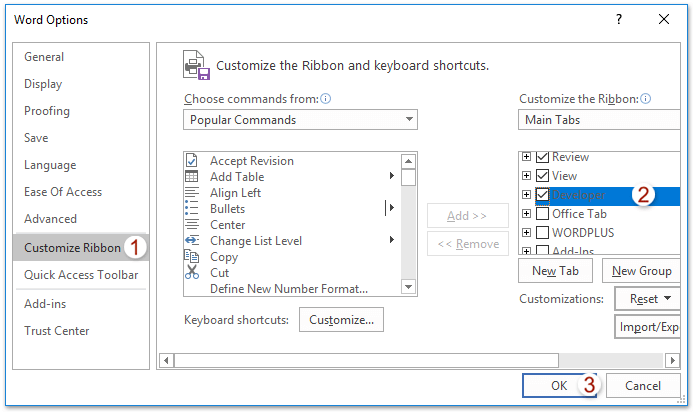
2. В открывшемся диалоговом окне «Параметры Word», пожалуйста, (1) нажмите на Настроить ленту в левом баре, (2) проверка Застройщик в правом поле и (3) нажмите OK кнопка. Смотрите скриншот:

3, Сейчас Застройщик вкладка добавлена в ленту Word. Пожалуйста, нажмите Застройщик > Выпадающий список управления содержимым кнопка. Смотрите скриншот:
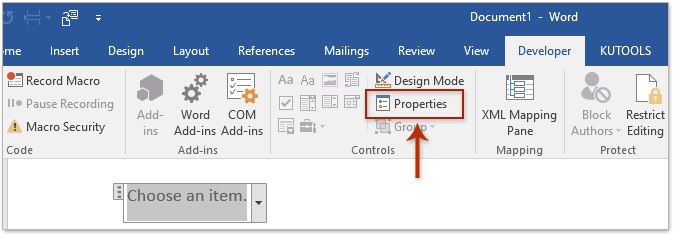
4. Теперь в текущий документ вставлен новый раскрывающийся список. Продолжайте нажимать Застройщик > Объекты. Смотрите скриншот:
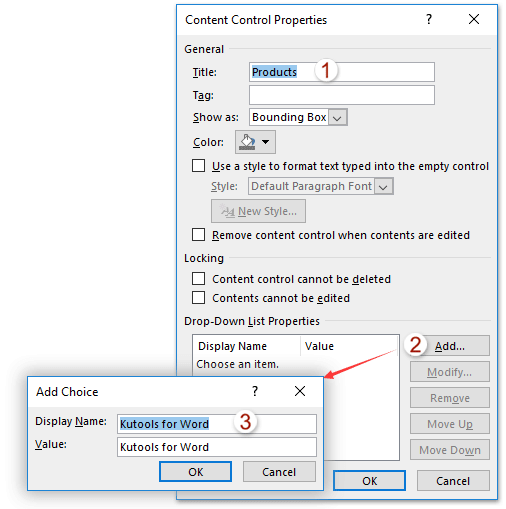
5. В диалоговом окне «Свойства элемента управления содержимым» выполните следующие действия.
(1) назовите раскрывающийся список в Название коробка;
(2) щелкните Добавить в Свойства раскрывающегося списка раздел;
(3) В диалоговом окне «Добавить вариант выбора» введите один вариант в поле Display Name и нажмите OK кнопка;
(4) Повторите шаги (2) и (3) выше, чтобы добавить другие варианты для раскрывающегося списка;
6, Нажмите OK в диалоговом окне «Свойства элемента управления содержимым».
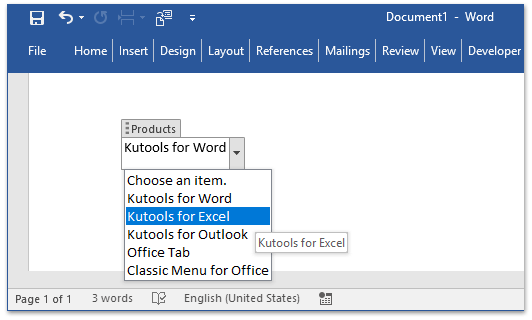
Итак, вы вставили раскрывающийся список с указанным заголовком и вариантами в свой документ Word. Смотрите скриншот:
Один щелчок, чтобы вставить символ флажка или флажок (элемент управления содержимым) в Word
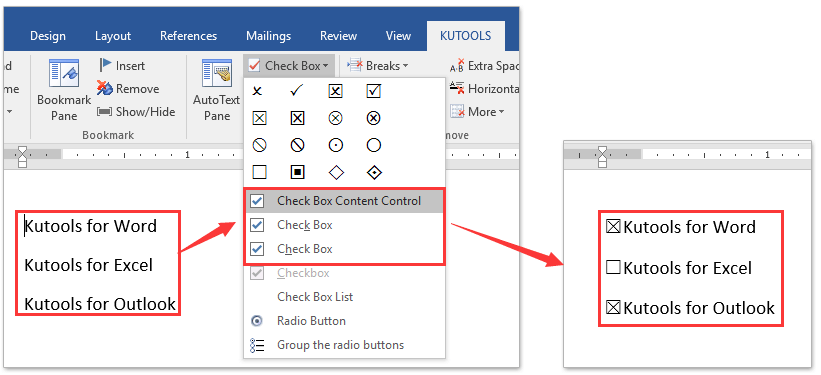
В общем, вы можете вставить символ флажка, найдя его в библиотеке символов, или вставить флажок с флажком, включив вкладку «Разработчик» и добавив такой элемент управления содержимым. Оба кажутся непростыми! Не волнуйтесь! Kutools for Word предоставляет Флажок Эта функция не только поддерживает различные виды символов флажков, но также может помочь вам легко вставить проверяемый элемент управления флажком одним щелчком мыши!
Нажмите для 60 -день бесплатного пробного периода!
Статьи по теме
Просмотр и редактирование нескольких документов Word с вкладками в Firefox, Chrome, Internet Explore 10!
Возможно, вы знакомы с просмотром нескольких веб-страниц в Firefox / Chrome / IE и возможностью переключения между ними, легко щелкая соответствующие вкладки. Здесь вкладка Office поддерживает аналогичную обработку, которая позволяет просматривать несколько документов Word в одном окне Word и легко переключаться между ними, щелкая их вкладки. Нажмите, чтобы получить полную бесплатную пробную версию!
Лучшие инструменты для офисной работы
Kutools for Word — Повысьте свой опыт работы со словом с помощью Over 100 Замечательные особенности!
Преобразуйте свои задачи Word с помощью Kutools. �� Загрузите 30-дневную пробную версию прямо сейчас ��.
Что такое маркированные и многоуровневые списки
Word для Microsoft 365 Outlook для Microsoft 365 Word 2021 Outlook 2021 Word 2019 Outlook 2019 Word 2016 Outlook 2016 Word 2013 Outlook 2013 Word 2010 Outlook 2010 Word 2007 Word Starter 2010 Еще. Меньше
Вы можете настроить внешний вид списка, определив собственный нумерованный, маркированный или многоуровневый список. После этого можно сохранить его параметры в качестве стиля и использовать их повторно.
Задачи
- Определение нового формата маркера
- Определение нового формата номера
- Определение нового многоуровневого списка
- Определение нового стиля списка
- Отключение автоматической нумерации списков
- Дополнительные сведения
Определение нового формата маркера
Выполните одно из указанных ниже действий.
Изменение маркера на символ

- Выделите текст или маркированный список, который вы хотите изменить.
- На вкладке Главная в группе Абзац щелкните стрелку рядом с кнопкой Маркированный списоки выберите пункт Определить новый маркер.
- Нажмите кнопку Символ и щелкните нужный символ.
- Нажмите кнопку ОК.
Изменение маркера на рисунок
- Выделите текст или маркированный список, который вы хотите изменить.
- На вкладке Главная в группе Абзац щелкните стрелку рядом с кнопкой Маркированный списоки выберите пункт Определить новый маркер.
- Щелкните Рисунок и выберите изображение из файла или с помощью поиска изображений Bing.
- Нажмите кнопку Вставить.
- Просмотрите, как будет выглядеть рисунок в качестве маркера, и нажмите кнопку ОК, чтобы добавить его, либо замените рисунок, повторив шаги 3–5.
Изменение шрифта маркера
- Выделите текст или маркированный список, который вы хотите изменить.
- На вкладке Главная в группе Абзац щелкните стрелку рядом с кнопкой Маркированный списоки выберите пункт Определить новый маркер.
- Нажмите кнопку Шрифт и измените свойства шрифта, который будет использоваться для маркера. Вы можете выбрать параметры на вкладках Шрифт и Дополнительно:
Вкладка Шрифт
Изменение шрифта, начертания, размера, цвета, стиля и цвета подчеркивания, а также эффектов для маркера.
Вкладка Дополнительно
Настройка межзнаковых интервалов и возможностей OpenType для шрифта маркера.
Изменение выравнивания маркера
- Выделите текст или маркированный список, который вы хотите изменить.
- На вкладке Главная в группе Абзац щелкните стрелку рядом с кнопкой Маркированный списоки выберите пункт Определить новый маркер.
- В группе «Выравнивание» выберите Слева, По центру или Справа.
- Нажмите кнопку ОК.
Определение нового формата номера

- Выделите текст или нумерованный список, который вы хотите изменить.
- На вкладке Главная в группе Абзац щелкните стрелку рядом с кнопкой Нумерованный списоки выберите пункт Определить новый формат номера.
- Чтобы изменить стиль, щелкните стрелку вниз рядом с полем Нумерация и выберите числа, буквы или другой формат последовательности.
- Чтобы изменить размер, начертание и цвет шрифта, щелкните Шрифт и задайте параметры на вкладках Шрифт и Дополнительно:
| Вкладка | Описание |
|---|---|
| Вкладка Шрифт | Изменение шрифта, начертания, размера, цвета, стиля и цвета подчеркивания, а также эффектов для маркера. |
| Вкладка Дополнительно | Настройка межзнаковых интервалов и возможностей OpenType для шрифта маркера. |
Определение нового многоуровневого списка

- Выделите текст или нумерованный список, который вы хотите изменить.
- На вкладке Главная в группе Абзац щелкните стрелку рядом с кнопкой Многоуровневый списоки выберите пункт Определение нового многоуровневого списка.
- Разверните диалоговое окно «Многоуровневый список», щелкнув Дополнительно в левом нижнем углу.
- Выберите уровень списка, который нужно изменить, щелкнув его в списке. По умолчанию выбрано значение 1.
- Укажите, к чему вы хотите применить изменения, щелкнув ко всему списку, до конца документа или к текущему абзацу.
- Чтобы использовать существующий стиль в Word для каждого уровня в списке, выберите стиль в разделе «Связать уровень со стилем».
- Выберите номер для отображения в коллекции. По умолчанию отображается Уровень 1.
- Присвойте многоуровневому списку имя в разделе «Имя списка поля ListNum». Оно будет отображаться для всех полей ListNum.
- Чтобы добавить к нумерованному списку дефис, круглую скобку или другой символ, введите его в поле Формат номера.
- Чтобы изменить размер, начертание и цвет шрифта, щелкните Шрифт и задайте параметры на вкладках Шрифт и Дополнительно:
| Вкладка | Описание |
|---|---|
| Вкладка Шрифт | Изменение шрифта, начертания, размера, цвета, стиля и цвета подчеркивания, а также эффектов для маркера. |
| Вкладка Дополнительно | Настройка межзнаковых интервалов и возможностей OpenType для шрифта маркера. |
Определение нового стиля списка
- Выделите текст или нумерованный список, который вы хотите изменить.
- На вкладке Главная в группе Абзац щелкните стрелку рядом с кнопкой Многоуровневый списоки выберите пункт Определение нового стиля списка.
- Введите имя для нового стиля списка.
- Выберите начальный номер для списка. Значение по умолчанию — 1.
- Выберите уровень в списке, к которому нужно применить форматирование.
- Укажите начертание, размер и цвет шрифта для стиля списка.
- Щелкните стрелку вниз, чтобы изменить стиль нумерованного или маркированного списка.
- Выберите символ для списка.
- Выберите изображение для списка.
- Сместите отступ влево или вправо.
- Укажите, нужно ли применить эти изменения Только в этом документе или же В новых документах, использующих этот шаблон.
- Чтобы настроить дополнительные параметры форматирования, щелкните Формат и выберите Шрифт, Нумерация, Текстовые эффекты или другие настройки.
- Нажмите кнопку ОК.
Отключение автоматической нумерации списков
- Следуйте инструкциям для используемой версии Word Word 2016, Word 2013 или Word 2010
- Выберите Файл, а затем в левой области выберите Параметры.
- Нажмите кнопку Microsoft Office и выберите Параметры Word.