Подскажите как в ворде сделать в документе, например договор где реквизиты сторон чтобы они были каждые с воем столбце?

например как здесь:
Лучший ответ
Две колонки или таблица без границ.
Ксения Щ.Мастер (2172) 10 лет назад
где мне это найти-то у меня 7ой ворд в каком выбирать «вставка», «разметка страницы» и т.п.?
Imobilazer Искусственный Интеллект (222302) Я с 7-м уже несколько лет не работал. Колонки ищите в разметке страницы, а таблицу — во вставке. Удаленно показать конечно намного проще, но может и сами разберетесь)
Остальные ответы
Похожие вопросы
Ваш браузер устарел
Мы постоянно добавляем новый функционал в основной интерфейс проекта. К сожалению, старые браузеры не в состоянии качественно работать с современными программными продуктами. Для корректной работы используйте последние версии браузеров Chrome, Mozilla Firefox, Opera, Microsoft Edge или установите браузер Atom.
Вставка горизонтальной линии
Вы можете добавить горизонтальные строки, иногда называемые горизонтальными правилами , в документ или сообщение электронной почты, чтобы разделить разделы текста и добавить визуальную привлекательность.
По умолчанию Word и Outlook имеют сочетания клавиш из трех символов, которые вставляют в документ или сообщение правило по горизонтали полной ширины. Внешний вид этого правила — тоньше, толще, двухстрочный, пунктирный, волнистый — зависит от используемого сочетания клавиш, как показано на рисунке ниже.
Если эта функция автоматической строки вам не подходит, вы можете отключить эту функцию в Word или отключить ее в Outlook.
Если вы хотите нарисовать линию в целях иллюстрации, см. раздел Рисование линии в Word или Outlook.
Вставка горизонтальной линии путем ввода нескольких символов
Горизонтальную линию проще всего добавить с помощью функции автоформата. При вводе определенных символов три раза в собственном абзаце и нажатии клавиши ВВОД эти символы мгновенно становятся полной горизонтальной линией.
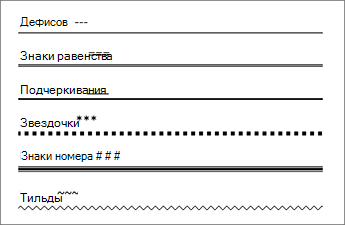
- Поместите курсор туда, куда вы хотите вставить горизонтальную линию.
- Введите три символа, показанные ниже, а затем нажмите клавишу ВВОД. Строка вставляется для полной ширины страницы. При вставке в столбец линия вставляется в соответствии с шириной столбца. Чтобы добавить текст над строкой, поместите курсор в нужное место и начните вводить текст.
Отформатируйте горизонтальную линию после ее создания
Описанный выше ярлык создает пустой абзац с нижней границей. Вы можете изменить внешний вид этой линии границы с помощью параметров Границы :
- В Wordна вкладке Главная на ленте щелкните стрелку вниз рядом с
 Границы. В Outlookна вкладке Формат текста на ленте щелкните стрелку вниз рядом с Границы.
 - В нижней части меню выберите Границы и заливка.
- В диалоговом окне можно изменить стиль линии (сплошная, пунктирная, волнистая, двойная и т. д.), цвет или ширину по своему выбору.
- Завершив форматирование строки, нажмите кнопку ОК. Затем на ленте нажмите кнопку
 Границы , чтобы применить изменения.
Word: отключение функции автоматической строки
Чтобы предотвратить автоматическую вставку горизонтальной линии в Word или Outlook при вводе трех сочетаний символов, сделайте следующее:
- На ленте выберите Файл >Параметры.
- В диалоговом окне выберите Параметры автозамены >правописания >Автоформат при вводе.
- Снимите флажок Пограничные линии .
- Выберите OK.
Outlook: отключение функции автоматической строки
- На ленте выберите Файл >Параметры.
- В диалоговом окне перейдите на вкладку Почта , а затем выберите Параметры редактора.
- На вкладке Правописания выберите Параметры автозамены >Автоформат при вводе.
- В разделе Применить по мере ввода снимите флажок Линии границы .
- Выберите OK.
Как правильно оформлять реквизиты сторон в документах (договорах, актах и т.п.)
Долгое время на своей прежней работе я занимался договорной практикой — редактировал поступающие в организацию договора, составлял акты и т.п. Особых проблем с технической точки зрения эта работа не представляла. Однако, когда я начинал редактировать реквизиты сторон на последних страницах документов, мое терпение быстро испарялось и мне приходилось кардинально переделывать эти разделы.
Что же в них было не так?
Как правило, пользователями Word эта часть документа набиралась таким образом: сначала в левой части документа печаталось название одной фирмы, потом вводилось множество символов пробела или табуляторов, и в правой части печаталось название второй фирмы, после чего нажатием клавиши ENTER происходил переход на новую строку и ввод реквизитов фирм повторялся в той же последовательности.
В результате, файл документа, попадая ко мне на компьютер, во-первых терял свое первоначальное форматирование (разные настройки Word), а во-вторых, при попытке ввести или изменить какие-то данные в реквизитах, строки и символы меняли свое местоположение и их подгонка отнимала у меня много времени и сил.
Если вы сталкивались с такой ситуацией, то вы меня понимаете.
Чтобы мне было удобнее редактировать впоследствии реквизиты в таких документах, я использовал таблицу с двумя ячейками (столбцами). И потом легко и просто я заносил в ячейки реквизиты организаций — данные друг другу не мешали и редактирование происходило гораздо быстрее.
Чтобы избавиться от границ таблицы, я делал их невидимыми. И при печати документа границы не выводились. Сделать границы невидимыми очень просто: выделите всю таблицу и нажмите правую кнопку мыши. В появившемся контекстном меню выберите команду Границы и Заливка и в диалоговом окне вкладки Границы нажмите на типе границ нет . Теперь границы станут невидимыми.
Поэтому, если вы готовите какие-то документы с последующей передачей их другой стороне для редактирования, используйте таблицы для ввода реквизитов. Поверьте, вам будут благодарны, даже если вы об этом никогда не узнаете.
Кстати, использовать таблицы можно и в начале документов там, где вводят дату и город (место заключения договора, например).
Еще записи по вопросам использования Microsoft Word:
- 250 бесплатных шаблонов для MS Office
- 3 способа очистки списка недавно открытых документов
- Word 2007: добавляем свою вкладку и свои команды
- Быстрое создание нового документа на основе шаблона
- Быстрое удаление границ у таблицы
- Быстрый доступ к папке с шаблонами Word
- Ввод часто повторяющихся фрагментов текста
- Вставка изображений из указанной папки для Word 2007
- Дизайн границ у таблиц в редакторе Word
- Запуск Word с не стандартным шаблоном
- И снова о вычислениях в таблицах Word
- Инструкция по оформлению текстовой документации
- Использование макроса для вывода части текста поля
- Использование форм для ввода данных в документ
- Как автоматически увеличивать номер договора при каждом открытии документа
- Как включить в формулу значение ячейки из другой таблицы
- Как вставить в документ имя шаблона
- Как вставить заголовок таблицы на каждую страницу
- Как выровнять все таблицы по ширине окна
- Как добавить свой текст на бланк документа
- Как добавить строку перед таблицей
- Как изменить шрифт Calibri на Times New Roman
- Как настроить Word под себя
- Как объединить одинаковые таблицы
- Как определить нахождение курсора ввода в ячейке таблицы
Пример настройки шаблона MS Word для коммерческого предложения
Необходимо подготовить файл шаблона в формате MS Word, размеченный особым образом. Текст, который должен быть заменен данными из системы, необходимо взять в угловые скобки. Например, , . Если в документе используются таблицы, то таблица должна состоять из 2 (двух) строк: шапки и одной пустой строки.
Пример подготовленного файла шаблона в MS Word Коммерческое предложение.docx:

Необходимо создать элемент справочника «Шаблоны документов MS Word» и заполнить реквизиты:
Коммерческое предложение клиенту
В реквизите «Принадлежность» выбирается для какого объекта создается печатная форма. В данном примере для документа «Коммерческое предложение». После указания принадлежности шаблона к объекту будет заполнен список доступных полей объекта – данные, которые есть в системе. Их можно использовать для вывода в шаблон.
После загрузки файла шаблона по кнопке «Загрузить» будет заполнен список реквизитов шаблона – встречающийся в документе текст в угловых скобках. В поле «Значение» (в правую колонку) необходимо мышкой перетянуть доступный реквизит объекта (из левой колонки). Реквизиты объекта находятся в группе «1. Реквизиты», реквизиты табличных частей находятся в группе «2. Табличные части». Если у объекта несколько табличных частей, то реквизиты будут находится в соответствующей группе.
Настройка соответствия реквизитов и параметров:
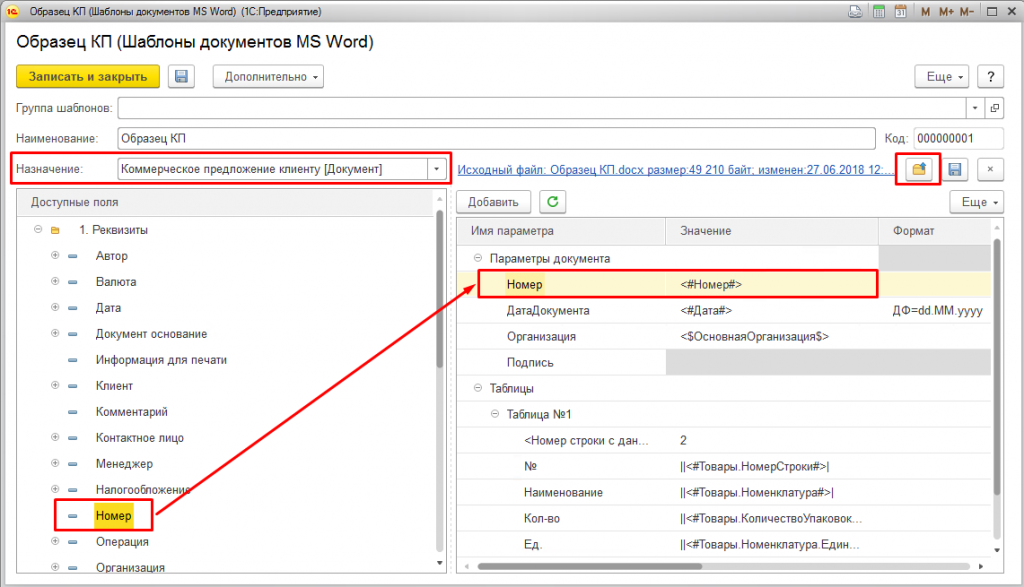
В левой части расположены реквизиты и табличные части выбранного объекта 1С. В правой части указаны параметры из документа Word, заключенные в угловые скобки. Для указания соответствия реквизитов и параметров нужно перенести мышкой реквизиты из левой части в правую.
Настройка соответствия реквизитов и параметров табличной части:
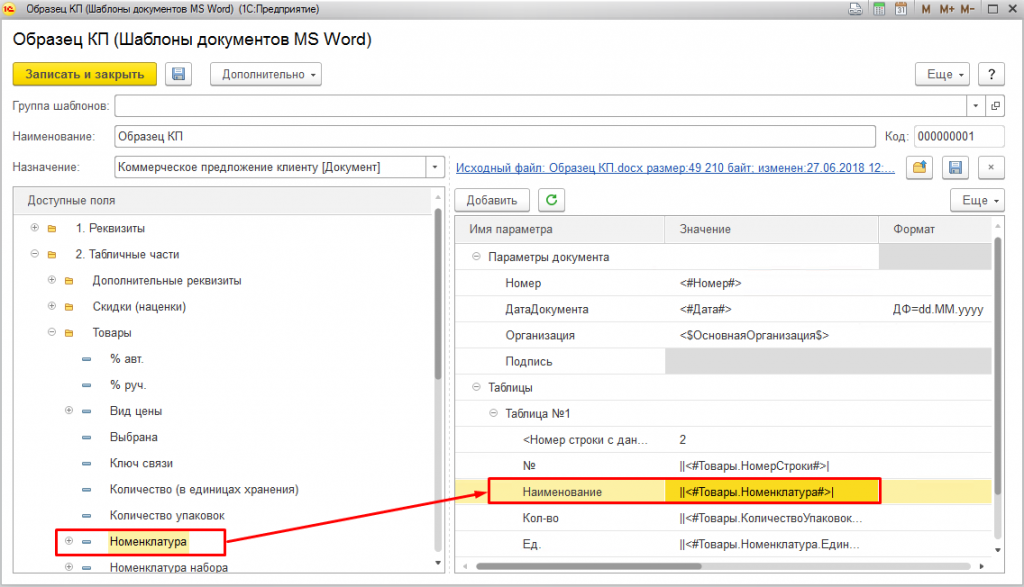
Также реквизиты можно заполнить своими функциями и шаблонами текстов (см. Пользовательские функции и Шаблоны текстов)
После сделанных настроек необходимо записать элемент справочника «Шаблоны документов MS Word». Список настроенных шаблонов для текущего объекта (документ «Коммерческое предложение клиенту») будет доступен при нажатии на команду «Печать — Печать по шаблону» из формы документа.
Печать из формы документа «Коммерческое предложение клиенту»:
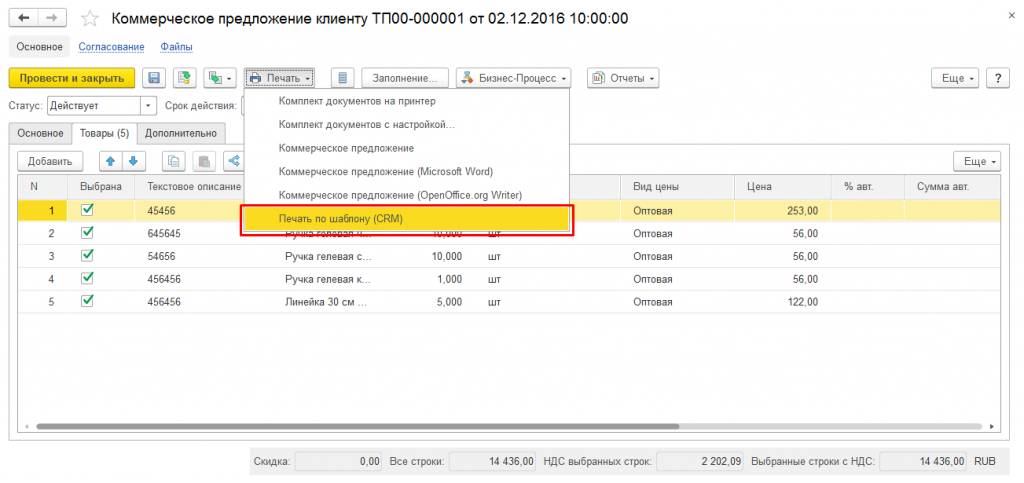
В открывшемся окне выбираем нужный шаблон и нажимаем кнопку «Печать». Открывается документ в формате Word с заполненными данными.
Пример печати по настроенному шаблону: