Дисковод оптических дисков не может записать данные на диск
Узнайте, как найти и устранить неисправности дисковода CD/DVD или Blu-ray, который не записывает или не записывает данные на диск. Приведенные ниже инструкции помогут диагностировать и устранить проблемы, если дисковод CD/DVD или Blu-ray не записывает данные на диск.
Сводка: Узнайте, как найти и устранить неисправности дисковода CD/DVD или Blu-ray, который не записывает или не записывает данные на диск. Приведенные ниже инструкции помогут диагностировать и устранить проблемы, если дисковод CD/DVD или Blu-ray не записывает данные на диск. . Показать больше Показать меньше
- Содержание статьи
- Свойства статьи
- Оцените эту статью
Возможно, эта статья была переведена автоматически. Если вы хотите поделиться своим мнением о ее качестве, используйте форму обратной связи в нижней части страницы.
Содержание статьи
Симптомы
Может возникнуть ситуация, когда дисковод CD, DVD или Blu-ray вашего компьютера не записывает файлы на записываемые (R) или перезаписываемые (RW) диски CD, DVD или Blu-ray.
Если дисковод CD, DVD или Blu-ray не может записывать файлы на записываемый (R) или перезаписываемый (RW) диск, следуйте приведенным ниже инструкциям по устранению неисправностей. Инструкции помогут устранить неполадку в некоторых случаях, если не произошел полный сбой дисковода.
Приведенные ниже инструкции применимы к встроенным и внешним дисководам CD/DVD или Blu-ray, но некоторые основные моменты могут незначительно различаться.
Приведенные ниже инструкции относятся к следующим операционным системам Microsoft Windows:
- Microsoft Windows 10
- Microsoft Windows 8 или 8.1
Причина
- Использование несовместимых записываемых носителей, которые не поддерживаются оптическим приводом. Например, использование диска DVD-R в оптическом приводе, который поддерживает только диски CD-R или CD-RW.
- Поврежденные записи реестра Windows, связанные с оптическим приводом.
- Записываемый диск не поддерживает более быструю запись, которую предлагают приложения для записи компакт-дисков или DVD-дисков.
- Неисправный оптический привод.
- Поврежденные файлы операционной системы.
Разрешение
Перед тем как приступить к поиску и устранению неисправностей:
- Проверьте, может ли привод считывать данные с дисков. Если диск не может прочитать диски, см. статью базы знаний Dell Оптический привод не может читать диски.
- Если используется записываемый (R) или перезаписываемый (RW) диск, записанный на другом компьютере, убедитесь в том, что диск воспроизводится на компьютере, использованном для его записи.
- Убедитесь, что тип используемого диска совместим с дисководом, установленным на вашем компьютере. См. статью базы знаний Dell Руководство по приводам оптических дисков и оптическим дискам.
- Если используется записываемый (R) или перезаписываемый (RW) диск, убедитесь в том, что сеанс записи диска был закрыт правильно. См. руководство пользователя используемой программы записи дисков.
- Попробуйте использовать записываемые (R) или перезаписываемые (RW) диски других марок.
Выберите этап поиска и устранения неполадок, чтобы получить дополнительные инструкции. Если проблема не устранена, перейдите к следующему этапу поиска и устранения неисправностей.
- Убедитесь, что оптический привод распознается в Диспетчере устройств Windows.
- Попробуйте использовать другой записываемый диск
- Удалите привод CD, DVD или Blu-ray из диспетчера устройств Windows
- Запустите средство устранения неисправностей оборудования Windows
- Установите на своем компьютере последнее обновление BIOS
- Обновите или переустановите программу записи, предоставленное корпорацией Dell
- Запишите диск, используя интегрированный в Windows модуль записи дисков
- Выполните восстановление системы Windows
- Восстановите заводские настройки компьютера
Убедитесь, что оптический привод распознается в Диспетчере устройств Windows.
- Нажмите клавишу Windows + R , чтобы открыть диалоговое окно «Выполнить».
- В диалоговом окне Выполнить введите devmgmt.msc Затем нажмите клавишу Enter .
- В окне Диспетчера устройств разверните узел Дисководы DVD/CD-ROM. Проверьте, что оптический привод содержится в списке.
- Если привод дисков распознается, перейдите к следующему шагу.
- Если дисковода нет в списке, см. статью базы знаний Dell Оптический привод не распознается в Windows.
Попробуйте использовать другой пустой диск.
Очень важно проверить диск, используемый для записи файлов. Существует множество различных брендов и типов записываемых носителей, и некоторые из них лучше других. Попробуйте диски CD-R, CD-RW, DVD-R, DVD-RW, BD-R или BD-RW, так как они поддерживаются большинством записывающих приводов.
Некоторые причины, по которым используемый диск может не работать.
- Вы пытаетесь использовать неверный тип диска, несовместимый с оптическим приводом на компьютере.
- Вы пытаетесь использовать диск, который был закрыт (защищен от записи) в предыдущем процессе записи.
- Дисковод может настраивать различные свойства лазера и вращения диска в соответствии со свойствами диска, но может не найти соответствие с некоторыми пакетами записываемых носителей.
Удалите привод CD, DVD или Blu-ray из диспетчера устройств Windows
Если оптический привод не может записывать диски, попробуйте извлечь привод CD, DVD или Blu-ray.
- Нажмите клавишу Windows + R , чтобы открыть диалоговое окно «Выполнить».
- В диалоговом окне Выполнить введите devmgmt.msc и нажмите клавишу Enter .
- В окне Диспетчера устройств разверните узел Дисководы DVD/CD-ROM.
- Нажмите правой кнопкой мыши на названии оптического привода и выберите Удалить.
- В окне подтверждения нажмите кнопку OK.
- Перезапустите компьютер.
Запустите средство устранения неисправностей оборудования Windows
Для Windows 10 перейдите к следующему шагу. В Windows 8 (8.1) или 7 выполните следующие действия.
- Нажмите клавишу Windows + R , чтобы открыть диалоговое окно «Выполнить».
- В диалоговом окне Выполнить введите control и нажмите клавишу Enter .
- В поле поиска на панели управления введите troubleshooter и нажмите Поиск и устранение неисправностей.
- В разделе Оборудование и звук нажмите Настроить устройство. При запросе пароля администратора или подтверждения введите пароль либо подтвердите свои действия.
- Для завершения работы встроенного автоматизированного средства устранения неполадок следуйте инструкциям на экране.
- Перезапустите компьютер, если появится соответствующий запрос.
Установите на своем компьютере последнее обновление BIOS
Dell Technologies рекомендует обновлять BIOS в соответствии с графиком цикла обновлений. Как и в случае новых версий операционной системы и драйверов, обновление BIOS содержит усовершенствования или изменения, которые помогают поддерживать ПО компьютера в актуальном состоянии и обеспечивать совместимость с другими системными модулями (оборудованием, микропрограммой, драйверами и программным обеспечением), а также предоставляет обновления системы безопасности и улучшает стабильность системы.
Инструкции по обновлению BIOS на компьютере Dell см. в статье базы знаний Dell Обновления Dell BIOS.
Обновите или переустановите программу записи, предоставленное корпорацией Dell
Системы Dell с оптическим приводом поставляются с установленной на заводе программой для записи CD, DVD-дисков или дисков Blu-ray (например, Cyberlink Power2Go). Предоставляемая корпорацией Dell программа записи позволяет компьютеру записывать файлы на записываемые (R) или перезаписываемые (RW) CD, DVD-диски или диски Blu-ray.
Если возникли проблемы с записью, попробуйте удалить и снова установить предоставленную корпорацией Dell программу записи.
- Вы можете использовать диск для установки программного обеспечения, который поставлялся с компьютером Dell.
- Если в комплект поставки компьютера Dell не входит диск, см. статью базы знаний Dell Что такое Dell Digital Delivery?.
Запишите диск, используя интегрированный в Windows модуль записи дисков.
My Computer or File Explorer может распознавать пустые записываемые (R) или перезаписываемые (RW) диски и записывать на них данные. Если используется сторонняя программа записи дисков, в случае возникновения любых неполадок рекомендуется попытаться записать диск с помощью модуля записи дисков, встроенного в Windows. Это поможет определить, где возникла неполадка: в сторонней программе записи или в оптическом приводе.
Ниже приведены инструкции по использованию проводника Windows для записи диска данных (тип дисков, используемый для хранения и переноса файлов между разными компьютерами). Чтобы создать диски других типов, например диск DVD-Video (для воспроизведения в обычном домашнем DVD-проигрывателе) или звуковой компакт-диск (для воспроизведения в обычном домашнем проигрывателе CD или DVD), необходимо использовать другую программу или функцию операционной системы Windows или стороннюю программу записи CD, DVD или Blu-ray.
- Вставьте в дисковод пустой записываемый диск (R) или перезаписываемый (RW) диск.
- Должно появиться диалоговое окно Автозапуск. Выберите команду Записать файлы с помощью проводника Windows.
В Microsoft Windows 10, Windows 8.1 или Windows 8 может отображаться запись файлов с помощью Проводника файлов.
ПРИМЕЧАНИЕ. Если диалоговое окно «Автозапуск» не появляется, нажмите Мой компьютер или Компьютер, а затем дважды нажмите на значок оптического привода.
ПРИМЕЧАНИЕ. Чтобы выбрать несколько элементов, нажмите и удерживайте клавишу Ctrl, а затем выберите файлы для записи. Перетащите файлы в папку пустого диска.
ПРЕДУПРЕЖДЕНИЕ. Не пытайтесь принудительно извлечь диск. Это может привести к невозможности использования диска.
Выполните восстановление системы Windows
Восстановление системы — это встроенный инструмент Windows, предназначенный для защиты и восстановления операционной системы. Если возникла неполадка в компьютере, перед восстановлением заводских настроек необходимо воспользоваться функцией восстановления системы.
Восстановите заводские настройки компьютера
Если оптический привод прошел диагностику на персональном компьютере Dell, проблема наверняка связана с установленным на компьютере программным обеспечением. Если описанная выше процедура поиска и устранения неисправностей не позволяет устранить проблему оптического привода, в качестве последнего средства можно попробовать восстановить заводские настройки компьютера.
В компьютерах Dell небольшой объем пространства на жестком диске зарезервирован для переустановки операционной системы. Это простейший способ восстановления заводских настроек на компьютере. В ходе восстановления с компьютера удаляются все пользовательские данные, поэтому перед началом этого процесса необходимо сделать резервные копии всех файлов.
В случае любой другой неполадки дисковода CD, DVD или Blu-ray см. статью базы знаний Dell Поиск и устранение неисправностей дисковода CD/DVD или Blu-ray в Microsoft Windows.
Дополнительная информация
Рекомендованные статьи
Ниже приведены некоторые рекомендованные статьи по этой теме, которые могут вас заинтересовать.
- Поиск и устранение неисправностей привода CD, DVD или Blu-Ray
- Руководство по приводам оптических дисков и оптическим дискам
- Оптический дисковод не может прочитать или распознать диск
- Поиск и устранение неисправностей, связанных с распознаванием оптического привода в Windows

Истек срок гарантии? Нет проблем. Посетите сайт Dell.com/support, введите сервисный код Dell и просмотрите наши предложения.
ПРИМЕЧАНИЕ. В настоящее время предложения доступны только для заказчиков персональных компьютеров в США, Канаде, Великобритании и Франции. Предложение не распространяется на серверы и системы хранения.
Свойства статьи
Затронутый продукт
Alienware, Inspiron, Latitude, Vostro, XPS, Retired Models, Fixed Workstations
Исправление: Не удается записать компакт-ДИСК или DVD-диска на компьютере под управлением Windows Server 2003
На компьютере под управлением Microsoft Windows Server 2003, не удается записать CD-R, CD-RW, DVD-R, DVD + R и DVD + RW, DVD-RW или DVD-RAM, совместимом с стандартный универсальный диск формата UDF 1.5 файловой системы. Кроме того не удается записать CD-R или CD-RW, который соответствует любой версии UDF. Эта проблема возникает при выполнении следующих условий:
-
Запуск операционной системы с помощью записи в файле Boot.ini, содержащего параметр/PAE .
Примечание. Windows Server 2003 не сам поддерживает запись DVD-дисков.
Решение
Сведения о пакете обновления
Чтобы устранить эту проблему, получите последний пакет обновления для Windows Server 2003. Для получения дополнительных сведений щелкните следующий номер статьи базы знаний Майкрософт:
889100 как получить последний пакет обновления для Windows Server 2003
Сведения об исправлении
Существует исправление от корпорации Майкрософт. Однако данное исправление предназначено для устранения только проблемы, описанной в этой статье. Применяйте данное исправление только в тех системах, которые имеют данную проблему. Это исправление может проходить дополнительное тестирование. Таким образом если вы не подвержены серьезно этой проблеме, рекомендуется дождаться следующего пакета обновления, содержащего это исправление.
Если исправление доступно для скачивания, имеется раздел «Пакет исправлений доступен для скачивания» в верхней части этой статьи базы знаний. Если этот раздел не отображается, обратитесь в службу поддержки для получения исправления.
Примечание. Если наблюдаются другие проблемы или необходимо устранить неполадки, вам может понадобиться создать отдельный запрос на обслуживание. Стандартная оплата за поддержку будет взиматься только за дополнительные вопросы и проблемы, которые не соответствуют требованиям конкретного исправления. Полный список телефонов поддержки и обслуживания клиентов корпорации Майкрософт или создать отдельный запрос на обслуживание посетите следующий веб-узел корпорации Майкрософт:
http://support.microsoft.com/contactus/?ws=supportПримечание. В форме «Пакет исправлений доступен для скачивания» отображаются языки, для которых доступно исправление. Если нужный язык не отображается, значит исправление для данного языка отсутствует.
Предварительные условия
Не необходимые компоненты необходимы для установки этого исправления.
Необходимость перезагрузки
После установки исправления компьютер необходимо перезагрузить.
Сведения о замене исправлений
Это исправление не заменяет других исправлений.
Сведения о файлах
Английская версия данного исправления содержит атрибуты файла (или более поздние атрибуты файлов), приведенные в следующей таблице. Дата и время для этих файлов указаны в формате общего скоординированного времени (UTC). При просмотре сведений о файле, он преобразуется в локальное время. Чтобы узнать разницу между временем по Гринвичу и местным временем, откройте вкладку часовой пояс «Дата и время» панели управления.
Microsoft Windows Server 2003 для систем на базе x86
Date Time Version Size File name ——————————————————
28-Apr-2005 03:07 5.2.3790.319 91,648 Atapi.sys
28-Apr-2005 03:07 5.2.3790.319 26,112 Pciidex.sys
X86 под управлением версий в Пакет обновления 1 для Microsoft Windows Server 2003
Date Time Version Size File name ——————————————————
28-Apr-2005 01:02 5.2.3790.2431 95,744 Atapi.sys
28-Apr-2005 01:02 5.2.3790.2431 27,136 Pciidex.sys
Microsoft Windows Server 2003 для систем на базе процессоров Itanium
Date Time Version Size File name ——————————————————
28-Apr-2005 05:44 5.2.3790.319 287,744 Atapi.sys
28-Apr-2005 05:44 5.2.3790.319 78,336 Pciidex.sys
Систем на базе процессоров Itanium Пакет обновления 1 для Microsoft Windows Server 2003
Date Time Version Size File name ——————————————————-
28-Apr-2005 05:44 5.2.3790.2431 309,248 Atapi.sys
28-Apr-2005 05:44 5.2.3790.2431 84,480 Pciidex.sys
X64 под управлением версий в Пакет обновления 1 для Microsoft Windows Server 2003
Date Time Version Size File name ——————————————————-
28-Apr-2005 05:44 5.2.3790.2431 148,480 Atapi.sys
28-Apr-2005 05:44 5.2.3790.2431 40,448 Pciidex.sys
Статус
Корпорация Майкрософт подтвердила, что это является ошибкой в продуктах Майкрософт, перечисленных в разделе «Относится к». Впервые Эта ошибка была исправлена в Windows Server 2003 Пакет обновления 2.
Дополнительные сведения
Для получения дополнительных сведений щелкните следующий номер статьи базы знаний Майкрософт:
Описание 824684 Стандартные термины, используемые при описании обновлений программных продуктов Майкрософт
Форум русскоязычного сообщества Ubuntu
Страница сгенерирована за 0.038 секунд. Запросов: 25.
- Сайт
- Об Ubuntu
- Скачать Ubuntu
- Семейство Ubuntu
- Новости
- Форум
- Помощь
- Правила
- Документация
- Пользовательская документация
- Официальная документация
- Семейство Ubuntu
- Материалы для загрузки
- Совместимость с оборудованием
- RSS лента
- Сообщество
- Наши проекты
- Местные сообщества
- Перевод Ubuntu
- Тестирование
- RSS лента
© 2012 Ubuntu-ru — Русскоязычное сообщество Ubuntu Linux.
© 2012 Canonical Ltd. Ubuntu и Canonical являются зарегистрированными торговыми знаками Canonical Ltd.
Способы записи файлов на диск с компьютера стандартными средствами и сторонними программами
Копирование информации происходи преимущественно на флеш-накопители, но диски все еще распространены. Их используют для хранения данных, изображений, музыки и прочего. Важно правильно перенести информацию на диск, чтобы их видели устройства.
Как записать файлы на диск
Способов записи данных (документы Word, фото, видео и др.) существует достаточно много. По принципу работы все программы схожи, отличием является только их интерфейс. Но поговорить стоит о тех, которые наиболее популярны у пользователей персональных компьютеров.
Стандартное средство Windows
Вариант подходит только для Windows начиная с 7 версии. Записать любую информацию с компьютера на диск можно, используя возможности операционной системы:
- Вставьте DVD/CD-R или DVD/CD-RW в привод компьютера. Проверьте, чтобы он был чистый.
- Копируйте нужную информацию в буфер обмена.
- Откройте диск для записи через проводник или значок «Мой компьютер». Появляется окно, где следует задать вид носителю. Внимательно прочитайте описание видов записи на CD или DVD (первый вариант для перезаписываемых, а второй для не перезаписываемых дисков), выберите подходящий и нажмите «Далее».

- На вопрос о форматировании ответьте «Да». Форматирование займет время.
- После открытия носителя нажмите правой кнопкой мыши, затем «Вставить».

- Затем еще раз кликните и нажмите «Записать файлы на компакт-диск». Запустится мастер. По желанию можно задать имя, затем «Далее». Начнется процесс переноса.
Используем Nero
Записать на диск файлы с компьютера можно посредством программы Nero, которую нужно установить, после этого следовать инструкции:
- Найдите значок программы и запустите.
- На стартовом окошке слева присутствует стрелочка, на которую следует нажать, чтобы открылось окно полных возможностей.

- Наведите курсор мыши на значок «Данные», расположенный вверху. Затем укажите мышью, что за тип CD/DVD с информацией будет использоваться. Ничего нажимать не надо. Слева в меню «Открыть с помощью» сделайте выбор «NeroExpress» и щелкайте по зеленой стрелочке.

- Откроется программа. На белое поле поместите данные (их можно просто перетащить). Снизу будет видно, сколько места занято и осталось для добавления файлов.

- Введите название, поставьте галочки, где требуется. Чтобы в дальнейшем на диск можно было бы дозаписать еще данные, поставьте галочку «Разрешить добавление файлов».
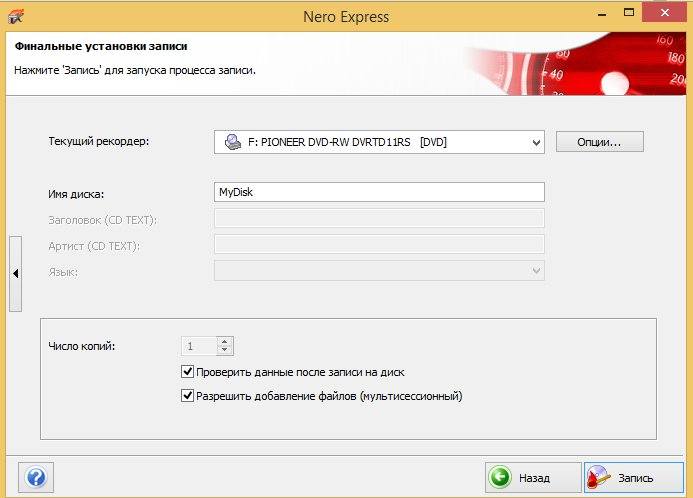
- Открывается окно, где можно следить за ходом процесса.
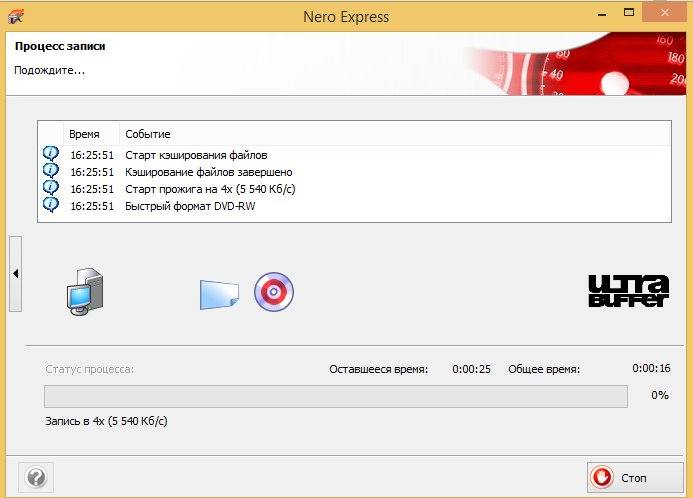
- После успешного окончания процедуры появится оповещение.
Лучшие программы для создания буклетов
Ultra ISO
Благодаря Ultra ISO можно записать файлы, создать образы, загрузочные флешки. Программа поддерживает практически все типы оптических носителей.
Рассмотрим функцию записи данных на CD/DVD-носитель:
- Найдите приложение на компьютере. Запустите его.
- Программа запустится, и отобразится белое поле, куда нужно перетащить необходимые файлы.
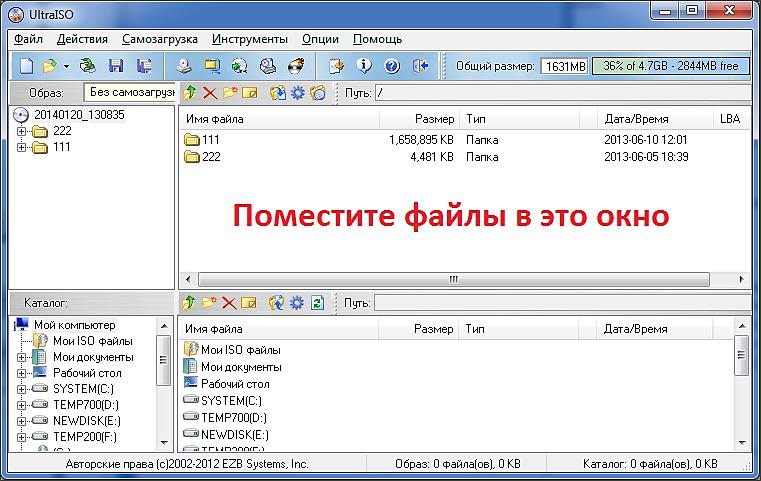
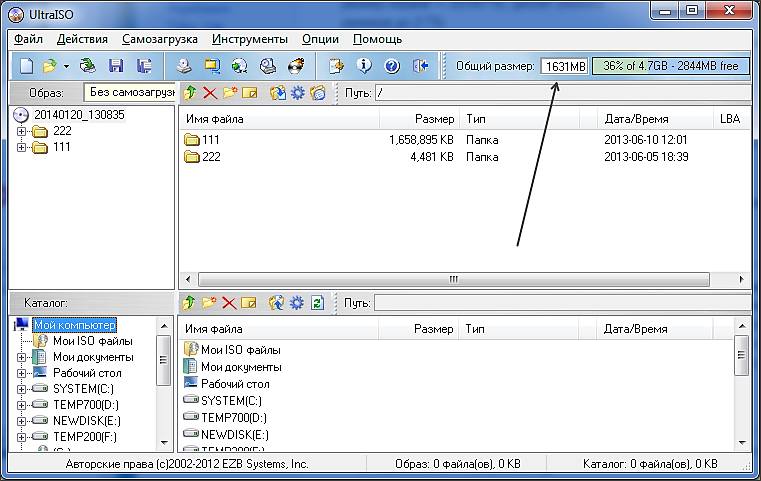
- Вверху экрана расположен параметр, показывающий, какой объем занимают файлы, которые добавлены.
- Щелкните на значок вверху окна приложения «Записать образCD».
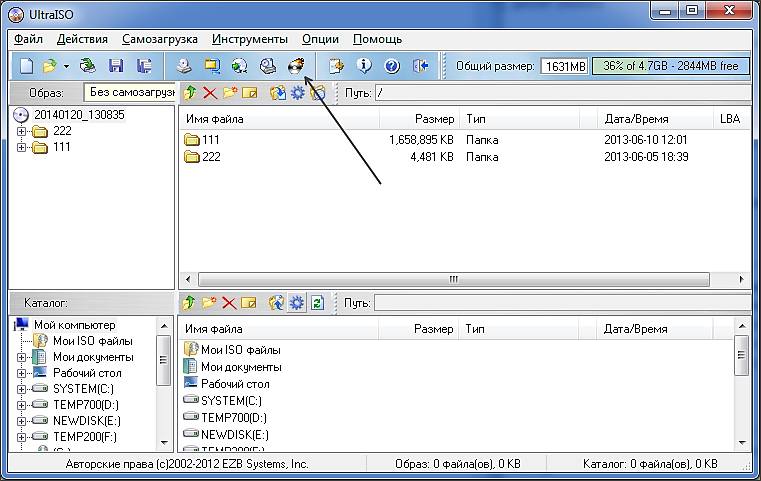
- Появится окно «Запись образа», где можно определить скорость записи и привод, где расположен носитель. Выберите «Записать».

Как перезаписать диск
Существуют два типа дисков маркируемые R и RW. Первый вид можно использовать для записи один раз. Второй вид поддерживает многократную запись.
Перед тем, как перезаписать оптический носитель удалите находящиеся на нем данные (рекомендуемое, но не обязательное условие). Чтобы это сделать, в папке «Мой компьютер» найдите значок привода и нажмите по нему правой кнопкой мыши. Затем выберите «Стереть». Запустится мастер очистки, щелкните на кнопку «Далее». Удаление данных произойдет через несколько минут.
После стирания можно воспользоваться перечисленными выше способами и снова записать его.
Как записать с диска на диск
Стандартными средствами проделать такую процедуру можно скопировав нужную информацию с первого носителя на винчестер, и воспользовавшись нашими инструкциями записать на второй.
В принципе, сторонними средствами запись можно провести точно также. Но в этом случае можно создать образ и записать его на второй диск.
Самый удобный способ, когда на компьютере установлено два оптических привода. В этом случае используем любой сторонний софт. В каждой подобной программе есть пункт «Копирование диска», который позволяет выбрать с какого привода на какой будет идти запись, и нарезка происходит сразу напрямую.
Как пользоваться программой victoria hdd
Почему не записываются файлы
Иногда пользователь ПК сталкивается с такой ситуацией, когда не получается записать файлы на диск. Обычно это происходит по нескольким причинам:
- неправильная маркировка носителя, он должен быть предназначен для записи;
- оптический носитель испорчен или загрязнен, имеются трещины, царапины и сколы;
- привод компьютера не предназначается для записи;
- привод находится в неисправном состоянии;
- неправильное использование программ.