ERR CONNECTION RESET: Ошибка «Соединение сброшено» — как исправить

При использовании браузера Google Chrome, Яндекс или Opera пользователь может столкнуться с ошибкой «Соединение сброшено», которая имеет кодовое имя ERR_CONNECTION_RESET. В таких случаях сам браузер рекомендует выполнить, для устранения ошибки, повторное подключение к интернету или проверить настройки прокси-сервера и брандмауэра. Эти общие способы решения проблемы зачастую не помогают, и пользователь не может полноценно пользоваться браузером или отдельным сайтом из-за сбрасываемого соединения. Рассмотрим в статье рабочие способы исправить ошибку ERR CONNECTION RESET.
Оглавление: 1. Причина ошибки ERR CONNECTION RESET 2. Как исправить ошибку ERR CONNECTION RESET - Расширения браузера - Антивирус - Выполните настройку сети - Сбросьте параметры сети - Удалите данные браузера 3. Другие способы исправить ошибку ERR CONNECTION RESET
Причина ошибки ERR CONNECTION RESET

Возникает ошибки из-за сброса соединения при попытке браузера, с которого вы хотите зайти на сайт, подключиться к серверам этого сайта.
Обратите внимание
Сброс соединения может происходить из-за ошибки не только на стороне пользователя, но и на стороне сервера, где расположен сайт. В таком случае ее исправить не получится.
Если ошибка ERR CONNECTION RESET возникает из-за проблем на стороне устройства пользователя, нужно смотреть в сторону стабильности интернет-соединения. Ниже мы рассмотрим варианты, которые могут помочь избавиться от этой проблемы.
Как исправить ошибку ERR CONNECTION RESET
Однозначно сказать, что конкретно вызвало ошибку ERR CONNECTION RESET на определенном устройстве, невозможно. Поэтому для ее устранения потребуется выполнить несколько рекомендаций, приведенных ниже, и после выполнения каждого пункта надо проверять — удалось устранить ошибку или нет.
Расширения браузера
Расширения браузера могут блокировать доступ к интернет-ресурсу по тем или иным причинам. Чаще всего это касается расширений, которые связаны с VPN. Если в браузере установлены расширения, отключите их, чтобы проверить, поможет ли это исправить проблему.
Чтобы отключить расширения в Google Chrome, нажмите на три точки в правом верхнем углу и перейдите в настройки.
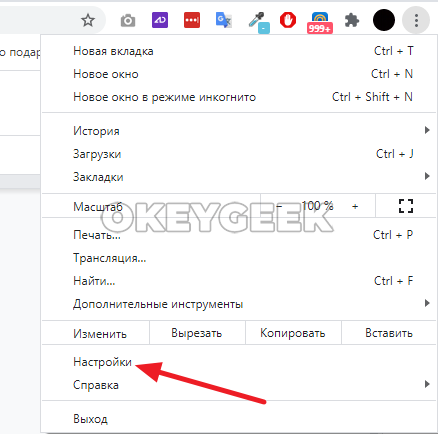
Далее в левом сайдбаре нажмите на пункт “Расширения”.
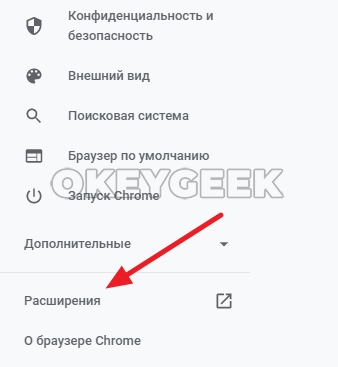
Здесь нужно перевести в деактивированное состояние все работающие в браузере расширения, чтобы убедиться в их безвредности для соединения с сайтами в интернете.
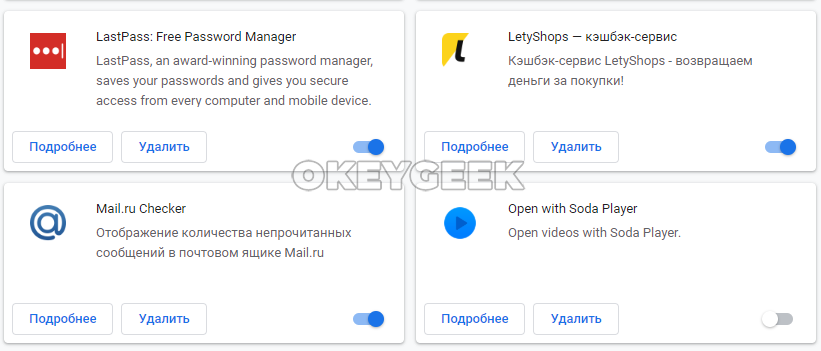
Когда расширения будут отключены, попробуйте снова зайти на сайт. Если ошибка ERR CONNECTION RESET продолжает возникать, вероятно, проблема не в расширениях.
Обратите внимание
Если данный способ не помог решить проблему, расширения можно включить обратно.
Антивирус
Если на компьютере есть работающий в фоновом режиме антивирус (или брандмауэр), отключите его для интернет-трафика. Для этого нужно в настройках конкретного антивируса найти пункт, который позволит приостановить действие файервола.
После остановки антивируса снова попробуйте зайти на сайт и понаблюдать, будет ли возникать ошибка ERR CONNECTION RESET.
Не забудьте включить обратно антивирус или файервол, если данный способ не помог решить проблему. Если после отключения антивируса ошибка пропала и сайты стали доступны, рекомендуем установить другой антивирус, либо выполнить детальные настройки файервола, например, добавив конкретный сайт в “Белый список”, если вы уверены в его порядочности.
Выполните настройку сети
Из-за неправильных настроек сети на компьютере может возникать ошибка ERR CONNECTION RESET. Чтобы избавиться от этой проблемы, попробуйте выполнить следующие действия:
-
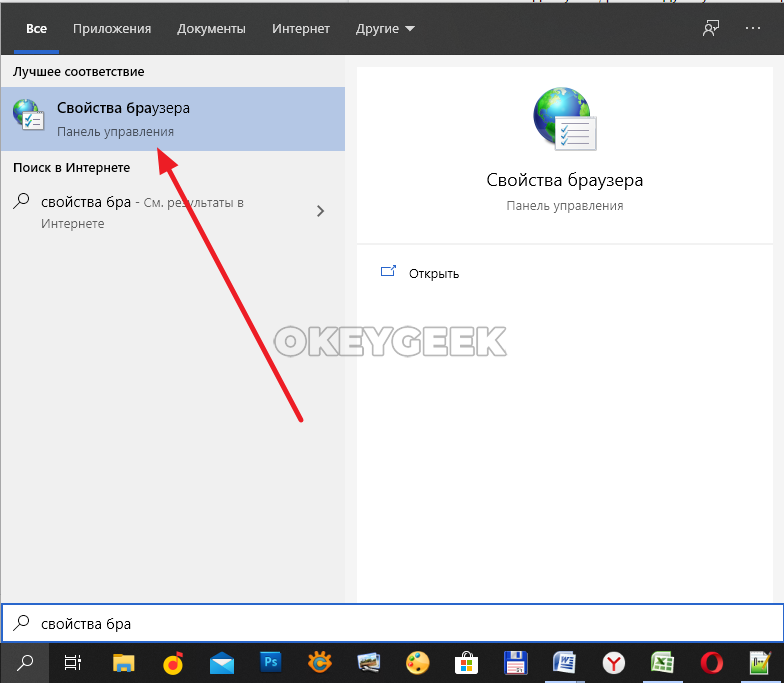
Нажмите в левом нижнем углу экрана на “Поиск” и перейдите через него в раздел настроек “Свойства браузера”. Также зайти туда можно через панель управления.
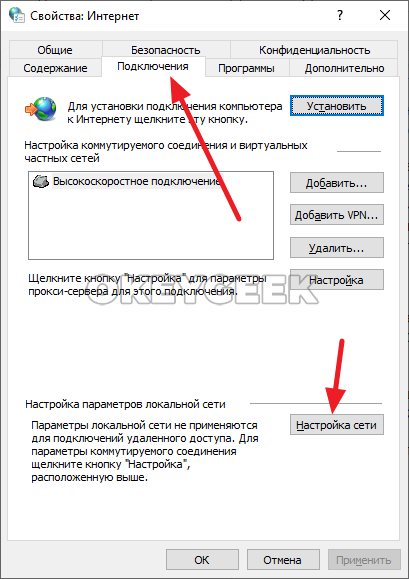
Переключитесь сверху на раздел “Подключения” и перейдите в меню “Настройка сети”.
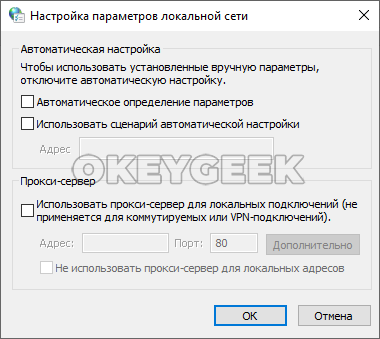
Далее убедитесь, что в открывшемся окне сняты галочки со всех пунктов. Если это не так, то снимите их и нажмите “ОК”.
Если ошибка ERR CONNECTION RESET сохраняется, попробуйте другие варианты ее исправления, описанные ниже.
Сбросьте параметры сети
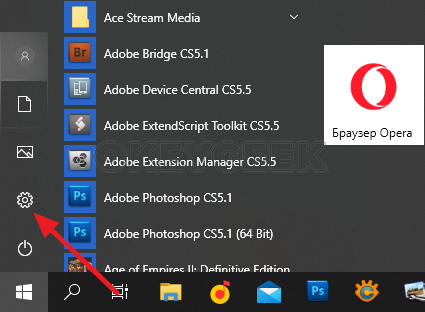
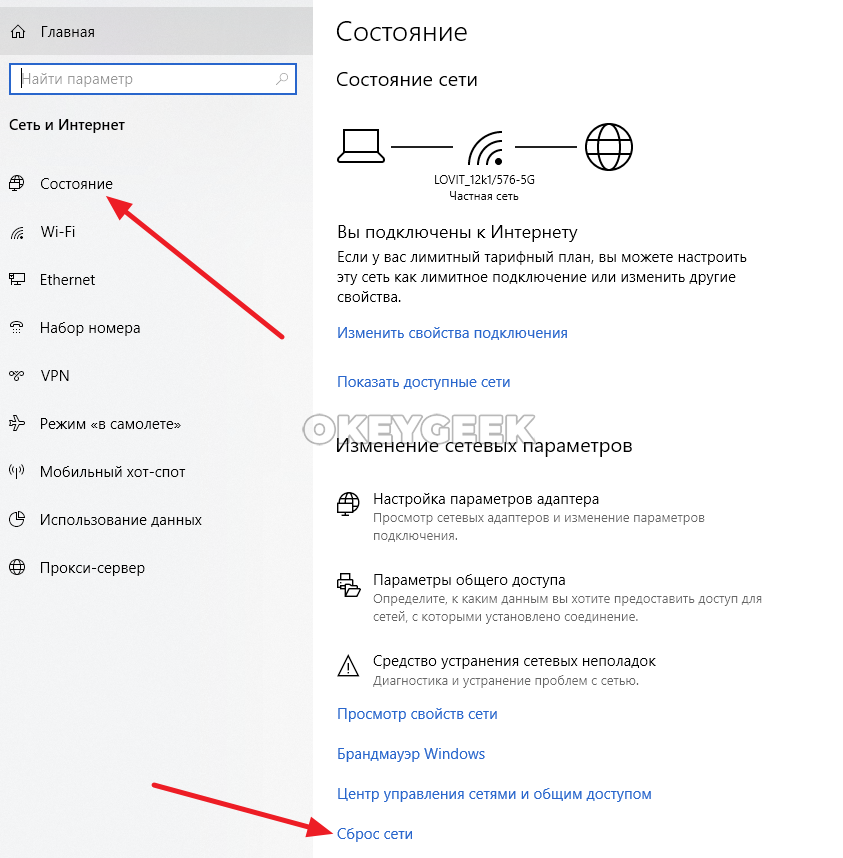
Чтобы выполнить сброс параметров сети на компьютере под управлением Windows 10, нужно перейти в настройки. Нажмите на соответствующий значок в меню “Пуск”.
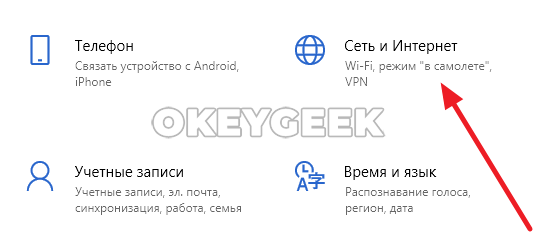
Далее перейдите в раздел “Сеть и интернет”, где находятся основные сетевые настройки.
В основном подразделе “Состояние” внизу вы увидите ссылку на пункт “Сброс сети”. Нажмите на нее.
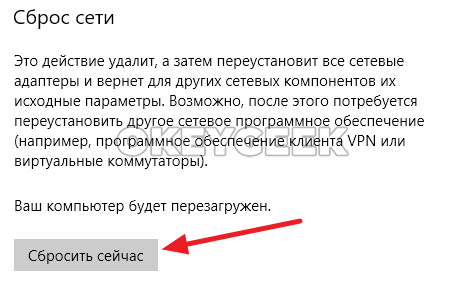
Откроется страница, где нужно нажать “Сбросить сейчас”.
А далее подтвердить свое решение сбросить настройки сети.
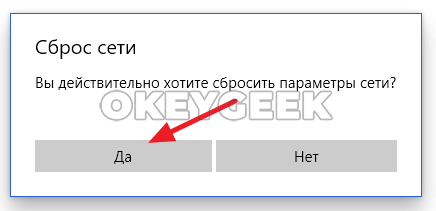
Далее компьютер проведет необходимые действия для сброса параметров сети и перезагрузится. После этого можно вновь пробовать зайти на сайт, который выдавал ошибку сброшенного соединения при подключении.
Удалите данные браузера
Данный способ поможет решить проблему только если один браузер выдает ошибку ERR CONNECTION RESET при переходе на сайт, тогда как остальные на него заходят без проблем. Если же проблема общая для всех браузеров, не рекомендуем выполнять данный пункт, который сбросит все cookie и данные сайтов, из-за чего придется вновь входить во все аккаунты.
Чтобы удалить данные из браузера Google Chrome, нажмите в правом верхнем углу на три точки перейдите в пункт “Настройки”.
Далее слева выберите “Конфиденциальность и безопасность” и нажмите “Очистить историю”.
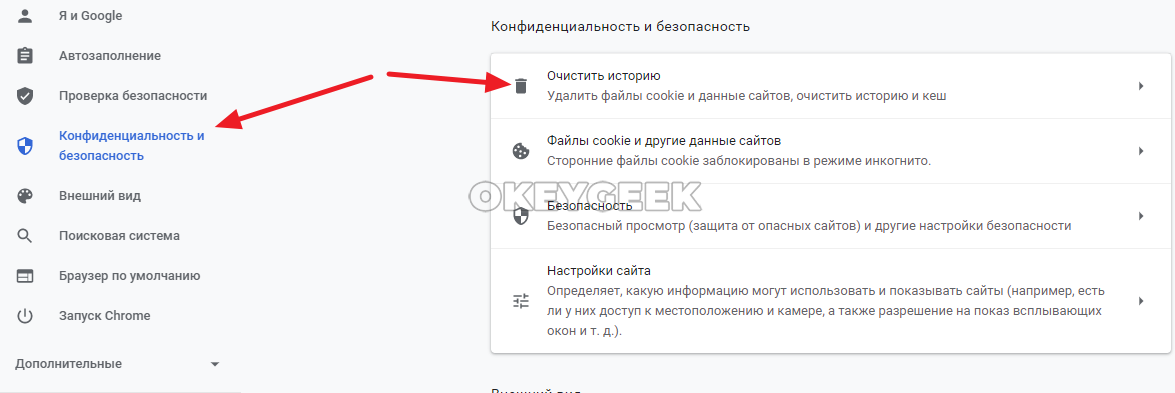
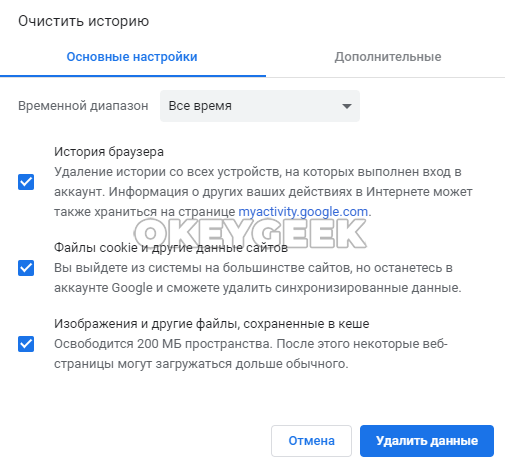
Откроется всплывающее окно. Чтобы полностью очистить данные браузера, нужно установить галочку во всех пунктах и нажать “Удалить данные”.
Другие способы исправить ошибку ERR CONNECTION RESET
Если ни один из перечисленных выше способов не помог избавиться от ошибки ERR CONNECTION RESET, возможно, что это связано со следующими проблемами:
- Ошибка драйвера сетевого адаптера. Например, некорректная работа Wi-Fi приемника может вести к проблеме ERR CONNECTION RESET. В таком случае рекомендуется выполнить переустановку драйверов. В том случае, если Wi-Fi приемник компьютера представляет собой USB-устройство, можно попробовать вставить его в другой порт на компьютере, чтобы он произвел повторную установку драйверов автоматически.
- Неправильная работа роутера. Если роутер работает неисправно, это тоже может вести к возникновению ошибки ERR CONNECTION RESET. Но тогда она будет возникать на всех без исключения устройствах, подключенных к данной Wi-Fi сети. Решить проблему можно перезагрузкой роутера или обращением к провайдеру, который предоставляет сетевые услуги.
- Удалите лишние записи из файла Hosts, если они туда вносились.
Это основные способы, которые помогут исправить ошибку сброшенного соединения ERR CONNECTION RESET в любом браузере.
«Err_tunnel_connection_failed»: что это за ошибка и как ее исправить
Иногда при открытии сайта в Яндекс.Браузере или в Google Chrome появляется ошибка «Err_tunnel_connection_failed». При этом пользователь не может получить доступ к запрашиваемой веб-странице.
(4).png)
В этой статье рассказываем, что обозначает ошибка с кодом «Err_tunnel_connection_failed», почему она возникает и как ее исправить.
«Err_tunnel_connection_failed»: что за ошибка
Ошибка «Err_tunnel_connection_failed» обычно возникает на компьютерах, которые подключаются к интернету через виртуальную частную сеть (VPN) или прокси-сервер.
Прокси-сервер и VPN нужны для того, чтобы заменить IP-адрес пользователя и таким образом скрыть его личность от сервисов в интернете.
Удаление информации заголовка из пользовательских запросов помогает VPN и Proxy скрыть или замаскировать вашу личность в сети. В большинстве случаев это не приведет к каким-либо проблемам, и вы сможете без труда подключаться к любым сайтам. Но иногда между ожидаемыми и предоставленными данными может быть несоответствие, что и приводит к ошибке «Err_tunnel_connection_failed».
Какие способы исправить ошибку существуют, объясняем в следующем разделе.
«Err_tunnel_connection_failed»: как исправить
Часто причину неисправности можно найти и убрать, начав с простых действий:
- Перезагрузите маршрутизатор и компьютер. В некоторых случаях эти действия помогают устранить кратковременные сбои.
- Попробуйте посетить другие сайты, чтобы убедиться, что ваше интернет-соединение работает. Если другие ресурсы тоже не открываются, то вероятнее всего у вас наблюдаются проблемы с подключением к сети.
- Зайдите на сайт с другого устройства, чтобы проверить, возникает ли на нем ошибка «Err_tunnel_connection_failed». Если не работает конкретный ресурс, то, скорее всего, проблема на его стороне. Дождитесь, пока администратор сайта восстановит его работу.
Если ошибка все еще есть, переходите к следующим способам.
Способ 1. Отключите прокси-сервер с помощью Windows.
Нажмите комбинацию клавиш Win + R, чтобы войти в «Выполнить». Введите inetcpl.cpl в появившемся окне и нажмите «ОК».
.png)
Выберите вкладку «Подключения» и нажмите «Настройка сети».
(3).png)
В открывшемся окне снимите флажок «Использовать прокси-сервер для локальных подключений». Поставьте галочку рядом с пунктом «Автоматическое определение параметров». Нажмите «ОК», чтобы применить настройки.
(3).png)
Теперь перезагрузите компьютер. После этого откройте Яндекс.Браузер или Google Chrome и посмотрите, появляется ли ошибка «Err_tunnel_connection_failed» при подключении к сайту.
Способ 2. Измените DNS-серверы в Windows.
Щелкните правой кнопкой мыши активный значок сети на панели задач и выберите «Центр управления сетями и общим доступом».
(3).png)
Перейдите в раздел «Изменение параметров адаптера». Щелкните правой кнопкой мыши на активную сеть и выберите «Свойства».
Далее кликните «Протокол Интернета версии 4 (TCP/IPv4)» и нажмите «Свойства».
(3).png)
Выберите параметр «Использовать следующие адреса DNS-серверов» и введите новый адрес, «Err_tunnel_connection_failed» должна исчезнуть. В качестве адреса DNS-серверов можно использовать общедоступные DNS-серверы Google:
(5).png)
Нажмите «OK», чтобы применить настройки DNS .
Перезагрузите компьютер. После этого откройте браузер и посмотрите, решило ли это проблему. Если нет, попробуйте следующий метод.
Способ 3. Сбросьте параметры сети.
Сброс параметров сети — это еще один способ, который вы можете попробовать. Здесь вы будете сбрасывать TCP/IP и очищать DNS, чтобы исправить ошибку. Вот шаги, которые необходимо выполнить, чтобы сбросить параметры сети:
Шаг 1. Зайдите в «Пуск» и введите строке поиска cmd. В результатах поиска появится опция «Командная строка». Щелкните по ней правой кнопкой мыши и выберите пункт «Запуск от имени администратора».
(2).png)
Шаг 2. В появившемся окне введите по очереди следующие команды, нажав после каждой «Enter» для запуска:
(3).png)
Шаг 3. После успешного выполнения всех команд перезагрузите компьютер.
Как исправить «Err_tunnel_connection_failed» Яндекс Браузер
Если ошибка появляется из-за браузера, то помочь ее исправить помогут два метода: очистка данных просмотров и сброс настроек браузера. Начнем с первого.
Очистите данные просмотров в Яндекс.Браузере
Для исправления ошибки «Err_tunnel_connection_failed» попробуйте очистить данные просмотров Яндекс.Браузера, включая файлы cookie и кеш.
Для этого перейдите в «Настройки».
(3).png)
В левом меню выберите раздел «Системные», в конце страницы перейдите в «Очистить историю».
(3).png)
В открывшемся окне выберите временной промежуток и поставьте галочки рядом с пунктами «Файлы, сохраненные в кеше» и «Файлы cookie и другие данные сайтов и модулей». Нажмите кнопку «Очистить».
(3).png)
Перезапустите Яндекс.Браузер после очистки кеша и cookie.
Выполните сброс настроек Яндекс.Браузера
Сброс настроек браузера может помочь исправить ошибку «Err_tunnel_connection_failed». Только обратите внимание, что после сброса настроек будут удалены закладки, расширения и сохраненные пароли.
Для сброса параметров перейдите в «Настройки», затем в раздел «Системные». В конце страницы найдите пункт «Сбросить все настройки», кликните по нему.
(3).png)
После этого подтвердите действие, начнется процедура сброса настроек.
Как исправить «Err_tunnel_connection_failed» Сhrome
Для Google Chrome алгоритм действий будет такой же как для Яндекс.Браузера.
Очистите кеш и cookie
Попробуйте очистить все сохраненные данные браузера Chrome.
Сначала нажмите на три точки в правом верхнем углу окна браузера и выберите «Настройки». Вы также можете ввести chrome://settings в строке URL.
(4).png)
Когда откроется вкладка «Настройки», перейдите в раздел «Конфиденциальность и безопасность». Выберите «Очистить историю».
(3).png)
В открывшемся окне задайте временной диапазон очистки, установите все пункты и нажмите «Удалить данные».
(5).png)
Когда данные просмотров будут очищены, закройте и перезапустите браузер Chrome и посмотрите, исчезла ли ошибка «Err_tunnel_connection_failed».
Сбросьте настройки Google Chrome
Стоит подчеркнуть, что при сбросе настроек удалятся все сохраненные пароли, закладки и установленные расширения.
Для сброса параметров перейдите в «Настройки», затем в раздел «Сброс настроек и удаление вредоносного ПО».
(3).png)
Нажмите «Восстановление настроек по умолчанию», подтвердите действие.
После завершения сброса перезапустите Chrome и проверьте, исправил ли он ошибку или нет.
Заключение
В статье разобрали различные способы, как исправить ошибку «Err_tunnel_connection_failed». Первые методы, упомянутые в тексте, направлены на то, чтобы устранить ошибку на уровне ПК. Также рассмотрели способы исправления, если проблема возникла из-за работы браузера.
Ошибка Соединение сброшено ERR_CONNECTION_RESET – как исправить в Chrome, Opera, Яндекс.Браузер?
Не редко, при просмотре сайтов в браузере Opera, Chrome, Яндекс.Браузер и т. д. можно столкнуться с ошибкой «Не удается получить доступ к сайту – Соединение сброшено». Там же в описании указан код ошибки: ERR_CONNECTION_RESET. И советы по решению: «Попробуйте сделать следующее. «. Ниже обычно расположены две кнопки: «Подробнее» и «Перегрузить». Ошибка, которую мы будем сегодня исправлять, появляется как на компьютерах с Windows, так и на мобильных устройствах. Мы рассмотрим решения этой ошибки в Windows.
Что значит ошибка «Соединение сброшено» и что делать?

Выглядит эта ошибка вот так (в браузере Хром) :
Возникает она по причине потери соединения между нашим браузером и сайтом, который мы хотели открыть. Когда мы вводим адрес сайта, или переходим по ссылке, то браузер обращается с запросом к серверу, на котором расположен сайт. Если соединение установлено успешно, то сайт открывается. Если же возникает какая-то проблема с нашей стороны, или со стороны сайта, то соединение сбрасывается, и тот же Chrome, или Opera выдает ошибку «ERR_CONNECTION_RESET».
По моим наблюдениям, чаще всего причина именно на стороне клиента. Что-то с нашим подключением к интернету, сетевыми настройками в Windows, браузером. Есть информация, что причина так же может быть на стороне интернет-провайдера. Например, сброс соединения с сайтом может быть результатом блокировки этого сайта провайдером. В любом случае, попытаться исправить эту ошибку мы можем только со стороны своего устройства.
ERR_CONNECTION_RESET – как исправить ошибку в браузере?
Есть несколько основных решений, о которых я расскажу более подробно. Но перед этим обязательно прочитайте следующие решения и советы (которые, возможно, помогут выяснить в чем причина) :
- Если, например, ошибка «Соединение сброшено» появляется в Google Chrome, то с большой вероятностью она будет и в Яндекс.Браузере и в Опере. Так как все они работают на одном движке. Попробуйте открыть этот сайт в Firefox, или в стандартном Microsoft Edge (Internet Explorer). Так мы сможем убедиться, что ошибка не на стороне сайта.
- Когда другие сайты открываются, нет доступа к одному конкретному сайту, то попробуйте зайти на него с другого устройства (желательно через это же подключение) . Или с другого браузера, как я писал выше. Возможно, причина все таки на стороне сервера, где расположен этот сайт.
- Попробуйте открыть сайт через VPN, или через браузер Tor.
- Наоборот, отключите VPN, если он установлен как приложение в Windows, или расширение в браузере.
- Если подключение через маршрутизатор – перезагрузите его.
- Перезагрузите компьютер/ноутбук.
- Отключите на время антивирус.
Проверяем настройки прокси-сервера
Если вы заметили, то эта рекомендация отображается в окне с ошибкой. Нам нужно открыть свойства браузера, и убедиться, что там отключены все настройки прокси-сервера. Сделать это не сложно:
- В Windows 10, открыв пуск (или нажав на кнопку поиска) введите «свойства браузера». Откройте соответствующий пункт панели управления.
 Если у вас Windows 7, то нужно открыть панель управления, переключить вид на «Мелкие значки» и запустить «Свойства образователя».
 - Перейдите на вкладку «Подключения» и нажмите на кнопку «Настройка сети».

- Снимите отметки возле всех пунктов. Должно быть как у меня, на скриншоте ниже. Нажмите «Ok».

- Перезагрузите браузер (закройте/откройте) и попробуйте перейти на сайт. Можно так же выполнить перезагрузку компьютера.
- Отдельная, подробная инструкция: как отключить прокси-сервер в Windows. На всякий случай.
Выполняем сброс параметров сети
- Запускам командную строку от имени администратора. Или Windows Power Shell (администратор), нажав правой кнопкой мыши на меню Пуск.
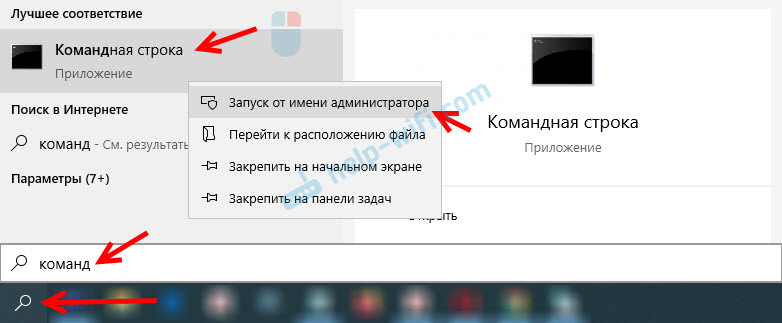
- По очереди вводим (копируем) и выполняем (нажав Ентер) следующие команды:netsh winsock reset
netsh int ip reset
ipconfig /release
ipconfig /renew
ipconfig /flushdns
ipconfig /registerdns После выполнения всех команд перезагрузите компьютер.
 - В Windows 10 все это можно сделать намного проще: через параметры по этой инструкции. Так же отдельная, универсальная инструкция по сбросу сетевых параметров в Windows.
Очистка данных браузера
Известно, что при просмотре сайтов браузер сохраняет разную информацию. Например, куки. Кэширует разные объекты и т. д. Так вот, когда при повторном открытии этого сайта данные не совпадают, может появится ошибка соединение сброшено. Я покажу, как очистить данные в браузере Хром. В Опере (подробная инструкция: как очистить историю, кэш, куки браузера Opera) и Яндекс.Браузере все примерно так же.
- Открываем «Настройки» и переходим в раздел «Конфиденциальность и безопасность». Где нужно нажать на «Очистить историю».
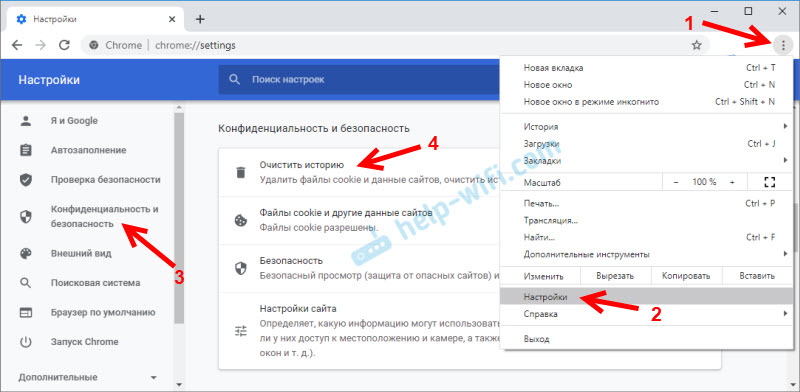
- Установите там «все время» и снимите галочку возле «Файлы cookie и другие данные сайтов». Попробуйте сначала удалить данные исключив этот пункт. Если не поможет – установите галочку возле «Файлы cookie и другие данные сайтов» и снова удалите данные.
 Внимание: после удаления cookie придется заново вводить пароли на сайтах и выполнять необходимые настройки.
Отключаем все расширения в браузере Chrome
ERR_CONNECTION_RESET в Chrome и других браузерах может появляться из-за установленных расширений. Поэтому, если в вашем браузере установлены расширения, попробуйте отключить их, или удалить.
- Перейдите в «Дополнительные инструменты» – «Расширения».
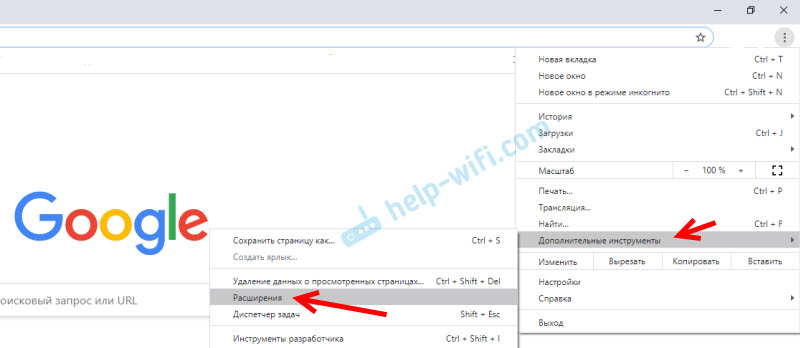
- Дальше отключите, или удалите все установленные расширения.

- Перезагрузите браузер и проверьте, появляется ли сообщение об ошибке «Соединение сброшено».
Несколько дополнительных решений
Если представленные выше решения не помогли исправить ошибку в браузере, то обратите внимание на дополнительные решения (о некоторых из них я уже писал в начале статьи) :

- Приостановите работу брандмауэра, который встроенный в антивирус. Или полностью остановите работу антивируса.
После проверки (если не будет результата) , не забудьте включить антивирус обратно. Если же после этих действий ошибка в браузере исчезнет – нужно добавить браузер в исключения брандмауэра. - Если ошибка ERR_CONNECTION_RESET появляется на всех устройствах (которые подключены через один роутер) , а через другое подключение сайт открывается, то обратитесь с этой проблемой в службу поддержки интернет-провайдера.
- Если на компьютере настроена раздача интернета по Wi-Fi сети (через командную строку, или функцию «Мобильный хот-спот») – отключите ее.
- Попробуйте исправить подключение (в том числе очистить файл hosts) с помощью приложения NetAdapter Repair.
- В том случае, если сообщение «Соединение сброшено» возникает во всех браузерах и на всех сайтах, то попробуйте переустановить драйвер сетевого адаптера (Wi-Fi или LAN) . В зависимости от того, как ваш компьютер подключен к интернету.
Ничего не помогло, не знаете что делать – опишите проблему в комментариях. Возможно, я смогу что-то подсказать конкретно по вашему случаю. Удалось исправить ошибку – поделитесь своим решением. Всего хорошего!

44

109978

Сергей

Решение проблем и ошибок
Соединение сброшено ERR_CONNECTION_RESET — как исправить ошибку в Chrome и других браузерах

Почти любой пользователь Google Chrome на компьютере или телефоне встречал ошибку ERR_CONNECTION_RESET или «Не удается получить доступ к сайту. Соединение сброшено». Обычно, эта ошибка быстро исчезает сама по себе, но если этого не происходит, приходится разобраться, в чем дело и найти решение проблемы.
В этой инструкции подробно о причинах ошибки ERR_CONNECTION_RESET и о том, как исправить эту ошибку в Chrome и других браузерах на базе Chromium при условии, что это возможно.
- Причины ошибки
- Как исправить ошибку ERR_CONNECTION_RESET
- Видео по исправлению ошибки «Соединение сброшено»
- Дополнительные способы
Причины ошибки «Соединение сброшено»
При вашем обращении к какому-либо сайту в Интернете, браузер устанавливает соединение с сервером, на котором находится это сайт. Если все проходит гладко — вы видите содержимое сайта.

Однако, в некоторых случаях правильным образом установить соединение не удается, в этом случае оно сбрасывается, и вы видите сообщение ERR_CONNECTION_RESET. Причина может быть как с вашей стороны, так и со стороны самого сервера, к которому вы обратились.
Как исправить ошибку ERR_CONNECTION_RESET
Прежде чем приступать, обратите внимание на следующие простые моменты:
- Если «Соединение сброшено» сообщает лишь какой-то один сайт, а остальные открываются нормально, возможно — это временные проблемы на самом сайте и вам следует лишь дождаться, когда он заработает исправно. Для дополнительной проверки можно попробовать зайти на этот же сайт из другого браузера или с другого устройства.
- При подключении через роутер не пренебрегайте рекомендацией перезагрузить его: выключите его из розетки, подождите несколько секунд, снова включите.
Если эти два пункта не подошли к вашей ситуации, следует попробовать следующие методы исправления ошибки ERR_CONNECTION_RESET.
Отключение прокси-сервера (и автоматического определения параметров для него)
Прежде чем переходить к отключению прокси-сервера на уровне системы, учитывайте: в случае, если на вашем компьютере или в браузере установлены любые VPN или прокси, реализуемые через расширения и стороннее ПО, попробуйте отключить их и проверить, сохраняется ли ошибка. Если таковых нет, выполните следующие шаги:
- Откройте панель управления (в Windows 10 для этого можно использовать поиск в панели задач) и перейдите в пункт «Свойства браузера» (или Сеть и Интернет — Свойства браузера).
- В открывшемся окне откройте вкладку «Подключения» и нажмите кнопку «Настройка сети».

- Снимите все отметки, включая «Автоматическое определение параметров» в следующем окне и примените настройки. Подробнее: Как отключить прокси сервер в Windows 10, 8.1 и Windows 7.

После этого проверьте, была ли решена проблема.
Сброс Winsock
При отсутствии результата от предыдущего шага, попробуйте следующее:
netsh winsock reset
Очистка кэша браузера
Иногда ошибка ERR_CONNECTION_RESET бывает вызвана несоответствием сохраненных данных кэша для этого сайта и текущей версии сайта. В этом случае может сработать очистка кэша в браузере. В Google Chrome это выполняется следующим образом (внимание: после очистки кэша может потребоваться повторный вход на сайты, где вы были авторизированы):
- Зайдите в меню — настройки и в разделе «Конфиденциальность и безопасность» нажмите «Очистить историю». Или просто введите в адресную строку chrome://settings/clearBrowserData

- В поле «Временной диапазон» укажите «Все время» и нажмите «Удалить данные».

После удаления кэша перезапустите браузер и проверьте, открывается ли сайт теперь.
Видео инструкция по исправлению ошибки «Соединение сброшено»
Дополнительные методы решения
Если из предложенных вариантов ничего не сработало — далее список дополнительных нюансов, которые могут влиять на появление ошибки ERR_CONNECTION_RESET в браузере:
- Сторонние антивирусы (включая их расширения в браузере) и файрволлы — попробуйте их отключить.
- Включенная «раздача Wi-Fi» с ноутбука (мобильный хот-спот). Попробуйте отключить её, если она используется.
- Проблемы с драйверами сетевой карты или Wi-Fi адаптера — попробуйте их обновить. Внимание: обновить — не означает нажать такую кнопку в диспетчере устройств, это означает вручную скачать официальный драйвер с сайта производителя материнской платы или ноутбука и установить его.
- Попробуйте задать больший размер MTU, а точнее — стандартный на сегодня размер в Windows 10, для этого, нажмите Win+R, введите ncpa.cpl и посмотрите точное имя вашего Интернет-подключения. Затем в командной строке от имени администратора выполните команду, заменив имя сети на свое:
netsh interface IPv4 set subinterface "имя_сети" mtu=1500 store=persistent
Надеюсь, один из методов сработает в вашем случае и, если да, вы поделитесь в комментариях, в чем именно была проблема.
А вдруг и это будет интересно:
- Лучшие бесплатные программы для Windows
- Как открыть Свойства системы Windows 11 и 10
- Как отключить или удалить Связь с телефоном в Windows 11 и 10
- Ошибка 0xc000001d при запуске игры или программы — как исправить?
- Ключ восстановления BitLocker в Windows — способы посмотреть
- User OOBE Broker — что это за процесс в Windows 11 и 10
- Windows 11
- Windows 10
- Android
- Загрузочная флешка
- Лечение вирусов
- Восстановление данных
- Установка с флешки
- Настройка роутера
- Всё про Windows
- В контакте
- Одноклассники
-
whw 09.06.2020 в 19:55