Конвертер файлов PDF в AutoCAD

Бывает, что вам присылают «только для просмотра» чертежи в формате PDF, сделанные с помощью функции экспорта в AutoCAD. Так часто обмениваются чертежами ради безопасности и охраны интеллектуальной собственности. К сожалению, штатными средствами AutoCAD невозможно импортировать файл PDF, чтобы отредактировать его или позаимствовать какой-то элемент.
С редакцией Хабрахабра связалась Эмили Дональдс (Emily Donalds) из компании Cometdocs и сообщила о новом бесплатном сервисе, который осуществляет такую конвертацию в онлайне.
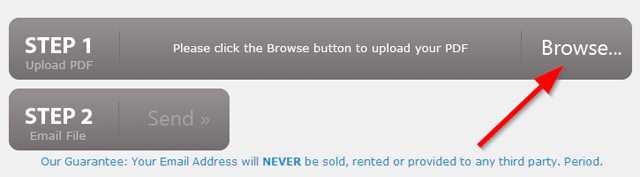
Загружаете файл PDF.
А через некоторое время получаете ссылку на файл DWG.
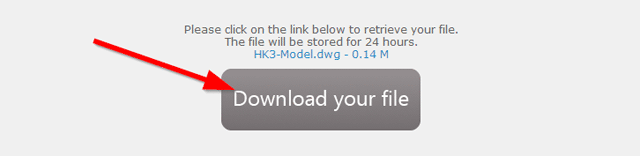
Сервис обрабатывает файлы размером до 40 МБ, корректно импортируя все линии и дуги, масштабируя пресеты и текст, без необходимости дальнейшего редактирования или исправления.
Эмили Дональдс гарантирует, что все файлы и адреса электронной почты удаляются через 24 часа.
Бесплатный онлайн-сервис служит рекламой для офлайновой программы , которая рекламируется на главной странице, на неё можно не обращать внимания.
Включение файл PDF в AutoCAD
Задача вставки файлов формата PDF в Автокад возникает по простой причине – это очень распространённый формат представления информации, медленно, но верно он всё-таки завоевал популярность в компьютерном мире.

Функционал программы Автокад позволяет интегрировать PDF файл.
Если вам необходимо вставить качественный документ для информационной поддержки в чертёж Автокада, то это, вполне возможно, будет полученный со сканера PDF-документ. Тут обращаем только внимание на то, что сканирование должно быть размещено не меньше чем с разрешением 600 dpi, чтобы не потерять качество графики уже после вставки.
Перед вставкой также важно выбрать режим работы системы AutoCAD – «Модель» или «Лист». Собственно, принципы работы в каждом режиме одинаковы, но выбор режима – уже признак того, что пользователь точно представляет себе, что за информация вставляется и для чего она нужна. Обычно вставка производится как раз в режиме «Листа», другими словами, предназначается содержимое этого внешнего файла для печати на одном листе вместе с разработанной документацией.
Алгоритм вставки PDF-файлов в чертёж AutoCAD
Для решения задачи, как вставить PDF, сначала необходимо привыкнуть к терминологии – в данной проектировочной программе подобные действия (и не только с рассматриваемым форматом) называются «импортом». Таким образом, импортировать PDF в AutoCAD необходимо следующим образом.
Переходим в Главное меню программы и выбираем «Импорт».
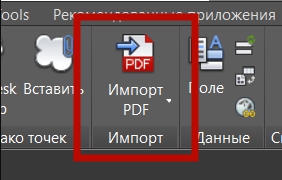
Раскрывается справа окно, в котором самое первое предложение и есть работа с PDF. Выбираем его и, таким образом, запускаем команду «ПДФИМПОРТ».
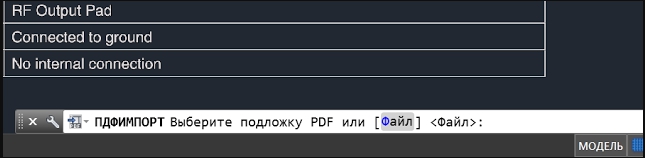
Далее, в командной строке выбираем мышкой «Файл». Открывается окно доступа к содержимому жёсткого диска, теперь нужно выбрать сам импортируемый файл. После выбора нажимаем на кнопку «Открыть».
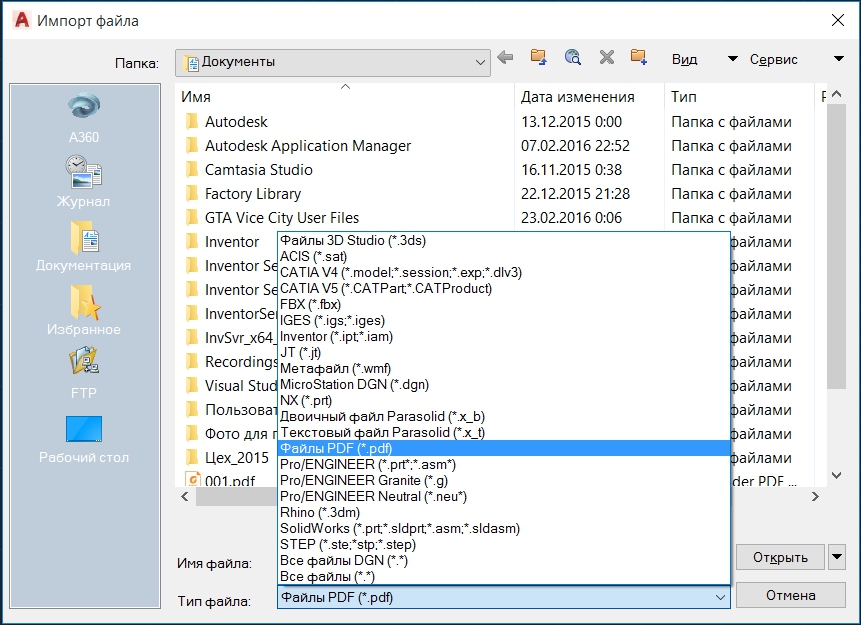
Далее, приступаем к основным операциям, к настройкам. Открывается окно импорта.
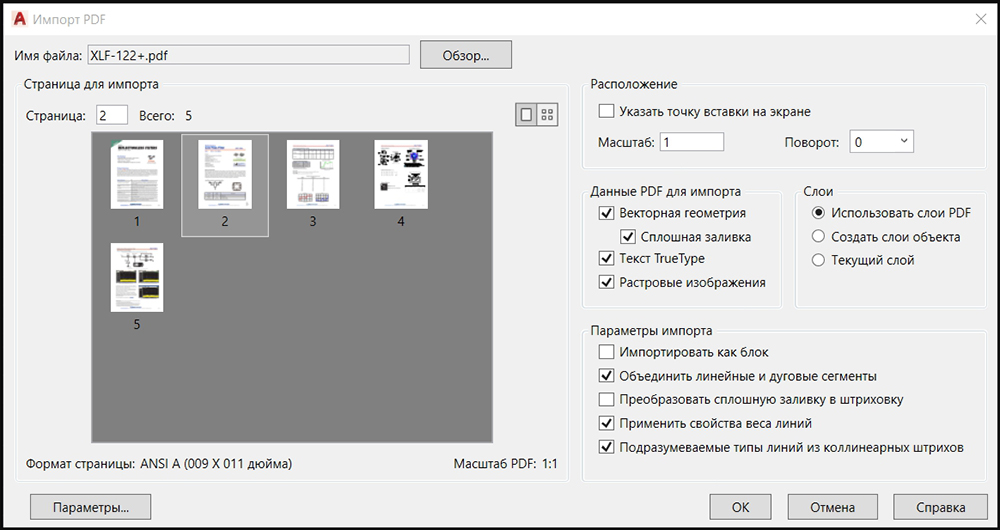
ВНИМАНИЕ. В этом окне отображается в виде миниатюры содержимое вставляемого документа, который может быть и многостраничным. Конечно, вставка файлов данного формата – прогресс в развитии Автокада, довольно долгое время в истории программы такой возможности не было. Но нужно очень точно представлять себе, что делать с вставляемой информацией, если она многостраничная.
Общий вывод такой – вставляйте – импортируйте одностраничные PDF-документы, и у вас не будет проблем ни с информацией, ни с восприятием программы и результатов её работы. Ведь PDF-документы могут содержать и несколько десятков страниц! И что с этими страницами делать после вставки их в чертёж? Не случайно первые версии рассматриваемого приложения позволяли импортировать только первую страницу (собственно, так ведут себя и многие другие приложения, пытающиеся импортировать «неродной» формат PDF).
При проведении настроек вставки можно:
- указать точку вставки – по умолчанию вставка производится в начало, хотя в будущем, само собой, вставленное можно будет переместить в любое другое место;
- выбрать масштаб вставки – предлагается «один к одному», можно масштаб увеличить или уменьшить, но при увеличении масштаба нередко теряется качество растровых объектов в файле;
- повернуть содержимое импорта;
- распознавать векторную геометрию в файле, и если она замкнута, то использовать сплошную заливку;
- разрешить применять свойства линий исходного файла, речь идёт в первую очередь о толщине линий;
- назначить вставку всего содержимого, как единого блока, что рекомендовано делать всегда, чтобы работать с этой информацией как с единым объектом;
- назначить обработку текстов типа «True Type», чтобы обеспечить их корректное воспроизведение;
- разрешить распознавать растровую графику;
- назначить размещение всех объектов файлов в текущем слое Автокада;
- создавать для каждого объекта новый слой;
- ориентироваться на послойную организацию PDF-файла;
- назначить преобразование единых линейных и дуговых элементов в полилинии Автокада;
- назначить преобразование сплошной заливки в штриховку.
По кнопке «ОК» содержимое PDF-файл вставляется в чертёж.
Теперь некоторые объекты вставленного можно редактировать обычными инструментами самого Автокада.
ВНИМАНИЕ. Успех операции импорта PDF-файла в dwg-чертёж зависит от многих факторов, в конце концов, от совместимости версий форматов и их исправности. Настоятельно рекомендуем, перед тем как вставить ПДФ в Автокад и начать работать с импортируемым файлом, проверить его исправность. Допустим, открыть для начала в Acrobat Reader (самом известном просмотрщике подобных файлов, можно использовать и любой другой, которых множество), попробовать открыть в Фотошопе.
В любом случае нужно точно знать содержимое файла, по крайней мере, из какого количества страниц он состоит. Не стоит выполнять импорт, если вы даже не представляете объём файла в страницах – успех такой операции очень сомнителен со всех точек зрения, в первую очередь, с точки зрения её разумности.
Как импортировать целый документ PDF в Автокад?
Нужно импортировать файл ПДФ в автокад, но по одной странице каждый раз импорт очень долгий. Проблема не нова, но решения. нет.
Полазил в нете, что нашёл:
1. по одной странице. как уже говорил — слишком долго.
2. вставить ссылкой. но тогда его нельзя использовать для чертежа.
3. использовать онлайн-конвертор. у них ограничение 3 Мб, это мало.
4. использовать ПО. пробовал штук 10 конверторов и ни один не делает так хорошо, как это делает сам Автокад по одной странице.
есть ещё идеи/лиспы?
Просмотров: 1882
Как импортировать пдф в автокад
Основное :
— импорт множества страниц PDF одновеменно;
— импорт множества DWG файлов с заменой имён блоков ;
— импорт множества поддерживаемых файлов CAD;
— конвертация множества файлов CAD;
— внедрение картинок в чертежи CAD.
Функции :
— выбор куда производить импорт — в активый или новый файл;
— выбор направления вставки;
— фиксировать количество по горизонтали или вертикали;
— задать интервал между вставляемыми файлами;
— показать границы вставляемых файлов.
Программа позволяет:
— автоматически импортировать множество файлов поддерживаемых CAD;
— конвертировать множество файлов DWG в DXF и DXF в DWG;
— сохранить файлы в нужной директории с выбором версии файлов;
— произвести сортировку листов;
— задать точку вставки и масштаб;
— импортировать файлы как блок или внешней ссылкой;
•Текущая версия: Версия 2.2 •Дата выпуска: 11.08.2023 •Пробный период без ограничений — 7 дней.
Обновление и переход на новую версию – бесплатно !
1. Оплата на территории РФ рублями. ( другие государтсва смотри Вариант № 2 ) Беларусь — Вариант № 3
| Лицензия на 1 год. | Стоимость — 520 рублей. |  |
в течении 1-5 минут после оплаты. |
| Резервный метод оплаты (в крайнем случае) | |
в течении 1-2 рабочих дней после оплаты. |
Получить счет на оплату для организации (ИП, ООО, АО и др.) от магазина Allsoft (ООО «Софтлайн Интернет Трейд»)
Нажать кнопку Купить. В окне оформления покупки выбрать — Юридическое лицо. Заполнить все поля. Указать вашу электронную почту. Нажать — Продолжить — автоматически на вашу почту будет отправлен счет на оплату.
| Лицензия на 1 год. | Стоимость — 900 рублей. | |
2. Оплата за пределами РФ любыми картами (или по номеру телефона если ваш оператор это может).
Указать валюту оплаты — Евро или $ и выбрать вашу страну (если страны нет в списке выбрать другую валюту)
| Лицензия на 1 год. | Стоимость — €10. | |
3. Республика Беларусь — оплата напрямую на карту, связь по Вацап, Телеграм, Вайбер, Почта.
Системные требования:
Microsoft® Windows® 7 — 11
.NET Framework 4.6 или более поздней версии
Полная версия AutoCAD и других CAD.
Внимание . В AutoCAD LT — программа не работает .
Инструкция по установке Руководство пользователя Описание процессов, устранение неисправностей, информация о совершенствовании, информация о персонале ПО Патент RU2022613037 Программа «АвтоИмпортCAD» внесена в Единый реестр российских программ для ЭВМ и БД. Запись в реестре №13152 от 30.03.2022
| Copyright © Кириллов Дмитрий Маратович. Все права защищены. Россия, г.Самара. Copyright © Dmitrii Kirillov. All rights reserved. |
 |
 |