Разделение текста на столбцы с помощью мастера распределения текста по столбцам
С помощью мастера распределения текста по столбцам текст, содержащийся в одной ячейке, можно разделить на несколько.

Проверьте, как это работает!
- Выделите ячейку или столбец с текстом, который вы хотите разделить.
- На вкладке Данные нажмите кнопку Текст по столбцам.
- В мастере распределения текста по столбцам установите переключатель с разделителями и нажмите кнопку Далее.
- Выберите разделители для своих данных. Например, запятую и пробел. Данные можно предварительно просмотреть в окне Образец разбора данных.
- Нажмите кнопку Далее.
- В поле Поместить в выберите место на листе, где должны отображаться разделенные данные.
- Нажмите кнопку Готово.
Как из одного столбца сделать несколько в экселе

Проблемы с отображением видео:


- Главная
- Приемы Excel
- Начинающим
- Возможности
- Хитрости
- Сводные таблицы
- Диаграммы, графики
- Макросы
- Скачать надстройку
- Справка
- Установка и настройка
- Команды
- Функции (формулы)
- Продвинутый курс MS Excel
- Сводные таблицы MS Excel
- Диаграммы MS Excel
Как разбить данные из одного столбца на несколько?
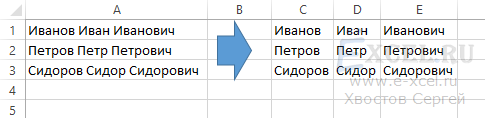
Имеем в одной ячейке «Иванов Иван Иванович», хотим получить в трех ячейках «Иванов» «Иван» «Иванович». Как это сделать быстро? Ответ ниже.
Итак, имеем ФИО сотрудника в одном столбце, хотим разбить на 3 столбца:
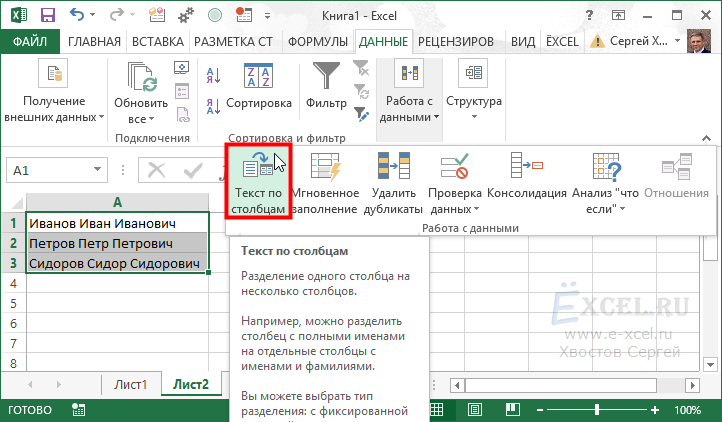
Выделяем наш список, в главном меню переходим во вкладку «Данные», в разделе «Работа с данными» нажимаем кнопку «Текст по столбцам»:
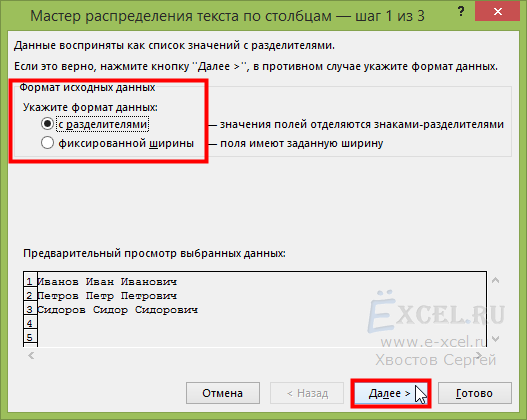
В открывшемся окне мастера переключаем тумблер в положение «с разделителями» и нажимаем кнопку «Далее >»:
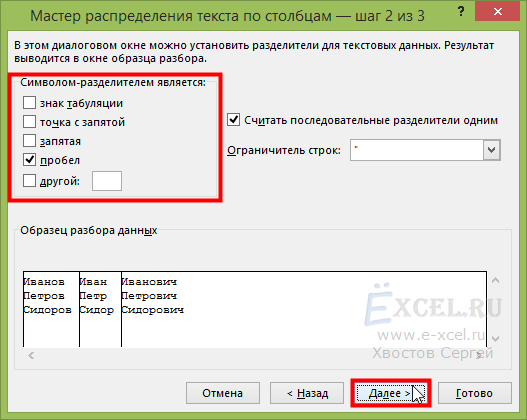
В следующем окне мастера снимаем галочку с пункта «знак табуляции» и устанавливаем галочку напротив пункта «пробел». Нажимаем кнопку «Далее >»:
В следующем окне мастера нажимаем кнопку «Готово»:
покупка
Как разбить длинный столбец на несколько столбцов в Excel?
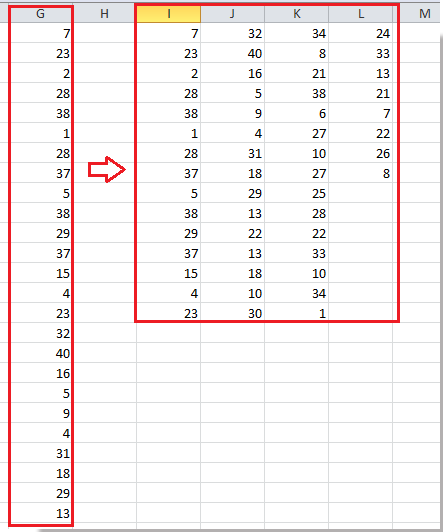
Если у вас есть данные в длинных столбцах в Excel, их просмотр будет затруднен. Но теперь, если вы можете разделить такой длинный список на несколько столбцов в Excel, это упростит просмотр.
Разделите длинный столбец на несколько столбцов с помощью VBA
Разделите длинный столбец на несколько столбцов с помощью Kutools for ExcelРазделите длинный столбец на несколько столбцов с помощью VBA
1. Нажмите Alt + F11 , чтобы открыть Microsoft Visual Basic для приложений окно.
2. Нажмите Вставить > Модули и скопируйте следующий код VBA в появившееся окно.
VBA: разделить длинный столбец на несколько столбцов.
Sub SplitColumn() 'Updateby20141106 Dim rng As Range Dim InputRng As Range Dim OutRng As Range Dim xRow As Integer Dim xCol As Integer Dim xArr As Variant xTitleId = "KutoolsforExcel" Set InputRng = Application.Selection Set InputRng = Application.InputBox("Range :", xTitleId, InputRng.Address, Type: = 8) xRow = Application.InputBox("Rows :", xTitleId) Set OutRng = Application.InputBox("Out put to (single cell):", xTitleId, Type: = 8) Set InputRng = InputRng.Columns(1) xCol = InputRng.Cells.Count / xRow ReDim xArr(1 To xRow, 1 To xCol + 1) For i = 0 To InputRng.Cells.Count - 1 xValue = InputRng.Cells(i + 1) iRow = i Mod xRow iCol = VBA.Int(i / xRow) xArr(iRow + 1, iCol + 1) = xValue Next OutRng.Resize(UBound(xArr, 1), UBound(xArr, 2)).Value = xArr End Sub3. Нажмите Run или нажмите F5 ключ для запуска VBA, и появилось диалоговое окно для выбора списка данных, а затем нажмите OK чтобы перейти, чтобы указать, сколько строк в одном столбце вам нужно в следующем диалоговом окне, затем щелкните OK и выберите ячейку для вывода результата. Смотрите скриншоты:


4. Нажмите OK, то вы увидите, что длинный столбец разделен на несколько столбцов, и каждый столбец имеет 15 ячеек.
Разделите длинный столбец на несколько столбцов с помощью Kutools for Excel
Возможно, некоторые из вас не любят использовать код VBA, к счастью, вы можете использовать Диапазон преобразования полезности Kutools for Excel чтобы быстро и легко преобразовать длинный столбец в фиксированное количество столбцов.
После установки Kutools for Excel, сделайте следующее: (Бесплатная загрузка Kutools for Excel прямо сейчас!)

1. Выберите данные столбца, которые вы хотите разделить, затем щелкните Кутулс > Диапазон > Диапазон преобразования. Смотрите скриншот:

2. В появившемся диалоговом окне отметьте Один столбец для диапазона вариант, затем проверьте Фиксированная стоимость вариант и введите необходимое количество столбцов в текстовое поле. Смотрите скриншот:

3. Нажмите Ok и выберите одну ячейку для вывода разделенных данных. Смотрите скриншот:

4. Нажмите OK чтобы закончить операции. Теперь данные длинного столбца разделены на три столбца.
Это проще, чем код VBA? С Тransform Диапазон вы можете преобразовать строку в диапазон, диапазон в строку или один столбец.
8 способов разделить ячейку Excel на две или несколько
Курс для тех, кто не любит рутину и хочет автоматизировать работу. Научитесь оперативно составлять сложные отчёты и строить прогнозы. Сможете работать в таблицах быстрее с помощью скриптов и макросов. Освободите время для других задач.
29 645 ₽ 53 900 ₽
2 965 ₽/мес рассрочка
Содержание- Все статьи (870)
- 1С (2)
- C# (3)
- Data Scientist (1)
- DevOps (1)
- EXCEL (432)
- Frontend-разработка (5)
- Java (6)
- PHP (1)
- Python (24)
- SMM (1)
- Unity (1)
- WORD (123)
- Бесплатные онлайн-курсы (7)
- Бизнес (3)
- Веб программирование (6)
- Гибкие навыки (5)
- Интернет магазины (3)
- Интерьер (93)
- Кибербезопасность (1)
- Маркетинг (14)
- Онлайн сервисы (2)
- Продажи (1)
- Профессии (53)
- Развитие (46)
- Разработка игр (2)
- Разработка приложений (5)
- Тестирование (2)
- Управление (7)
- Учимся рисовать (16)
- Финансы (4)
Показать все категории
Как разбить ячейку в Excel? Использование текста по столбцам, флэш-заливки, формул или путем вставки фигуры. В этом руководстве описаны все варианты, которые помогут вам выбрать технику, которая лучше всего подходит для вашей конкретной задачи.
Как правило, вам может потребоваться разделить ячейки в Excel в двух случаях. Чаще всего, когда вы импортируете данные из внешнего источника, где вся информация находится в одном столбце, а вы хотите, чтобы она была в отдельных столбцах. В качестве альтернативы вы можете захотеть разбить отдельные элементы в существующую таблицу для лучшей фильтрации, сортировки или подробного анализа.
1. Как разбить ячейки с помощью разделителей.
Функция преобразования текста в столбцы очень полезна, когда вам нужно разделить ячейку на две или более в Excel 2019, 2016, 2013 и более ранних версиях. Он позволяет разделять текстовые строки с помощью выбранного разделителя, такого как запятая, точка с запятой или пробел, а также разбивать на подстроки фиксированной длины. Посмотрим, как работает каждый сценарий.
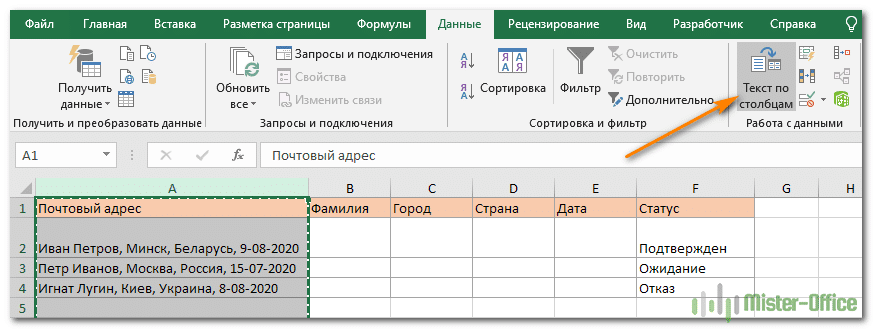
Допустим, у нас есть список участников, в котором их имя, город проживания, страна и ожидаемая дата прибытия указаны в одном столбце:
Мы хотим разбить данные еще на одну ячейку: имя, фамилия, город, страна и дата. Для этого выполните следующие действия:
- Если вы хотите разместить разделенные ячейки в центре таблицы, начните со вставки новых столбцов, чтобы избежать перезаписи существующих данных.
В этом примере мы вставляем 4 новых столбца, как показано на скриншоте ниже:
Если у вас нет данных рядом со столбцом, который вы хотите разделить, пропустите этот шаг.
- Выделите область, которую хотите разделить, и нажмите кнопку «Текст по столбцам» .
- На первом шаге мастера преобразования выберите способ разделения ячеек: по разделителю или по указанной ширине.
В нашем случае необходимый нам контент разделяется пробелами и запятыми. Поэтому выбираем формат с разделителями и нажимаем Далее.
- На следующем шаге вы указываете эти разделители и, возможно, терминатор строки.
вы можете выбрать один или несколько разделителей или ввести свой в поле «Другое». В этом примере мы выбираем пробел и запятую:
- Рассматривайте последовательные разделители как единое целое. Обязательно выберите этот вариант, если ваши данные могут содержать два или более разделителя подряд, например, когда между словами есть несколько последовательных пробелов или данные разделены запятой и пробелом, например «Петров, Минск».
- Укажите терминатор строки. Используйте эту опцию, если текст заключен в одинарные или двойные кавычки и вы хотите, чтобы эти части текста не были разорваны. Например, если вы выберете запятую (,) в качестве разделителя и двойную кавычку («) в качестве разделителя текста, все слова, заключенные в двойные кавычки, такие как« Минск, Беларусь », будут вставлены в одну ячейку. , то Минск будет отнесен к одной ячейке (вместе с открывающими кавычками), а «Беларусь» — к другой (вместе с закрывающими кавычками).
- Предварительный просмотр данных. Перед нажатием кнопки «Далее» рекомендуется просмотреть окно «Анализ образца», чтобы убедиться, что Excel правильно проанализировал все содержимое ячейки.
- Осталось сделать еще две вещи: выбрать формат данных и указать, куда вы хотите его поместить:
- Формат. По умолчанию для всех столбцов задан общий формат, который в большинстве случаев работает хорошо. В нашем примере нам нужен особый формат даты. В противном случае они будут представлены в виде чисел. Чтобы изменить формат определенного столбца, щелкните его в шаблоне анализа, чтобы выбрать, а затем выберите один из форматов в разделе «Формат данных столбца.
- Место назначения. Чтобы указать Excel, где должны отображаться разделенные данные, выберите верхнюю левую позицию целевого диапазона или введите ссылку непосредственно в поле «Поместить в…». Будьте очень осторожны с этой опцией и убедитесь, что после пункта назначения справа достаточно свободного места для входа в него.
- Если вы не хотите импортировать столбцы, отображаемые в окне предварительного просмотра данных, выберите их и установите переключатель «Пропустить…» в разделе «Формат.
- Невозможно импортировать результат вашей работы в другую электронную таблицу или книгу. Если вы попытаетесь это сделать, вы получите неверную целевую ошибку.
2. Как разделить на фрагменты фиксированной ширины.
В этом разделе объясняется, как Excel делит ячейку на основе указанного количества символов. Чтобы облегчить понимание, рассмотрим следующий пример.
Допустим, у нас есть артикулы и их названия в одном столбце. Вы хотите извлечь артикулы в отдельный столбец:
Поскольку все идентификаторы продуктов состоят из 9 символов, вариант с фиксированной шириной идеально подходит для работы:
- Запустите мастер преобразования, как описано в предыдущем примере. На первом этапе выберите «Фиксированная ширина» и нажмите «Далее» .
- Установите ширину каждого столбца в предварительном просмотре данных. Как показано на изображении ниже, вертикальная линия отмечает край столбца. Чтобы создать новую строку разрыва, просто щелкните в нужном месте (в нашем случае 9 символов):
- Чтобы удалить разрыв, дважды щелкните разделитель; чтобы переместить его в другое место, перетащите его мышью.
На следующем шаге выберите формат данных и место назначения для разделенных ячеек, как мы делали в предыдущем примере, и нажмите кнопку «Готово», чтобы завершить разделение.
3. Используем инструмент «Мгновенное заполнение».
Если вы используете любую версию Excel 2013 — Excel 2019, вы можете использовать функцию Flash Fill, которая может не только автоматически заполнять диапазон данными, но и разделять его содержимое.
Если вы еще не использовали эту функцию, я быстро объясню, как она работает. Программа анализирует данные, которые вы вводите в таблицу, и пытается определить, содержит ли она схему. Как только Excel рассчитает модель, сразу же предложит ее версию.
Таким образом, с помощью этого инструмента вы можете взять часть данных и поместить ее в новый столбец. Пример будет становиться все более ясным.
Сначала убедитесь, что инструмент Flash Fill включен. Вы найдете эту опцию в File> Options> Advanced> Flash Fill Automatically.
Теперь давайте посмотрим, как вы можете использовать его для автоматического разделения данных по нескольким столбцам. Затем вы начинаете вводить данные с клавиатуры, которые должны быть записаны в разных местах. По мере ввода Excel будет пытаться распознать шаблон во входных значениях, и как только он его поймет, данные будут автоматически вставлены в остальные позиции ниже. Чтобы понять, как это работает, взгляните на рисунок ниже:
Давайте возьмем столбец данных из нашего первого примера и посмотрим, как Flash Fill в Excel может помочь нам разделить ячейку пополам:
- Вставьте новый столбец рядом с исходным столбцом данных и введите желаемый фрагмент текста в первую ячейку (имя сотрудника в этом примере).
- Введите текст еще в пару ячеек. Как только программа узнает, какой шаблон используется для ввода значений, она предложит заполнить остальные. В нашем случае, чтобы узнать закономерность, потребовалось всего 2 записи:
- Если вас устраивает то, что вы видите, нажмите клавишу Enter, и все имена будут введены в строку сразу.
Если мгновенная заливка включена, но не дает вам никаких опций, вы можете принудительно запустить инструмент вручную на вкладке «Данные» или нажав Ctrl + E.
4. Как разделить по диагонали при помощи формата.
Давайте посмотрим шаг за шагом, как разделить ячейку по диагонали с помощью форматирования:
- Вызвать меню «Формат ячеек». На вкладке «Шрифт» мы определяем применяемый шрифт и его размер.
- На вкладке «Граница» выберите тип линии.
- Здесь мы нажимаем на диагональную линию в окне «Разгруппировать».
- При необходимости можно хорошо расположить текст так, чтобы он как бы был разделен наклонной линией. Это часто используется для заголовка таблицы в первом столбце.
На вкладке «Выравнивание» в окне «Ориентация» вы можете изменить наклон текста, чтобы получить нечто похожее на то, что вы видите на скриншоте выше.
- Подтверждаем действие, нажав «ОК».
Примечание: Excel по-прежнему обрабатывает объект как одну ячейку с этим методом разделения.
5. Как разделить ячейку по диагонали при помощи вставки фигуры
Этот вариант аналогичен предыдущему и также подходит для больших ячеек. Вместо форматирования перейдем на вкладку «Вставка» и выберем линию между различными фигурами. Рисуем по диагонали.
Хорошо позиционируем текст, меняя его горизонтальную ориентацию, как уже писали выше. Вы можете разделить его на строки внутри самой ячейки таблицы, используя комбинацию клавиш ALT + Enter.
Думаю, вы догадались, что точно так же вы можете разделить ячейку пополам по горизонтали с помощью линии.
6. Как разбить ячейку с помощью формул
Какое бы разнообразие информации ни содержала ваша таблица, формула разделения ячеек в Excel сводится к поиску местоположения разделителя (запятая, пробел и т.д.). И тогда мы уже извлекаем подстроку до, после или между разделителями. Как правило, вам необходимо использовать функции SEARCH или FIND, чтобы найти разделитель, и одну из текстовых функций (LEFT, RIGHT или MID) для получения подстроки.
Например, вы должны использовать следующие формулы для разделения данных в A2, разделенных пробелом (см. Снимок экрана ниже):
Чтобы получить статью в B2:
Чтобы извлечь название продукта в C2:
Подробнее о разделении ячейки с помощью формул читайте здесь.
7. Разделяем ранее объединённые ячейки.
Ранее мы писали о том, как объединить ячейки и информацию, которую они содержат. Но иногда по разным причинам их приходится снова отключать. Для этого наведите курсор на объединенную область, затем нажмите стрелку рядом с кнопкой на главной ленте».
И выберите «Отменить слияние». Весь текст будет помещен в крайнюю левую ячейку, а остальное будет пустым.
И этот комбинированный текст можно разбить одним из способов, описанных ранее в этом руководстве.
8. Разделение ячеек с помощью инструмента разделения текста Split text.
Теперь, когда вы знакомы со встроенными функциями, позвольте мне показать вам альтернативный способ разделения ячеек в Excel. Я имею в виду инструмент «Разделить текст», входящий в состав Ultimate Suite for Excel. Он может делать следующее:
- Разделить ячейку на символы
- Разделить ячейку на строку
- Разделить ячейку по форме (диаграмма)
Например, разделение информации об участниках из одной ячейки на несколько ячеек можно выполнить за 2 быстрых шага. Вот пример необработанных данных:
- Выделите ячейки, которые хотите разделить, и щелкните значок «Разделить текст» на вкладке «Данные Ablebits» в разделе «Текст».
- На панели «Разделить текст» настройте следующие параметры:
- В качестве разделителей выберите запятую и пробел.
- Установите флажок Обрабатывать последовательные разделители как один флажок.
- В разделе «Выбрать способ разделения ячеек» выберите «Разбить по столбцам)».
- Нажмите кнопку «Разбить)» .
Готово! Между исходными столбцами вставляются четыре новых столбца разделенных данных, и вам просто нужно дать этим столбцам соответствующие имена:
Совет: Инструмент «Разделить текст» предлагает еще два варианта разделения ячейки в Excel. Дополнительные сведения см. В разделах «Как разделить ячейки по символу разделителя» и «Как разделить ячейки по маске».
Если вы хотите увидеть в действии инструменты «Разделить текст» и «Разделить имена», вы можете загрузить 14-дневную пробную версию Ultimate Suite для Excel.