Как правильно установить виджет на iOS 14
iOS 14 вышла, Apple дала нашим айфонам виджеты. Мы расскажем в короткой инструкции, как их установить и при необходимости изменить.
Задержите палец на несколько секунд в любом пустом месте на рабочем столе.
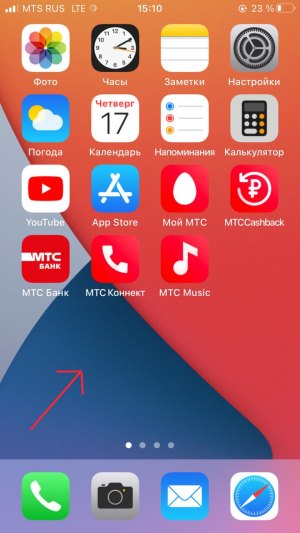
Иконки начнут дрожать, а в углу появится кнопка-плюс. Нажимайте на неё.
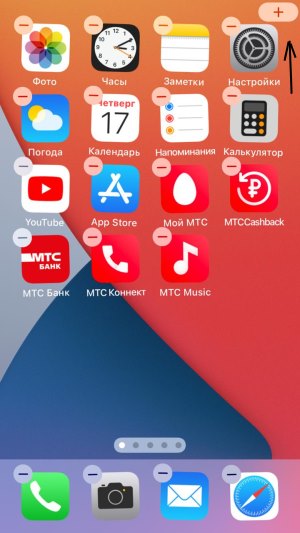
Появится меню с выбором виджетов. Виджеты есть только для тех приложений, разработчики которых их предусмотрели.
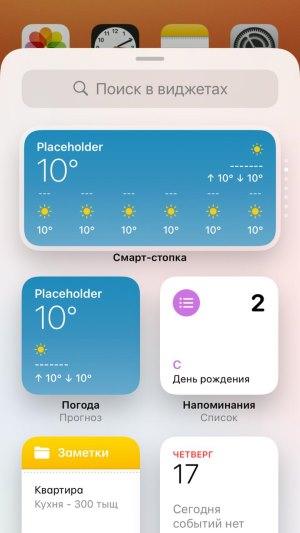
Выбирайте нужный, нажимая на него. Он появится на рабочем столе.
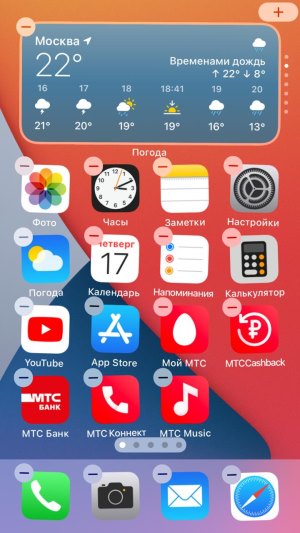
Сразу после можно изменить размер виджета, если нужно.
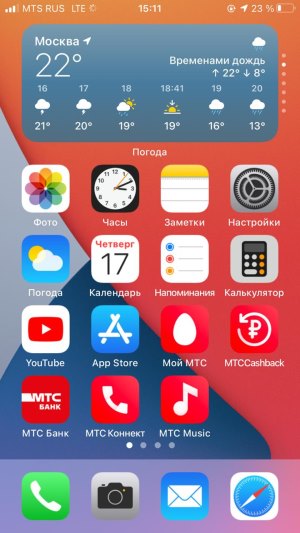
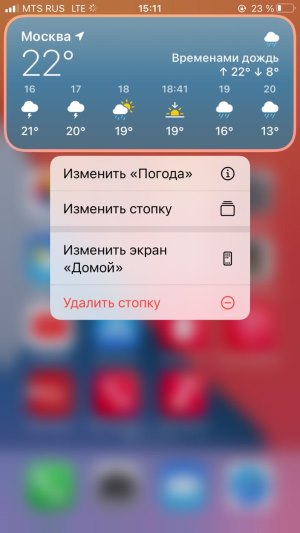
Если в дальнейшем наложить несколько виджетов друг на друга — появится стопка виджетов, по аналогии со стопкой программ. Имеющийся виджет или их стопку можно изменить, используя долгое нажатие на него.
Хорошему виджету — хороший iPhone. Со скидкой и доставкой.
Как сделать рабочий стол на ios 14
Будь в курсе последних новостей из мира гаджетов и технологий
iGuides для смартфонов Apple

Как управлять рабочими столами в iOS 14

Егор Морозов — 7 августа 2020, 11:16
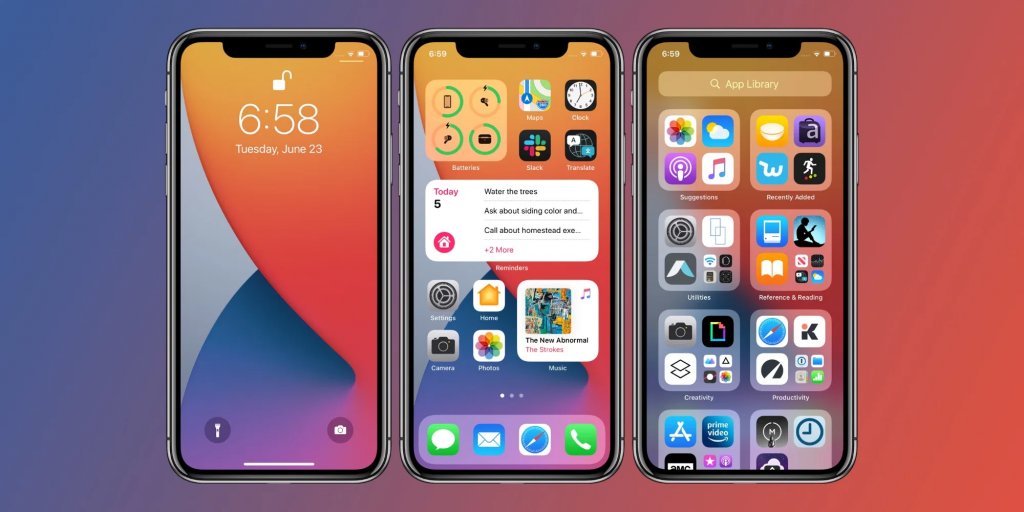
В iOS 13 и ниже не было как такового нормального способа работы с рабочими столами. При переносе иконки приложения за экран создавался новый рабочий стол, если же вы удаляете последнюю иконку с рабочего стола — удалится и он. Вот и вся настройка, и в iOS 14 компания Apple добавила сюда много нового.
Во-первых, теперь вы можете управлять тем, какие рабочие столы будут показываться, а какие — нет. При этом, если вы скроете какой-либо рабочий стол, приложения на нем не удалятся, а найти их иконки можно будет промотав все рабочие столы вправо, на экране библиотеки приложений, где они будут сортироваться по общему признаку (например, Telegram и VK будут находиться в одной папке Соцсети).
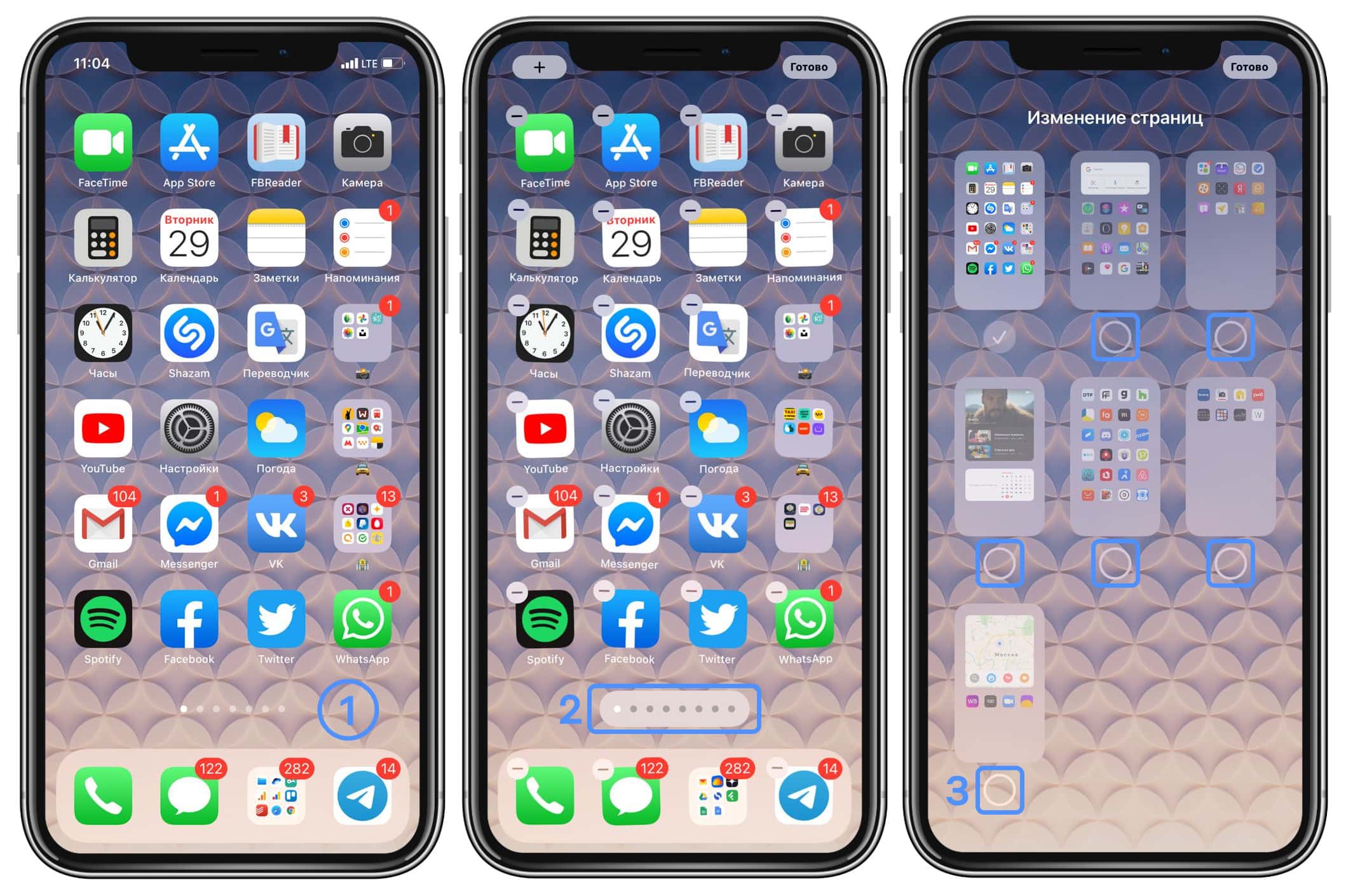
Для того, чтобы скрыть или показать какой-либо рабочий стол, долго нажмите на пустом пространстве на домашнем экране, далее нажмите на значок рабочих столов, после чего вы сможете поставить или убрать на них галочки, которые отвечают за их отображение:
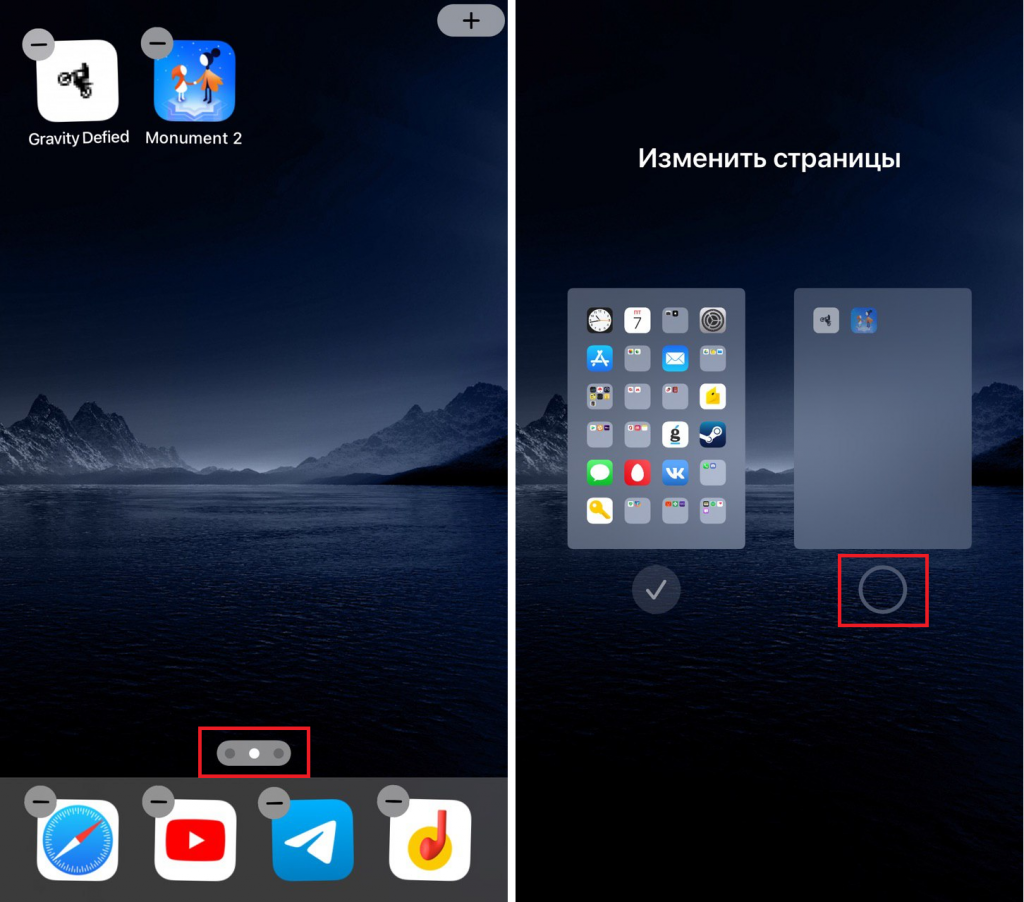
Увы, удалить все рабочие столы все еще нельзя — должен остаться хотя бы один.
Во-вторых, если вам не нравится, что значки только что установленных программ добавляются на первое свободное место на рабочих столах, это можно изменить и сделать так, чтобы они отображались лишь в библиотеке приложений. Разумеется, вы всегда можете перетянуть их оттуда куда вам удобно.
Для того, чтобы отключить появление новых иконок на рабочих столах, зайдите в Настройки > Экран «Домой» и выберите их отображение только в библиотеке приложений:
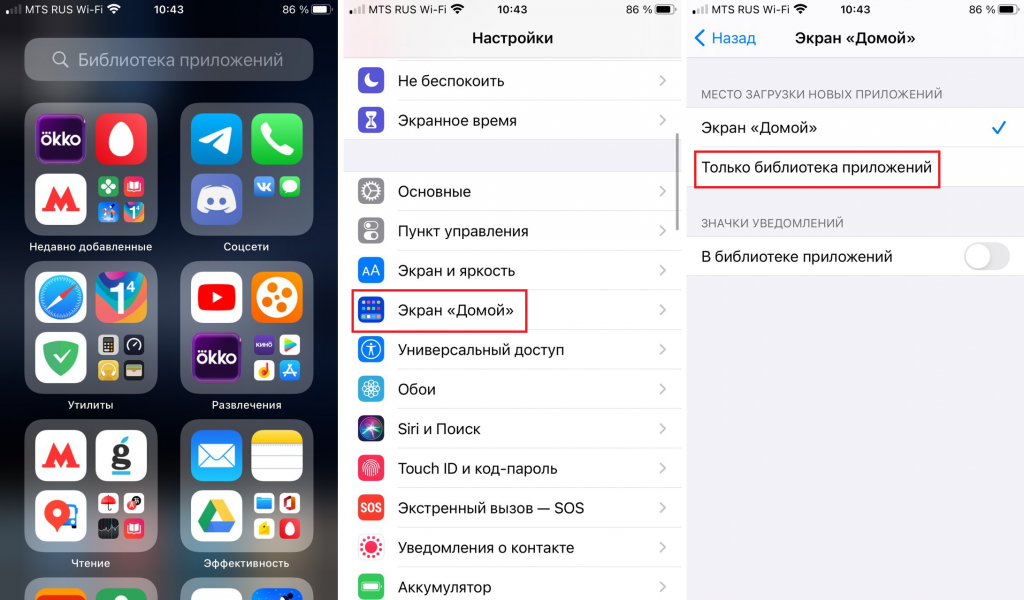
Там же при желании можно выбрать, хотите ли вы видеть значки уведомлений в библиотеке приложений или нет.
Как расположить иконки на любом месте рабочего стола iOS 14

В закладки
Одним из самых спорных новшеств iOS 14 стали виджеты на домашнем экране iPhone и iPad. Информационные панели и карточки имеют множество недостатков, которые мешают им стать действительно нужным элементом системы.
На данный момент самой полезной фишкой виджетов является возможность размещать иконки в удобном месте рабочего стола. Чтобы для этого не держать пару ненужных панелей, предлагаем научиться добавлять прозрачные виджеты.
? Спасибо re:Store за полезную информацию. ?
Как добавить прозрачный виджет на домашнем экране iPhone
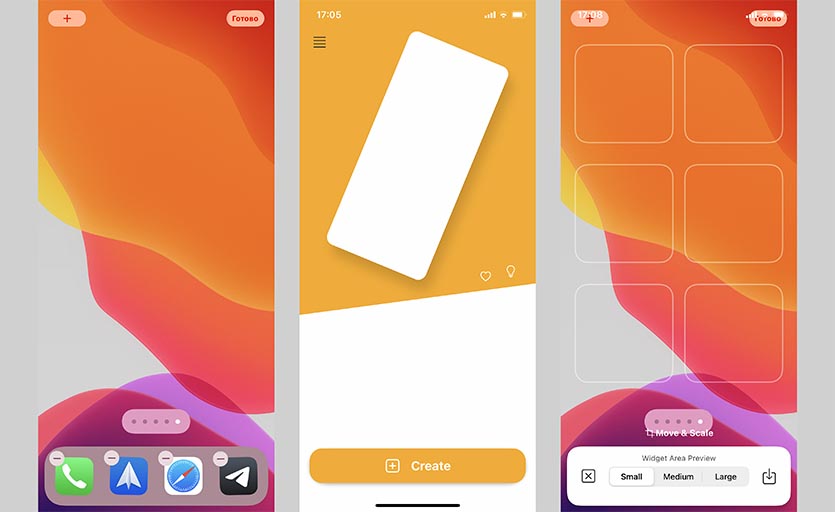
1. Загружаем бесплатное приложение Yidget из App Store.
2. Переходим в режим редактирования иконок на рабочем столе и открываем самый правый рабочий стол без иконок.
3. Делаем снимок экрана при помощи кнопок Увеличения громкости и Питания (на iPhone с Face ID) или Домой и Питания (на iPhone с Touch ID). Должен получиться скриншот с пустым столом без иконок и виджетов на нем.
4. Запускаем приложение Yidget и нажимаем кнопку Create.
5. Выбираем снимок экрана в качестве фона, указываем размер прозрачных виджетов (маленький, средний или большой) и сохраняем результат при помощи кнопки в правом нижнем углу.
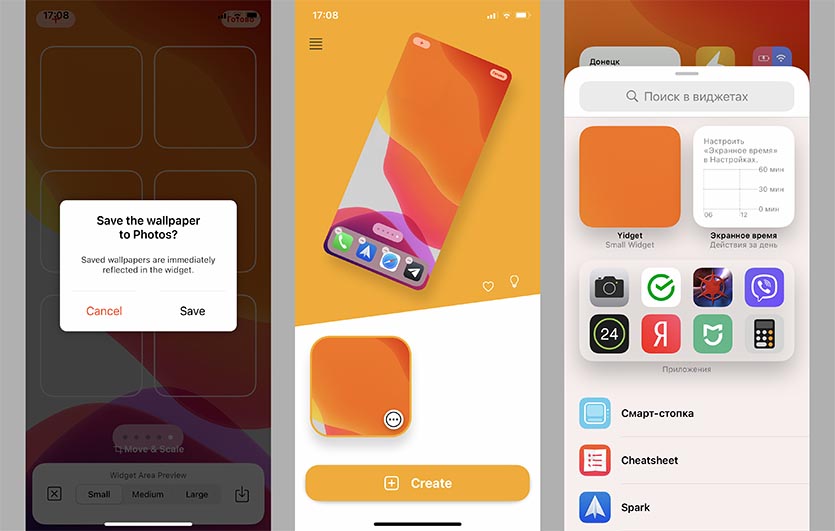
6. На рабочем столе добавляем виджет Yidget и располагаем его на нужном месте.
7. При необходимости меняем фоновую картинку виджета в зависимости от его положения.
Так можно получить прозрачные плитки, которые будут сдвигать иконки ниже для более удобного использования iPhone.
Виджеты имеют одно ограничение, их не получится использовать с динамическими обоями и специальными фоновыми картинками, которые меняются в зависимости от темы оформления. Подойдут только статические обои без эффекта перспективы.
Как оставить только один рабочий стол iPhone на iOS 14
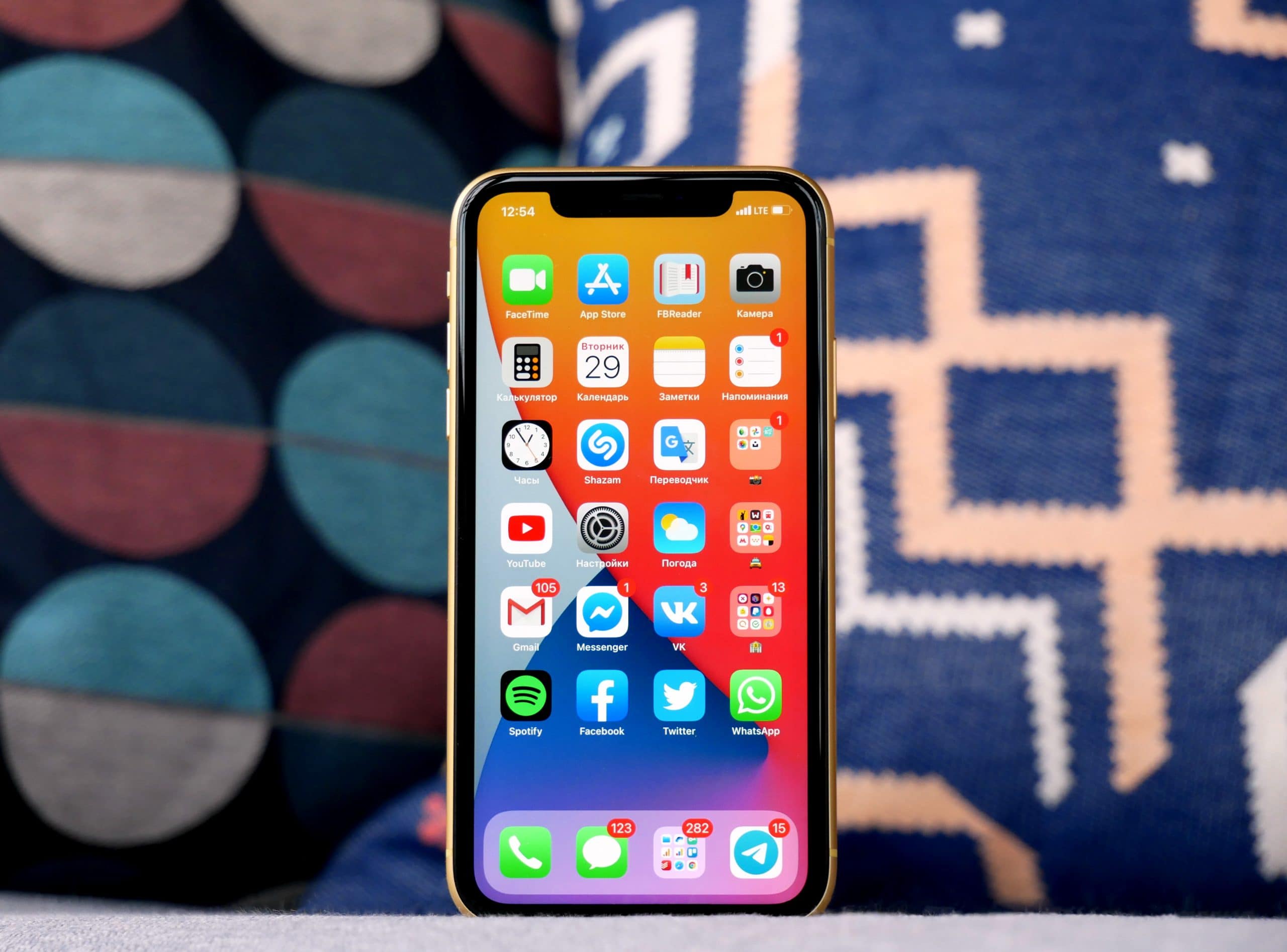
iOS 14 — большое обновление с точки зрения возможности кастомизации Айфона. Например, в ней можно заменить родные иконки приложений на любые другие, дополнив все это различными виджетами, или убрать ненужные программы с рабочих столов в специальный раздел.
А еще новая логика организации iOS 14 позволяет всего в пару нажатий скрывать лишние рабочие столы. Это избавляет от необходимости распределять установленные программы по папкам или по одной отправлять их в «Библиотеку приложений». Рассказываем, как это делается.
Как оставить только один рабочий стол на iOS 14
- Перейдите в режим редактирования иконок, нажав с удержанием на любое свободное пространство экрана. Например, слева или справа от ползунка рабочих столов;
- Теперь нажмите на сам этот ползунок — откроется меню рабочих столов;
- Снимите галочки с ненужных экранов или, если вам нужен только один, сразу со всех;
- Вот и все! Кликните на «Готово» вверху справа или просто смахните меню вверх.
- Зайдите в «Настройки»;
- Откройте пункт «Экран Домой»;
- Выберите сверху «Только библиотека приложений».
- Apple встроила Shazam в iOS — с распознаванием песен даже из приложений
- С выходом iOS 14 в AirPods появились новые функции
- В iOS 14 появилась секретная игра «Угадай мелодию» — как её запустить?
- Что за оранжевая и зелёная точки появились в iPhone на iOS 14?
- В iOS 14 появился секретный способ управления iPhone