Инструменты рисования в MS Visio
В редакторе схем MS Visio хватает предустановленных наборов блоков для составления схем любой сложности. Однако иногда возникает потребность в том, чтобы изобразить на листе то-то этакое и тогда на помощь приходят… инструменты рисования.
Учитывая тот факт, что MS Visio вообще-то для рисования не предназначен, выбор инструментов весьма ограничен, да и их возможности урезаны по сравнению со стандартными автофигурами (нет возможности связи их с помощью соединительных линий), но в некоторых случаях, без них не обойтись.
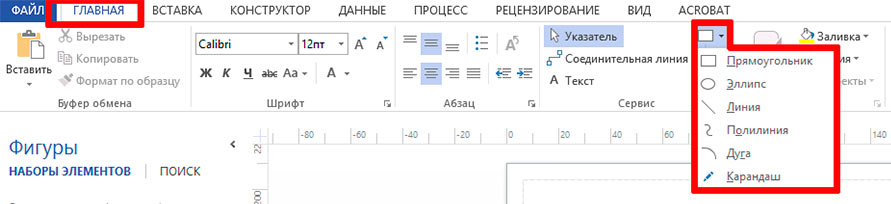
Инструменты рисования в MS Visio
Рисуем в MS Visio
Инструменты рисования в MS Visio доступны на вкладке «Главная» в группе «Сервис». К нашим услугам шесть типов инструментов.
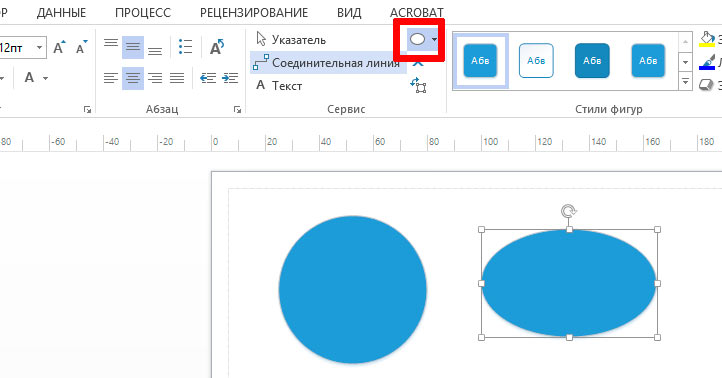
Один и тот же эллипс — но справа в «классической» форме, а слева — нарисованный с удерживанием Shift
Прямоугольник и Эллипс позволяют быстро чертить одноименные фигуры. Выберите соответствующий инструмент, щелкните на лист левой кнопкой мыши, зажмите левую кнопку и протяните до требуемого размера. Если при этом удерживать «Shift» на клавиатуре, фигура получится равной по ширине и высоте, то есть вместо эллипса и прямоугольника у нас получится круг и квадрат.
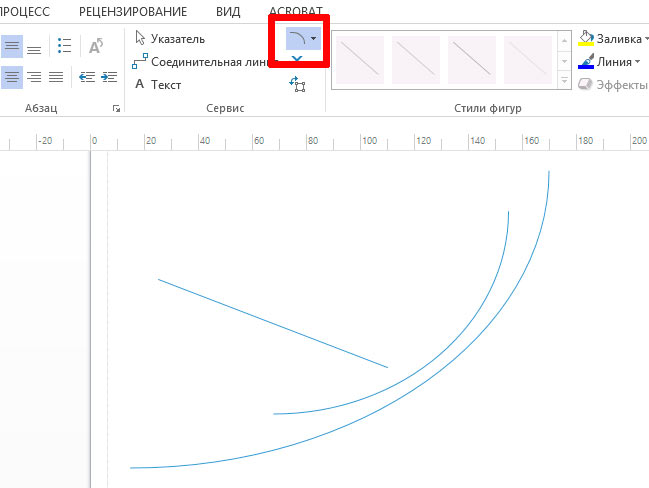
Варианты кривых и прямых линий нарисованных в MS Visio
Инструменты Линия и Кривая позволяют быстро соединить две точки прямой линией или дугой. Выберите инструмент и щелкните мышью в начальной точке, зажмите левую клавишу мыши и, не отпуская ее, проведите линию. Если выбран инструмент Кривая, то изгиб получающейся дуги будет задан автоматически.
Удерживая нажатой клавишу Shift во время работы с инструментом Линия, вы можете задать направление прямой — по горизонтали, по вертикали или под углом, кратным 45 градусам.
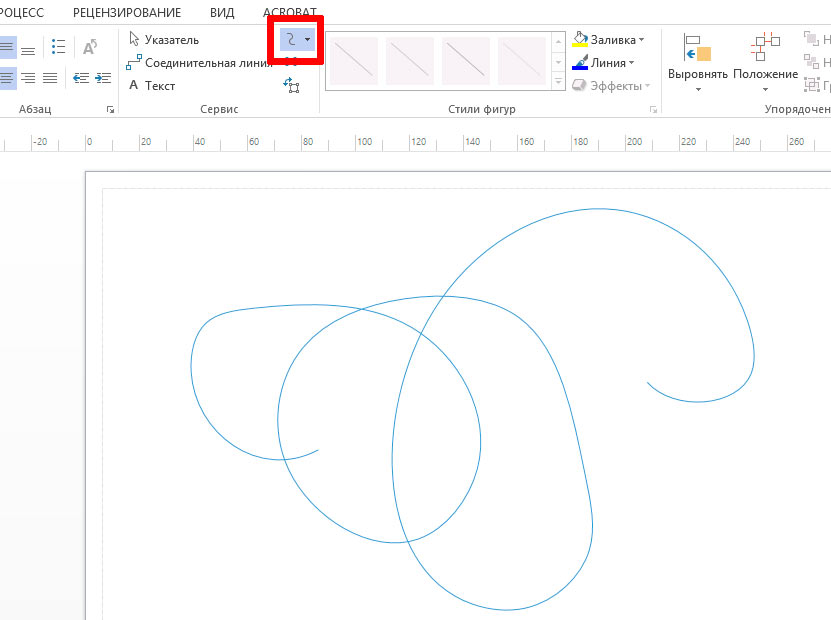
А это хаотическое безумие — следствие применение «ломаной линии» в MS Visio
Инструменты Ломаная и Карандаш служат для построения линий сложной формы. Работают они по тому же принципу, что описан выше.
Особенности применения инструментов рисования в MS Visio
Если элипс и прямоугольник создают по-умолчанию замкнутые фигуры, то все остальные инструменты группы рисования, создают по умолчанию элементы заливка которых невозможна. Тем не менее, при помощи инструментов Ломаная и Карандаш вы можете построить объект с замкнутым контуром: нужно лишь, чтобы начальная и конечная точка этого объекта совпадали.
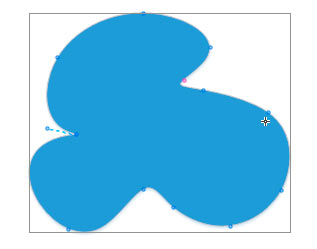
Сложная «клякса» нарисованная инструментом «ломаная линия» с закрытым контуром и заливкой. Обратите внимание на маркеры — кружки на контуре
Форму сложных линий, нарисованных при помощи инструментов Ломаная и Карандаш можно изменять уже после того как рисование завершено. Выделив объект мышью, вы увидите на его линиях набор маркеров — небольших кружков. Щелкните на любом Маркере, чтобы выделить его, и переместите при помощи мыши.
Перемещая маркер, соединяющий два отрезка, вы можете сместить вершину линии. Маркеры, расположенные на серединах отрезков, доступны только при работе с инструментом Карандаш. Перемещая такой маркер, вы сможете преобразовать прямой отрезок в участок окружности и наоборот.
Туманов Г.Е. — Visio 4.0 Практическое руководство
Visio поставляется с набором инструментов рисования. Вы можете использовать инструмент карандаш, чтобы рисовать и линии и дуги. Когда вы начинаете рисовать карандашом, Visio быстро вычисляет траекторию движения мыши и рисует линию, если траектория прямая, или дугу, если она изгибается.
Вы можете также использовать для рисования инструменты линия, дуга, эллипс, прямоугольник, или кривая.
При рисовании часто бывают полезны направляющие и линии сетки. При создании сложных форм, используйте команды соединение (Union), объединение (Combine), фрагментирование (Fragment), пересечение (Intersect), или вычитание (Subtract) (в меню Shape и подменю Operati o ns) для соединения и разбиения простых шейпов.
Соединение и фрагментирование шейпов
Вы можете создавать сложные шейпы, рисуя простые компоненты и используя затем команды Operations, чтобы создать из них более сложные.
Combine – объединяют шейпы, чтобы создать шейпы с отверстиями в них типа рамки для картины.
Fragment – делит закрытый шейп на меньшие части. Создает новый закрытый шейп там, где накладываются два или больше закрытых шейпа. Создает новый закрытый шейп в области, ограниченной двумя или более линиями, дугами или кривыми.
Intersect – создает новый шейп из области пересечения двух или более шейпов.
Subtract – создает новый шейп вычитая один или несколько шейпов из существующего.
Union – объединяет два или более шейпа, создавая новый по их периметрам.
При использовании команд Combine, Subtract или Union новый шейп наследует формат и текст первого шейпа. Формат и тексты остальных шейпов теряются.
Внимание. При соединении, объединении, пересечении и вычитании шейпов вы меняете их шейп-листы. Каждый первоначальный шейп имеет шейп-лист, но после выполнения операции с ними шейп-лист будет только у нового шейпа.
Копирование, дублирование и удаление шейпов
Вы можете использовать соответствующие команды для копирования, вырезания, вставки, и дублирования шейпов. Указывая точно, где следует разместить копию нового шейпа, вы можете быстро создавать бордюры или равномерно расположенные объекты.
Можно также копировать и перемещать шейпы из одного рисунка в другой, выбирая шейпы и копируя их через буфер Windows или перетаскивая их из одного рисунка в другой.
Если вы больше не нуждаетесь в шейпах на рисунке, можете удалить их.
Самый простой способ создания рисунка состоит в перетаскивании мастер-шейпов из трафаретов на страницу рисунка. Это называется рисование методом drag and drop. Перемещая мастер-шейп на рисунок, вы создаете экземпляр мастер-шейпа. Вы можете перетаскивать мастер-шейп инструментами рисования, но проще использовать указатель.
Когда вы переносите шейп, то линия (для 1-D шейпов) или прямоугольник (для 2-D шейпов) показывают местоположение шейпа на странице. Если сделать паузу в движении, то вместо линии или прямоугольника вы увидите сам шейп, что поможет более точно установить его местоположение.
Для рисунков типа блок-схем, диаграмм вам нужно будет соединять шейпы. Это можно делать разными путями, включая перетаскивание мастер-шейпов коннекторов.
Первый раз, когда вы создаете экземпляр мастер-шейпа в рисунке, Visio создает копию мастер-шейпа в трафарете файла рисунка. Редактируя мастер-шейп, сохраненный в трафарете файла рисунка, вы можете модернизировать все экземпляры мастер-шейпа в этом рисунке одновременно.
Работа с управляющими точками
Некоторые мастер-шейпы имеют управляющие точки, которые позволяют выполнять действия, считающиеся нестандартными для одномерных и двумерных шейпов.
Примечание. Шейпы с управляющими точками имеют справку по управляющим точкам. Выберите шейп и поместите указатель над управляющей точкой, чтобы увидеть ее название.
Управляющие точки работают по-разному в зависимости от конструкции и назначения шейпа. Например, вы можете использовать управляющую точку для изменения скругленных углов или для вытягивания коннектора непосредственно из шейпа.
Если вы используете управляющую точку на одном шейпе для создания другого (например, текстового блока или коннектора), поведение шейпа может быть отличным от того, как если бы он был создан отдельно. Например, когда вы выбираете шейп, из которого выведен коннектор, коннектор тоже выбирается.
Рассмотрите необходимость группирования шейпов, которые часто используются вместе. Группа может форматироваться, перемещаться и менять размеры как один шейп, но можно также форматировать и редактировать шейпы в группе индивидуально. Вы можете группировать любые шейпы на рисунке страницы, независимо от их расстояния друг от друга.
Вы можете работать с группами в окне группы. Открывая окно группы, можно добавлять новые или удалять шейпы из группы, вращать шейпы в группе, или редактировать их в группе индивидуально.
Когда вы работаете с группами, помните следующее:
— Нельзя редактировать группу карандашом в окне рисунка. Однако, открывая группу в окне группы, вы можете редактировать входящие шейпы карандашом или другими командами и инструментами, которые обычно используются при редактировании в окне рисунка.
— Группа может включать направляющие и объекты из других приложений. Группа имеет шейп-лист, также как и каждый шейп и каждый объект в группе.
— Если вы добавляете к группе направляющие и шейпы, приклеенные к ним, убедитесь, что выбраны и направляющие и шейпы, иначе связь разорвется. К повернутым группам можно добавить направляющие только в окне группы.
— Если вы хотите поворачивать шейпы в группе индивидуально, открывайте группу в окне группы. Двоичные изображения и другие импортированные объекты не поворачиваются вместе с поворотом группы. Для их поворота, превратите их сначала в группу Visio.
— Если вы хотите изменить размер, переместить или повернуть блок текста в группе, открывайте группу в окне группы, и затем выбирайте блок текста соответствующим инструментом.
Изменение размеров шейпов
Изменением размеров вы можете:
— сделать одномерные шейпы короче, длиннее или выше;
— изменить высоту или ширину двумерных шейпов;
— добавить или удалить сегменты шейпов;
— изменить угол между сегментами;
— редактировать дугу (нарисованную инструментами дуга, карандаш или кривая) с помощью карандаша.
Каждая дуга (нарисованная инструментом дуги) следует за периметром невидимого круга или эллипса. Вы можете изменять угол дуги, так что дуга становится большей или меньшей частью круга или эллипса.
Можно даже сгладить дугу, превратив ее в прямую. Вы можете также редактировать дугу, используя точки эксцентричности, чтобы изменить эллипс, на котором основана дуга, изменять угол наклона дуги.
Изменение поведения шейпа
Большинство шейпов, поставляемых с Visio – смарт-шейпы (SmartShapes). Смарт-шейпы ведут себя так, как вы ожидаете, так что не потребуется часто изменять их поведение. Однако, если нужно, чтобы шейп вел себя определенным образом, вы можете изменить поведение мастер-шейпа или шейпа, который сами создаете.
В Visio вы можете:
— использовать точки управления для модификации шейпа;
— изменить поведение по двойному щелчку;
— установить параметра изображения шейпа;
— превратить одномерный шейп в двумерный и наоборот;
— добавить пользовательские свойства к шейпу.
Вы можете также изменять поведение шейпа, изменяя формулы в шейп-листе.
Рисование прямых линий и дуг
Чтобы нарисовать прямую или дугу:
1. В меню инструментов рисования выберите карандаш.
Можно выбрать также прямую или дугу.
2. Укажите точку, где вы хотите начать линию или дугу.
3. Тяните, чтобы рисовать линию или дугу.
Чтобы рисовать линии в направлениях с интервалом 45°, удерживайте во время рисования клавишу Shift .
Для сохранения формы дуги придерживайте клавишу Shift во время рисования дуги.
4. Отпустите кнопку мыши.
Примечание. Дуги различаются, в зависимости от используемого инструмента. Дуга, которую вы рисуете карандашом, – часть круга. Угол и диаметр круга изменяются в зависимости от того, как вы перемещаете мышь. Дуга, рисуемая инструментом дуги, – всегда четверть эллипса.
Рисование прямоугольников и квадратов
Чтобы нарисовать прямоугольник или квадрат:
1. В меню инструментов рисования выберите прямоугольник.
2. Укажите, где вы хотите разместить угол шейпа.
3. Тяните, пока шейп не примет нужную форму.
Чтобы нарисовать квадрат, придерживайте клавишу Shift .
4. Отпустите кнопку мыши.
Гладкие кривые линии рисуются специальным инструментом “Кривая”.
Чтобы нарисовать кривую:
1. В меню инструментов рисования выберите кривую.
2. Удерживая левую кнопку мыши, перемещайте ее по нужной траектории, затем отпустите кнопку.
3. Чтобы соединить две кривые, поместите курсор в конец одной кривой, щелкните и тяните к второй кривой.
4. Для редактирования кривой когда она выбрана, тяните за управляющие точки.
Для редактирования более одной управляющей точки придерживайте клавишу Shift , выбирая несколько управляющих точек.
Для удаления управляющей точки выберите ее и нажмите клавишу Del .
Чтобы добавить управляющую точку, нажмите клавишу Ctrl при щелчке по кривой.
Для изменения размера кривой выберите ее указателем и перемещайте точки селекции.
Примечание. Если шейп не выбран, в меню инструментов рисования выберите карандаш, затем щелкните по управляющей точке.
5. Когда закончите, выберите указатель или другой инструмент для продолжения работы.
Для изменения поведения кривой по умолчанию, выберите Options из меню Tools и редактируйте секцию Freeform Drawing.
Рисование эллипсов и кругов
Чтобы нарисовать эллипс или круг:
1. В меню средств рисования выберите эллипс.
2. Установите курсор туда, откуда вы хотите начать рисование шейпа.
3. Тяните, пока шейп не примет нужный размер.
Для получения круга придерживайте клавишу Shift .
4. Отпустите кнопку мыши.
Рисование шейпа с несколькими сегментами
Чтобы нарисовать шейп с более чем одним сегментом, начинайте каждый новый сегмент в одной из конечных точек или из угла другого сегмента. Можно удалить нарисованный сегмент выбором Undo в меню Edit. Можно также поправить, добавить, и удалить сегмент после того, как вы дорисуете шейп.
Чтобы нарисовать шейп с несколькими сегментами:
1. В меню инструментов рисования выберите карандаш.
Можно выбрать также прямую или дугу.
2. Укажите точку, где вы хотите начать шейп.
3. Тяните, чтобы нарисовать первый сегмент, затем отпустите кнопку мыши.
4. Укажите один из концов первого сегмента и тяните, чтобы нарисовать следующий сегмент. Когда закончите, отпустите кнопку мыши.
Будьте осторожны, чтобы не щелкнуть по конечной точке первого сегмента. Если вы выберете конечную точку, она станет малиновой. При перемещении конечной точки Visio изменяет размеры имеющегося сегмента вместо того, чтобы начать рисовать новый (если вы изменили размер предыдущего сегмента вместо того, чтобы нарисовать новый, выберите Undo в меню Edit).
5. Чтобы рисовать следующие сегменты, укажите вершину одного из имеющихся сегментов и тяните, рисуя следующий сегмент.
Уничтожение сегментов в процессе рисования
Если нужно изменить или удалить сегмент в процессе рисования инструментами карандаш, прямая, дуга или кривая, то вы можете вернуться к началу сегмента, не закончив его, или отменить нарисованное.
Возвращение к началу сегмента:
1. Не отпуская кнопки мыши, верните указатель назад к той вершине, откуда начали рисовать сегмент.
Удостоверьтесь, что точно попали в вершину, иначе сегмент не удалится полностью.
2. Перерисуйте сегмент заново.
Примечание. Для увеличения масштаба пользуйтесь панелью Set Zoom или при нажатых клавишах Ctrl+Shift нажмите левую кнопку мыши.
Для уничтожения сегментов по одному:
1. После того, как вы нарисовали сегмент, но не перешли к другим действиям, выберите Undo в меню Edit.
Вы можете соединить два или больше закрытых шейпа, создавая один из их периметров.
Для соединения шейпов:
1. Расположите шейпы на странице рисунка.
2. Выберите шейпы.
3. В меню Shape выберите Operations, затем Union.
Если шейпы не накладываются, команда Union все равно создает один шейп, хотя исходные шейпы и кажутся неизменными. Если один из шейпов оказывается открытым (не замкнутым), Visio выбрасывает его при использовании команды Union.
Вы можете использовать команду Combine, чтобы создать шейпы с отверстиями в них (типа рамки для картины или пончика). Например, чтобы создать шейп пончика, поместите маленький круг в середину большего и объедините шейпы.
Для объединения шейпов:
1. Разместите шейпы, которые вы хотите объединить на странице рисунка.
2. Выберите шейпы.
3. В меню Shape выберите Operations, затем Combine.
Вы можете также объединять 1-D шейпы друг с другом или объединить вместе 1-D и 2-D шейпы. В этих случаях Visio создает из выбранных шейпов один. Новый шейп имеет одно описание с множественными секциями. Если вы применяете стиль типа закрашивания, то закрашивается весь новый шейп.
Используя команду Fragment, вы можете разрезать шейп на меньшие части. Можно также создавать новые шейпы из перекрывающихся 2-D шейпов или из пересечения линий.
Чтобы разрезать 2-D шейп на меньшие части:
1. Нарисуйте линию через шейп там, где вы хотите разрезать его.
2. Выберите шейп и линию.
3. В меню Shape выберите Operations, затем Fragment.
Чтобы создать новый шейп наложением 2-D шейпов:
1. Выберите накладывающиеся шейпы.
2. В меню Shape выберите Operations, затем выберите Fragment.
Для создания нового шейпа из пересечения линий:
1. Выберите пересекающиеся линии.
2. В меню Shape выберите Operations, затем выберите Fragment.
Примечание. После фрагментирования шейпов удалите ненужные части.
Вы можете создать один закрытый шейп наложением или пересечением двух шейпов. Новый шейп унаследует текст и форматирование первого выбранного шейпа.
Примечание. При пересечении двух или более шейпов Visio создает описание для нового шейпа и удаляет описания первоначальных.
Для пересечения шейпов:
1. Разместите пересекаемые шейпы на странице рисунка.
2. Выберите шейпы.
3. В меню Shape выберите Operations, затем выберите Intersect.
Наложите один шейп на другой. Выберите первый, затем второй. Выберите Subtract для удаления второго выбранного шейпа. Перекрывающийся сегмент второго шейпа “вычитается” из первого.
Если вы используете эту команду для двух или более шейпов, Visio создает шейп-лист для новой формы и удаляет шейп-листы первоначальных форм.
Для вычитания шейпов:
1. Расположите шейпы на странице рисунка.
2. Выберите шейпы.
3. В меню Shape выберите Operations, затем Subtract.
Копирование и дублирование шейпов
Вы можете скопировать шейп на стандартном расстоянии от первоначального и переместить копию шейпа в нужное место. Из копии шейпа можно в свою очередь создавать дополнительные копии. Причем каждая дополнительная копия смещена от предыдущей копии на то же расстояние, насколько первая копия смещена от оригинала.
Для дублирования шейпа:
1. Выберите шейп.
2. В меню Edit выберите Duplicate.
3. Для создания дополнительных копий нажимайте F4 для каждой копии.
Чтобы скопировать шейп в определенное место:
1. Выберите шейп.
2. Удерживая клавишу Ctrl , тяните шейп туда, где вы хотите создать копию.
3. Отпустите кнопку мыши.
Копия появляется, когда вы отпустите кнопку.
4. Для создания дополнительных копий нажимайте F4 для каждой копии.
Примечание. Вы можете также использовать команды Copy и Paste для дублирования шейпов, однако, команда Duplicate более быстрая и легкая.
Копирование шейпов в другой рисунок
Чтобы скопировать шейп в другой рисунок:
1. Выберите шейп.
2. В меню Edit выберите Copy или щелкните по кнопке Copy на панели инструментов.
3. Перейдите к рисунку, в который вы хотите вставить шейп.
Если рисунок находится в том же самом файле что и текущий рисунок, в меню Edit выберите Go To, затем Page. Укажите нужную страницу. Если рисунок находится в другом файле, откройте файл и найдите нужную страницу.
4. В меню Edit выберите Paste или щелкните кнопкой Paste на панели инструментов.
Шейп появляется в середине страницы.
Чтобы удалить шейп из рисунка:
1. Выберите шейп.
2. В меню Edit сделайте следующее:
Для удаления шейпа выберите Clear.
Для удаления шейпа и запоминания его в буфере выберите Cut или щелкните кнопкой Cut на панели инструментов.
Простейший способ создания рисунка состоит в перетаскивании мастер-шейпов с трафаретов на рисунок.
Для переноса мастер-шейпа на рисунок:
1 . На панели инструментов выберите инструмент указателя.
2. В окне трафарета укажите на изображение мастер-шейпа.
3. Удерживая левую кнопку мыши тяните мастер-шейп с трафарета на страницу рисунка.
4. Отпустите кнопку мыши, чтобы опустить шейп на рисунок.
Перетаскивание шейпов на другой рисунок
Путем перетаскивания вы можете перемещать или копировать шейпы из одного рисунка в другой.
Для переноса шейпа перетаскиванием:
1. Перейдите на рисунок с шейпом, который нужно перенести.
2. В отдельном окне покажите рисунок, куда вы хотите перенести шейп.
3. Укажите переносимый шейп.
4. Тяните шейп к другому рисунку.
Шейп удаляется из оригинала и появляется на втором рисунке.
Для копирования шейпа перетаскиванием:
1. Перейдите на рисунок с шейпом, который нужно перенести.
2. В отдельном окне покажите рисунок, куда вы хотите перенести шейп.
3. Укажите переносимый шейп.
4. Удерживая клавишу Ctrl тяните шейп к другому окну рисунка.
Копия шейпа появляется на втором рисунке.
Вы можете использовать инструмент штампа, чтобы быстро создавать копии мастер-шейпа.
Для штамповки мастер-шейпа
1. В меню коннекторов выберите штамп.
2. В трафарете выберите нужный мастер-шейп
3. В окне рисунка поместите указатель там, где должен быть центр шейпа.
4. Щелкните левой кнопкой мыши.
Изменение размера одномерных шейпов
При изменении размера 1-D шейпа вы можете тянуть за одну из его конечных точек. 1-D шейп, не являющийся прямой линией, имеет точки селекции, которые используются для изменения его размера.
Чтобы сделать одномерный шейп длиннее или короче:
1. Выберите шейп инструментом указатель
2. Поместите указатель над конечной точкой, чтобы он превратился в четырехглавую стрелку, затем тяните, удлиняя или укорачивая шейп.
3. Отпустите кнопку мыши.
Чтобы сделать одномерный шейп толще или тоньше:
1. Выберите шейп инструментом указатель
2. Поместите указатель над точкой селекции, чтобы он превратился в двуглавую стрелку, затем тяните, делая шейп уже или шире.
3. Отпустите кнопку мыши.
Изменение размера двумерных шейпов
Изменяя размер двумерного шейпа, вы можете менять его высоту или ширину перемещением точек селекции. Вы можете менять его размеры в одном из направлений или сразу в двух, сохраняя пропорции шейпа.
Дли изменения размеров двумерного шейпа:
1. Выберите шейп инструментом указатель
2. Тяните точку селекции, пока шейп не примет нужный размер.
Примечание. Если вы видите на двумерном шейпе менее восьми точек увеличьте изображение, чтобы видеть оставшиеся точки и точнее изменять шейп.
Изменение углов шейпа перемещением вершин
Перемещая вершину, вы можете изменить угол встречи двух сегментов. Перемещение вершины часто делает сегмент длиннее или короче. Вы можете выбрать несколько сегментов и перемещать их одновременно. Выбранные вершины не меняют своего расположения друг относительно друга и двигаются относительно остальной части шейпа.
Для изменения угла перемещением вершины:
1. Инструментом карандаш выберите шейп.
2. Щелкните по вершине, которую вы хотите переместить.
Когда указатель находится непосредственно над вершиной, он изменяет вид на четырехглавую стрелку. Когда вершина выбрана, она становится малиновой.
3. Тяните вершину к новой позиции.
Для изменения углов перемещением нескольких вершин:
1. Инструментом карандаш выберите шейп.
2. Щелкните по вершине, которую вы хотите переместить, затем, удерживая клавишу Shift , щелкните по остальным вершинам, которые вы также будете перемешать.
3. Поместите указатель над одной из выбранных вершин и тяните его.
Выбранные вершины двигаются вместе, сохраняя относительное положение.
Добавление сегментов к шейпам
Вы можете добавлять сегменты к шейпам, чтобы изменить вид шейпов. Например, можно превратить треугольник в прямоугольник. Когда вы добавляете сегмент, Visio создает новую вершину, где один конец нового сегмента совпадает с концом существующего сегмента.
Для добавления нового сегмента к шейпу:
1. Инструментом карандаш выберите шейп.
2. Укажите, куда вы хотите добавить сегмент.
3. Удерживая клавишу Ctrl щелкните кнопкой мыши.
Примечание. Добавить сегмент иногда легче при выключенном режиме дискретности (snap). Также полезно увеличить масштаб изображения, чтобы видеть, когда карандаш указывает на линию или дугу, а когда мимо.
После добавления сегмента вам может потребоваться выровнять шейп, перемещая вершины и контрольные точки, пока он не примет нужный вид.
Если некоторые сегменты в шейпе вам не нужны, их можно удалить. Например, можно удалить сегмент прямоугольника, превратив его в треугольник.
Когда вы удаляете сегмент, Visio перерисовывает шейп в том порядке, в котором создавались сегменты, независимо от того, находится ли удаляемый сегмент в начале или конце шейпа и является ли он линией или дугой.
Для удаления сегмента:
1. Выберите шейп инструментом карандаш.
2. Укажите вершину, которую нужно удалить
Когда указатель находится непосредственно над вершиной, он изменяет вид на четырехглавую стрелку. Когда вершина выбрана, она становится малиновой.
3. Щелкните по вершине, чтобы выбрать ее.
4. Нажмите клавишу Del или выберите Clear из меню Edit.
После удаления сегмента вам может потребоваться выровнять шейп, перемещая вершины и контрольные точки, пока он не примет нужный вид.
Вы можете изменять крутизну дуги, сглаживая ее, пока она не превратится в прямую линию, или превратить линию в дугу. Дуга имеет невидимую точку центра посредине невидимой линии между двумя ее концами. При перемещении управляющей точки в точку центра дуга превращается в линию.
Для изменения дуги:
1. Инструментом карандаш выберите дугу или шейп, содержащий дугу.
2. Укажите на управляющую точку дуги.
3. Перемещайте управляющую точку, пока дуга не примет желаемый вид.
Изменение эксцентричности дуги
Перемещая точки управления эксцентричностью дуги, вы можете перерисовать невидимый эллипс, на котором основывается дуга. Вы можете изменять кривизну дуги величину эксцентричности или угол наклона дуги (угол эксцентричности).
Для изменения эксцентричности дуги:
1. Инструментом карандаш выберите дугу или шейп, содержащий дугу.
2. Щелкните по управляющей точке дуги, чтобы увидеть точки управления эксцентричностью.
На круглых дугах точка управления эксцентричностью находится под управляющей точкой.
Если точки управления эксцентричностью не видно, придерживая клавишу Ctrl, потяните указатель слегка в сторону от управляющей точки, чтобы увидеть ее.
3. Изменяйте дугу, делая следующее:
Чтобы изменить крутизну дуги, перемещайте точку управления эксцентричностью дальше или ближе от управляющей точки.
Чтобы изменить угол дуги, поворачивайте точку эксцентричности вокруг управляющей точки.
Группировка и разгруппировка шейпов
Чтобы сгруппировать шейпы:
1. Выберите шейпы для включения в группу.
2. В меню Shape выберите Grouping, затем Group.
Чтобы разгруппировать шейпы:
1. Выберите группу.
2. В меню Shape выберите Grouping, затем Ungroup.
Когда вы разгруппируете шейпы Visio уничтожает групповой шейп-лист.
Если вы разгруппировываете экземпляр мастер-шейпа, он перестает наследовать свойства мастер-шейпа из трафарета рисунка.
Редактируя и форматируя группу вы можете менять размер, перемещать и поворачивать группу, не открывая ее в отдельном окне. Группа редактируется таким же образом, как и обычный шейп.
Когда вы форматируете группу, то воздействуете на все шейпы в группе. Когда добавляете текст к группе, он появляется на ближнем шейпе в порядке укладки их в группе.
Для редактирования или форматирования группы:
1. Выберите группу.
2. Изменяйте размер, перемещайте, поворачивайте или форматируйте группу, как вы это делали бы с обычным шейпом.
Редактируя шейпы в группе, вы можете редактировать их индивидуально, открывая группу в окне группы. В этом окне группа не поворачивается, даже если она поворачивается на странице рисунка, так что вы можете выравнивать шейпы по сетке или направляющим.
Чтобы редактировать шейп в окне группы:
1. Выберите группу.
2. В меню Edit выберите Open Group.
3. Редактируйте шейп в группе, как если бы вы редактировали его в негруппированном виде на странице рисунка.
Изменения можно видеть одновременно и в окне группы и на странице рисунка.
4. Для закрытия окна группы щелкните по символу закрытия окна.
Примечание. По умолчанию по двойному щелчку на группе открывается окно группы, однако поведение по двойному щелчку может быть изменено при изменении соответствующей настройки.
Добавление и удаление шейпов в группах
Вы можете добавлять шейпы к группе или удалять их.
Чтобы добавить шейп к группе:
1. Выберите группу.
2. Придерживая клавишу Shift , выберите шейпы, которые вы хотите добавить или удалить.
3. В меню Shape выберите Grouping, затем Add To Group для добавления или Remove From Group для удаления из группы.
Вы можете также добавлять и удалять шейпы без разгруппировки группы. Чтобы добавить шейп к группе, выберите группу, и затем выберите Open Group в меню Edit, чтобы открыть окно группы. Выберите шейп, который вы хотите добавить к группе, и перетащите его в окно группы.
Чтобы удалить шейп из группы, откройте окно группы, и удалите нужный шейп.
Форматирование и добавление текста к шейпу в группе
Вы можете форматировать и добавлять текст к шейпам в группе, не открывая окно группы.
Для форматирования или добавления текста к шейпу в группе:
1. Выберите группу.
2. Щелкните по нужному шейпу.
На шейпе появятся серые точки селекции.
Форматируйте или добавляйте текст, как на не сгруппированном шейпе.
Примечание. Для изменения размеров, перемещения или поворота текстового блока на шейпе в группе сначала откройте группу в окне группы.
Обновление прямоугольника выбора группы
После редактирования группы в окне группы, например, после того, как вы изменяете содержание группы или шейп в группе, вы можете модернизировать прямоугольник выбора группы в окне рисунка, чтобы приспособить его к сделанным изменениям.
Для изменения прямоугольника выбора группы:
1. Выберите группу.
2. В меню Tools выберите Update Alignment Box.
Примечание. Некоторые мастер-шейпы, поставляемые с Visio, имеют необычно большие или маленькие прямоугольники выбора, специально сделанные, чтобы соответствовать прямоугольникам выбора на связанных шейпах. Не следует изменять прямоугольники выбора на экземплярах этих шейпов, если вы не планируете использовать их с другими связанными шейпами.
Изменение 1-D и 2-D поведения
Вы можете превратить 2-D шейп в 1-D шейп, чтобы использовать его как коннектор. Можно также превратить 1-D шейп в 2-D, чтобы пропорционально изменять его размер, перемещая угловые управляющие точки.
Чтобы превратить 1-D шейп в 2-D:
1. Выберите шейп.
2. В меню Format выберите Behavior (поведение).
3. В секции Interaction Style выберите Line (1-D) или Box (2-D)
Внимание! Изменение 1-D и 2-D поведения может давать неожиданные результаты. Например, если 1-D шейп приклеивается к другому шейпу, то превращение в 2-D шейп оторвет его.
Создание непечатного шейпа
Иногда может понадобиться напечатать рисунок без некоторых шейпов. Например, если вы используете часть шейпов только для ссылок. Выбирая установки в диалоговом окне поведения Behavior, можно создать непечатный шейп.
Кроме того, вы можете использовать диалоговое окно свойств слоя (Layer Properties) чтобы печатать только нужные слои.
Для создания непечатного шейпа:
1. Выберите шейп.
2. В меню Format выберите Behavior.
3. В диалоговом окне установите флаг Non-Printing Shape.
Вы можете защитить шейп от изменений командой Protection. Когда шейп защищен, на нем видны замки, показывающие, что часть функций поведения не может быть выполнена. Защищенные функции не выполняются, пока защита не будет снята.
Для защиты шейпа:
1. Выберите шейп.
2. В меню Format выберите Protection.
3. Выберите свойства шейпа, которые вы хотите защитить.
Когда флаг свойства отмечен, оно защищено. Например, чтобы никто не смог выбрать шейп, в диалоге Protection отметьте флаг From Selection и в диалоге Protect Document отметьте Shapes.
Примечание. Некоторые мастер-шейпы, поставляемые с Visio защищены. Снятие защиты и внесение изменений в них может привести к неожиданному поведению.
Установка поведения при изменении размеров группы
Когда вы изменяете размеры группы, шейпы в ней могут либо также изменять размеры, либо оставаться прежними. Для каждого шейпа в группе может быть установлено свое поведение.
Для установки поведения при изменении размеров группы:
1. Выберите группу.
2. В меню Format выберите Behavior.
3. В секции Resize Behavior выберите нужную установку.
Для установки поведения шейпа при изменении размеров группы:
1. Выберите группу.
2. В меню Edit выберите Open Group, чтобы открыть группу в окне группы.
3. Выберите шейп.
4. В меню Format выберите Behavior.
5. В секции Resize Behavior выберите одну из следующих установок:
Scale With Group — для изменения размеров шейпа вместе с группой. Это – нормальное поведение для шейпов в группе.
Reposition Only — для сохранения размера шейпа при изменении размера группы.
Group’s Setting — для наследования шейпом поведения группы.
7. Для закрытия окна группы щелкните по символу закрытия в правом верхнем углу окна.
Установка свойств изображения шейпа
При работе с шейпами вы можете выбрать параметры: показывать или нет точки селекции, управляющие точки и прямоугольник селекции шейпа.
Чтобы показать или скрыть соответствующие элементы:
1. Выберите шейп.
2. В меню Format выберите Behavior.
3. В секции Selection Highlighting установите нужные флаги:
Show Shape Handles — для показа точек селекции;
Show Control Handles — для показа управляющих точек;
Show Alignment Box — для показа прямоугольника селекции.
Примечание. Если вы снимете все три флага, то невозможно будет увидеть, что шейп выбран.
Установка реакции шейпа на двойной щелчок
Вы можете изменить реакцию шейпа на двойной щелчок. По умолчанию двойной щелчок на шейпе открывает его текстовый блок. Однако можно сделать, например, чтобы при двойном щелчке показывалась соответствующая страница многостраничного документа или шейп-лист шейпа.
Примечание. Для группы по умолчанию двойной щелчок открывает окно группы.
Для установки реакции шейпа на двойной щелчок:
1. Выберите шейп.
2. В меню Format выберите Double-Cli ck.
3. В диалоговом окне выберите нужную реакцию на двойной щелчок:
— Perform Default Action – включает действие, установленное для шейпа по умолчанию;
— Perform No Action – не выполнять никаких действий;
— Edit Shape’s Text – открыть текстовый блок шейпа;
— Open Group in New Window – открыть группу в окне группы;
— Open Shape’s ShapeSheet – открыть шейп-лист шейпа;
— Custom – выполнить функцию, определенную пользователем;
— OLE Verb – активизировать функцию OLE, например редактирование OLE-объекта по двойному щелчку;
— Run Add-on – вызвать дополнение, выбираемое из списка дополнений;
— Display Help – открыть содержание справки;
— Go to Page – показывает выбранную страницу рисунка;
— Open in New Window – открывает страницу рисунка в новом окне.
Отображение размеров фигур в Visio
Visio, план 2 Visio профессиональный 2021 Visio стандартный 2021 Visio профессиональный 2019 Visio стандартный 2019 Visio профессиональный 2016 Visio стандартный 2016 Visio профессиональный 2013 Visio 2013 Visio премиум 2010 Visio 2010 Visio стандартный 2010 Visio 2007 Visio стандартный 2007 Еще. Меньше
Чтобы узнать размеры фигуры, выделите ее и взгляните на строку состояния в нижней части окна Фигуры. Ширина, высота и угол поворота выводятся автоматически. Кроме того, вы можете воспользоваться одним из способов, описанных в этой статье.
Чтобы узнать, как изменить размеры или угол поворота фигуры, см. в окне Размер фигуры & положение.
Отображение размеров на странице схемы
Если у Visio стандартный, можно отобразить размеры фигуры с помощью полей, связанных с ее высотой и свойствами ширины. Дополнительные сведения об использовании полей см. в статье Использование полей для отображения актуальной информации.
Если у вас Visio профессиональный, для демонстрации размеров можно использовать фигуры размеров. Фигуры размеров показывают размер фигуры, к которой они приклеены, и автоматически обновляются при изменении ее размера.
Фигуры размеров включены в некоторые шаблоны. Набор элементов Размеры можно открыть в любом из них.
Открытие вVisio профессиональный
- В окне Фигуры нажмите кнопку Дополнительные фигуры.
- Наведите указатель на элемент Дополнительные решения Visio и выберите Размеры (строительство) или Размеры (техника).
- Перетащите фигуру размера на фигуру, которую требуется измерить, и приклейте концы фигуры размера к точкам измерения.
Примечание: Чтобы изменить единицы измерения, щелкните правой кнопкой мыши фигуру размера и в контекстном меню выберите элемент Точность и единицы.
Пример
В приведенном ниже примере использования фигур размеров действия выполняются в профессиональном выпуске Visio.
Использование фигур размеров (пример)

- Откройте вкладку Файл, выберите Создать >Категории >Карты и планы этажей и дважды щелкните План дома.
- Щелкните название набора элементов Садовый участок и перетащите в документ фигуру Бетонная дорожка. Чтобы найти этот или другие наборы элементов, возможно, потребуется прокрутить список под заголовком Наборы элементов.
- Чтобы увеличить фигуру Бетонная дорожка, перетаскивайте маркеры на ней.
- Щелкните название набора элементов Размеры (строительство) и перетащите в документ фигуру Горизонтальный, разместив ее поверх дорожки. Если этого набора элементов в списке нет, выполните инструкции, приведенные в разделе Открытие набора элементов «Размеры».
- Перетащите правый маркер фигуры Горизонтальный на правый край дорожки таким образом, чтобы появился зеленый квадратик, указывающий на то, что фигуры связаны.
- Перетащите левый маркер фигуры По горизонтали на левый край дорожки.
- Поместите желтый ромб (), который находится справа от фигуры размера, над дорожкой таким образом, чтобы ее не загораживали размерные линии.
В этой статье
- Просмотр ширины, высоты и угла поворота всей фигуры
- Отображение ширины, высоты и угла поворота вложенной фигуры
- Отображение ширины, высоты и угла поворота фигуры рядом с ней
- Отображение размеров частей фигур
Просмотр ширины, высоты и угла поворота всей фигуры
- Выделите фигуру в документе.
- Чтобы узнать ширину, высоту и угол поворота фигуры, посмотрите на строку состояния.
Отображение ширины, высоты и угла поворота вложенной фигуры
Если вы хотите узнать размеры только некоторых фигур, вы можете быстро добавить поля измерения в фигуры, содержащие текстовые поля.
- Щелкните фигуру, к которой вы хотите добавить поля.
- На вкладке Вставка в группе Текст нажмите кнопку Поле.
- В диалоговом окне Поле в списке Категория выберите пункт Геометрия.
- В списке Имя поля выберите необходимое измерение.
Совет: Для добавления единиц, таких как метры, нажмите кнопку Формат данных, а затем выберите значение в диалоговом окне Формат данных.
Совет: Чтобы отобразить высоту и ширину со знаком x между ними, вставьте первое поле в текстовое поле фигуры, введите пробел, x, еще один пробел, а затем вставьте второе поле.
Отображение ширины, высоты и угла поворота фигуры рядом с ней
Примечание: Рисунки, связанные с данными, доступны только в Visio профессиональный и премиум.
Они позволяют быстро просмотреть высоту, ширину и угол поворота фигуры, а также другие сведения о ней. В этой статье объясняется, как показать размеры фигуры.
- На вкладке Данные в группе Отображение данных щелкните Рисунки, связанные с данными.
- Щелкните Создать рисунок, связанный с данными.
- В диалоговом окне Создание рисунка, связанного с данными нажмите кнопку Создать элемент.
- В диалоговом окне Создать элемент в списке Поле данных выберите Другие поля.
- В диалоговом окне Поле в списке Категория выберите пункт Геометрия.
- В списке Имя поля выберите необходимое измерение и нажмите кнопку ОК.
- В диалоговом окне Создать элемент в списке Отображение выберите Текст.
- В разделе Сведения в поле Метка введите название измерения (например, «Ширина» или «Высота») и нажмите кнопку ОК.
- Повторите эти действия для каждого измерения, которое вы хотите отобразить.
- В диалоговом окне Создание рисунка, связанного с данными нажмите кнопку ОК. Новый рисунок, связанный с данными, появится в коллекции Рисунки, связанные с данными в группе Доступные рисунки, связанные с данными.
- Выделите в документе фигуры, для которых вы хотите отобразить размеры, а затем в коллекции Рисунки, связанные с данными выберите рисунок, который вы создали.
Новый рисунок будет применен к выделенным фигурам.
Отображение размеров частей фигур
Примечание: Фигуры размеров доступны только в Visio профессиональный и премиум.
С помощью фигур размеров можно измерять другие фигуры. Если приклеить фигуру размеров к фигуре, которую требуется измерить, в ней будут отображены соответствующие значения. Значения обновляются автоматически при изменении размеров.
Существует несколько фигур размеров, соответствующих различным измерениям. Чтобы ознакомиться с ними, просмотрите такие наборы элементов, как Размеры (техника).
Ниже показано, как использовать фигуру размеров для измерения дорожки на плане дома.
- Откройте вкладку Файл, выберите команду Создать и категорию Карты и планы этажей, а затем дважды щелкните элемент План дома.
- Щелкните название набора элементов Садовый участок и перетащите в документ фигуру Бетонная дорожка.
- Щелкните заголовок набора элементов Размеры (строительство) и перетащите в документ фигуру Размер по горизонтали, разместив ее над дорожкой.
- Перетащите правый маркер фигуры Размер по горизонтали на правый край дорожки таким образом, чтобы появился зеленый квадратик, указывающий на то, что фигуры связаны.
- Перетащите левый маркер фигуры По горизонтали на левый край дорожки.
- Поместите желтый ромб, который находится справа от фигуры размера, над дорожкой таким образом, чтобы ее не загораживали размерные линии.
Примечание: Чтобы изменить единицы измерения, щелкните правой кнопкой мыши фигуру размера и в контекстном меню выберите элемент Точность и единицы.
В этой статье
- Просмотр ширины, высоты и угла поворота всей фигуры
- Просмотр площади или периметра фигуры
- Отображение ширины, высоты и угла поворота вложенной фигуры
- Отображение ширины, высоты и угла поворота фигуры рядом с ней
- Отображение размеров частей фигур
Просмотр ширины, высоты и угла поворота всей фигуры
- Выделите фигуру в документе.
- Чтобы узнать ширину, высоту и угол поворота фигуры, посмотрите на строку состояния.
Просмотр площади или периметра фигуры
Примечание: Диалоговое окно Площадь и периметр фигуры доступно только в Microsoft Office Visio профессиональный.
- Выделите фигуру в документе.
- В меню Сервис выберите Надстройки, щелкните Дополнительные решения Visio и выберите Площадь и периметр фигуры. Откроется диалоговое окно Площадь и периметр фигуры, в котором отображаются измерения фигуры.
- Чтобы просмотреть значения в других единицах, выберите нужную единицу измерения в поле Общая площадь или Общий периметр.
Отображение ширины, высоты и угла поворота вложенной фигуры
Если вы хотите узнать размеры только некоторых фигур, вы можете быстро добавить поля измерения в фигуры, содержащие текстовые поля. Если вы Office Visio Профессиональный 2007 и хотите отобразить размеры многих фигур, можно сэкономить время с помощью рисунков, использующих данные, как описано в разделе Отображение ширины, высоты и угла поворота фигуры рядом с фигурой.
- Щелкните фигуру, к которой вы хотите добавить поля.
- В меню Вставка выберите команду Поле.
- В диалоговом окне Поле в списке Категория выберите пункт Геометрия.
- В списке Имя поля выберите необходимое измерение.
Совет: Для добавления единиц, таких как метры, нажмите кнопку Формат данных, а затем выберите значение в диалоговом окне Формат данных.
Совет: Чтобы отобразить высоту и ширину со знаком x между ними, вставьте первое поле в текстовое поле фигуры, введите пробел, x, еще один пробел, а затем вставьте второе поле.
Примечание: Значения в полях обновляются автоматически при изменении размера фигуры.
Отображение ширины, высоты и угла поворота фигуры рядом с ней
Примечание: Графические элементы, графические данные, доступны только в Office Visio Профессиональный 2007.
Они позволяют быстро просмотреть высоту, ширину и угол поворота фигуры, а также другие сведения о ней. В этой статье объясняется, как показать размеры фигуры. Сведения о том, как эффективно использовать рисунки, связанные с данными, см. в статье Использование рисунков, связанных с данными, для улучшения представления данных.
- В меню Данные выберите команду Показывать данные в фигурах.
- В области задач Рисунки, связанные с данными в разделе Создать рисунок, связанный с данными щелкните Создать рисунок, связанный с данными.
- В диалоговом окне Создание рисунка, связанного с данными щелкните Создать элемент и выберите Текст. 1. Область задач Рисунки, связанные с данными 2. Команда Создать рисунок, связанный с данными 3. Диалоговое окно Создание рисунка, связанного с данными с полем Создать элемент и командой Текст
- В диалоговом окне Новый текст в разделе Отображение в списке Поле данных выберите Другие поля.
- В диалоговом окне Поле в списке Категория выберите пункт Геометрия.
- В списке Имя поля выберите необходимое измерение и нажмите кнопку ОК.
- В диалоговом окне Новый текст в разделе Сведения в поле Метка введите название измерения (например, «Ширина», «Высота» или «Угол») и нажмите кнопку ОК.
- Повторите действия 3–7 для каждого измерения, которое вы хотите отобразить.
- В диалоговом окне Создание рисунка, связанного с данными нажмите кнопку ОК. Новый рисунок, связанный с данными, появится в области задач Рисунки, связанные с данными в группе Применить рисунок, связанный с данными.
- Выделите в документе фигуры, для которых вы хотите отобразить размеры, а затем в области задач Рисунки, связанные с данными выберите рисунок, который вы создали.
Новый рисунок будет применен к выделенным фигурам.
Отображение размеров частей фигур
Примечание: Фигуры размеров доступны только в Office Visio Профессиональный 2007.
С помощью фигур размеров можно измерять другие фигуры. Если приклеить фигуру размеров к фигуре, которую требуется измерить, в ней будут отображены соответствующие значения. Значения обновляются автоматически при изменении размеров.
Существует несколько фигур размеров, соответствующих различным измерениям. Чтобы ознакомиться с ними, просмотрите наборы элементов. На рисунке ниже показаны фигуры в наборе элементов Размеры (техника).
Ниже показано, как использовать фигуру размеров для измерения рояля на плане дома.
- В меню Файл выберите команду Создать и категорию Карты и планы этажей, а затем щелкните План дома.
- Щелкните название набора элементов Мебель и перетащите в документ фигуру Рояль.
- Щелкните заголовок набора элементов Размеры (строительство) и перетащите в документ фигуру Размер по горизонтали, разместив ее над роялем.
- Перетащите правый маркер фигуры Размер по горизонтали на правый край рояля таким образом, чтобы появился зеленый квадратик, указывающий на то, что фигуры связаны.
- Перетащите левый маркер фигуры Размер по горизонтали на левый край рояля.
- Поместите желтый ромб, который находится справа от фигуры размера, над роялем таким образом, чтобы его не загораживали размерные линии.
Примечание: Чтобы изменить единицы измерения, щелкните правой кнопкой мыши фигуру размера и в контекстном меню выберите элемент Точность и единицы.
Нарисуйте фигуру в Visio
Visio, план 2 Visio в Microsoft 365 Visio, план 1 Visio профессиональный 2021 Visio стандартный 2021 Visio профессиональный 2019 Visio стандартный 2019 Visio профессиональный 2016 Visio стандартный 2016 Visio премиум 2010 Visio 2010 Visio стандартный 2010 Еще. Меньше
Вы можете рисовать фигуры до нужного размера с помощью инструмента «Нарисовать фигуру» в Visio.
Вы можете создавать собственные фигуры с помощью прямоугольника, эллипса, дуги, свободной формы и карандаша в Visio.

Если вы хотите применить к новой фигуре цвета заливки, необходимо создать закрытую фигуру. Если вы используете инструмент «Прямоугольник» или «Эллипс», закрытые фигуры становятся автоматически закрытыми. По умолчанию закрытые фигуры заполняются сплошным цветом.
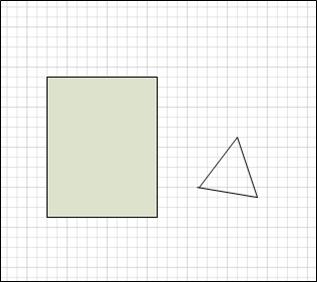
В этом примере прямоугольник — это закрытая фигура, заливка сплошной заливки. Треугольник не закрыт, так как он не заполнен сплошным цветом и фон рисунка можно увидеть в фигуре.
Что необходимо сделать
- Нарисуйте прямоугольник или круг
- Рисование произвольной фигуры
- Изменение фигуры
- Создание новой фигуры
Нарисуйте прямоугольник или круг
- На вкладке Главная в группе Инструменты щелкните стрелку рядом с кнопкой Прямоугольник
 , а затем сделайте следующее: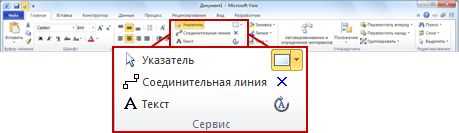
- Чтобы нарисовать прямоугольник, выберите инструмент Прямоугольник.
- Чтобы нарисовать круг или овал, выберите инструмент Эллипс.
- Перетащите фигуру на страницу.
- Чтобы вернуться к обычному редактированию, в группе Инструменты щелкните инструмент Указатель .
Рисование произвольной фигуры
- На вкладке Главная в группе Инструменты щелкните стрелку рядом с кнопкой Прямоугольник , а затем сделайте следующее:
- Чтобы нарисовать прямую линию, выберите инструмент Линия.
- Чтобы нарисовать неровную фигуру, выберите инструмент «Freeform».
- Чтобы нарисовать кривую, выберите инструмент Дуга.
- Чтобы нарисовать первый сегмент, нарисуйте указатель в том месте, где вы хотите начать фигуру, а затем перетащите указатель, пока сегмент не будет иметь нужный размер.
- После того как вы нарисуйте сегмент, фигура отобразит
 .
.
- После того как вы нарисуйте сегмент, фигура отобразит
- Чтобы нарисовать второй сегмент, нарисуйте вершину первого сегмента и перетащите указатель.
- Чтобы нарисовать дополнительные сегменты, нарисуйте вершину в конце последнего добавленного сегмента, а затем перетащите указатель, чтобы нарисовать следующий сегмент.
Примечание: Чтобы отменить сегмент, нажмите CTRL+Z. Сегменты удаляются в обратном порядке, в котором они были нарисованы.
Изменение фигуры
Большинство фигур в Visio можно изменять, добавляя, удаляя и изумяая их сегменты.
Удаление сегмента из фигуры
- На вкладке Главная в группе Инструменты щелкните стрелку рядом с кнопкой Прямоугольник и выберите инструмент Карандаш
 .
. - Выберите фигуру, из которую вы хотите удалить сегмент, щелкните вершину которую нужно удалить, и нажмите кнопку DELETE.
Добавление сегмента к фигуре
- На вкладке Главная в группе Инструменты щелкните стрелку рядом с кнопкой Прямоугольник и выберите инструмент Карандаш .
- Выберите фигуру, к которой вы хотите добавить сегмент, найдите место, куда вы хотите добавить сегмент, а затем, удерживая нажатой клавишу CTRL, щелкните. В месте щелчка фигуры появляется новая вершина, создав новый сегмент.
Изменить форму фигуры
- На вкладке Главная в группе Инструменты щелкните стрелку рядом с кнопкой Прямоугольник и выберите инструмент Карандаш .
- Вы выберите фигуру, щелкните вершину которую вы хотите переместить, а затем перетащите вершину на новое место.
Создание новой фигуры
Вы можете повторно использовать настраиваемую фигуру в других рисунках, сделав ее фигурой из вехи. Чтобы превратить пользовательскую фигуру в фигуру», сделайте следующее?
- В области Фигуры щелкните Дополнительные фигуры ,а затем выберите настраиваемый или создайте новый, выбрав Новый ряд (единицы США) или Новый ряд (метрическая система).
- На странице рисования выберите пользовательскую фигуру и перетащите ее в новый эскиз в области Фигуры.
- Чтобы переименовать новую фигуру, щелкните ее правой кнопкой мыши, выберите переименовать и введите имя нового.
- В области Фигуры в настраиваемом мастере выберите сохранить изменения, внесенные в настраиваемый мастер.
Дополнительные сведения о том, как создать новую фигуру, см. в статью Создание фигуры или Изменение фигуры.
Фигуры пользовательского размера можно рисовать непосредственно на полотне с помощью параметров прямоугольника, квадрата, линии, круга и эллипса в меню Нарисовать фигуру на вкладке Вставка (илиГлавная)ленты.

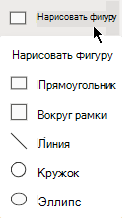
- Открыв чертеж в Веб-приложение Visio, откройте вкладку Вставка на ленте.
- Выберите Нарисоватьфигуру , а затем выберите фигуру, которая вы хотите нарисовать.
- Чтобы нарисовать фигуру, щелкните и перетащите ее на полотно. Фигура будет нарисована в этом месте в размере, за который вы указали.
- При необходимости измените фигуру. Вы можете изменить цвет, добавить к ней текст и так далее.