Из Автокада в Ворд (Word). Вставка чертежа в текстовый редактор
Часто для формирования отчета или пояснительной записки требуется из AutoCAD вставить в Word. Рассмотрим несколько способов перевода из Автокада в Ворд. Мы надеемся, что Вы уже освоили много наших уроков о том, как научиться работать в Автокаде, и этот урок по вставке Autocad в Word будет очень полезен.
Полное обучение: «AutoCAD на 100%»
Как перевести Автокад в Ворд
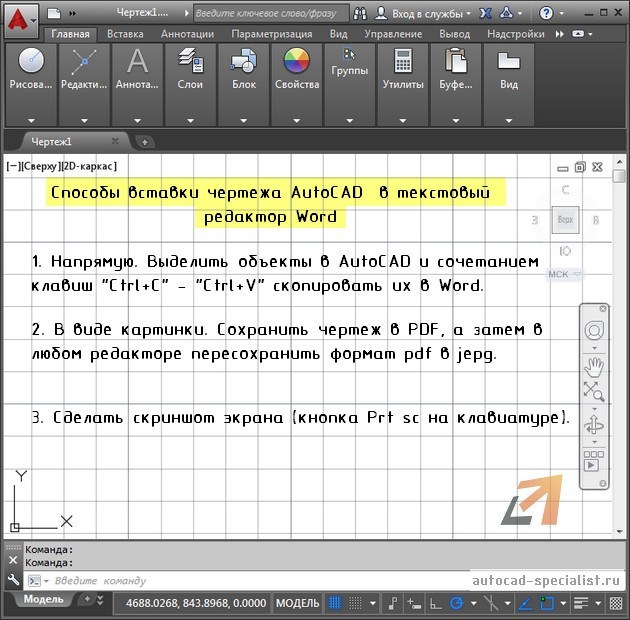
Рассмотрим, как Автокад-чертеж вставить в Ворд? Данный текстовый редактор отлично работает с картинками, например, в формате jpeg. Поэтому перенос чертежа из Автокада в Ворд, по большому счету, сводится к сохранению его в виде картинки.
ПРИМЕЧАНИЕ: Копировать из Автокада в Ворд напрямую можно, но результат будет непредсказуемый. Создается как бы ссылка на файл AutoCAD. При двойном щелчке мыши открывается чертеж в формате *dwg, содержащий скопированные элементы. Однако в Word внешний вид этих графических элементов может не всегда устраивать.
Рациональнее всего сделать картинку, а затем перенести ее в Word. Самый грамотный вариант перевода чертежа в картинку – путем сохранения его в pdf. Дальше – дело техники:
- В любом стандартном pdf-редакторе выбрать Файл – Сохранить как.
- Далее указать нужный формат (к примеру, jpeg).
- Затем готовую картинку можно просто перетащить в открытый файл Ворда.
Неоспоримое преимущество данного метода переноса из Autocad в Word – ваш чертеж-картинка будет иметь правильное оформление и нужный масштаб.
Самый быстрый способ перенести картинку из Autocad в Word, хотя и не совсем правильный – сделать скриншот экрана кнопкой Print screen на клавиатуре.
Тут все зависит от поставленной задачи. Поэтому, какой способ вставки из Autocad в Word выбирать, решать вам.
Как перенести чертеж из Ворда в Автокад?
Теперь разберемся, как перенести из Ворда в Автокад.
Существует два варианта:
- Использовать стандартное копирование через буфер обмена (горячие клавиши Ctrl+C и Ctrl+V – по аналогии, как из Автокада перенести в Ворд).
- Применить технологию работы с Ole-объектами Автокад. Т.е. когда вы импортируете в чертеж объекты из сторонних приложений, таких как Microsoft Excel, Word, Power Point, Photoshop и т.д.
ПРИМЕЧАНИЕ: Если нужно вставить текст из Автокада в Ворд, достаточно дважды щелкнуть ЛКМ по текстовому полю для редактирования. Затем выделить необходимый текст и, используя комбинацию горячих клавиш «Ctrl+C» — «Ctrl+V», осуществить копирование в Word.
Теперь вы знаете несколько способов, как вставить в Ворд Автокад (чертеж). И пояснительная записка (Ворд или Автокад) может быть оформлена в кратчайшие сроки.
Узнаем как из Автокада вставить чертеж в Ворд? Автокад для чайников


Инженерный комплекс AutoCAD является одним из самых передовых инструментов для проектирования и решения намного более сложных задач. Однако иногда возникает необходимость того, что требуется совершить перенос чертежа из «Автокада» в «Ворд» или в любое другое приложение. Как это сделать? Большинство рядовых пользователей почему-то считают данную программу чем-то из области такого сложного ПО, что понять его просто невозможно. Между тем, давайте более подробно рассмотрим «Автокад». Для «чайников» тут найдется немало советов и готовых решений, с помощью которых они смогут осуществить описываемые операции экспорта. Но обо всем по порядку.
Как из «Автокада» вставить чертеж в «Ворд»: основные направления
Вообще, данный программный продукт в смысле его взаимодействия с другими приложениями или переноса содержимого в сторонние программы от большинства существующих пакетов особо не отличается. Все решения сводятся либо к копированию, либо к экспорту с последующим внедрением в Word скопированного в буфер обмена или сохраненного в виде отдельных файлов содержимого.
Несмотря на все достоинства, «АвтоКад» имеет и ряд явных недостатков. Один из таковых, и для многих.

Другое дело, что для решения проблемы того, как из «Автокада» вставить чертеж в «Ворд», можно использовать несколько стандартных и нестандартных методов. Все основные способы основаны на непосредственном копировании чертежа с последующей вставкой в текстовый редактор с выбором ее типа или сохранении объектов виде отдельных файлов.
Как уменьшить чертеж в «Автокаде» и сохранить содержимое?
Но для начала рассмотрим несколько базовых понятий, без которых все дальнейшие действия могут оказаться безрезультатными.
Сама главная проблема состоит в том, что искомый чертеж может иметь размеры, превышающие допустимые в Word, поскольку изначально инженерный пакет рассчитан на создание широкоформатных изображений в несколько листов формата А1.
Часто бывает так, что кто-либо присылает вам чертежи в формате PDF.

И вопрос того, как уменьшить чертеж в «Автокаде», подразумевает создание базовой точки с последующей привязкой к ней масштабирования. Произвести такие операции можно через меню редактирования (Modify) с выбором объекта по запросу (Select Object), после которого появится запрос на создание базовой точки (Specify Base Point). Только после этого можно прямо с клавиатуры ввести требуемый коэффициент масштабирования. Собственно, вопрос того, как сохранить чертеж в «Автокаде», решается самым стандартным методом с выбором сохранения либо полного документа, либо с определением экспорта в графический файл всего чертежа или его фрагмента. Но данные проблемы нас сейчас особо не интересуют.
Связь с Word
Скопировать чертеж в виде графического изображения или другого формата – еще не самое главное. Проблема в том, как вставить чертеж из «Автокада» в «Ворд» (имеется в виду, в каком именно виде).
И тут может быть три варианта, каждый из которых включает в себя несколько основных способов произведения таких действий:
- прямое копирование и вставка;
- экспорт содержимого;
- печать в файл.
Рассмотрим все три группы с их промежуточными и дополнительными решениями. В подведении итогов попробуем разобраться, какой же способ вставки является наиболее предпочтительным.
Порой сложные вопросы являются относительно легкими и понятными, но.
Группа вставки и копирования
И начнем с самого простого. Как скопировать чертеж из «Автокада» в «Ворд»? А как обычно! Выделите объект и используйте контекстное меню, вызываемое через ПКМ с активацией строки копирования в буфер обмена. Для упрощения действий просто используйте сочетание Ctrl + C.

Теперь, что касается вариантов вставки с возможностью или невозможностью дальнейшего редактирования или сохранения чертежа в его оригинальном виде. Варианты после копирования такие:
- обычная вставка в Word (Ctrl + V) – фон картинки совпадает с фоном, установленным в Word, при двойном клике открывается AutoCAD с возможностью редактирования, но в текстовом редакторе чертеж придется обрезать, окружности могут отображаться в форме эллипсов;
- использование специальной вставки с выбором объекта AutoCAD Drawing – способ, аналогичный предыдущему;
- специальная вставка, но с использованием привязки объекта – еще один аналогичный описанным метод;
- размещение на «Листе» — чертеж отображается на сером фоне, но редактировать его можно;
- обычная вставка изображения в виде метафайла – линии с весом менее 0,3 отображаются тонкими;
- вставка метафайла с привязкой – аналог предыдущего способа для выбора типа объекта AutoCAD;

- вставка точечного рисунка без возможности редактирования в основной программе – фон изображения соответствует фону модели, изменить размер можно (но только в «Ворде»).
Группа экспорта
Что касается данных решений, все они изначально основаны на использовании пункта экспорта в основном приложении, после чего можно выбрать следующие варианты действий (правда, при выполнении которых изменить исходный объект в основной программе будет невозможно):
- сохранение метафайла и вставка в Word;
- сохранение объекта формата EPS (Encapsulated PS);
- сохранение растрового изображения BMP.

Несмотря не некоторые недостатки такой методики, экспортируемые объекты сохраняются в виде отдельных файлов, с которыми можно произвести простейшие действия в любом примитивном графическом редакторе.
Группа печати в файл
В этой группе действий стоит отметить, что речь идет, опять же, о сохранении чертежа или его фрагмента в виде отдельного файла, но с выбором виртуального принтера.

Сохранить изображение можно и в графических форматах, и в формате PDF. Понятно, что в AutoCAD вставленный или экспортированный рисунок изменить нельзя, зато в таком изображении будут соблюдены размеры всех линий, а фон будет прозрачным.
Какой способ лучше?
Таковы основные возможности экспорта в программе «Автокад». Для «чайников» уже должно быть понятно, что данный пакет, равно как и многие другие, поддерживает стандартные операции копирования и вставки, так что, с этим проблем быть не должно. Главный вопрос тут состоит совершенно в другом: какое из выше представленных решений использовать лучше всего?
Исходить тут следует из самой проблематики. Если вам необходимо после вставки производить редактирование самого чертежа (не изменить размер или выполнить какие-то аналогичные действия, а заменять или изменять элементы оригинала), использование специальных вставок даже не обсуждается.
Другое дело, когда пользователю для вставки требуется всего лишь картинка (сохраненная в виде отдельного файла, или импортированная из оригинальной программы, неважно). Тут – на выбор второй или третий метод.
Остается обнадежить всех тех пользователей, которые считают программный комплекс AutoCAD чуть ли не высшим пилотажем, что элементарные вещи вроде вопросов по поводу того, как из «Автокада» вставить чертеж в «Ворд», решаются совершенно просто даже без специальных знаний и навыков работы с основной программой. Тут важнее знать, каким образом поступить именно в «Ворде», поскольку из «Автокада» любым из описанных методов экспорт содержимого чертежа проблемой не является вообще.

Несмотря на все достоинства, «АвтоКад» имеет и ряд явных недостатков. Один из таковых, и для многих пользователей критичный, – это стоимость лицензии. Годовой ключ стоит больше 100 тыс. рублей, а бессрочный доходит до отметки в 400 тыс. Даже самая .

Часто бывает так, что кто-либо присылает вам чертежи в формате PDF, созданные при помощи программы «Автокад». Это делается с целью защиты авторских прав. Дело в том, что в случае с данным форматом, вы сможете только просматривать документ, но не .

Порой сложные вопросы являются относительно легкими и понятными, но бывает наоборот, вопрос простой, а объяснение — тяжелое. Сегодня мы заденем область графики и проектирования. Программа AutoCAD является универсальной в своей сфере. Проектировщики, .

Сегодня формат PDF стал настолько универсальным в плане просмотра, редактирования, для пересылки и публикаций в Интернете, что в него преобразовывают не только текстовые или графические файлы, но и целые электронные таблицы или базы данных. Давайте .

Благодаря широкому спектру программ, разработанных для работы с векторной графикой, можно создать любой чертеж в электронном варианте за короткий промежуток времени. Безусловно, каждая программа предоставляет свое разрешение файла. Однако возникают .
Работая с текстовым редактором MS Word, приходится сталкиваться с задачей редактирования изображений. Поэтому довольно часто пользователям приходится ломать голову над вопросом о том, как в «Ворде» обрезать рисунок или как осуществить поворот изображения без использования сторонних программ.

В российских ВУЗах для подготовки студентов технических специальностей чаще всего используют две программы: Компас и Автокад. Так вот, в этой статье вы знаете, что это такое – программа Автокад, а также как работать в программе Автокад.

Правила оформления чертежей важны для инженера и архитектора. Их изучают студенты в учебном курсе инженерной графике. И хотя в последнее время само черчение значительно упростилось благодаря использованию САПР., они, эти правила, остаются стабильными.

Сегодня мы поговорим о том, как вставить PDF в PDF. При необходимости вы можете объединить два файла в один. Для этого применяются специальные программы и различные сервисы.

Досаду вызывает только то, что открыть при помощи такого ПО файлы, отличающиеся форматом от doc, практически невозможно. Когда это необходимо, возникает вопрос: как отсканированный документ перевести в «Ворд»?
как правильно вставить чертеж из автокада в ворд ?
при вставке чертежа из автокада вставляется видимое пространство, а не непосредственно выделенный объект ? та же проблема если делаешь зуммирование по объекту
подскажите как вставить нужное (выделенный объект) ??
Просмотров: 24555
Регистрация: 04.10.2005
Сообщений: 175
В Word из автокада чертежи прекрасно вставляются в .JPG формате.
Делаешь printscreen затем paste его в photoshop, вырезаешь там
все лишнее и вставляешь как картинку.
Регистрация: 01.01.2007
Сообщений: 5,143
точно лучше в БМП формате, качество по лучше, а через специальную вставку такая фигня получается
Но проблема при картиночной вставке в том что постоянно сбиваются масштабы, когда делаешь принт скрин то колескиком не докрутил то перекрутил, не знаю как с этим бороться
Или через лайаут делать окно с определенным масштабом чтобы постоянно было на весь экран тогда вроде все нормально, а когда в разных масштабах чтото показать надо это сплошной гемор
__________________
инженер проектировшик с опттом программа авто гад образование высшие
люблю свою работу 😉
Регистрация: 06.02.2007
Сообщений: 83
А я делаю так: вставляю чертеж в ворд, там потом щелкаю два раза по вставленному чертежу (или по пространству кот. вставляется), соответственно открывается нужный чертеж в автокаде, там я его зуммирую так, чтобы на полный экран изображение и щелкаю на «сохранить». готово. в ворде отображается именно та область с чертежом, кот. задана.
| Partizanka |
| Посмотреть профиль |
| Найти ещё сообщения от Partizanka |
LISP, C# (ACAD 200[9,12,13,14])
Регистрация: 25.08.2003
С.-Петербург
Сообщений: 39,637
ИМХО: распечатать нужную область в jpg (в качестве принтера выбрать PublishToWeb JPG) или png (PublishToWeb PNG) и вставлять полученный файл. По-моему, самое удобное и беспроблемное решение. Особенно если вордовский файл «уходит» туда, где нет AutoCAD’a
__________________
Моя библиотека lisp-функций
—
Обращение ко мне — на «ты».
Все, что сказано — личное мнение.
| Кулик Алексей aka kpblc |
| Посмотреть профиль |
| Посетить домашнюю страницу Кулик Алексей aka kpblc |
| Найти ещё сообщения от Кулик Алексей aka kpblc |
Регистрация: 15.03.2005
Сообщений: 138
Можно также конветировать в PDF. Очень удобно, особено заказчику нетерпеливому отсылать.
Регистрация: 01.01.2007
Сообщений: 5,143
Сообщение от isa
Можно также конветировать в PDF. Очень удобно, особено заказчику нетерпеливому отсылать.
Согласен ПДВ конвертер, качественно но по одной странице
Но посоветуй мне такой ДВЖ-ПДФ конвертер
который полайаутно в пдф загоняет+поддерживает шрифты
+не делал это по 2 часа
До сих пор нормальный не могу найти
вот но он не читает ФИЕЛД объекты жаль
[ATTACH]1188657965.JPG[/ATTACH]
Кулик Алексей aka kpblc
минус твоего метода один файл вордовский весит в 10раз больше чем если автокадовские вставочки делать
__________________
инженер проектировшик с опттом программа авто гад образование высшие
Регистрация: 24.04.2007
Северо-Запад
Сообщений: 4,353
самый простой и глупый вариант
Перед тем как копировать в буфер — сверни окно до нужного размера кадра. Затем уже копируй и вставляй.
LISP, C# (ACAD 200[9,12,13,14])
Регистрация: 25.08.2003
С.-Петербург
Сообщений: 39,637
Для конвертирования в PDF можно использовать «внутренний» (от версии 2007 и выше) либо PDF Converter, либо Amyuni PDF Converter (ссылки на последние на форуме были). Вроде где-то мелькала информация о других конвертерах, вроде даже поддерживающих 3Д-PDF, но я их не качал и не тестировал (пользуюсь PDF Converter — пока хватает).
> dextron3 : А теперь представь себе ситуацию, что у тебя 2008 Autodesk Architecture, а у заказчика ничего кроме офиса (черт с ним, пускай будет от мелкомягких) нету. Вариантов несколько: файл откроется без вставок; файл откроется, но на середине просмотра откажется работать дальше; файл откроется, но не будет распечатываться и тому подобное. В результате тебе все равно придется что-то придумывать, чтоб заказчик получил желаемое. Я с таким сталкивался в свое время, с тех пор я напуган и стараюсь от OLE-объектов держаться подальше.
__________________
Моя библиотека lisp-функций
—
Обращение ко мне — на «ты».
Все, что сказано — личное мнение.
| Кулик Алексей aka kpblc |
| Посмотреть профиль |
| Посетить домашнюю страницу Кулик Алексей aka kpblc |
| Найти ещё сообщения от Кулик Алексей aka kpblc |
Инженер проектировщик (раздел ТМ — фриланс)
Регистрация: 06.12.2003
Сообщений: 1,794
а ещё есть малеьная программа конвернтации буфера обмена в картинку. по моему даже на этом форуме была. инсталятор bwmf402.exe
просто в акаде выбираем объекты, далее копи, переходим в ворд и просто пасте. есть настройки всякие.
Регистрация: 01.09.2007
Сообщений: 5
все способы конечно хороши. но как сохранить истинные пропорции чертежной рамки . приходится каждый чертеж в ворде потом подгонять и dwg урезать, подрезать, зуммировать. неужели нет гениально простого метода ?
Регистрация: 15.05.2009
Сообщений: 191
эх. понекромантю
зацепился тут с одним, который утверждает, что данный «чертеж» в ворде получен конвертацией(переносом) из автокада
я ч0т сомневаюсь
может такое быть?
документ прикладываю.
| Схема ВРУ А3 — копия.doc (95.5 Кб, 123 просмотров) |
Конструктор по сути (машиностроитель)
Регистрация: 10.10.2005
Набережные Челны (это где КамАЗ)
Сообщений: 11,391
Теоретически, наверное, возможно. Только сколько усилий надо приложить программисту, чтобы элементы АКАД переводились прямо в элементы Word. Такому надо памятник ставить. Ну, или дать премию Шнобеля
__________________
Век живи, век учись — .
Как чертёж из автокада вставить в ворд?
Здравствуйте. Не могу перенести чертёж из автокада в ворд. Подскажите пожалуйста, может есть какие-то способы? Заранее благодарю.
Как чертёж из автокада вставить в ворд? обновлено: 30 марта, 2018 автором: Научные Статьи.Ру
Елена Вечоркина Админ. ответил 6 лет назад
Здравствуйте. Напомним, что текстовый редактор Ворд прекрасно ладит с картинками, например, в формате jpeg. Поэтому перенести чертёж из Автокада в ворд можно путём его сохранения в виде картинки. И действительно, есть несколько способов, как вставить чертёж из Автокада в ворд:
- Выделить объект в Автокад и скопировать известными клавишами (Ctrl + C), а клавишами вставки (Ctrl + V) вставить его в текстовый редактор.
- Сделать картинку при мощи сохранения чертежа в формате PDF, а затем в ворде пересохранить формат PDF в jepg.
- Сделать скриншот (Print screen) самого экрана, затем вставить его в Paint, отредактировать на своё усмотрение и сохранить в виде картинки. Затем чертёж можно вставить в ворд.
Последний вариант не очень правильный, так как результат может быть не предсказуемым. То есть, качество снимка пострадает и, возможно, картинка станет размытая. Это все известные способы, как вставить чертёж из Автокада в текстовый редактор Word.
Ответить на Как чертёж из автокада вставить в ворд? обновлено: 30 марта, 2018 автором: Научные Статьи.Ру