? Как очистить оперативную память в iPhone X, XS или XR

Установленные приложения в системе iOS используют оперативную память в процессе работы. Производительность iPhone соответственно снижается. Поэтому очень важно периодически очищать память. Считается, что одного раза в неделю вполне достаточно.

В устройствах iPhone X, XS, XR не получится очистить память так, как в iPhone 4, 5, 6, 7, 8. Ведь кнопка «Домой» покинула эти смартфоны.
Поэтому вам нужно зайти в «Настройки» и выбрать пункт «Основные».

Далее нажимаете на пункт «Универсальный доступ».

В данном разделе вам нужно отыскать AssistiveTouch, который следует активировать.
AssistiveTouch — виртуальная кнопка, благодаря которой можно вызвать меню и выполнить некоторые действия. После включения кнопка отображается на дисплее iPhone или iPad.


После этого вам нужно вернуться в предыдущее меню «Универсальный доступ» и выбрать пункт «Быстрые команды», который располагается в самом низу.

И снова нажимаете на AssistiveTouch. Функция активирована! Как ею воспользоваться?

Нажмите три раза на кнопку питания iPhone, после чего появится виртуальная кнопка или скроется. Чтобы очистить оперативку, вам нужно открыть режим выключения.
Первый способ — быстро нажимаете на кнопку увеличения и уменьшения громкости, а затем зажимаете кнопку питания.

Второй способ — открываете «Настройки» — «Основные» — «Выключить».

Открыв режим выключения, вам нужно нажать на кнопку AssistiveTouch и удерживать виртуальную кнопку «Домой».

Через несколько секунд данный экран закроется, а очистка уже будет окончена!

Также вы можете посмотреть, как это сделать:
Как очистить оперативную память iPhone XS или iPhone XR
Давайте начнем с того, что в наше время у нас редко — если вообще когда-либо — возникает необходимость полностью очищать оперативную память смартфона, будь то Android или iPhone. В частности, флагманы Apple часто высмеивали за то, что у них был небольшой объем оперативной памяти, но так получилось, что iOS великолепно справляется с памятью (в большинстве случаев) и отлично работает с 1 ГБ или 2 ГБ оперативки. iPhone XS и iPhone XS Max имеют по 4 ГБ ОЗУ каждый, а более доступный iPhone XR 3 ГБ ОЗУ. Однако, иногда вам может понадобиться удалить абсолютно все, что телефон загрузил в фоновом режиме. Может быть, конкретное приложение доставляет вам неприятности? Может быть, вам нужно сделать быстрый рестарт системы? Возможно, это 2024 год, когда вы читаете этот лайфхак, а 4 ГБ ОЗУ вашего старого iPhone XS на самом деле недостаточно? Итак, давайте узнаем, как заставить iPhone XS / XR выгружать из памяти все. Раньше это было простой задачей для старых iPhone — просто откройте меню «Завершение работы», удерживая кнопку питания, затем нажмите кнопку «Домой». Но у новых айфонов нет кнопки «Домой». Итак, как нам это сделать? Это немного сложнее, чем раньше, но все же возможно.
Шаг 1: Активировать ActivateTouch
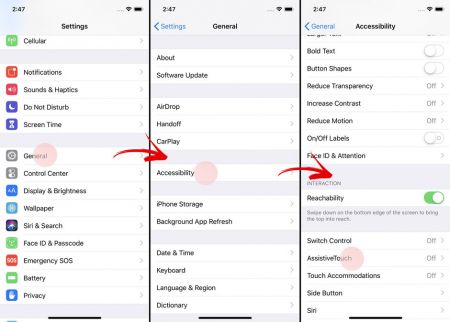
Перейдите в«Общие» → «Специальные возможности» → «AssistiveTouch» и активируйте AssistiveTouch. Это действие активирует плавающий значок управления, который дает некоторые основные функции навигации iPhone. С помощью AssistiveTouch можно находить и настраивать определенные параметры устройства, например громкость, поворот или блокировку экрана и многие другие. Откройте меню AssistiveTouch и выберите параметр, который нужно изменить.
Шаг 2 (необязательно): установите переключатель AssistiveTouch
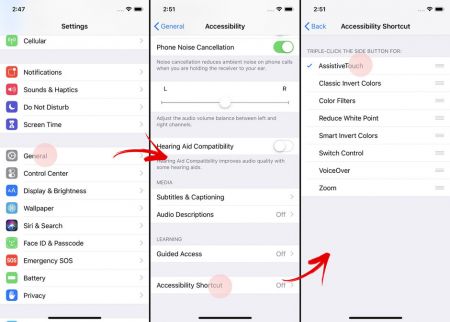
Перейдите в «Настройки» → «Основные» → «Специальные возможности» и прокрутите до «Ярлыка специальных возможностей». Войдите в это меню и выберите «AssistiveTouch». Теперь, каждый раз, когда вы трижды коснетесь кнопки «Режим сна» сбоку, вы будете включать и выключать вспомогательную плавающую кнопку.
Шаг 3: Перезагрузка iPhone
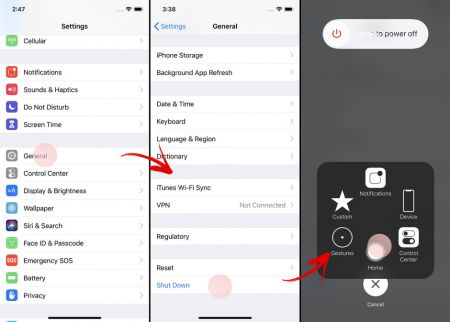
Теперь вы, вероятно, знаете, что если вы удерживаете кнопку «Режим сна» и одну из кнопок увеличения / уменьшения громкости, вы попадете в меню питания, которое позволяет выключить iPhone. Однако, это не тот экран выключения, который нам нужен. Нам же нужно перейти в «Настройки» → «Основные» и полностью прокрутить до «Выключить». Нажмите на это, и вы получите классическое меню. Теперь нажмите на круг AssistiveTouch, чтобы открыть меню навигации, как показано на скриншоте. Теперь просто нажмите и удерживайте виртуальную кнопку «Домой», которую вы видите там. Готово!
21.01.2019 9142
Понравилась статья? Расскажи друзьям!
Как очистить оперативную память iPhone 11, iPhone XS или iPhone XR

Давайте начнем с того, что в наше время вам редко — если вообще когда-либо — понадобится полностью утилизировать оперативную память вашего телефона высшего уровня, будь то Android или iPhone. В частности, флагманы Apple часто высмеивались за то, что они поставлялись с небольшим объемом оперативной памяти, но так уж получилось, что iOS великолепна в управлении памятью (большую часть времени) и отлично справлялась с 1 ГБ 2 ГБ, когда флагманы Android продвигали 4 ГБ и выше. Что ж, в 2018 году iPhone XS и XS Max также имеют по 4 ГБ оперативной памяти, а более доступный iPhone XR имеет «всего» 3 ГБ оперативной памяти.
Будьте уверены, этого достаточно практически на любой случай.
Однако иногда может возникнуть необходимость отказаться от абсолютно всего, что телефон загрузил в фоновом режиме. Может быть, у вас проблемы с конкретным приложением? Может нужно сделать спидтест? Может быть, это 2024 год, когда вы читаете это, а 4 ГБ оперативной памяти вашего старого iPhone XS на самом деле недостаточно для вашего дня и возраста?
Хорошо, давайте узнаем, как заставить iPhone XS / XR выгружать все, что у него есть, из оперативной памяти. Раньше это было простой задачей для старых iPhone — просто откройте меню «Завершение работы», удерживая кнопку питания, а затем удерживайте кнопку «Домой». Что ж, в новых iPhone нет кнопки «Домой» . и клавиша с таблеткой на их правой стороне не совсем кнопка питания — это скорее кнопка сна / Siri.
Итак, как нам это сделать? Это немного сложнее, чем раньше, но все же возможно.
Шаг 1. Получите кнопку ‘Домой’
Этого нельзя избежать, нам нужно получить какую-то кнопку «Домой» на телефоне. Для этого перейдите в Общие → Специальные возможности → AssistiveTouch и активируйте AssistiveTouch. Он активирует плавающий значок управления, который одним касанием дает вам некоторые основные функции навигации iPhone. 

Не паникуйте! Нам не нужно постоянно носить его. Фактически, мы можем настроить очень простой способ включения и выключения AssistiveTouch.
Шаг 2 (необязательно): настройте переключатель AssistiveTouch
Перейдите в «Настройки» → «Основные» → «Специальные возможности» и прокрутите вниз до «Ярлык доступности». Войдите в это меню и выберите «AssistiveTouch». Теперь каждый раз, когда вы трижды нажимаете кнопку сна сбоку, вы будете включать и выключать вспомогательную плавающую кнопку. Вот так!
Шаг 3: закрыть меню
Теперь вы, вероятно, знаете, что, удерживая кнопку сна и одну из кнопок увеличения / уменьшения громкости, вы попадете в меню питания, которое позволяет выключить iPhone. Однако это не тот экран выключения, который нам нужен, так как это скорее экран аварийной ситуации.
Чтобы перейти к «правильному», вам нужно зайти в «Настройки» → «Общие» и прокрутить вниз до «Выключить». Нажмите на это, и вы получите классическое меню. 
Теперь нажмите на круг AssistiveTouch, чтобы открыть меню навигации, как показано на скриншоте. Теперь просто нажмите и удерживайте виртуальную кнопку «Домой», которую вы видите там.
Сделанный!
Как очистить оперативную память iPhone перед запуском требовательных программ
На старом iPhone с Touch ID можно было быстро очистить ОЗУ путем зажатия кнопки Домой во время отображения слайдера выключения. Как сделать то же самое на iPhone с Face ID?
Во всех моделях iPhone предусмотрена процедура ручной очистки оперативной памяти. Её не нужно запускать регулярно и предусмотрена она для решения внештатных ситуаций.
Например, на старых гаджетах памяти может не хватать для запуска нескольких ресурсоемких приложений, перед их включением можно вручную очистить ОЗУ устройства.
Как очистить оперативную память iPhone с Touch ID
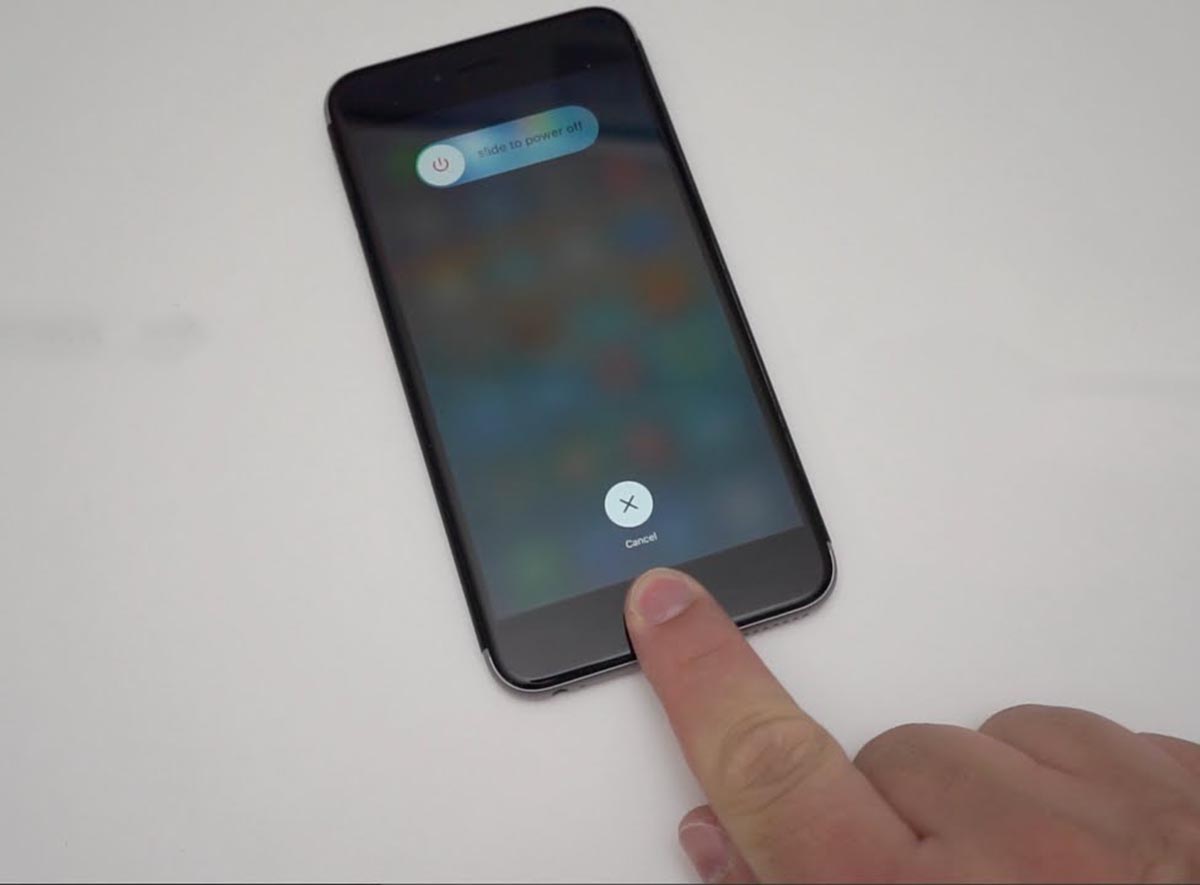
На смартфонах с кнопкой Домой эта процедура выполняется следующим образом:
▶ Зажмите кнопку питания до появления слайдера выключения.
▶ Нажмите и удерживайте кнопку Домой до перехода на рабочий стол.
Так вы удалите все приложения и данные из оперативной памяти гаджета.
Как очистить оперативную память iPhone с Face ID
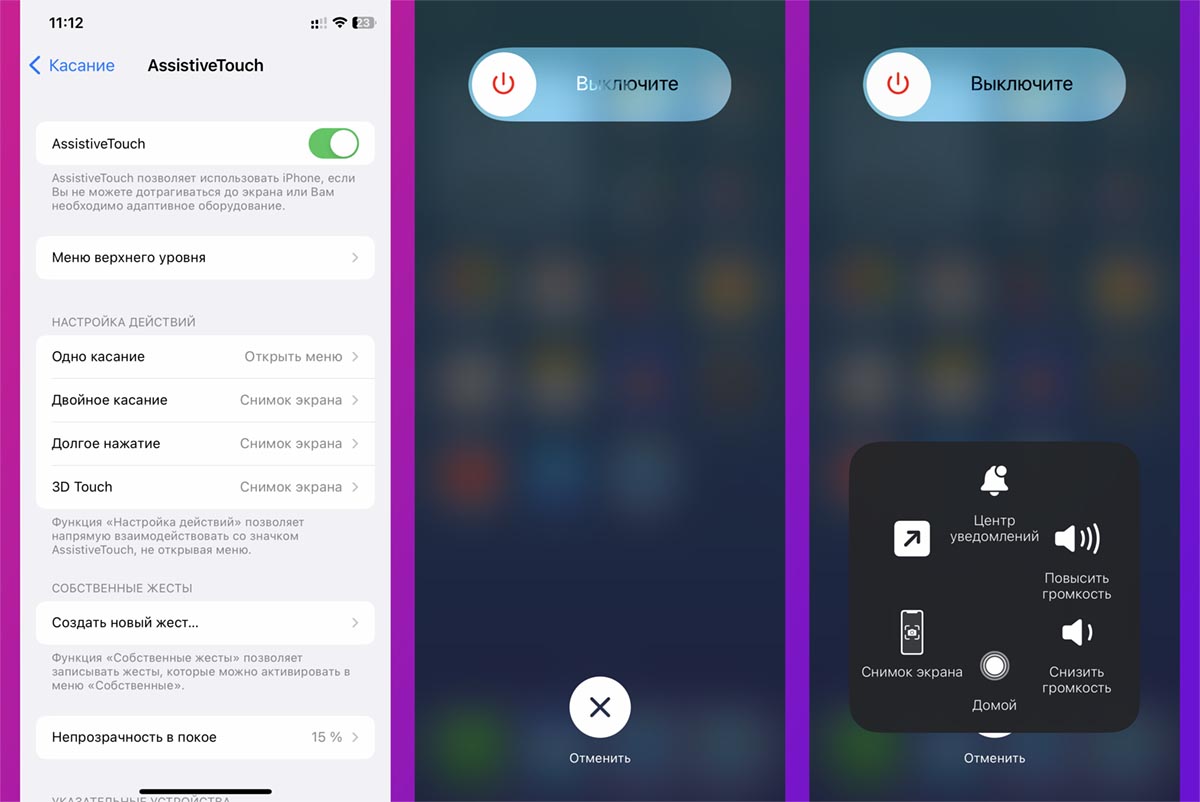
Хоть на смартфонах с системой распознавания лица нет кнопки Домой, сброс и очистка ОЗУ происходит аналогично. Нужно лишь включить виртуальный аналог нужной нам клавиши.
▶ Перейдите в Настройки – Универсальный доступ – Касание – AssistiveTouch и активируйте главный переключатель.
▶ Вызовите слайдер выключения устройства. Для этого поочередно нажмите кнопки увеличения громкости, уменьшения громкости и зажмите боковую кнопку.
▶ Когда слайдер появится на экране, нажмите виртуальную кнопку AssistiveTouch.
▶ В открывшемся меню нажмите и удерживайте кнопку Домой.
Через пару секунд вы попадете на экран ввода пароля разблокировки, при этом все данные будут выгружены из оперативной памяти iPhone. Система станет работать немного быстрее, а любое запущенное из панели многозадачности приложение будет загружаться заново.
После этого можете отключить меню AssistiveTouch (Настройки – Универсальный доступ – Касание – AssistiveTouch).