Как перенести данные со старого iPhone на новый iPhone
Приобрели новый iPhone ? Возможно, Вас интересует, как перенести данные на новый iPhone со своего старого iPhone. Перенос данных со старого iPhone на новый для многих пользователей может стать кошмаром, так как в течение всего процесса они не перестают опасаться утери своих данных. В данной статье мы предлагаем самые оптимальные способы переноса всего содержимого старого iPhone на новый iPhone.
4 способа перенести данные со старого iPhone на новый
- Способ 1: Как перенести все данные на новый iPhone без помощи iTunes
- Способ 2: Как перенести данные старого iPhone на новый iPhone
- Способ 3: Как перенести данные на новый iPhone с помощью iCloud
- Способ 4: Как перенести данные со старого iPhone на новый с помощью AirDrop
Способ 1: Как перенести все данные на новый iPhone без помощи iTunes
Если Вас занимает вопрос, как перенести все данные со старого айфона на новый iPhone , воспользуйтесь программой Tenorshare iTransGo. Данное приложение позволяет всего одним кликом перенести любой тип данных. Пользователь может напрямую перенести такие данные, как изображения, видео, контакты, сообщения и многое другое вместо того, чтобы создавать резервную копию, а позже восстанавливать данные из нее. К тому же, данная программа позволяет Вам переносить данные выборочно, а не полный пакет (зачастую ненужный) файлов.
А теперь самое интересное – пользователи также могут переносить приложения и сохраненные в приложениях данные. Кроме того, программа поддерживает все типы файлов и документов. Если Вы хотите узнать, как перенести данные на новый iPhone, следуйте нижеприведенной инструкции.
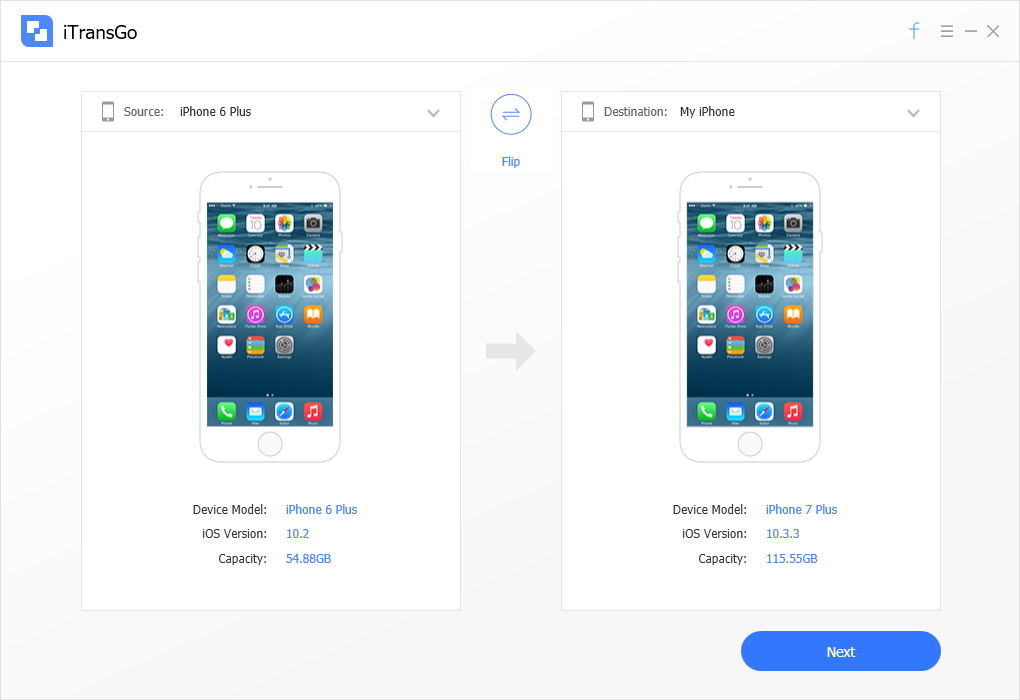
Шаг 1: Запустите программу и подключите 2 айфона, которые будут участвовать в процессе. Затем обозначьте исходное и конечное устройства и нажмите «Далее».
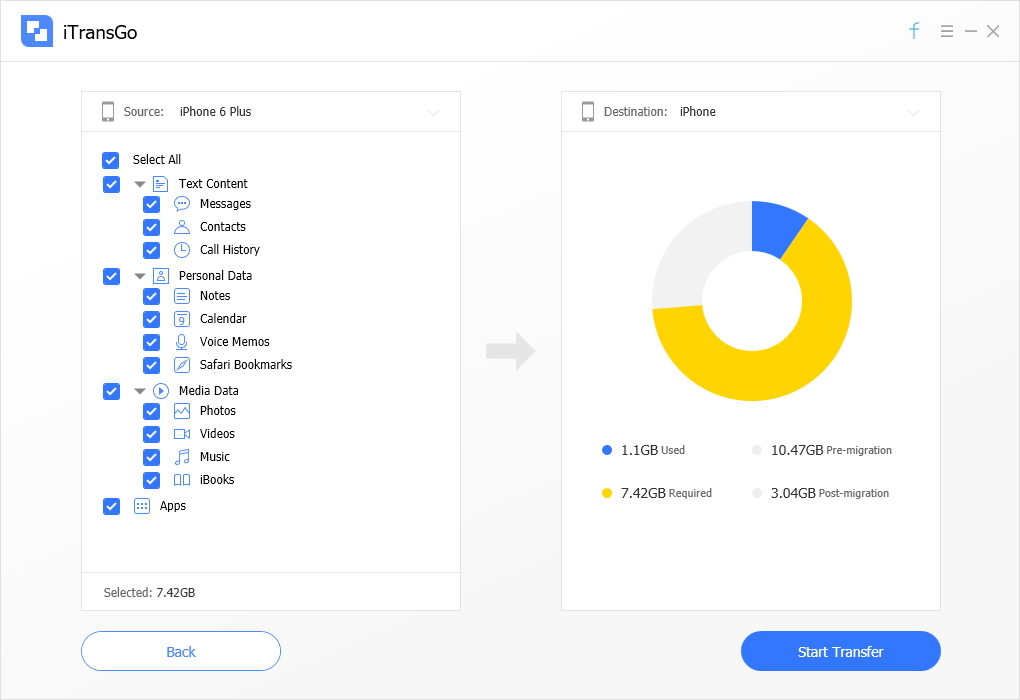
Шаг 2: Как только Вы нажмете «Далее» («Next»), программа запустит анализ данных и представит Вам их перечень. Выберите данные, которые Вы хотите перенести. После отбора данных нажмите на «Начать перенос» («Start Transfer»).
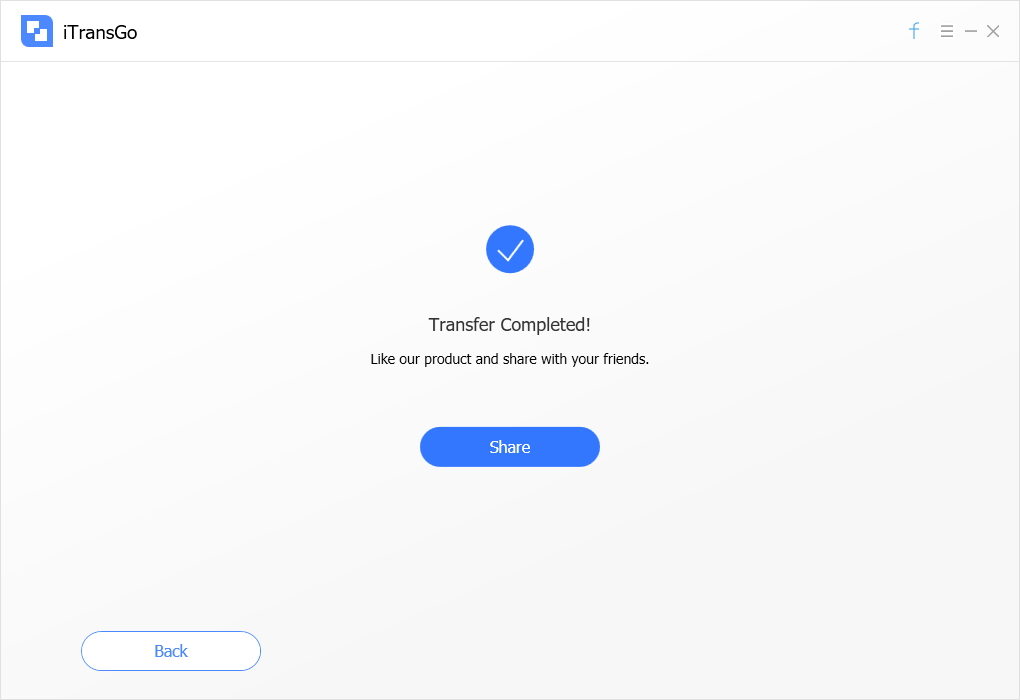
Шаг 3: Программа начнет перенос данных. Процесс может занять несколько минут в зависимости от объема данных. Не отключайте ни одно из устройств. После завершения процесса появится сообщение «Перенос завершен!» («Transfer Completed!»). Это самый простой способ переноса данных на новый iPhone.
Способ 2: Как перенести данные старого iPhone на новый iPhone
Вы также можете перенести данные, используя программу iTunes. Следуйте нижеприведенной инструкции, чтобы перенести данные на новый iPhone.
Шаг 1: Запустите последнюю версию iTunes и подключите к ней Ваш старый iPhone. Выберите устройство. В разделе «Резервная копия» нажмите на «Создать копию сейчас».
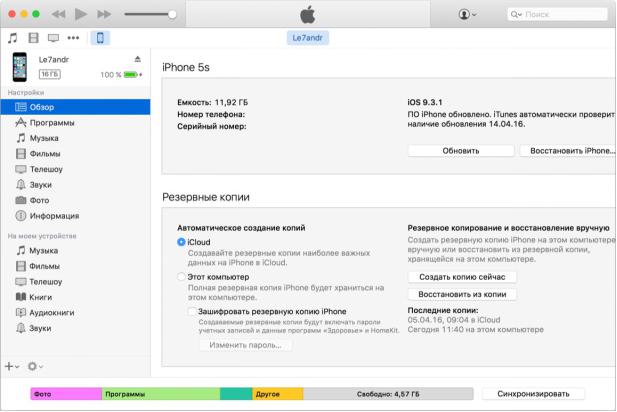
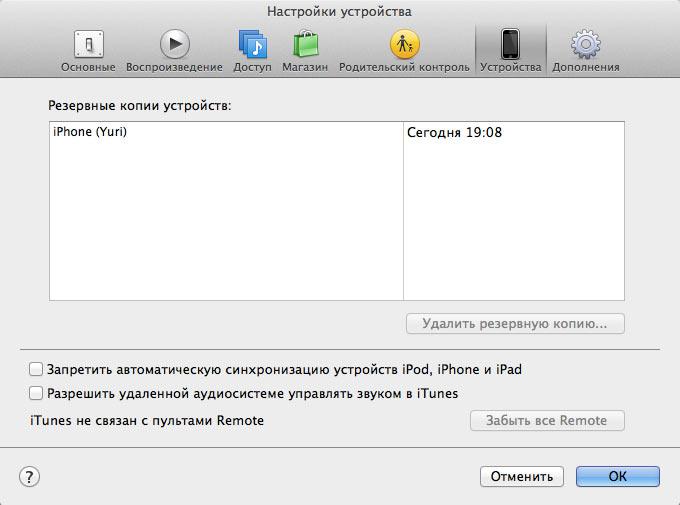
Шаг 2: После завершения процесса проверьте наличие резервной копии в разделе «Настройки» > «Устройства». Здесь отображается резервная копия.
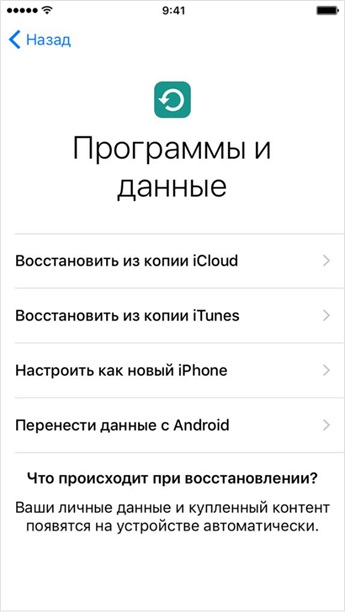
Шаг 3: После этого на новом устройстве на начальном экране «Программы и Данные» выберите опцию «Восстановить из копии iTunes».
Шаг 4: В качестве альтернативного варианта Вы можете подключить свое устройство к ПК и запустить программу iTunes. Выберите Ваше новое устройство. В разделе «Резервная копия» выберите «Восстановить из копии». Дождитесь завершения процесса.
Таким образом, Вы теперь знаете, как перенести данные на новый iPhone с помощью iTunes. Обратите внимание, что если Вы уже установили что-либо на новый iPhone, все содержимое будет стерто и замещено файлами резервной копии.
Способ 3: Как перенести данные на новый iPhone с помощью iCloud
Еще один способ обмена данных между айфонами – с помощью облачного хранилища iCloud. Чтобы перенести содержимое на новый iPhone, следуйте нижеприведенной инструкции.
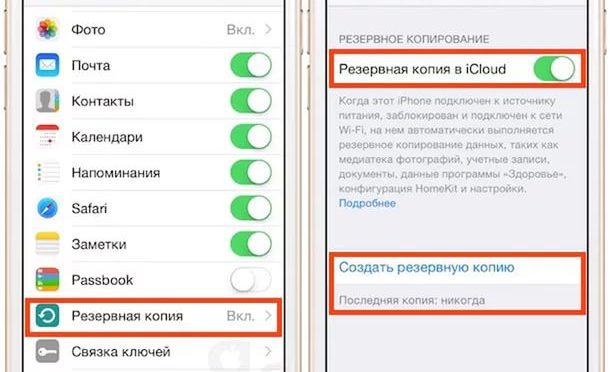
Шаг 1: Сохраните резервную копию старого iPhone в iCloud. Если у Вас iOS 10.2 или более ранняя версия системы, перейдите в «Настройки» > «iCloud» > «Резервная копия». Если у вас установлена последняя версия iOS, перейдите в «Настройки» > [Ваше имя] > «iCloud» > «Резервная копия в iCloud». Убедитесь, что переключатель резервной копии в iCloud включен. Нажмите на «Создать резервную копию». Дождитесь завершения процесса.
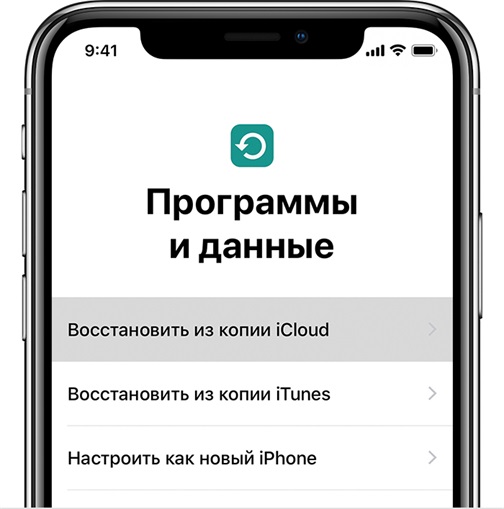
Шаг 2: После этого на новом устройстве в окне «Программы и данные» нажмите на «Восстановить из копии iCloud».
Шаг 3: Зайдите в свой аккаунт iCloud, используя Apple ID и пароль. Выберите копию для восстановления. Оставайтесь подключенными к Интернету до завершения процесса. Это поможет Вам перенести данные с прежнего iPhone на новый.
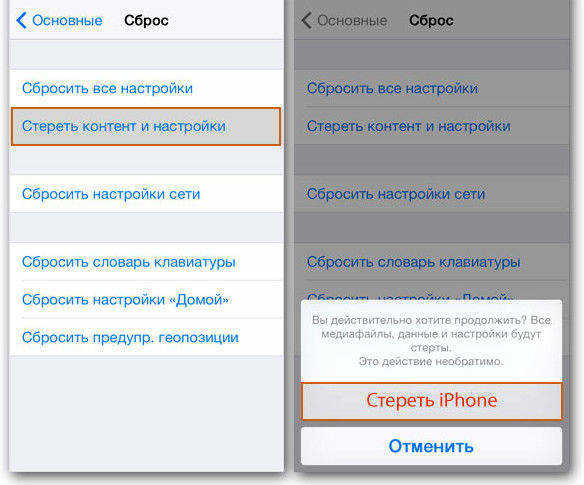
Если Вы уже какое-то время пользовались новым iPhone, то для восстановления из копии iCloud Вам необходимо будет сначала сбросить настройки устройства до заводских. Просто перейдите в «Настройки» > «Общие»> «Сброс» > «Стереть контент и настройки». После ввода верного пароля откроется окно «Программы и Данные».
Способ 4: Как перенести данные со старого iPhone на новый с помощью AirDrop
AirDrop также можно использовать для обмена данными между айфонами. Однако в этом процессе есть пара недостатков. Данная процедура не поддерживает все типы файлов и, следовательно, переносятся только некоторые файлы. Процесс также не поддерживает устройства с установленными на них версиями системы ранее iOS 10. Чтобы перенести данные на новый iPhone, следуйте нижеприведенной инструкции.
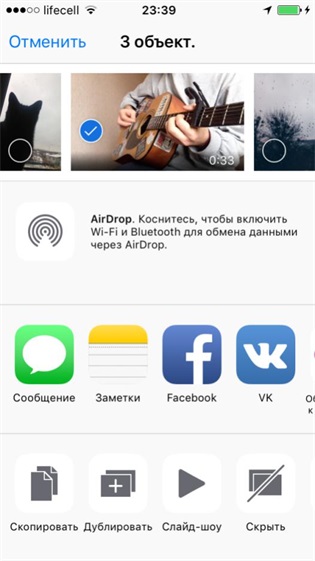
Шаг 1: Выберите контент, который Вы хотите перенести. Затем нажмите на появившийся на экране значок «Поделиться». Убедитесь, что AirDrop включен. Выберите из списка пользователя AirDrop, которому Вы хотите передать данные.
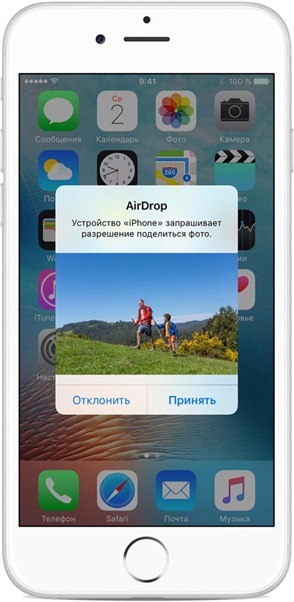
Шаг 2: На конечном устройстве (Вашем новом телефоне) нажмите «Принять», чтобы разрешить передачу данных. Файлы будут немедленно отправлены на Ваш новый iPhone.
Заключение
В статье рассмотрены несколько способов переноса данных со старого iPhone на новый. Однако наилучшим способом переноса данных представляется использование программы Tenorshare iTransGo. Поделитесь с нами Вашим мнением в комментариях под статьей.
Обновление 2020-07-15 / Обновление для Перенести iOS данные
Как перенести данные с iPhone на iPhone
.jpg)
У вас появился новый iPhone 6 и вы хотите перенести всю вашу информацию со старого Айфона ? Такая задача возникает каждый раз, при выходе нового iPhone. Людям необходимо перенести целый ряд информации, такой как : Контакты, Заметки, Календарь, Почту, смс, книги, программы, игры, фотографии, видео и многое другое. В этой статье мы постараемся рассказать вам как это проще всего сделать. Существует несколько вариантов.
Способ 1.
Этот способ стал возможным благодаря наличию функции iCloud на устройствах Apple.
.jpg)
Для того что бы перенести контакты с iPhone на iPhone требуется иметь действующую учетную запись Apple ID. Прежде всего вход под вашей учетной записью должен быть осуществлен на том телефоне, на котором у вас находится вся информация. Часто бывает так, что вход под определенной учетной записью осуществлен, а пароль человек не помнит. В этом случае требуется восстановить или вспомнить пароль. В крайнем случае можно завести новую учетную запись. После того, как вы убедились в том, что данные ( id и пароль) от учетной записи вы знаете, требуется зайти в настройки телефона и выбрать пункт “iCloud”. Перейдя в это меня необходимо убедится в том, что все пункты сохранения информации включены. Это должны быть:
— Закладки в Safari
— Фотопоток (Ваши фото с камеры)
— Документы и файлы
Именно эта информация будет перенесена с iPhone на iPhone.
Во вкладке “iCloud” , вам требуется нажать кнопку “Сделать копию сейчас” или “Back Up Now”.
.png)
В случае если какая либо информация еще не находится в резервной копии на серверах Apple, вы принудительно осуществите её добавление.
После того как мы разобрались с резервной копией на вашем iPhone, можно приступить к переносу информации на новый (другой) iPhone. Если он новый, следует его включить и произвести первичную настройку iPhone. Для это требуется следовать указаниям на экране и пройти первоначальный этап настройки iPhone. Когда будет предложен вопрос о переносе информации, следует выбрать пункт “iCloud”. Вам предложат ввод данных вашей учетной записи Apple ID. После ввода информации, будет осуществлен автоматический перенос информации. Следует отметить, что информация будет копироваться на ваш телефон через интернет, поэтому желательно подключение по wi-fi. Время переноса информации со старого iPhone на новый , будет напрямую зависеть от скорости интернета и количества переносимой информации. Существует еще один метод переноса информации, о котором мы расскажем вам дальше.
Способ 2.
Этот метод является довольно простым, перенос информации с iPhone на iPhone осуществляется через создание резервной копии одного iPhone и переноса её в дальнейшем на другое устройство. Для того что бы создать резервную копию вашего iPhone требуется учетная запись Apple ID. Необходима установленная программа iTunes на компьютере. Рекомендуется иметь последнюю версию iTunes на компьютере и последнюю версию iOS на вашем iPhone. Это даст больше гарантий на безопасное и полноценное сохранение информации на вашем компьютере с последующей созданием резервной копии.
Для того что бы сделать резервную копию, вам необходимо подключить ваш телефон (на котором вся информация) по кабелю к компьютеру. Далее следует запустить iTunes. В этой программе мы создадим резервную копию iPhone. Для этого нам требуется выбрать наше устройство в верхнем правом углу и в пункте “Обзор” в нижней части экрана найти пункт “Резервное копирование и восстановление вручную” .
.jpg)
После нажатия этой кнопки будет осуществлена резервная копия вашего устройства. Будут сохранены:
— Некоторые настройки телефона
Вы должны дождаться завершения процесса создания резервной копии, статус создания вы можете увидеть в iTunes. После окончания процесса, на экране компьютера должно появиться окно с уведомлением.
Переходим к этапу переноса резервной копии на ваш второй iPhone. Если вы купили новый iPhone, то после его включения, вам будет необходимо пройти первичную настройку устройства. После заполнения всей необходимой информации, вам будет предложено настроить iPhone как новый, восстановить из iCloud или же восстановить из резервной копии. Именно последний пункт нам и нужен. После его подтверждения, нам будет предложено подключить телефон к iTunes. С помощью кабеля подключаем Айфон к компьютеру. iTunes должен предложить произвести восстановление из резервной копии, нам лишь необходимо выбрать последнюю копию нашего iPhone, т.к. их может быть несколько. Процесс восстановления будет напрямую зависеть от того, насколько велика резервная копия вашего старого телефона. Особенно долго осуществляется перенос большого количества фотографий и видео.
После окончания процесса, телефон осуществит перезагрузку, после которой, вы увидите всю вашу информацию на новом телефоне. Таким образом осуществляется перенос данных с iPhone на iPhone.
- Обслуживание компьютеров
- Вызов мастера
- Монтаж компьютерных сетей
- Системный администратор
- ИТ-аудит
- Мастер-классы
© Cyberkeeper, 2012. Все права защищены.
- Компьютеры
- Установка и настройка программного обеспечения
- Абонентское обслуживание компьютеров и оргтехники
- Ремонт компьютеров и ноутбуков
- Мастер-классы
- Сборка компьютеров
- Настройка домашней сети wi-fi
- Проектирование и монтаж компьютерных сетей
- Системный администратор в офис
- Удаленное администрирование
- Аудит ИТ-инфраструктуры
- Восстановление и резервирование данных
- Профилактика и лечение вирусов
- Информационный мониторинг
- Видеонаблюдение
- Установка СКУД
- Apple мастер-классы
- Настройка программного обеспечения
- Ремонт техники Apple
Как перенести данные с iPhone на iPhone?
Хорошая новость: у вас появился новый яблочный смартфон! Но буквально через несколько минут после его приобретения возникает вопрос: как правильно перенести данные с одного айфона на другой, а именно со старого на новый! К счастью, это очень простая процедура, достаточно воспользоваться нашими инструкциями, чтобы в самом скором времени решить этот вопрос.
С чего же мы начинаем сам процесс, как перенести данные с iPhone на iPhone? Начинаем с сохранения данных! Для этого потребуется создание резервной копии, это можно сделать как используя iTunes (подключившись к компьютеру, на котором он установлен) , так и с помощью iCloud. И то, и другое сделать несложно. Если вы выбрали сохранение резервной копии в облачном сервисе, нужно зайти в настройки и нажать на иконку аккаунта, после чего переместиться в режим iCloud – «Резервное копирование». Теперь поставьте ползунок резервного копирования в активное положение и нажмите на создание резервной копии.
В iTunes, чтобы перенести контакты и фото c iPhone на iPhone, нужно для начала установить на компьютере последнюю версию программы. После этого с помощью кабеля подключите iPhone к компьютеру и выберите его в iTunes. Если вы хотели бы сохранить данные программ «Активность»и «Здоровье», понадобится зашифровать резервную копию, а следовательно и установить пароль (непременно запишите его, чтобы потом спокойно восстановить информацию). А теперь создавайте копию и будьте спокойны: все, что вам будет необходимо, сохранится.
У вас есть не только iPhone, но и Apple Watch? В этом случае их нужно будет отвязать от старого айфона – разорвать пару. Для этого открывается программа Apple Watch, в ней нужно будет переключиться на вкладку «Мои часы» и нажать на иконку. После этого можно выбрать пункт «Разорвать пару с Apple Watch» и подтвердить свое согласие.
Почти все сделано, совсем немного, и задача «перенести данные с одного айфона на другой» будет решена. И сделать это можно тремя способами.
 Способ первый. Функция «Быстрое начало»
Это наверное самый простой способ, который потребует обязательного наличия старого айфона – без него ничего не получится. Если новое устройство уже было активировано, нужно будет сначала удалить все данные («Настройки» — «Основные» — «Сброс» — «Стереть контент и настройки».) А если еще нет, просто поставьте в него сим-карту. После этого положите оба айфона рядом и включите их. На новом айфоне должен появиться экран «быстрое начало», на старом – «Настройка нового айфон». Жмите на старом айфоне «продолжить» и готовьтесь навести его камеру на анимацию, которая появится на экране нового айфона. Теперь можно закончить настройку на новом телефоне, ввести пароль Apple ID и восстановить из iCloud программы и данные.
Способ второй. Восстановление из облака
Начать нужно так же, как и в прошлый раз – либо стереть контент и настройки на новом iPhone либо поставить в него сим-карту и действовать согласно подсказкам мастера настройки. После этого в «Программах и данных» нужно выбрать пункт «Восстановить из копии iCloud», зайти в свой Apple ID, определиться с правильной резервной копией (скорее всего, самой последней и самой большой по размеру) и завершить процесс восстановления.
Способ третий. Восстановление из iTunes
Начало будет точно таким же, как в предыдущем пункте, но на этот раз мы будем восстанавливать из копии iTunes. Потребуется подключение к компьютеру, нужно будет выбрать iPhone в меню устройств. Теперь нажимайте на «Восстановить из копии» и выбирайте нужную, а дальше следуйте подсказкам системы.
Как видите, выполнить необходимые процедуры достаточно просто, и проблема «перенести контакты с айфона на айфон» будет решена. А если вы нуждаетесь в дополнительной консультации или вам нужен ремонт iPhone, специалисты «А-Сервис» всегда помогут вам!
Как перенести данные с iPhone на iPhone?
Как перенести данные с iPhone на iPhone? Рейтинг: 0 5
Как перенести данные с Айфона
Владельцев аппаратов под управлением iOS достаточно часто волнует вопрос – возможен ли перенос всех существующих данных с одного устройства на другое? Понятно, что «все, что нажито непосильным трудом» хочется сохранить, а приобретая новый гаджет – сразу получить его настроенным «под себя». Это в первую очередь касается контактов, закладок, загрузок, музыки и видео, а также многих других настроек, к которым привыкаешь за годы пользования девайсом.
В первую очередь такая потребность возникает, если нужно перенести данные с iphone на iphone – при смене устройства на более новую версию. Особо остро становится вопрос для тех, кто достаточно часто меняет девайсы – например, с выходом более нового смартфона. Итак, как перенести данные с айфона на айфон? Все достаточно просто.
Перенос данных с айфона на айфон
На данный момент существует несколько способов миграции информации с одного девайса на другой, причем возможна как прямая синхронизация аппаратов, так и с применением «подручных» средств – компьютера или ноутбука.
Один из наиболее удобных вариантов – использование утилиты iCareFone. Она бесплатна и позволяет переносить практически все необходимые данные, а кроме того дает возможность выбора того, что нужно «перетянуть» между девайсами. После установки выполняется синхронизация с существующим устройством через Wi-Fi или кабель – нужные файлы сохраняются на диске ПК. Повторная синхронизация с новым девайсом сопровождается транспортировкой выбранного контента в память – результатом работы программы является полностью настроенное устройство.

Еще один простой метод с применением ПК — перенос данных с айфона на айфон через кабель встроенными средствами самой Windows. Достаточно соединить оба устройства с ноутбуком или компьютером, дождаться их появления в списке устройств и выбрать (чтобы не заморачиваться) – «Синхронизировать все». Несколько минут работы – и настроенный iPhone радует своего владельца.
Практически аналогично производится синхронизация с применением стандартной для устройств Apple программы iTunes. После подключения к ПК нужно сделать резервную копию существующего девайса, после чего подключить устройство, на которое требуется перенести информацию. Важно – если айфон уже настроен, то его перед синхронизацией необходимо сбросить к заводским настройкам.
Способ без участия компьютера – перенос через облачное хранилище iCloud. Для этого в настройках подключенного к Wi-Fi девайса необходимо выбрать iCloud – Резервная копия. Процесс достаточно длительный, поэтому придется подождать. Включаем обновляемое устройство и в настройках доходим до «Программы и данные», выбираем восстановление из копии iCloud и необходимую учетную запись Apple ID. Осталось дождаться синхронизации данных на новый аппарат и завершить его настройку.
Как перенести данные с андроида на айфон
Не менее часто возникает вопрос — как перенести с андроида на айфон? Благодаря официальному приложению Move To iOS сложностей не возникнет. Из официального магазина Google Play выкачиваем ПО и устанавливаем его. Оба аппарата должны быть подключены к сети Wi-Fi, а также к зарядным устройствам – расход энергии весьма значителен. Следует также проверить, хватит ли свободного места на iPhone (хотя в случае с новым айфоном это практически всегда так).
Открываем приложение на Android-смартфоне и начинаем поиск нужного айфон – должен появиться 10-значный код, который вводится на яблочном телефоне. После сопряжения существует возможность выбора, какие именно данные необходимо перенести: учетные записи Google, контакты, сообщения, календарь, фотографии. После выбора проходит процесс переноса — он достаточно длительный, поэтому оба телефона лучше оставить в покое.
Если вам нужен недорогой и качественный ремонт айфона — сервисный центр GADGET PLUS именно то, что вы искали!