Как зачеркнуть текст в Ворде
Для того, чтобы зачеркнуть текст в Word нужно выделить фрагмент и нажать на кнопку «Зачеркнутый». Кнопка находится в ленте на вкладке Главная:

Функция может применяться как к тексту, так и к слову или символу.
Как убрать зачеркнутый текст в ворде
Для того что бы убрать зачеркивание (перечеркивание), нужно снова нажать на кнопку «Зачеркнутый»

Другие методы
Есть другие методы того, как сделать зачеркнутый текст в Ворде. Для этого нужно открыть диалоговое окно «Шрифт».
Диалоговое окно «шрифт» открывается
- при помощи комбинации клавиш ctrl+D;
- при нажатии кнопки Шрифт в ленте;
- через контекстное меню, нужно нажать правую клавишу мыши, там выбираем «Шрифт»
Подробнее про вызов окна вы прочтете на странице https://proword.su/kak-izmenit-shrift-v-vorde/
В открывшемся диалоговом окне выберем «Двойное зачеркивание» и нажмем ОК.


Как видно текст перечеркнулся двойной линией, но данный стиль применяется редко, се обычно перечеркивают одной полосой.
Сочетания клавиш для Записки
Многие пользователи находят, что использование внешней клавиатуры с сочетаниями клавиш для Записки на Windows помогает им работать эффективнее. Для пользователей с ограниченными возможностями подвижности или зрения сочетания клавиш могут быть более удобными, чем работа с сенсорным экраном или мышью.
- Сочетания клавиш в этой статье соответствуют принятой в США раскладке клавиатуры. Сочетания клавиш для других раскладок клавиатуры могут отличаться от приведенных здесь.
- Знак «плюс» (+) в сочетании клавиш означает, что одновременно необходимо нажать несколько клавиш.
- Знак запятой (,) в сочетании клавиш означает, что необходимо нажимать несколько клавиш по порядку.
- При работе с экранным диктором по умолчанию используется стандартная раскладка клавиатуры. Чтобы изменить параметры экранного диктора, нажмите клавишу с логотипом Windows+CTRL+N. Нажимайте клавишу TAB, пока не услышите сообщение «Выбор раскладки клавиатуры, стандартная» Чтобы изменить стандартную раскладку на раскладку клавиатуры предыдущих версий, нажмите однократно клавишу СТРЕЛКА ВНИЗ. Вы услышите сообщение «Раскладка клавиатуры предыдущих версий, выбрано». Новые команды экранного диктора не буду доступны на раскладке клавиатуры предыдущих версий, если сочетания клавиш для команд из предыдущих версий и для новых возможностей экранного диктора конфликтуют.
В этом разделе
- Ввод и изменение прикрепленных заметок
- Форматирование прикрепленных заметок
Ввод и изменение прикрепленных заметок
Создайте новую записку из списка заметок или из одной заметки.
Закройте текущую записку.
Удалите текущую записку.
Переместите фокус на список всех заметок.
Цикл между всеми открытыми заметками и списком всех заметок.
Переключение между всеми открытыми заметками и списком всех заметок.
Выделите весь текст на прикрепленной заметке.
Скопируйте выделенный текст в буфер обмена.
Вырезание выделенного текста в буфер обмена.
Вставьте текст буфера обмена.
Отмена последнего действия
Повторить последнее действие.
Перемещение курсора влево на одно слово
Переместить курсор вправо на одно слово
Переход в начало строки
Переход в конец строки
Перейти к началу прикрепленной заметки.
Перейти к концу прикрепленной заметки.
Удалить следующее слово.
Удаление предыдущего слова
В списке заметок выполните поиск по любым прикрепленным заметкам.
В поле поиска удалите условие поиска и вернитесь к списку заметок.
Форматирование прикрепленных заметок
Применить или отменить полужирное форматирование для выбранного текста.
Применить или отменить курсивное начертание для выбранного текста.
Применить или отменить подчеркивание для выбранного текста.
Применить или отменить форматирование маркированного списка для выбранного абзаца.
Добавить или удалить зачеркивание выделенного текста.
См. также
Техническая поддержка пользователей с ограниченными возможностями
Корпорация Майкрософт стремится к тому, чтобы все наши клиенты получали наилучшие продукты и обслуживание. Если у вас ограниченные возможности или вас интересуют вопросы, связанные со специальными возможностями, обратитесь в службу Microsoft Disability Answer Desk для получения технической поддержки. Специалисты Microsoft Disability Answer Desk знакомы со многими популярными специальными возможностями и могут оказывать поддержку на английском, испанском, французском языках, а также на американском жестовом языке. Перейдите на сайт Microsoft Disability Answer Desk, чтобы узнать контактные сведения для вашего региона.
Если вы представитель государственного учреждения или коммерческой организации, обратитесь в службу Disability Answer Desk для предприятий.


Нужна дополнительная помощь?
Нужны дополнительные параметры?
Изучите преимущества подписки, просмотрите учебные курсы, узнайте, как защитить свое устройство и т. д.




В сообществах можно задавать вопросы и отвечать на них, отправлять отзывы и консультироваться с экспертами разных профилей.



Найдите решения распространенных проблем или получите помощь от агента поддержки.
Подскажите комбинацию клавиш функции «Зачеркивание» в «MS Word»?
Не предусмотренно стандартной горячей комбинации клавиш для зачеркивания текста. Но можно создать свое сочетание «горячих клавиш» для этого действия (как собственно и для любого другого) :
Word 2003: Сервис — Настройка — Клавиатура — выбираем из списка нужное действие и определяем для него комбинацию клавиш
Word 2007: Параметры Word — Настройка — Сочетания клавиш — выбираем из списка нужное действие и определяем для него комбинацию клавиш
Остальные ответы
На вкладке «Главная» в блоке «Шрифт» в нижнем правом углу есть маленький квадратик со стрелочкой. нажимаете его и, предварительно выделив нужный кусок текста, ставит галочку на «зачеркнутый»
Похожие вопросы
Сочетания клавиш для WordPress при создании записей в классическом редакторе и в Gutenberg
WordPress, как известно, с 5-й версии внес изменения в использование редактора по умолчанию. Теперь при загрузке этой популярной CMS вы устанавливаете редактор Gutenberg, который позволяет создавать различные блоки и управлять их внешним видом с точки зрения назначения ряда свойств в боковой панели или добавления дополнительного класса.
Прежним редактором в WordPress был TinyMCE, который верой и правдой служил многие годы всем поклонникам ВП, но не позволял визуально добавлять, например, 2 колонки или фоновое изображение. Тут уже требовалось знание HTML и CSS или использование фичей тем или специальных PageBuilder-ов — строителей страниц, добавлявших колонки и блоки. Реализовывались последние с помощью таких плагинов, как Elementor, WP Page Builder, Divi, Beaver Builder, Visual Composer Website Builder, Themify Builder, Page Builder от SiteOrigin или других.
Если же у вас нет необходимости выстраивать контент в виде блоков, т.е. ваши статьи представляют собой текст с картинками и/или видео, то, в сущности, неважно, каким редактором вы пользуетесь, т.к. оба они дают возможность по умолчанию создавать абзацы, а картинки загружают либо в виде специального блока, либо кликом по кнопке «Добавить медиафайл» («Add Media»).
Здесь важнее становится ускорение процесса набора и форматирования текста. И, если увеличить скорость набора текста вам помогут различные клавиатурные тренажеры, то с ускорением форматирования вполне может справится сам WordPress, т.к. в любом из редакторов поддерживаются «быстрые» или «горячие клавиши» (на английском Keyboard Shortcuts). Дело в том, что реализация TinyMCE и Gutenberg различается, поэтому и быстрые клавиши у них работают по-разному.
Первым мы рассмотрим более старый редактор TinyMCE, т.к. поклонников у него достаточно много, особенно среди тех, кто начинал свою работу с WordPress задолго до декабря 2018 года, когда вышел WordPress 5.0. На данный момент этот редактор можно установить с помощью плагина Classic Editor. Он теперь имеет название «классический редактор».
Вы можете определить его настройки в консоли WordPress в меню Настройки → Написание:

Для начала разделим клавиатурные сочетания на несколько групп:
-
- Быстрые клавиши для выделения текста
- Для копирования, вырезания и вставки текста
- Клавиши для форматирования текста
- Отмена и возврат действий
- Клавиатура + мышь
- Дополнительные клавиатурные сочетания для редактора WordPress
Часть комбинаций клавиш останутся актуальными и для классического редактора, и для Gutenberg, часть придется запоминать только для нужного вам редактора.
Быстрые клавиши для выделения текста
Эти клавиши помогут вам выбрать текст в редакторе без необходимости переключаться с клавиатуры на использование мышки. Рассмотрим их сочетания для ОС Windows:
- CTRL + A – выделить весь текст
- Shift + стрелка вправо/влево – выделяет одну букву справа/слева
- CTRL + Shift + стрелка вправо/влево – выделить одно слово вправо / влево от позиции курсора
- CTRL + Shift + стрелка вверх/вниз – выделяет одну строку выше/ниже позиции курсора
- Shift + Home – выделяет весь текст до начала текущей строки
- CTRL + Shift + Home – выделяет весь текст от позиции курсора до начала текста (т.е. весь текст до верха)
- Shift + End – выделяет весь текст от позиции курсора до конца текущей строки
- CTRL + Shift + End – выделяет весь текст от позиции курсора до конца текста
В Mac-ах, т.е. компьютерах фирмы Apple, вместо CTRL вам необходимо будет использовать клавишу Cmd.
Интересно, что большая часть представленных сочетаний клавиш работает одинаково и для редактора WordPress, и для Word-а, и для таких редакторов кода, как Brackets или Sublime Text.
Сочетания клавиш для управления выделенным текстом
После того, как вы выделили какой-либо текст, вы можете использовать другие сочетания клавиш, чтобы манипулировать им (вырезать, копировать,вставлять) или применять форматирование. Также начнем с клавиш для Windows для копирования, вырезания и вставки текста :
- CTRL + C – копирует выделенный текст
- CTRL + X – вырезает выделенный текст
- CTRL + V – вставляет выделенный текст
- CTRL + Shift + V – вставляет выделенный текст без форматирования
Для владельцев MacBook вместо CTRL нужно использовать клавишу Cmd.
Клавиши для форматирования текста:
- CTRL + B – Жирный текст (Bold)
- CTRL + I – курсив (Italics)
- CTRL + U – подчёркивает выделенный текст (Underline)
- ALT + Shift + D – создаёт зачеркнутый текст
- CTRL + K – добавляет ссылку
- ALT + Shift + A – еще один способ вставить ссылку
- ALT + Shift + S – удаляет ссылку, в тексте которой стоит курсор
- ALT + Shift + C – выравнивание текста по центру (Center)
- ALT + Shift + L – выравнивание текста по левому краю (Left)
- ALT + Shift + R – выравнивание текста по правому краю (Right)
- ALT + Shift + J – выравнивание текста по ширине (Justify)
- ALT + Shift + O – начинает нyмерованный список ( )
- ALT + Shift + U – начинает маркированный список ( )
- ALT + Shift + Q – добавлякт цитату (quote)
- ALT + Shift + 2/3/4/5/6 – применяет соответствующий тег заголовка в зависимости от нажатой цифры ( , , и т. д.)
- ALT + Shift + 7 – преобразует текст в абзац
- ALT + Shift + 8 – преобразует текст в
- ALT + Shift + 9 – преобразует текст в адрес ( )
- ALT + Shift + X – добавляет тег . Пригодится владельцам сайтов по программированию.
Для владельцев MacBook вместо CTRL нажимаем Cmd, вместо ALT нужно использовать клавишу Option.
Интересно, что для ряда форматов есть альтернативный способ задать определенную структуру текста в редакторе. Для этого нужно набрать символ, текст заголовка, списка или цитаты и нажать клавишу «Пробел» или Enter:
- * – начинает маркированный список
- 1. – начинает нумерованный список
- ## – добавляет заголовок
- ### – добавляет заголовок (количество решеток можно увеличивать до 6,чтобы получить заголовки до включительно)
- > – создает
- — – создает горизонтальную линию
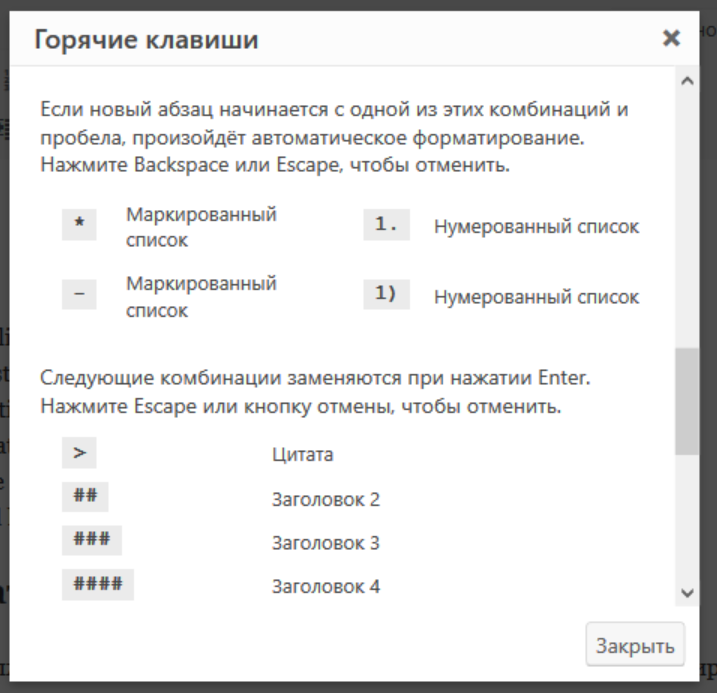
Для отмены такого рода форматирования необходимо нажать Esc или Backspace.
Отмена и возврат действий
Эти 2 сочетания клавиш должны быть вам хорошо знакомы, если вы пишете код или набираете текст в Worde, например:
- CTRL + Z – отмена действия (шаг назад)
- CTRL + Y – возврат к отмененному действию (шаг вперед)
Для MacBook вместо CTRL используют Cmd.
Клавиатура + мышь
Если использование исключтьельно клавиатуры вам по каким-то причинам не подходит, вы можете сочетать ее с использованием мыши:
- Двойной клик на слове — выделяет это слово целиком
- CTRL + двойной клик на слове на разных строках — выделяет сразу несколько слов
- Shift + клик на нужном месте — выделяет весь указанный таким образом текст
Дополнительные клавиатурные сочетания для классического редактора WordPress
Все быстрые клавиши, которые вы найдете ниже, имеет смысл использовать только в редакторе WordPress, т.к. здесь представлены опции, характерные для TinyMCE:
- ALT (Option) + Shift + M – Открывает окно для загрузки медиа-файлов (Add Media)
- ALT (Option) + Shift + W – включает режим свободной записи (Free Writing), при котором убираются левая и правая панели WordPress сбоку от редактора
- ALT (Option) + Shift + T – вставляет тег Далее ( )

- ALT (Option) + Shift + P – вставляет тег разрыва страниц (page break)

- ALT (Option) + Shift + H – открывает окно справки по быстрым клавишам. Собственно, можно было указать только эту комбинацию клавиш — все остальное можно почерпнуть из самого WordPress.

- ALT (Option) + Shift + Z – разворачивает/сворачивает верхнюю панель кнопок редактора WordPress
- Shift + Enter – перемещает курсор в редакторе на одну строку вниз, вставляя пустую строку в виде
Сочетания клавиш для редактора Gutenberg
Gutenberg вызвал массу споров еще до своего окончательного появления в 5-м WP в качестве единственного редактора для записей и страниц. Его можно было установить в качестве плагина еще с версии 4.9. На данный момент это один из наиболее часто обновляемых бесплатных плагинов, т.к. процесс его доработки еще не закончился.
У этого блочного редактора есть свои сторонники и противники, но судя по всему, команда WordPress не намерена от него отказываться, поэтому многие разработчики плагинов уже выпустили «добавки» к основному функционалу Gutenberg-а в виде расширенных наборов блоков, например, Gutenberg Blocks – Ultimate Addons for Gutenberg, Enhanced Blocks — Page Builder Blocks for Gutenberg, Master Blocks — Gutenberg Site Builder. С каждым днем таких плагинов будет появляться все больше и больше.
Как и с классическим редактором, разделим сочетания клавиш для редактора Gutenberg на группы:
- Горячие клавиши для форматирования текста
- Быстрые клавиши для управления блоками
- Отмена и возврат действий в Gutenberg
- Дополнительные опции, которые можно заменить горячими клавишами
Горячие клавиши для форматирования текста
При форматировании текста изменений в использовании сочетаний клавиш нет:

- CTRL (Cmd) + B – Жирный текст (Bold)
- CTRL (Cmd) + I – курсив (Italics)
- CTRL (Cmd) + U – подчёркивает выделенный текст (Underline)
- ALT + Shift + D – создаёт зачеркнутый текст
- CTRL (Cmd) + K – добавляет ссылку
- CTRL (Cmd) + Shift + K – удаляет ссылку
- CTRL (Cmd) + ALT (Option) + X – добавляет тег
- CTRL (Cmd) + ALT (Option) + H – показывает справку по горячим клавишам
Еще один нюанс — при выделении текста CTRL (Cmd) + A выделяет не весь текст в редакторе, а весь текст внутри одного блока.
Быстрые клавиши для управления блоками
По умолчанию первый блок в Gutenberg — это заголовок 1-го уровня ( ), который предназначен для заголовка записи или страницы. Если после ввода заголовка вы нажмете Enter вы перейдете к вводу абзаца, т.е. здесь ничего особо отличного от классического редактора нет. Тем не менее это отличие все же присутствует, т.к. каждый абзац вашей записи/страницы в редакторе визуально представляет собой отдельный блок.
Любой блок можно:
- CTRL (Cmd) + Shift + , – скрыть параметры блока (Hide Block Settings), которые находятся в правом сайдбаре консоли администратора и позволяют, например, назначить цвет или задать дополнительный класс.
- CTRL (Cmd) + Shift + D – дублировать (Duplicate)
- CTRL (Cmd) + ALT (Option)+ T – вставить другой блок выше текущего (Insert Before)
- CTRL (Cmd) + ALT (Option) + Y – вставить другой блок выше текущего (Insert After)
- CTRL (Cmd) + ALT (Option)+ Z – удалить блок (Remove Block)
- CTRL (Cmd) + Shift + ALT (Option) + M – переключиться между визуальным (по умолчанию) и HTML редакторами
Большую часть этих сочетаний клавиш вы найдете при клике на кнопке в виде 3-х точек в конце панели для управления свойствами блока (Еще настройки).


Отмена и возврат действий в Gutenberg
Отмена и возврат действий несколько отличаются от принятых в классическом редакторе:
- CTRL + Z – отмена действия (шаг назад)
- CTRL + Shift + Z – возврат к отмененному действию (шаг вперед).
Для MacBook вместо CTRL используют Cmd.
Дополнительные опции, которые можно заменить горячими клавишами
Приведенные ниже сочетания клавиш пригодятся вам, если вы хотите увеличить скорость своей работы в Gutenberg:
-
ALT (Option) + F10 – позволяет добавить новый блок, если вы только приступили к его созданию, т.е. нажали Enter после создания заголовка или абзаца записи/страницы или после добавления любого другого блока. Для уже созданного блока позволяет изменить стиль блока:


После того, как вы нажали ALT (Option) + F10 необходимо нажать Enter, а затем с помощью клавиши Tab перемещаться между выбранными блоками. Свой выбор вы подтверждаете с помощью клавиши Enter, отменяете с помощью клавиши Esc.
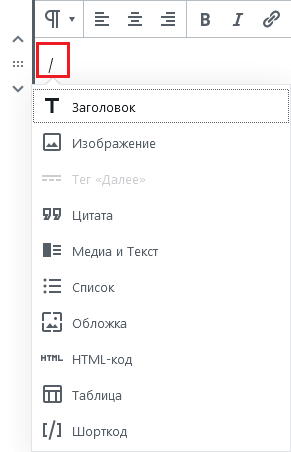
- Enter, а затем / – еще один способ добавить новый блок, если вы уже закончили редактировать предыдущий
- Shift + ALT (Option) + O – позволяет быстро переходить по блокам (навигация по блокам)

- CTRL (Cmd) + S – сохраняет черновик или обновляет запись/страницу, если она была опубликована.
- Shift + ALT (Option) + N – активирует следующую часть редактора. Она выделяется как синий блок. Далее с помощью клавиши Tab можно перемещаться по кнопкам/полям этой панели, а клавишей Enter подтверждать свой выбор.
- Shift + ALT (Option) + N – активирует предыдущую часть редактора. Аналог предыдущего сочетания клавиш
Сочетания клавиш для фанатов:

Если вы дочитали эту статью до конца, значит вы действительно фанат использования быстрых клавиш в WordPress или любой другой области/программе. Либо вы просто очень бегло просмотрели весь текст или хорошо умеете пользоваться прокруткой страницы ��