Как перенести содержимое Apple Watch на новый iPhone чтобы не было мучительно больно

Вчерашняя статья о создании резервных копий из iTunes на внешнем диске, на самом деле, тесно связана с сегодняшней темой, так как всё началось именно с переноса данных Apple Watch на новый iPhone.
В своё время, я был не мало удивлён тем фактом, что резервные копии Apple Watch хранятся не в iCloud, а непосредственно на телефоне, с которым создавалась пара. Весьма сомнительное решение, учитывая что бэкап часов занимает менее мегабайта. А вот времени, на перенос этих данных на другой телефон, вы потратите прилично, и всё благодаря такому дурацкому размещению бэкапа. И это не единственная претензия к настройке Apple Watch.
Наверняка, не только меня вымораживает длительность сопряжения часов c iPhone при создании пары. Вся эта канитель тянется так долго благодаря подключению по (!)Bluetooth. Кстати, обновление прошивки в часах происходит аналогичным образом. Однако, вернёмся к резервным копиям, и для начала разберёмся когда они создаются и что туда входит.
Итак, файл резервной копии создаётся, когда вы разрываете пару между Apple Watch и iPhone. Где-то в сети встречалась информация, что дополнительные копии могут появляться и в результате программных сбоев, когда у iOS есть сомнения в актуальности и целостности бэкапа (но это не точно).
В резервную копию Apple Watch входят:
- Основные системные настройки, такие как внешний вид часов, параметры яркости, звука и тактильного воздействия.
- Медицинские данные и данные о физической форме, такие как история, достижения, данные калибровки программ «Тренировка» и «Активность»
- Настройки циферблатов, Dock, Часовой пояс, плейлисты
- Настройки уведомлений и прочая лабудень
В резервную копию не входят кредитные карты, используемые для оплаты с Apple Pay, пароль от Apple Watch и данные фитнес-калибровки.
(подробнее можно ознакомиться по ссылке на сайте Apple)
Перенос содержимого часов Apple Watch на новый iPhone
Процесс переноса содержимого часов расписан на сайте Apple https://support.apple.com/ru-ru/HT205189. Как я уже писал чуть выше, по сути вы переносите не эти жалкие десятки или сотни килобайт данных с одного iPhone на другой, а полностью восстанавливаете iPhone из резервной копии iCloud или через iTunes.
Кому лень лезть в первоисточник, пошагово опишу весь процесс здесь:
- В программе Apple Watch на iPhone разрываем пару с часами
- Делаем резервную копию старого iPhone в iCloud или на компьютере с помощью iTunes.
Как удалить лишние резервные копии Apple Watch с iPhone?
Если вы решили удалить лишние резервные копии Apple Watch, то тут нас ждет очередная странность. Вопреки ожиданиям, Управление бэкапами часов спрятано не в приложении Watch, что было бы вполне логично, а в настройках самой iOS.
Переходим в меню «Настройки» > Основные > Хранилище iPhone > Watch, где представлен список всех доступных бэкапов и появляется возможность удалить лишние.
Пожалуй, на этом закончу. Оставляйте свои комментарии и не забывайте ставить лайки, если считаете статью полезной.

Если считаете статью полезной,
не ленитесь ставить лайки и делиться с друзьями.
 Смена раскладки клавиатуры OS X El Capitan. Как вернуть привычное сочетание клавиш (Cmd+Пробел).
  Вторая за осень презентация Apple уже сегодня!
  Core i7 с пассивным охлаждением? Стало известно с чем сравнивали новый чип M1
  2 приложения PhotoFast i-FlashDrive. Как легко убить целый день, восстанавливая свои данные.
  Как разобрать Apple Wireless Keyboard
  Проверка б/у iPhone перед покупкой. Как узнать практически всё о телефоне по IMEI
Комментариев: 1
Наконец разобрался как перенести данные с часов, а то везде столько лишнего написано, что только путаешься
Как записывать звук на Apple Watch
Диктофон – полезное и удобное приложение, которое позволяет записывать голосовые заметки. На Apple Watch это самый простой способ записать что-то, чтобы не забыть. Кроме того, записи синхронизируются на вашем iPhone, iPad и Mac.

Уже установили watchOS 6? Тогда читайте о том, как записывать звук на Apple Watch.
Как записать звук
Для начала откройте приложение Диктофон на Apple Watch. Нажмите красную кнопку, чтобы начать запись, а затем нажмите её ещё раз, чтобы остановить запись.

Что можно делать с записями
Работать с записями на Apple Watch тоже легко. Просто выберите любую запись и проделайте с ней любое действие из перечисленных ниже.

Прослушайте: Нажмите кнопку Play, чтобы прослушать запись. Вы можете использовать стрелочки для переключения записи.
Переименуйте: Коснитесь названия записи, чтобы переименовать её с помощью диктовки или рукописного ввода.
Удалите: Нажмите значок в виде трёх точек в правом нижнем углу и выберите Удалить.
Просмотрите: Вы можете просмотреть и прослушать все свои записи, а не только записи с Apple Watch. Используйте Force Touch и выберите опцию просмотра всех записей.
Диктофон на Apple Watch – это очень удобно. Смарт-часы – идеальное устройство для записи срочных заметок. Кроме того, потом эти заметки вы можете прослушать и на других устройствах.
Синхронизация голосовых записей в приложении «Диктофон» на iPhone
При использовании приложения «Диктофон» с iCloud Ваши аудиозаписи автоматически появляются и синхронизируются на всех Ваших устройствах, если на них выполнен вход с одним и тем же Apple ID и приложение «Диктофон» включено в разделе iCloud настроек или системных настроек устройства.
Выберите «Настройки» > [Ваше имя] > «iCloud» и включите Диктофон.
Запись на диктофон в Apple Watch
Хотите записать какой-то важный разговор или просто надиктовать мысль, чтобы не забыть ее? Воспользуйтесь диктофоном, который есть не только в iPhone, но и в смарт-часах Apple Watch.
Рассмотрим, как произвести запись, где эти записи хранятся и как их потом прослушать.
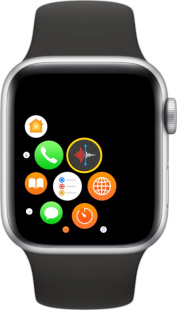
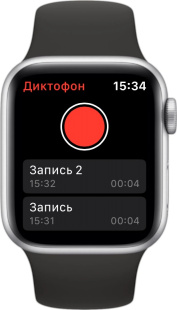
Как сделать запись диктофоном в Apple Watch
- Откройте приложение «Диктофон» из меню приложений.
- Коснитесь кнопки «Запись» (красный кружок в центре).
- Снова коснитесь этой кнопки, чтобы остановить и автоматически сохранить запись.
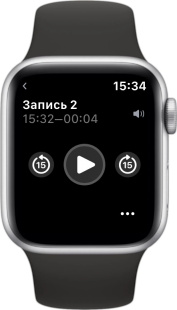
Как прослушать запись
- Откройте приложение «Диктофон».
- Выберите нужную запись из списка.
- Нажмите «Воспроизвести».
- Во время прослушивания можно изменить громкость, прокручивая колесико «Digital Crown».
*Для удаления записи слева внизу можно нажать «…», а затем выбрать «Удалить».
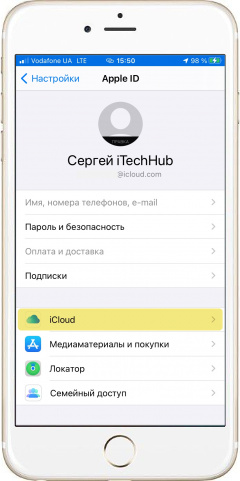
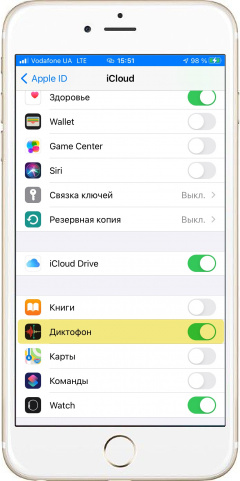
Где хранятся записи диктофона в Apple Watch
Записи хранятся в памяти смарт-часов. Но они также могут синхронизироваться с iPhone и отображаться там в приложении «Диктофон»:
- В меню «Настройки» выберите самый верхний пункт с вашим именем.
- Перейдите в меню «iCloud».
- Активируйте «Диктофон».
*После синхронизации записи появятся в приложении «Диктофон». Там же их можно прослушать и даже отправить, нажав внизу «…» и выбрав «Поделиться» или «Сохранить в Файлы».
Записи диктофона с iPhone не синхронизируются с Mac через iCloud? Как исправить
Через iCloud можно легко и удобно синхронизировать все свои записи диктофона на всех устройствах Apple. Мы расскажем, что делать, если записи диктофона не синхронизируются на вашем iPhone, iPad или Mac.

Инструкция актуальна, если записи диктофона с iPhone, iPad и Apple Watch не отображаются на Mac, и наоборот.
- 1. Включите синхронизацию диктофона через iCloud
- 2. Проверьте свой Apple ID
- 3. Проверьте подключение к интернету
- 4. Отключите режим энергосбережения
- 5. Подождите
- 6. Проверьте статус системы iCloud
- 7. Перезапустите программу «Диктофон»
- 8. Перезагрузите устройства
- 9. Обновите iPhone, iPad и Mac
- 10. Освободите память в хранилище iCloud
- Записи диктофона с Apple Watch не появляются на iPhone?
1. Включите синхронизацию диктофона через iCloud
Первым делом нужно проверить, что у вас вообще включена функция синхронизации записей диктофона через iCloud.
На iPhone и iPad
1) Откройте приложение «Настройки» и выберите своё имя в самом верху.
2) Здесь выберите пункт iCloud.
3) Убедитесь, что включена опция iCloud Drive.
4) Пролистайте вниз и проверьте, чтобы была включена и опция «Диктофон».

На Apple Watch
На Apple Watch записи диктофона автоматически синхронизируются с iPhone, так что вам ничего делать не нужно.

На Mac
Когда вы откроете программу «Диктофон» на Mac первый раз, она отобразит уведомление с запросом включить синхронизацию iCloud. Просто нажмите «Включить».

Вот что делать, если уведомление не появилось:
1) В строке меню нажмите значок Apple и выберите «Системные настройки».
2) Выберите секцию Apple ID.
3) В секции iCloud нажмите «Параметры» рядом с iCloud Drive.

4) Пролистайте вниз и убедитесь, что стоит галочка рядом с пунктом «Диктофон».

После включения синхронизации диктофона на всех устройствах начнётся процесс синхронизации ваших записей. Если этого не произошло, переходите к следующим решениям.
2. Проверьте свой Apple ID
Стоит убедиться в том, что на Mac авторизован верный Apple ID. Если он отличается, вам придётся переносить записи диктофона вручную или выйти и зайти на нужный Apple ID.
Зайдите в «Системные настройки» > Apple ID и проверьте свою учётную запись. Если она отличается от Apple ID на вашем iPhone, нужно выйти и зайти на правильную учётную запись. На iPhone нужно выбрать своё имя в самом верху приложения «Настройки».
3. Проверьте подключение к интернету
Чтобы записи диктофона синхронизировались через iCloud, ваш Mac и iPhone должны быть подключены к Интернету. Откройте браузер Safari и попробуйте включить видео на YouTube. Если оно включится, то интернет работает нормально. Если нет, почитайте о том, что делать, если на Mac не работает интернет.
Если на iPhone вы смотрите видео онлайн, поставьте его на паузу. Также стоит отключить VPN. Можете почитать о том, как исправить проблемы с Wi-Fi на iPhone.
Если ваш iPhone подключен к мобильному интернету, а записи диктофона не загружаются в iCloud, делайте следующее:
- Откройте «Настройки» и выберите пункт «Сотовая связь».
- Пролистайте вниз и убедитесь, что опции «Диктофон» и iCloudDrive включены.

4. Отключите режим энергосбережения
Новые записи диктофона могут не загружаться в iCloud и не синхронизироваться с другими устройствами из-за того, что на вашем iPhone или iPad включен режим энергосбережения. Отключить его можно через Siri, пункт управления или настройки аккумулятора.
5. Подождите
После первой настройки Mac или включения сервисов iCloud на синхронизацию данных нужно некоторое время. Наберитесь терпения и подождите. Не закрывайте программу «Диктофон». У Mac всегда должен быть доступ к Интернету.
Записи диктофона сначала появятся в программе, а затем начнётся их скачивание.

6. Проверьте статус системы iCloud
Возможно, синхронизация не работает из-за проблем с серверами Apple. Зайдите на этот сайт и проверьте, чтобы рядом с пунктами «Учётная запись и вход в iCloud» и iCloud Drive отображалась зелёная точка. Если отображается другой значок, подождите, пока Apple решит проблему.
7. Перезапустите программу «Диктофон»
На iPhone и iPad откройте переключатель приложений свайпом вверх от нижнего края экрана. Просто смахните карточку приложения «Диктофон» вверх, чтобы принудительно его закрыть.
На Mac зажмите клавиши Command + Option + esc или в строке меню выберите значок Apple > «Завершить». В открывшемся окне выберите программу «Диктофон» и нажмите «Завершить».

Спустя 15 секунд снова запустите приложение «Диктофон» на устройствах и подождите, пока завершится синхронизация.
8. Перезагрузите устройства
Записи диктофона всё ещё не синхронизировались? Тогда перезагрузите все свои устройства. Нужно их отключить, подождать около минуты и снова включить.
9. Обновите iPhone, iPad и Mac
Чтобы всё работало как надо, на ваших устройствах должны стоять последние доступные версии iOS, iPadOS и macOS. Если у вас устаревшая версия, стоит обновиться.
- На iPhone и iPad: Зайдите в «Настройки» >«Основные» >«Обновление ПО».
- На Mac: Зайдите в «Системные настройки» >«Обновление ПО».
10. Освободите память в хранилище iCloud
Записи диктофона занимают память в хранилище iCloud. Новые записи могут не загружаться на облако, если на них не хватает свободной памяти.
У нас есть целая инструкция о том, как освободить память в iCloud. После того, как сделаете это, перезагрузите устройства и откройте приложение «Диктофон». Это должно запустить синхронизацию записей.
Если ничего так и не помогло, вы можете попробовать сбросить настройки сети на iPhone или iPad, связаться со службой поддержки Apple или перенести записи вручную.
Записи диктофона с Apple Watch не появляются на iPhone?
На Apple Watch есть приложение «Диктофон», через которое очень удобно делать голосовые записи. Эти записи автоматически отображаются в приложении «Диктофон» на iPhone. Уже после этого они загружаются в iCloud и становятся доступны на всех ваших устройствах.

Если записи диктофона с Apple Watch не отображаются на вашем iPhone, убедитесь, что на обоих устройствах включены Wi-Fi и Bluetooth. Положите устройства рядом друг с другом и подождите. Лучше открыть приложение «Диктофон» на обоих устройствах. Если это не помогло, перезагрузите Apple Watch и iPhone.
Больше нет никаких способов перенести записи диктофона с Apple Watch на iPhone. Можете проделать все вышеперечисленные действия ещё раз.
Важно отметить, что название записей диктофона на iPhone и Mac по умолчанию – «Новая запись», а на Apple Watch – просто «Запись».
Синхронизация записей с диктофона на Apple Watch на Айфон
Всем привет! Подскажите, пожалуйста, почему часы перестали переносить записи с диктофона на айфон? Раньше переносили. Пара создана (телефон-часы), все остальное синхронизируется отлично. Только записи теперь почему-то нет. Apple ID одинаковый и там и там. В айклауде включен диктофон. Ничего понять не могу.
Лучший ответ
Сделай полный сброс всех настроек
АвиаторГуру (2561) 2 года назад
А потом что?
☉✵⏺▼⏺▼⏺✵☉ Высший разум (571578) А потом вдруг всё наладится
Остальные ответы
Только что было тоже самое, потом заработало. Смотри что я сделал:
В хранилище Icloud почистил место, и добавил возможность сохранять записи с диктофона (ранее у меня не сохранялись записи). Затем я перезапустил и часы и телефон. Также, не мало важную функцию играет время. Если всё нормально, и время одинаковое, то отлично. Попробуй потом сделать ещё 1 маленькую запись на часах и немного подождать. Через минут 5-10 у меня появилась папка в диктофоне (на айфоне) «записи на часах». Как-то так. если не поможет. То скорее всего придётся делать полный сбор настроек, может поможет.
Не получилось решить проблему ?
Агата КалоянУченик (221) 2 года назад
Вы решили эту проблему?
Нет! Это ужасно. Я потерял запись на 1час11 минут!! очень важную. послушал совет одного придурка и удалил приложение, затем снова скачал. Итог очень печальный. НО ДО ЭТОГО НЕЧЕГО НЕ ПОМОГАЛО. КАК ТУТ НЕ ВЫРУГАТЬСЯ МАТЬ ВАШУ! ПОЧЕМУ НЕЛЬЗЯ БЫЛО СДЕЛАТЬ НОРМАЛЬНУЮ СИСТЕМУ СИНХРОНИЗАЦИИ, УБ***ДКИ ИЗ APPLE. УУУУУУУУУУУУУУУУУУУУУУУУУУУУУУУУУУУУ. Врлоде 14.7 версия, но почемууууууууууууууууууууууууууууууууууу. Ненавижу apple. Немного разбогатею и пересяду на android. Я е*ал так жить.
В приложении watch на айфоне войти в «основные» затем «apple id» и нажать войти
Вуаля: на айфон появляются несинхронизированные записи