Как эффективно перенести фотографии с Android на iPhone

Размещено от Лиза Оу / 27 декабря 2021 г. 09:00
Зачем вам переносить фотографии с Android на iPhone? Возможно, вы переходите с Android на iPhone. При переходе на новый телефон изображения — это первое, что люди думают о переносе. Если вы не переходите на телефон, возможно, вам придется поделиться фотографиями с семьей и друзьями. Если это так, вы должны найти самый быстрый способ передачи изображений. Но проблема в том, что передача данных с Android на iPhone не так проста, как передача между устройствами с одной и той же операционной системой. Однако перенести фотографии с Android на iPhone не совсем невозможно или сложно; вам нужно найти наиболее подходящий метод. При этом этот пост познакомит вас с 3 различными и надежными способами передачи фотографий с Android на iPhone без компьютера и с помощью инструментов управления данными для эффективной и действенной процедуры.

- Часть 1: Как перенести фотографии с Android на iPhone через Google Фото
- Часть 2: Как перенести фотографии с Android на iPhone через iTunes / Finder
- Часть 3: Как перенести фотографии с Android на iPhone через FoneLab HyperTrans
- Часть 4: Часто задаваемые вопросы о переносе фотографий с Android на iPhone

Передача данных с iPhone, Android, iOS, компьютера в любое место без каких-либо потерь.
- Перемещайте файлы между iPhone, iPad, iPod touch и Android.
- Импортируйте файлы с iOS на iOS или с Android на Android.
- Переместите файлы с iPhone / iPad / iPod / Android на компьютер.
- Сохранить файлы с компьютера на iPhone / iPad / iPod / Android.
Часть 1: Как перенести фотографии с Android на iPhone через Google Фото
Google Фото — это облачное хранилище, специально разработанное для автоматического резервного копирования, хранения и систематизации ваших фотографий, к которым вы можете получить доступ с любого устройства. Более того, это лучший способ перенести фотографии с Android на iPhone без компьютера, ведь он требует минимальных усилий в резервное копирование фотографий с Android и загружая их на свой iPhone.
Шаги по переносу фотографий с Android на iPhone через Google Фото:
Шаг 1 Для начала установите Google Фото приложение на устройствах Android и iPhone. Затем войдите в систему с тем же Google счету на обоих устройствах.
Шаг 2 На телефоне Android откройте Google Фото. Настройки и голова к Резервное копирование и синхронизация.
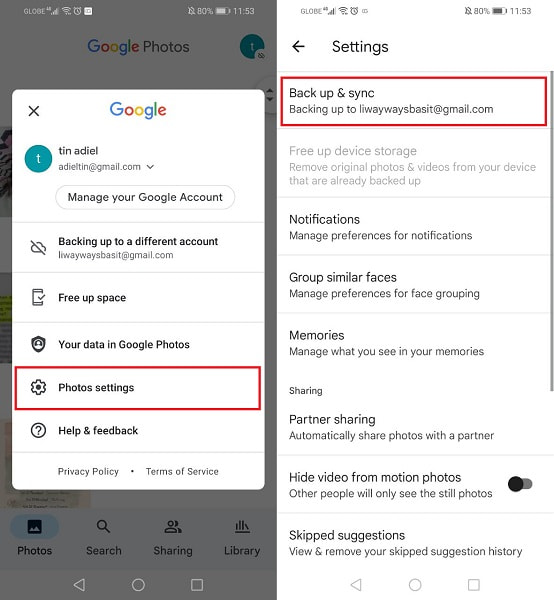
Шаг 3 Шаг 3. От Резервное копирование и синхронизация меню, включить Резервное копирование и синхронизация. Через несколько секунд все ваши фотографии Android будут автоматически загружены в вашу учетную запись Google Фото.
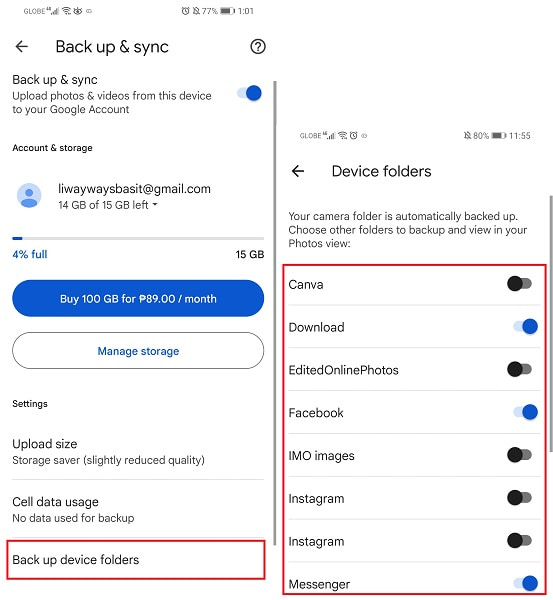
Шаг 4 Шаг 4. Теперь на вашем iPhone откройте Google Фото приложение. Оттуда вы уже можете получить доступ к своим фотографиям Android на своем iPhone через Google Фото. Если вы хотите сохранить изображения на Фотопленка, включить Резервное копирование и синхронизация так же, как вы делали это на своем Android.
Вы также можете использовать этот метод, если хотите узнать, как перенести фотографии с Android на iPhone после настройки. Более того, этот метод позволяет вам получать доступ и синхронизировать резервные копии изображений с вашего телефона Android на вашем iPhone. Однако этот метод требует загрузки ваших фотографий в вашу учетную запись Google Фото. Если на нем нет места в памяти, вы не сможете выполнить резервное копирование текущих фотографий, пока не освободите или не увеличите объем памяти. В этой связи было бы лучше, если бы у вас был другой способ синхронизации изображений Android с вашим iPhone.
Передача данных с iPhone, Android, iOS, компьютера в любое место без каких-либо потерь.
- Перемещайте файлы между iPhone, iPad, iPod touch и Android.
- Импортируйте файлы с iOS на iOS или с Android на Android.
- Переместите файлы с iPhone / iPad / iPod / Android на компьютер.
- Сохранить файлы с компьютера на iPhone / iPad / iPod / Android.
Часть 2: Как перенести фотографии с Android на iPhone через iTunes / Finder
Менеджеры данных Apple по умолчанию — это iTunes и Finder. В зависимости от версии операционной системы вашего компьютера вы можете использовать iTunes или Finder в качестве инструмента управления данными, который включает функции синхронизации. Расширьте возможности iTunes и Finder и перенесите фотографии с Android на iPhone.
Шаги по переносу фотографий с Android на iPhone через iTunes / Finder:
Шаг 1 Во-первых, подключите свой телефон Android к компьютеру. Если вы используете Windows, откройте его на панели «Этот компьютер» и просмотрите папку, содержащую фотографии, которые вы хотите перенести. Если вы используете Mac, вам сначала необходимо установить Android File Transfer и получить доступ к своим фотографиям.
Шаг 2 Просматривая свои фотографии, выберите те, которые вы хотите перенести, скопировав или переместив их на свой компьютер. Вы можете скопировать их, перетащив на рабочий стол или в папку на вашем компьютере. После этого вы уже можете отключить свой телефон Android от компьютера.
Шаг 3 Затем подключите свой iPhone к тому же компьютеру. Откройте Finder, если вы используете Mac под управлением macOS Catalina или более поздней версии. В противном случае запустите iTunes.
Шаг 4 После этого щелкните имя своего iPhone и перейдите в «Фото». Оттуда включите Синхронизация фотографий на свое устройство, а затем установите Фото приложение в качестве пункта назначения. Кроме того, установите флажок Все фотографии и альбомы, затем, наконец, нажмите Применить.
Хотя этот метод обеспечивает безопасную и эффективную передачу фотографий с Android на iPhone, он не кажется очень простым и требует больше усилий, чем вам следовало бы. Это требует, чтобы вы поочередно подключили устройства Android и iPhone и получили доступ к нескольким инструментам.
В качестве альтернативы вы можете использовать инструмент, требующий слишком большого количества шагов и усилий, а скорее быстрый и простой процесс переноса. Более того, удобство является одним из факторов, которые вы должны учитывать при передаче фотографий между устройствами.
Часть 3. Как перенести фотографии с Android на iPhone через FoneLab HyperTrans
При передаче данных между устройствами iOS и Android ничто не сравнится FoneLab HyperTrans. FoneLab HyperTrans доступен для компьютеров под управлением Windows и может быть загружен в любое время. Вы можете использовать FoneLab HyperTrans для передачи данных, включая фотографии, эффективно и рационально, без потери качества или прерываний. Лучшее в этом инструменте — то, что он показывает предварительный просмотр всего, что увеличивает эффективность. Это потому, что вы можете видеть все данные выборочно, а не синхронизировать все на свой iPhone с вашего Android, когда вам нужны только определенные данные.
Передача данных с iPhone, Android, iOS, компьютера в любое место без каких-либо потерь.
- Перемещайте файлы между iPhone, iPad, iPod touch и Android.
- Импортируйте файлы с iOS на iOS или с Android на Android.
- Переместите файлы с iPhone / iPad / iPod / Android на компьютер.
- Сохранить файлы с компьютера на iPhone / iPad / iPod / Android.
Шаги по переносу фотографий с Android на iPhone через FoneLab HyperTrans:
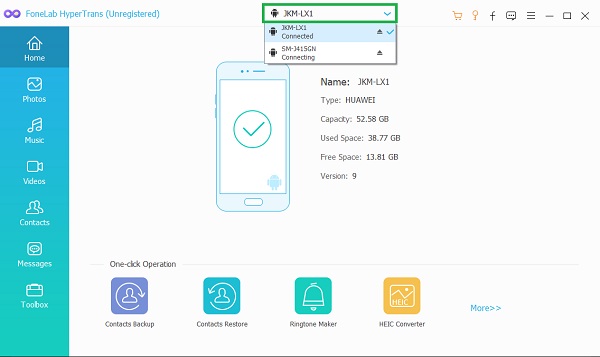
Шаг 1 Начните с установки и запуска FoneLab HyperTrans на вашем компьютере. После этого подключите к компьютеру одновременно устройства Android и iPhone.

Шаг 2 Во-вторых, выберите телефон Android в качестве устройства для импорта в средней части в верхней части интерфейса.
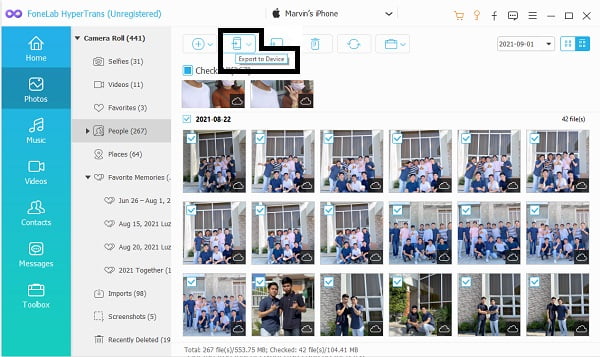
Шаг 3 В-третьих, выберите Фото с левой панели. После этого, все альбомы и фотографии будет появляться. Выберите альбом, содержащий изображения, которые вы хотите передать.
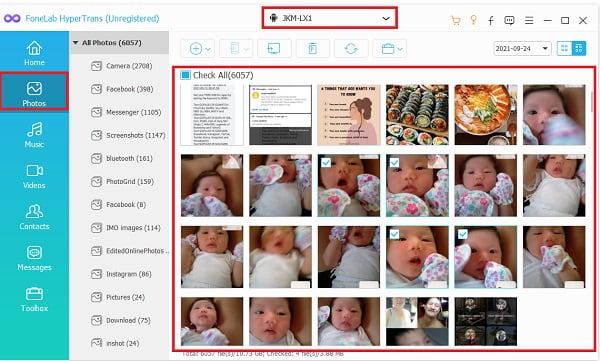
Шаг 4 Наконец, выберите фотографии, которые вы хотите передать, на панели предварительного просмотра, установив флажок рядом с каждым изображением. После этого нажмите кнопку Телефон Экспорт значок и выберите свое устройство iPhone в качестве места назначения.
Часть 4. Часто задаваемые вопросы о переносе фотографий с Android на iPhone
IPhone принимает фотографии лучшего качества, чем Android?
Ответ на этот вопрос, качество фото зависит от марки и модели Android. Чтобы пояснить подробнее, Apple контролирует все в iPhone, включая качество и производительность камеры. С другой стороны, Android — это операционная система, выпускаемая несколькими брендами. Таким образом, качество фотоаппаратов или фотографий Android варьируется от производителя к бренду.
Приводит ли перенос фотографий с Android на iPhone к потере качества?
Качество фотографий не должно зависеть от простой передачи, независимо от того, на каком устройстве они были созданы. Однако способ публикации влияет на качество ваших фотографий. Но не пугайтесь, потому что приведенные выше решения на 100% безопасны и не вызывают потери качества.
Остались ли фотографии в Google Фото, если они были удалены с телефона?
Согласно личному опыту, удаленные фотографии будут перемещены в папку «Корзина», если вы удалите их из галереи или приложения «Фотографии» на своем устройстве. То же самое происходит, когда вы удаляете фотографии напрямую из Google Фото.
И это завершает все ответы на ваш вопрос, как перенести фотографии с Android на iPhone. Вы только что узнали 3 различных метода обмена фотографиями между Android и iPhone. Теперь цель — решить и определить, по какому пути идти. Прежде всего, выбор за вами. Но чтобы помочь вам решить, FoneLab Hypertrans — это наиболее рекомендуемый инструмент. Это наиболее универсальный и практичный метод, поскольку он прост. Он также не имеет сложных шагов и имеет простой дизайн программы, который никогда не запутает пользователей. Кроме того, FoneLab HyperTrans позволяет передавать данные, фотографии, выборочно или все одновременно, плюс панель предварительного просмотра для более быстрого просмотра и выбора.
Передача данных с iPhone, Android, iOS, компьютера в любое место без каких-либо потерь.
- Перемещайте файлы между iPhone, iPad, iPod touch и Android.
- Импортируйте файлы с iOS на iOS или с Android на Android.
- Переместите файлы с iPhone / iPad / iPod / Android на компьютер.
- Сохранить файлы с компьютера на iPhone / iPad / iPod / Android.
Как перенести фотографии с Android на iPhone
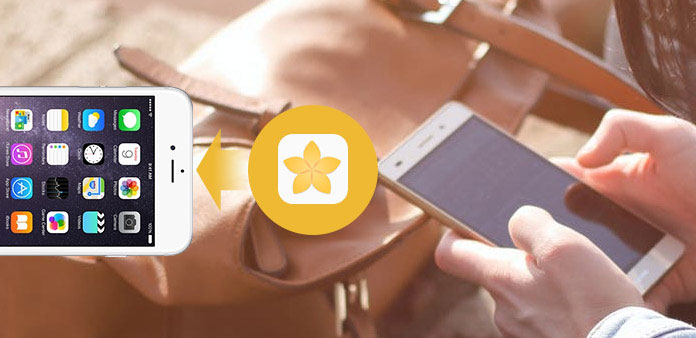
Есть много инструментов, которые могут помочь вам легко переносить фотографии с телефона Android на ПК; однако, когда дело доходит до перемещения фотографий с Android на iPhone, это еще один магазин. Android и iOS — совершенно разные операционные системы. Это затрудняет миграцию фотографий между ними. Фактически, несколько инструментов, которые мы используем каждый день, имеют возможность передавать фотографии с Android на iPhone. В этом уроке мы покажем вам лучшие способы перемещения фотографий с Android на iPhone. Когда вам нужно перенести изображения с Android на iDevice, вы можете следовать нашим подробным руководствам ниже.
- Метод 1. Передача фотографий Android на iPhone через Tipard Phone Transfer
- Метод 2. Перемещение изображений с Android на iOS через Google Фото
- Метод 3. Фотография переносится с Android на iPhone через Flickr
- Метод 4. Экспортируйте фотографии с Android на iPhone через USB-кабель
Метод 1. Передача фотографий Android на iPhone через Tipard Phone Transfer
Tipard Телефонный перевод является профессиональной программой импорта и экспорта фотографий. Он поддерживает передачу изображений с Android на iOS, между телефонами Android или двумя iDevices. Кроме того, для достижения миграции изображений используются физические подключения. Это не только не требует подключения к Интернету, но также обеспечивает более высокую скорость и лучшее качество.
Установка телефонной передачи
Телефонная передача имеет одну версию для Windows и Mac соответственно. Вы можете загрузить нужную версию и установить ее на свой компьютер.
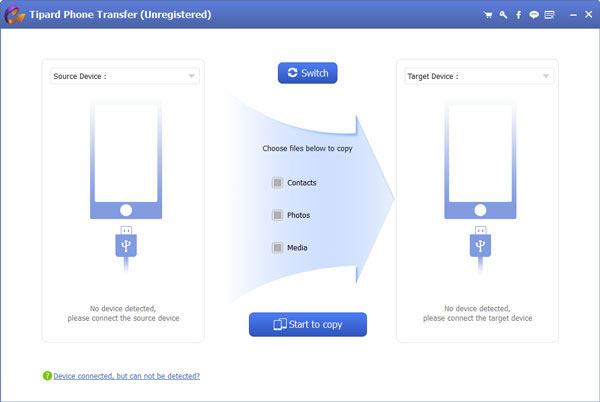
Подключить Android и iPhone
Перейдите в приложение «Настройки» на главном экране Android и включите «Отладка USB» на экране «Параметры разработчика». Подключите Android-устройство и iPhone к компьютеру с помощью шнуров.
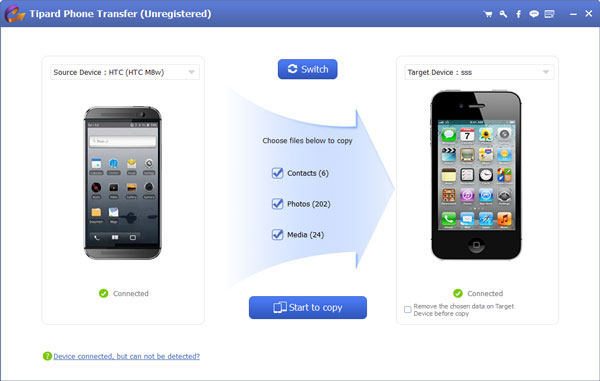
Выберите данные с Android
Убедитесь, что ваш телефон Android отображается на панели «Исходное устройство», а iPhone отображается на панели «Целевое устройство». Если нет, нажмите кнопку «Переключить», чтобы исправить их. Затем установите флажок «Фото» в центре интерфейса.
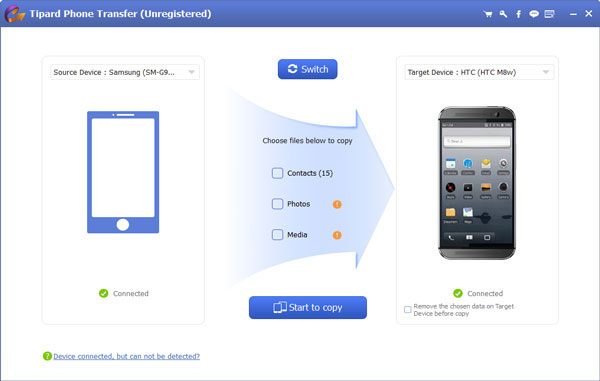
Передача данных с Android
Как только вы нажмете кнопку «Начать копирование» внизу, Phone Transfer выполнит вашу команду немедленно.
Метод 2. Перемещение изображений с Android на iOS через Google Фото
Приложение Google Photos, разработанное Google, является мобильным клиентом для Android и iOS. С помощью этого облачного сервиса вы можете передавать изображения с Android на iPhone. Перед использованием Google Фото вы должны понимать, что Google Фото предлагает неограниченное хранилище для сжатых фотографий. Если вы хотите переместить фотографии с оригинальным качеством, вы должны использовать бесплатное хранилище 15GB.
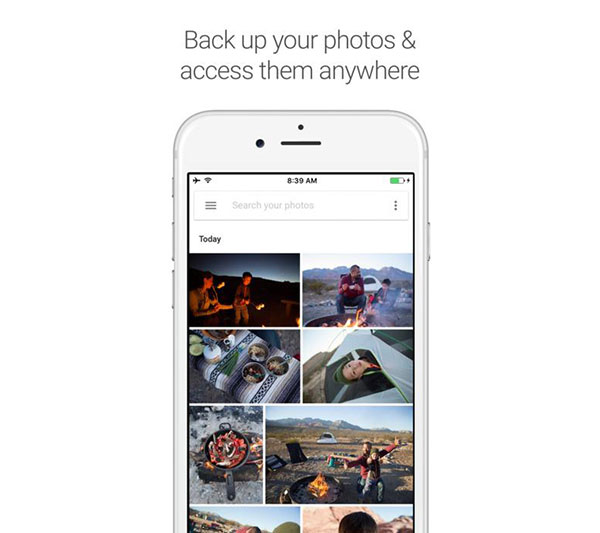
Как перемещать фотографии с Android на iOS с помощью Google Фото
Шаг 1: Загрузите и установите Google Фото на устройства Android и iPhone. Он доступен в Play Маркете и магазине приложений.
Шаг 2: Запустите приложение Google Фото на главном экране Android и войдите в свою учетную запись Gmail. Нажмите на кнопку «Настройки», включите опцию «Резервное копирование и синхронизация» и выберите «Размер загрузки». Затем вы можете решить импортировать все фотографии или альбом.
Шаг 3: Перейдите на iPhone, откройте приложение Google Фото и войдите в ту же учетную запись Gmail. Нажмите на фотографию, которую хотите переместить на iPhone, и разверните значок «меню» с тремя точками в верхнем правом углу. Выберите «Загрузить» в списке меню, фотография будет сохранена в приложении «Фотографии» на iPhone.
Метод 3. Фотография переносится с Android на iPhone через Flickr
Flickr — популярная фотогалерея, которая предлагает бесплатное пространство для хранения 1TB для каждой учетной записи на мобильном канале. Он не будет сжимать ваши фотографии во время импорта. И хотя объем хранилища ограничен, достаточно, чтобы фотографии мигрировали с Android на ваш iPhone.
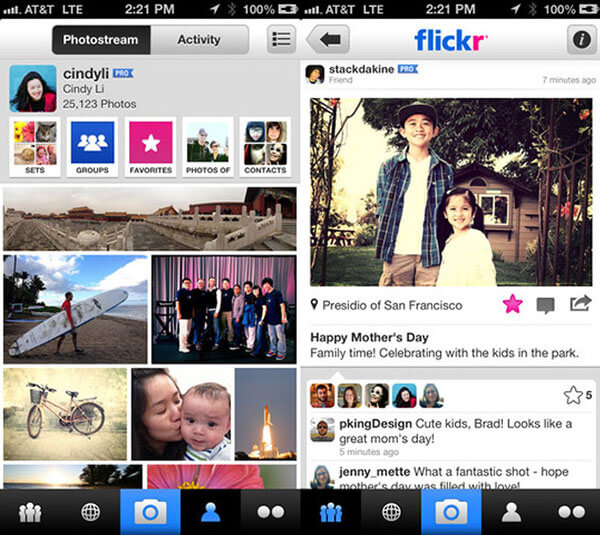
Как фотографировать мигрирует с Flickr
Шаг 1: Загрузите приложение Flickr из Play Маркета и установите его на Android-устройство. Откройте его и войдите в свою учетную запись Flickr.
Совет. Вы можете зарегистрировать учетную запись на https://www.flickr.com/.
Шаг 2: Приложение Flickr предложит вам настроить резервное копирование фотографий и видео, например, использовать подключение к данным для резервного копирования фотографий. После настройки он автоматически выполнит резервное копирование всех фотографий Android в Flickr.
Шаг 3: Перейдите на свой iPhone и установите приложение Flickr из App Store. Запустите приложение Flickr и войдите в ту же учетную запись.
Шаг 4: Предварительный просмотр фотографий в альбоме и выбор фотографий, которые вы хотите перенести. Нажмите значок «Поделиться» и выберите «Сохранить» в списке меню. Затем выбранные фотографии будут экспортированы из Flickr в Camera Roll.
У бесплатной учетной записи Flickr должна быть реклама. Если вы не хотите просматривать рекламу, вы можете заплатить за про аккаунт в $ 50 ежегодно.
Метод 4. Экспортируйте фотографии с Android на iPhone через USB-кабель
Как вы знаете, Android и iOS не могут напрямую общаться. Но оба они могут взаимодействовать с компьютерами. Итак, если вы не хотите использовать инструмент третьей части, вы можете переносить фотографии с Android на iOS с ПК.
Как экспортировать фотографии с Android на ПК
Шаг 1: Перейдите в приложение «Настройки» на главном экране Android и включите режим «Отладка USB» на экране «Параметры разработчика».
Шаг 2: Подключите телефон Android к компьютеру с помощью USB-кабеля.
Шаг 3: Когда откроется диалоговое окно AutoPlay, выберите вариант «Открыть устройство для просмотра файлов», чтобы продолжить.
Шаг 4: Перейдите к разделу «Внутреннее хранилище» -> «DCIM» -> «Камера», вы можете просматривать и загружать фотографии на телефоне Android. Если вы храните фотографии на SD-карте, путь должен быть SD-картой -> DCIM.
После загрузки удалите телефон Android с вашего компьютера.
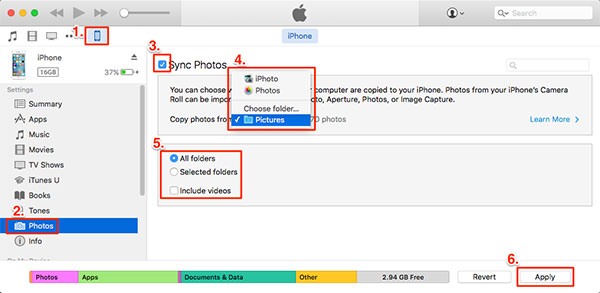
Как импортировать фотографии в iPhone
Шаг 1: Подключите iPhone к компьютеру с помощью USB-кабеля и запустите iTunes на компьютере.
Шаг 2: Когда iTunes распознает ваш iPhone, нажмите значок устройства на верхней ленте и выберите «Фотографии» на левой боковой панели.
Шаг 3: Установите флажок «Синхронизировать фотографии» на правой панели и выберите местоположение, в котором вы сохраняете фотографии на Android.
Шаг 4: После нажатия кнопки «Применить» внизу фотографии будут импортированы в iPhone Camera Roll.
Заключение
Вы сталкиваетесь с проблемами передачи фотографий с Android на iPhone? Ну, вы найдете наши пошаговые руководства полезными. Мы разделили несколько способов перемещения фотографий с Android на iOS. Если вы хотите передавать фотографии между двумя мобильными устройствами без потери качества, мы рекомендуем Tipard Phone Transfer. Приложение Google Фото является клиентом облачного сервиса. И вы можете рассматривать его как инструмент для переноса фотографий между Android и iPhone. Flickr — это фотогалерия, способная передавать изображения с Android на iPhone. И если вы не хотите полагаться на сторонние инструменты, вы должны использовать ПК в качестве среды для косвенной миграции фотографий.
Размещено от Лилия Старк в iPhone, Android
Август 24, 2017 15: 50
Вам могут понравиться эти статьи

Нажмите здесь, чтобы присоединиться к обсуждению и поделиться своими комментариями
Главная>Ресурс>iPhone> Передача фотографий с Android на iPhone

Copyright © 2024 Типард Студия. Все права защищены.
Как перенести фотографии с Android на iPhone
Как перенести фото с Android на iPhone
Переходе с Android смартфона на iPhone перед пользователями встает задача по переносу данных со старого устройства на новое. В частности, нужно как-то перекинуть на iPhone фотографии, которые были сделаны на Android смартфон. Обычно таких фотографий не одна сотня, поэтому отправить их по почте затруднительно. В этой статье мы рассмотрим сразу два способа, как перенести фото с Android на iPhone при смене смартфона.
Ручной перенос фотографий с Android на iPhone
Для того чтобы воспользоваться этим способом переноса фотографий с Android на iPhone вам понадобится компьютера или ноутбук с операционной системой Windows.
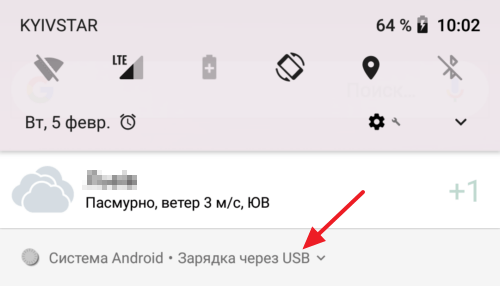
В первую очередь к этому компьютеру нужно подключить Андроид смартфон и скопировать с него фотографии, которые нужно перенести на Айфон. Сделать это достаточно просто. Для этого подключаем Андроид смартфон к компьютеру, открываем верхнюю шторку на смартфоне и нажимаем на уведомление «Зарядка через USB».
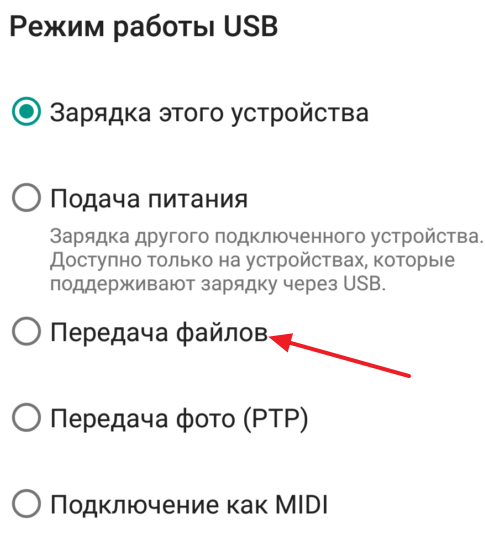
После этого переключаем Андроид смартфон в режим передачи файлов. Это позволит перенести фотографии с Андроида на компьютер.
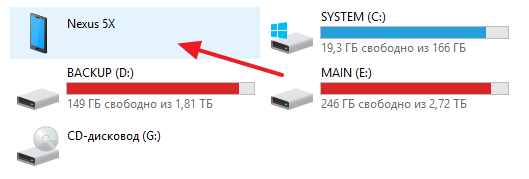
Дальше открываем окно «Мой компьютер», находим там Андроид смартфон и открываем его. Дальше открываем внутренний накопитель Андроид смартфона, находим папку с фотографиями (если это фотографии с камеры, то они в папке DCIM) и перекидываем их на компьютер.
После того как фотографии были перенесены с Android на компьютер, можно приступать к работе с iPhone. Для того чтобы перенести эти фото на iPhone вам понадобится программа iTunes. Если она еще не установлена, то перед началом переноса ее нужно установить. Скачайте iTunes с официального сайта и установите на компьютер. Процесс установки iTunes ничем не отличается от установки других программ. Просто запускаете скачанный установочный файл и следуете инструкциям, которые будут появляться на экране.

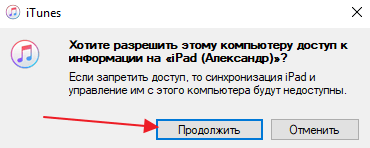
После этого к компьютеру нужно подключить ваш iPhone. Для этого возьмите кабель, который вы используете для зарядки устройства, и с его помощью подключите iPhone к любому USB порту компьютера. Операционная система Windows определит подключенное устройство и издаст звуковой сигнал, сообщающий о том, что устройство подключено. Теперь, для того чтобы перенести фотографии, нужно запустить iTunes и нажать на кнопку «Продолжить» во всплывающем окне, которое будет запрашивать доступ к информации.
Также нужно разблокировать iPhone и нажать на кнопку «Доверять» в появившемся окне на экране.
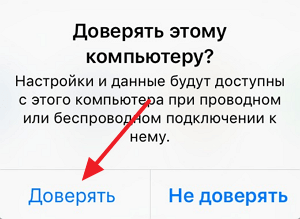
После этого все должно заработать. Вернитесь к программе iTunes и нажмите на кнопку с изображением Айфона, которая будет располагаться в верхней левой части окна.
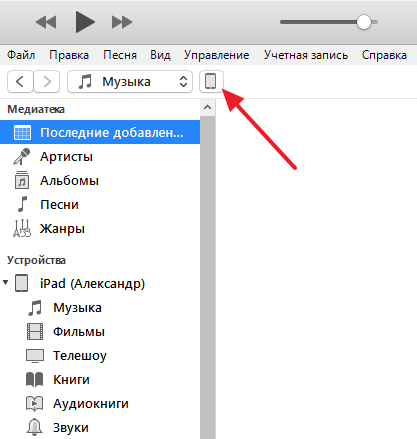
После этого вы попадаете в настройки вашего iPhone. Здесь нужно перейти в раздел «Фото».
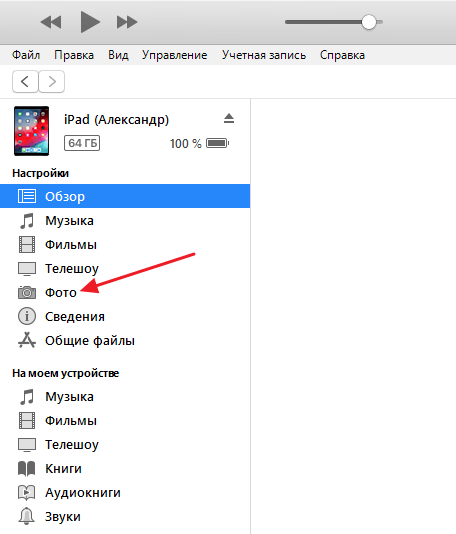
Данный раздел настроек предназначен для переноса фотографий с компьютера в память iPhone. Для того чтобы воспользоваться этой опцией установите отметку напротив функции «Синхронизировать», выберите папку с фотографиями для переноса и нажмите на кнопку «Применить», которая расположена в нижней части окна iTunes. После этого начнется процесс переноса фотографий с компьютера на iPhone.

При попытке перекинуть фото с Андроид на Айфон вы можете столкнуться с тем, что в программе iTunes в разделе «Фото» функция синхронизации будет недоступна. Вместо этого там будет написано «Функция Фото iCloud включена. Устройство имеет доступ к фото в iCloud». Если вы столкнулись с такой проблемой, то вам нужно открыть настройки на Айфоне, перейти в раздел «Фото» и отключить там функцию «Медиатека iCloud». После этого перенос фотографий начнет работать так как описано выше.
Автоматический перенос фотографий с Android на iPhone
При первоначальной настройке нового iPhone можно воспользоваться автоматическим переносом данных с Android-смартфона на iPhone. Данный способ позволяет перенести не только фото, но и все остальные пользовательские данные, среди которых контакты, переписка, закладки в браузере, почтовые аккаунты, календари и т. д.
Для того чтобы воспользоваться автоматическим переносом фото вам нужно установить на Андроид приложение Move to iOS (ссылка). Это официальное приложение от Apple, которое позволяет организовать передачу данных с одного устройства на другое.

После того как приложение Move to iOS установлено, можно включать iPhone и приступать к его первоначальной настройке. На одном из этапов настройки вам нужно будет перейти в «Программы и данные» и выбрать там «Перенести данные с Android».
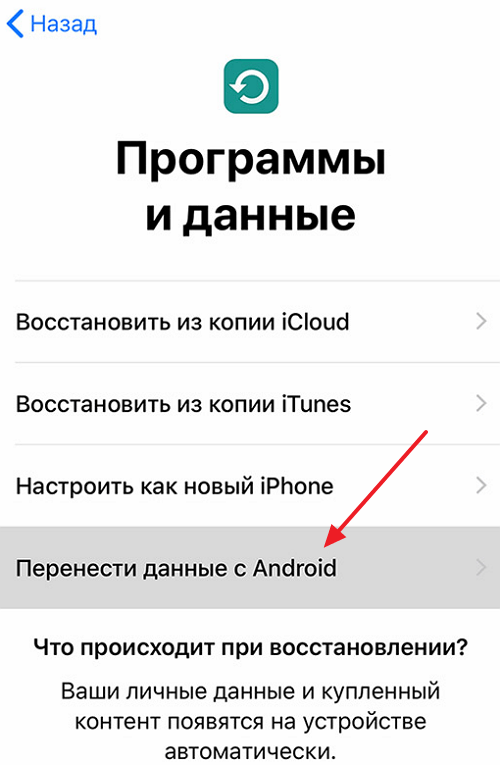
Дальше нужно открыть приложение Move to iOS на Андроид-устройстве, нажать на кнопку «Продолжить», согласиться с условиями использования, и нажать «Далее». А на iPhone нужно нажать на кнопку «Продолжить» и подождать пока не появится PIN-код.
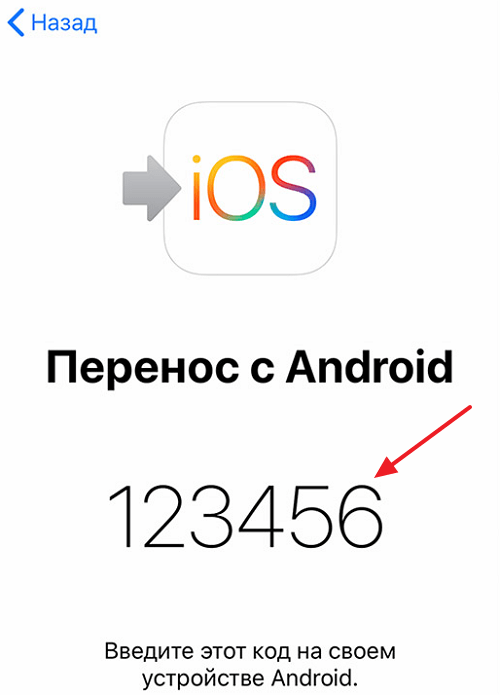
Появившийся PIN-код нужно ввести на Android устройстве и ждать появления окна «Перенос данных». Дальше на Android нужно выбрать данные, которые нужно перенести на iPhone, и дождаться окончания процесса.
Еще раз отметим, что данным способом переноса фото с Android на iPhone можно воспользоваться только при первоначальной настройке iPhone. Если вы уже прошли первоначальную настройку, то можно сделать сброс до заводских настроек и выполнить ее повторно либо перенести фотографии вручную, так как это описано в начале статьи.
- Как скинуть фото с iPhone на компьютер
- Как скрыть фото на iPhone
- Как перенести фотографии с iPhone на компьютер
Перенос фото с Android на iPhone: инструкция


Добро пожаловать на WiFiGid! Мы уже рассматривали много вариантов переноса данных, но именно здесь посмотрим на перенос фото с Android на iPhone, так как именно фотографии обычно нужно переносить чаще всего. Рассматриваю только самые лучшие решения, которые регулярно применяю сам. Никакой воды, только годные советы
Но если вы пользуетесь чем-то другим, напишите свой способ в комментариях. Лучшие варианты прикрепим к статье.
И да: обычно настроить передачу по Bluetooth, Wi-Fi или через компьютер по USB гораздо сложнее, чем сделать варианты ниже. Они и надежнее, и быстрее.
Способ 1 – Мессенджеры
Как по мне, проще всего переслать фотографии на другой телефон через мессенджеры: Telegram, WhatsApp, Viber, Skype, Zoom (что там еще и используемого в голову приходит?). Мой самый любимый вариант – Telegram. Почему?
- Потому что можно спокойно отправлять фотки как в сжатом виде, так и в исходном качестве (при этом ничего не скрыто, как в WhatsApp, где для сжатых фоток применяется «Фото», а для полных «Документы»).
- Telegram можно при желании установить на компьютер, где те же фотографии можно спокойно получить.
- Фотографии не удаляются через время. Этим очень грешит WhatsApp – зашли через недельку, а фотки уже не скачаются.
- В Telegram есть папка «Избранное», чтобы отправлять сообщения самому себе без добавления своего контакта. Так можно, например, установить приложение телеги и на Андроиде, и на Айфоне, и спокойно передать себе фотки.
Примерно это же можно сделать и в других мессенджерах, но я свою позицию выразил, поэтому покажу на примере телеги.
- Заходим в нужный диалог (я буду отправлять себе через «Избранное»).
- Нажимаем на кнопку скрепки и прикрепляем фотографию.

- Если фотки не нужно сжимать, обязательно уберите галочку. После чего нажимаем на кнопку отправки.

- Теперь заходим в телегу уже на Айфоне, переходим в эту же папку «Избранное» и сохраняем изображение в галерею. Вроде все просто.
Способ 2 – Электронная почта
Часто грешу и этим способом. К сожалению, очень много фотографий так не перешлешь из-за ограничений на размер писем у почтовых сервисов, но понемногу вполне себе можно.
Нужно ли объяснять детальнее?
- На Андроиде переходим в Галерею, выделяем все нужные файлы и на нижней панели находим иконку, которую используют, чтобы поделиться файлами. Выбираем способ отправки – через Gmail почту (это приложение наверняка есть на вашем смартфоне, если там есть Google-сервисы). Как другой вариант – можно сразу открыть приложение Gmail и уже через него выбрать в качестве вложения все ваши фотографии.
- Вводим почту получателя – можно вводить и свою же, т.е. письма будут отправляться от вас, к вам же.
- На iPhone заходим в эту же почту, на которую вы отправляли письма и получаем их там через вложение.
Способ 3 – Облако и файловые сервисы
Вряд ли кто-то сейчас не знает, что такое облака и не пользовался этими чудесными сервисами. Популярные сервисы:
- Яндекс Диск
- Mail.ru Облако
- Google Диск
- Mega
- Dropbox
Таких сервисов очень много, поэтому очень примерный план:
- Переходим в любой из них (обычно требуется регистрация).
- Загружаем свои фотографии и сразу выделяем их.
- Через меню находим способ поделиться этими фотографиями (обычно настраивается публичный доступ для папки по внешней ссылке – вы получаете ссылку и кидаете ее на Айфон, где уже можно спокойно открыть через браузер те же самые фотографии).
А главное, размер файлов будет ограничен только самим облачным сервисом, т.е. если у вас большой диск, можно вообще не париться с таким способом переноса (та же почта и Телега все-таки ограничивают вас в размерах загружаемых файлов, но обычно фотографиям это не вредит).
Способ 4 – Через компьютер
Тягомотный способ, но знать о нем тоже нужно.
- Подключаем Андроид к компьютеру по USB.
- Скорее всего появится окно подключения, где нужно выбрать «Передача данных» (иначе телефон просто подключится в режиме зарядки и не будет виден в системе).
- Фотографии на Android хранятся в папке DCIM – находим их там и копируем к себе на компьютер методом обычного перетягивания.
- Переходим к айфону. Открываем «Фото» и через настройки активируем опцию «Фото iCloud».
- Подключаем его к компьютеру по USB.
- Запускаем программу iTunes (если до сих пор нет, устанавливаем). Если не вошли в аккаунт Apple ID – входим.
- Проверяем, что устройство подключилось правильно к программе и переходим на вкладку «Фото».
- Отмечаем галку «Синхронизировать» и выбираем «Скопировать фотографии из». После чего на компьютере выбираем папку с фотографиями и дожидаемся завершения синхронизации.
При желании можно скинуть эти же фотографии на сервис iCloud через компьютер, а уже потом их синхронизировать на айфоне, тогда не нужно будет дергать iTunes.
Способ 5 – Приложения
Конечно, можно было бы заморочиться с подключением телефонов по Bluetooth, но для фотографий это будет очень медленным способом (а еще на iPhone есть проблемы с передачей по Bluetooth). Гораздо лучше сделать это через Wi-Fi, но без сторонних приложений так сделать не получится. Поэтому придется установить и на Андроид, и на Айфон одно и то же приложение, с помощью которого и сделать перенос. Я нашел таких несколько:
- ShareIt . Пожалуй, самый популярный вариант. Доступно на обеих платформах, так что скачиваем, устанавливаем и действуем по внутренним инструкциям. Главное – подключить оба смартфона к одной сети Wi-Fi.
- FotoSwipe . То же самое, но ограничено передачей только фотографий.
- Feem .
Способ 6 – Официальный переезд
Этот вариант активно применяют при переезде с Андроида на Айфон. Для этого есть официальное приложение Move to iOS (в русском варианте «Перенос на IOS»). Но этот вариант годится только в хардкорном случае, просто так перекинуть с его помощью пару фотографий у вас не получится, только полный переезд.
Полезные ссылки
Подборка ссылок на другие полезные инструкции, которые не удалось вставить по ходу статьи:
- Перенос любых данных с Android на iPhone (а не только фотографий)
- Перенос контактов с Android на iPhone.