Как с компьютера перенести фото на айфон: 5 простых способов
Как приятно проводить время с близкими за просмотром семейных фотографий, хранящих самые трепетные моменты. К сожалению, современные тенденции таковы, что основной массив снимков мы храним на ПК или в облачных хранилищах. В нашей статье мы расскажем, как с компьютера перекинуть фото на айфон, чтобы поделиться ими в социальных сетях или распечатать с помощью приложения Mimigram и собрать целый фотоальбом.
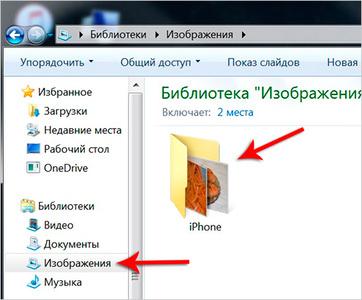
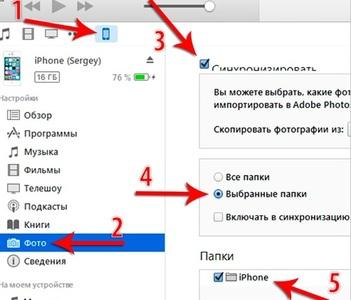
Одним из самых простых способов закинуть на айфон фото с компьютера является использование программы iTunes. Все, что от вас потребуется, — открыть раздел «Изображения» на ПК и создать в нем новую папку, куда необходимо перенести нужные фотографии. Далее следует выполнить несколько простых шагов:
- подключить смартфон к компьютеру;
- открыть приложение iTunes и раздел «Фото»
- синхронизировать айфон и ПК;
- выбрать папку с необходимыми фотографиями;
- применить изменения и дождаться окончания процесса копирования
Важно отметить, что, как только вы скачали фото, удалить изображения с iPhone не удастся. Для удаления снимков необходимо убрать синхронизацию в программе iTunes и принять изменения.
- Яндекс.Диск
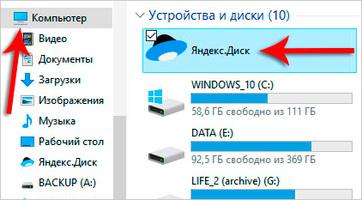
Использование Яндекс.Диска — прекрасный способ скачать фото с компьютера на айфон. Для скачивания необходимо установить специальную программу на ПК и смартфон. Далее на компьютере требуется открыть Яндекс.Диск, создать новую папку и копировать в нее необходимые снимки из галереи. После этого останется только включить Wi-FI и запустить приложение на телефоне. Здесь вы обнаружите новую папку с фотографиями, которые легко сохранить в память смартфона и загрузить в наше приложение для печати.

- Google Фото
Данный сервис позволяет хранить, редактировать и перекидывать фото с компьютера на айфон. Для переноса снимков необходимо выполнить несколько шагов:
- создать аккаунт в Google;
- установить приложение на ПК и выполнить вход;
- в настройках указать, какие папки с изображениями необходимо загрузить;
- после установки программы на смартфон выполнить вход и сохранить фото.
Преимуществами Google Фото является возможность хранить неограниченное количество фотографий, редактировать их по своему усмотрению, создавать коллажи и делиться снимками в социальных сетях.

- Проводник
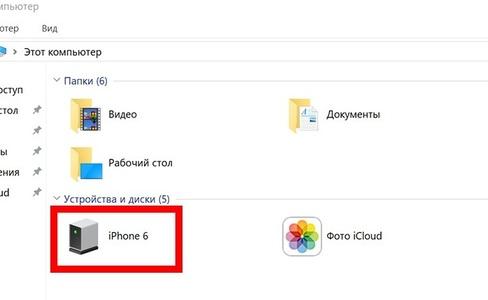
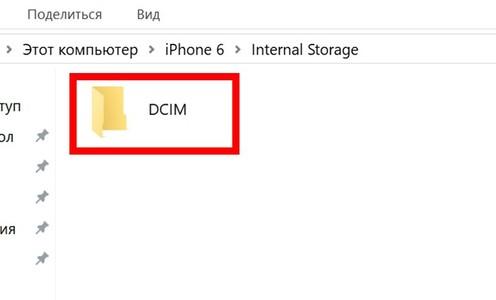
Стандартный способ, как скачать фото с компьютера на айфон. Все, что необходимо, присоединить смартфон к ПК с помощью шнура, в разделе «Компьютер» найти необходимое устройство и папку DCIM и перенести в нее копированные из галереи фото.
- Социальная сеть «ВКонтакте»
Данный способ перекинуть с компьютера фото на айфон также довольно прост. Потребуется зайти в социальную сеть с ПК, создать альбом и загрузить туда необходимые снимки. Остается только авторизоваться ВКонтакте с телефона и сохранить изображения. Помните, что, как правило, при скачивании фотографий из социальной сети их качество несколько ухудшается. А это значит, что заказать фотокнигу или фото в рамке в приложении Mimigram не получится. Поэтому рекомендуем использовать данный метод в последнюю очередь.

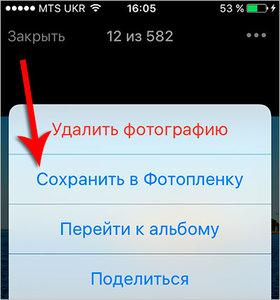
Как с айфона скачать фото на компьютер
Бывают ситуации, когда требуется скачать фотографии с айфона на комп или ноутбук. Например, когда необходимо выполнить редактирование и ретушь изображения в профессиональном фотошопе и других редакторах. Для этого также можно использовать несколько простых способов.
- iTunes. Как и в первом случае, когда необходимо перекинуть изображения с компа на смартфон, программа позволяет с легкостью скачивать фото с айфона. Для этого необходимо открыть приложение, выполнить синхронизацию устройств, перейти в раздел «Фото» и перенести необходимые снимки с одного устройства на другое. Данный способ осуществляется как с помощью беспроводной сети Wi-Fi, так и с помощью проводной.
- iCloud. Это облачное хранилище, с помощью которого можно в считанные минуты скачать фото и видео с айфона. Программа позволяет хранить резервные копии изображений, видео, заметок и т.д. Перенос снимков осуществляется в несколько шагов:
- присоединить смартфон к устройству;
- на ПК зайти в «Компьютер», выбрать иконку подключенного устройства, щелкнуть по ней правой кнопкой мыши и выбрать «Импорт».
- В строке «Импортировать изображения» выбрать место для выгрузки снимков и подтвердить импорт.
- В появившемся окне поставить флажки на те фото, которые надо скачать на компьютер.
- «Фотографии» в Windows. Самый простой способ. Достаточно подключить устройство к ПК через кабель, разрешить на смартфоне доступ к изображениям, войти во внутреннее хранилище смартфона, выбрать нужные снимки и скопировать их на компьютер.
- Социальная сеть «ВКонтакте». Как скачать фото с айфона на комп? Принцип идентичен тому, что выполняется при передаче снимков с ПК на смартфон.
Вариантов, с помощью которых можно передать изображения с одного устройства на другое, множество. Главное, чтобы в процессе скачивания не снизилось качество фото.
Для чего скачивать фотографии с компьютера на айфон? Например, чтобы все самые важные и значимые снимки были всегда под рукой. Или чтобы делать крутые подарки с помощью приложения Mimigram. В уникальной программе вы можете заказать изготовление красивой фотокниги, кружки или футболки с собственным фото всего в пару кликов. Приложение доступно для скачивания в App Store или Google Play.
Обратная ситуация, при которой мы хотим скачать фото с айфона на ноутбук или компьютер, возникает, когда требуется отредактировать изображения с помощью профессиональных программ перед печатью. Кроме того, память телефона не безгранична, и зачастую приходится переносить снимки, видео, крупные файлы, чтобы освободить лишние мегабайты.
Узнайте еще больше возможностей вашего смартфона в нашем блоге. Здесь вы найдете материалы не только о том, как скачать фото на компьютер и на айфон, но и как красиво обработать фотографии и быстро распечатать снимки с телефона.
Как перенести фото с Windows на iPhone и iPad
Так как iPhone и iPad работают на закрытых операционках, просто перетащить фото в открытое окошко подключённого девайса не получится. Но перенести что-то с Windows на iPhone и iPad всё-таки можно. 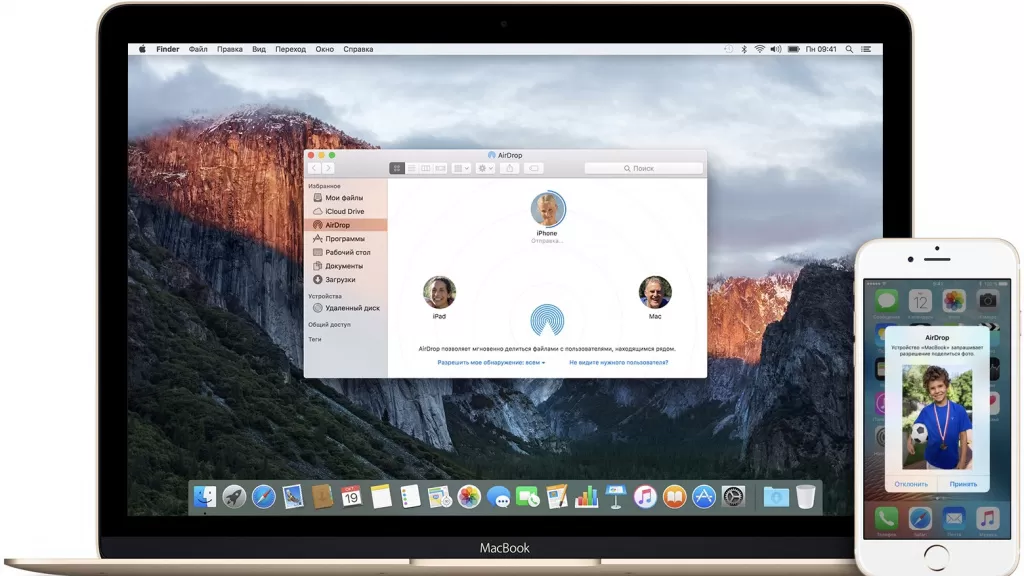 Если мы возьмём компьютер Apple на macOS, там будет всё проще. Можно перекинуть любые файлы через AirDrop. Но мы сейчас говорим о Windows, поэтому нам понадобится iTunes. iTunes — это программа Apple, через которую изначально можно было покупать музыку на плеер iPod. Сейчас её используют как раз в качестве софта для синхронизации файлов между Windows и iPhone или iPad.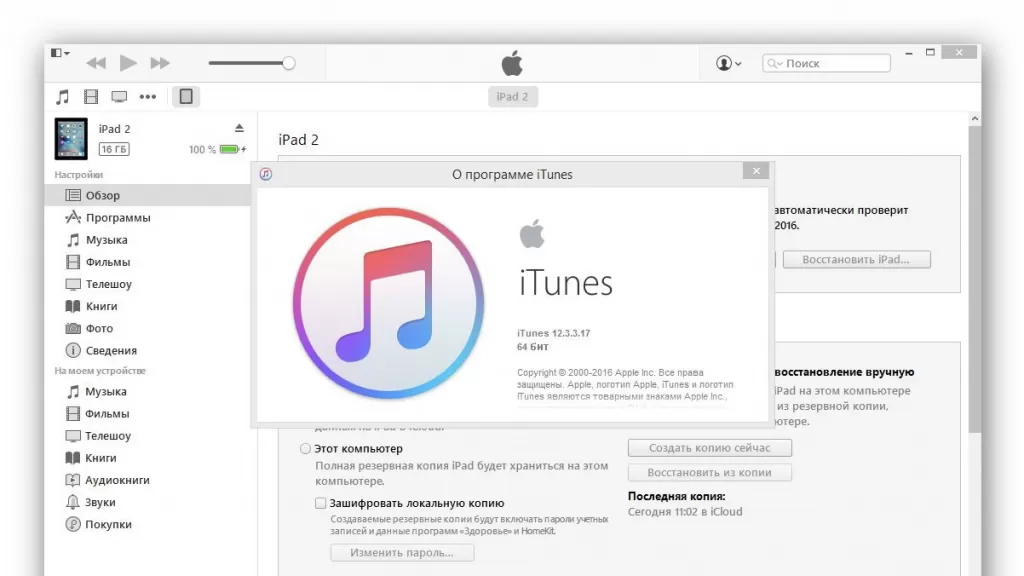
Синхронизация может осуществляться как по проводу, так и по Wi-Fi (если ПК и девайс Apple подключены к одной сети). Но первый раз в любом случае придётся синхронизировать устройства по проводу, чтобы подтвердить им доверие между собой. 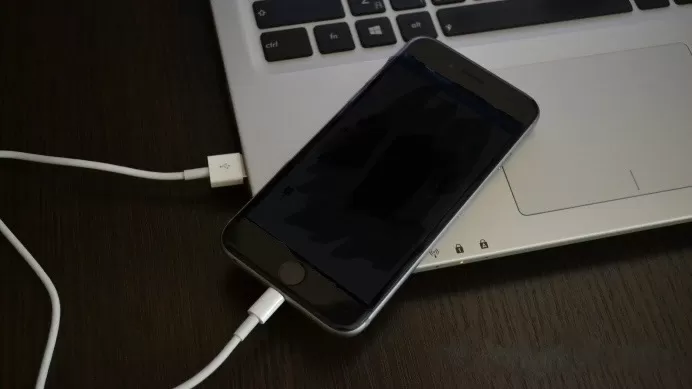
КаксинхронизироватьiPhoneилиiPadчерезiTunes:
- Подключаете смартфон или планшет к ПК по проводу
- Открываете iTunes на компьютере (если у вас на компьютере нет такой программы, её можно скачать тут )
- Слева, рядом с вкладкой Музыка, нажимаем на значок iPhone или iPad
- iTunes покажет папку, из которой будет копировать фото
- Чтобы изменить папку, нажмите на её имя —> выбрать папку
- После выбора необходимой папки для копирования нажмите кнопку синхронизации (обычно, справа внизу)
Произойдёт синхронизация и создание резервной копии девайса на компьютер. А после окончания действия можно открыть галерею и найти там фото, перенесённые с компьютера.

Если же вам надо перенести фото с iPhone или iPad на Windows, так заморачиваться не надо. Достаточно просто подключить девайс по проводу к ПК, открыть его файлы и перенести всё необходимое.
Различные способы передачи фотографий на iPhone с Windows PC или Mac легко
«Как перенести фотографии с компьютера на iPhone 6?» Есть много людей, задающих такие вопросы в Интернете. И у вас может возникнуть та же проблема, и вы попытаетесь найти простой способ импортировать фотографии в ваш iPhone X / 8 // 7/6/5 или iPad из Windows10 / 8/7 или Mac OS X. Здесь вы можете найти множество способов чтобы скопировать свои фотографии с компьютера на устройства iOS, просто проверьте сейчас!
Нажмите здесь, чтобы узнать больше информации о Перенос фотографий с iPhone на iPhone.
- Часть 1. Положите фотографии на iPhone с компьютера без iTunes
- Способ 1. Самый простой способ синхронизации фотографий с ПК на iPhone
- Способ 2: загрузить фотографии на iPhone с iCloud.com
- Способ 3: резервное копирование фотографий с компьютера на iPhone через облачное хранилище
- Способ 4. Перенос фотографий с Mac на iPhone с помощью AirDrop
- Метод 5: Положите фотографии на iPhone через Фото для Mac
- Часть 2. Копирование фотографий на iPhone с компьютера с помощью iTunes
Часть 1. Как перенести фотографии с компьютера на iPhone без iTunes
Большинство людей могут сначала упомянуть iTunes для синхронизации изображений с компьютера на iPhone, однако им, возможно, придется подумать еще раз, так как iTunes необходимо сначала удалить данные с iPhone, чтобы синхронизировать их с библиотекой. Поэтому вы можете использовать другой способ для копирования фотографий на ваш iPhone без потери данных. Здесь вы можете проверить следующие способы передачи фотографий на iPhone без iTunes.
Способ 1. Перенос фотографий с ПК или компьютера Mac на iPhone самым простым способом
Здесь я хотел бы представить вам бесплатный инструмент следа — FoneTrans чтобы помочь вам легко переносить фотографии с ПК на iPhone.
- Aiseesoft FoneTrans — это профессиональный инструмент синхронизации iPhone для передачи всех типов данных iOS между устройствами iOS, перемещения данных с iPhone на Mac / iTunes и синхронизации данных с Mac на iPhone.
- Синхронизируйте фотографии, музыку, плейлист и т. Д. С iPhone в iTunes напрямую.
- Перенос контактов, календаря, фотографий и т. Д. С iPhone на компьютер (Windows PC и Mac).
- Перенос данных с компьютера на iPhone.
- Совместим с iPhone, iPad и iPod с iOS.
Шаг 1 Загрузите программное обеспечение для версии для Windows или Mac и установите его в соответствии с вашей компьютерной системой. Затем подключите ваш iPhone к компьютеру через USB-кабель и запустите программу.
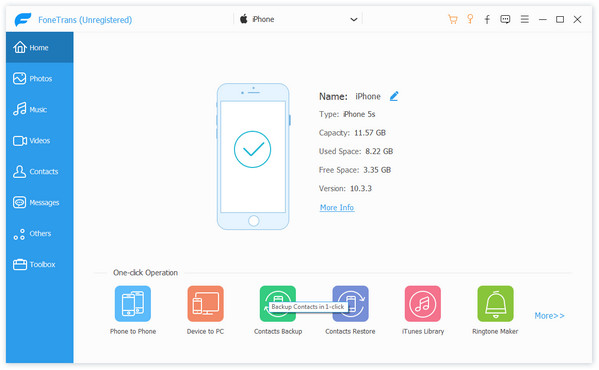
Шаг 2 Нажмите «Фото» в левой колонке, и вы увидите все папки с фотографиями в средней колонке. Затем перейдите в папку, в которую вы хотите импортировать фотографии, нажмите меню «Добавить» вверху, откройте папку с фотографиями на своем компьютере и выберите фотографии, чтобы начать добавление фотографий с компьютера на iPhone.
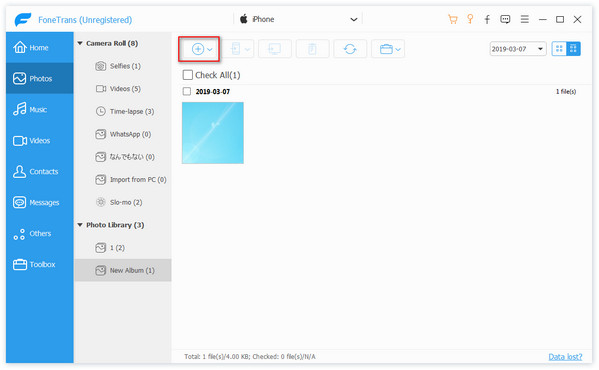
Шаг 3 Выберите фотографии, которые вы хотите перенести на ваш iPhone, и нажмите «Открыть», затем фотографии будут синхронизированы с iPhone.
Способ 2: перенести фотографии с компьютера на iPhone через iCloud.com
Вы можете загружать изображения iPhone с Mac или ПК с помощью iCloud в Интернете.
Шаг 1 Включите iCloud Photo Library на вашем iPhone, зайдите на icloud.com и войдите в систему.
Шаг 2 Нажмите Фото и нажмите Загрузить Кнопка в правом верхнем углу, когда все загружается.
Шаг 3 Выберите изображения, которые вы хотите загрузить, и вы увидите панель обработки внизу, чтобы загрузить выбранные фотографии.
Внимание : В настоящее время загрузчик iCloud поддерживает только файлы формата JPG.
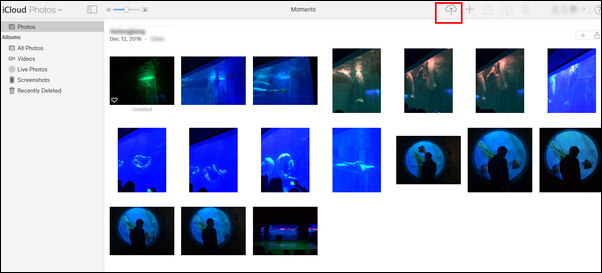
Способ 3: перенести фотографии с компьютера на iPhone через облачное хранилище
Вы также можете использовать службу облачного хранилища, такую как Dropbox, OneDrive, Google Drive или другие, в качестве среды передачи для синхронизации фотографий на iPhone.
Шаг 1 Загрузите фотографии, которые вы хотите перенести с вашего ПК или Mac, в один из облачных сервисов с помощью веб-браузера или настольного приложения.
Шаг 2 После загрузки вы можете использовать облачное мобильное приложение для загрузки фотографий обратно на свой iPhone.
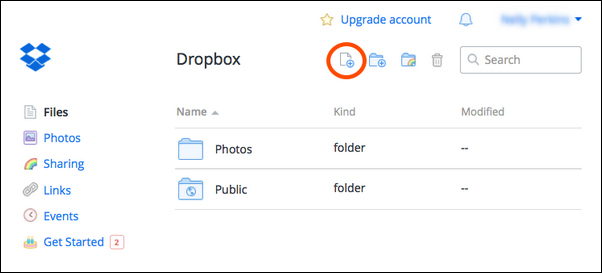
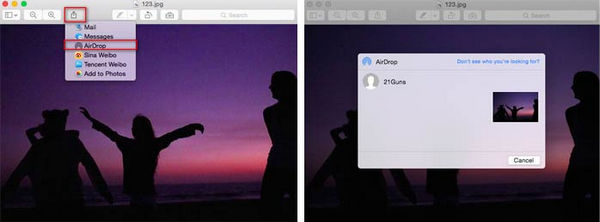
Способ 4. Перенос фотографий с компьютера на iPhone через AirDrop.
Если вы пользователь Mac и ваш компьютер Mac поддерживает AirDropЭто был бы простой способ отправить фотографии на iPhone с вашего Mac.
Шаг 1 Нажмите на фотографии, которые вы хотите передать, в окне Finder и нажмите AirDrop в боковом меню.
Шаг 2 Перетащите выбранные фотографии на iPhone в AirDrop. (Убедитесь, что ваш iPhone разблокирован и активен.)
Шаг 3 Нажмите «Принять» на вашем iPhone, чтобы получить выбранные фотографии.
Способ 5: перенести фотографии с Mac на iPhone с помощью фотографий
Если ваш Mac работает под управлением OS X Yosemite или более поздней версии, вы можете использовать Photos for Mac для синхронизации изображений Mac с вашим iPhone.
Шаг 1 Откройте «Фотографии» на своем Mac и нажмите «Фотографии» в левом верхнем углу экрана.
Шаг 2 Выберите «Настройки», выберите «iCloud» и установите флажок «Библиотека фотографий iCloud».
Шаг 3 Вам просто нужно немного подождать, чтобы фотографии вашего Mac синхронизировались с вашими iOS-устройствами.
Внимание : Убедитесь, что на ваших устройствах iOS достаточно места для хранения.
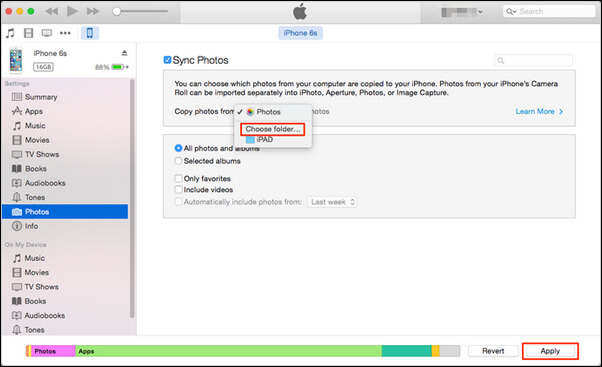
Часть 2. Как перенести фотографии с компьютера на iPhone с помощью iTunes
Загрузка фотографий с компьютера на iPhone с помощью iTunes
Говоря об iTunes, возможно, мы предпочитаем использовать его для переноса резервных копий фотографий или фотографий с iPhone на компьютер. Причина в том, что когда вы хотите синхронизировать фотографии с компьютера на iPhone, появится напоминание, которое напомнит вам, что все фотографии, синхронизированные с вашим iPhone, будут потеряны. Поэтому перед переносом фотографий с компьютера на iPhone не забудьте создать резервную копию всех медиафайлов.
Нажмите здесь, чтобы узнать больше информации о Как сделать резервную копию iPhone за три шага.
Шаг 1 Загрузите и установите последнюю версию iTunes на свой Mac / PC.
Шаг 2 Подключите iPhone к компьютеру через USB-кабель.
После запуска iTunes на компьютере подключите iPhone к компьютеру с помощью USB-кабеля. И подождите, iTunes автоматически распознает ваш iPhone, а также значок iPhone будет отображаться в верхнем левом меню.

Шаг 3 Синхронизируйте изображения / фотографии с ПК / Mac на iPhone.
Нажмите значок iPhone после того, как он появится в верхнем левом меню iTunes, и нажмите «Фотографии» в разделе «Сводка», одновременно отключите синхронизацию iCloud на вашем iPhone. И вы увидите «Синхронизация фотографий» в главном интерфейсе iTunes. Теперь установите флажок перед «Синхронизировать фотографии» и выберите папку с фотографиями, которую вы хотите перенести, и нажмите «Применить», чтобы загрузить и импортировать фотографии с ПК / Mac на iPhone.
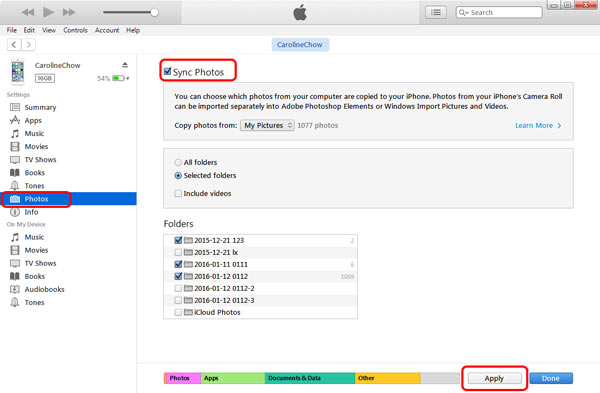
После передачи вы найдете все фотографии с вашего компьютера на вашем iPhone.
Что вы думаете об этом посте.
Рейтинг: 4.8 / 5 (на основе голосов 111)
28 июня 2018 г. 19:25 / Обновлено Луиза Уайт в Передача данных iOS, Фото
Более Чтение

Оставьте свой комментарий и присоединяйтесь к нашему обсуждению
Главная Передача данных iOS Передача фотографий на iPhone

Авторские права © 2024 Aiseesoft Studio. Все права защищены.
(Лучшие способы) Как перенести фотографии с компьютера на iPhone
В отличие от прежних времен, телефоны стали для нас лучшим способом поделиться своими фотографии и мысли. Хотя вы можете делать фотографии на iPhone, «Камера» — лучший способ запечатлеть моменты. Кроме того, на настольном компьютере у вас есть гораздо лучшее программное обеспечение для ретуши фотографий, чем на iPhone, например Lightroom, Photoshop, Luminar и другие.
Допустим, вы только что закончили редактирование изображения с помощью Photoshop на своем компьютере и хотите перенести его на свой iPhone для публикации в Instagram, Pinterest или, возможно, Facebook.
Как это сделать?
Первый инструмент, который приходит вам на ум, это iTunes. Что ж, iTunes может вам помочь переносить фото с компьютера на iPhone. Однако это может вызвать потерю данных из-за того, что его механизм передачи заключается в замене ваших файлов, а не в добавлении. И самое невыносимое то, что с помощью iTunes довольно сложно и долго переносить фотографии с ПК на устройства iOS.
Для тех, кто ищет более безопасный и удобный способ передачи фотографий на iPhone, это руководство познакомит вас с 6 методами. Каждый из них может помочь вам перенести фотографии с Windows или Mac на ваш iPhone без потери данных. Вы можете выбрать один и легко начать перевод.