покупка
Как добавить вертикальную / среднюю линию на гистограмму в Excel?
Когда вы используете гистограмму для отображения данных, в некоторых случаях вы можете добавить вертикальную линию в гистограмму, чтобы явно отображать среднее значение данных, как показано ниже. Теперь в этом руководстве рассказывается о добавлении вертикальной / средней линии на гистограмму в Excel.

Добавить вертикальную линию на гистограмму
Теперь вам нужно сначала вставить гистограмму.
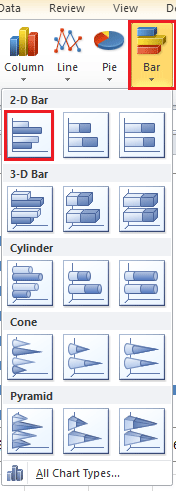
1. Выберите диапазон данных и нажмите Вставить > Бар > Бар.
 |
 |
2. Затем перейдите в пустую ячейку, здесь я выбираю ячейку A10, чтобы ввести Y, а затем перехожу к ячейке рядом с ячейкой Y, вот ячейка B10 для ввода X. см. Снимок экрана:

3. В двух ячейках под ячейкой Y введите 0 и 1 в каждую ячейку. Смотрите скриншот:
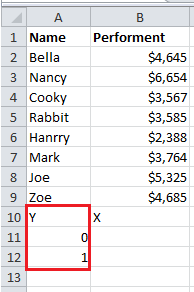
4. Перейдите в ячейку под X ячейкой, вот B11, введите = СРЕДНИЙ (2 млрд долларов: 9 млрд долларов) ($ B $ 2: $ B $ 9 — это диапазон данных, для которого требуется вычислить среднее значение), затем нажмите Enter и перетащите маркер заполнения в следующую ячейку под ним. Смотрите скриншот:

5. Затем щелкните правой кнопкой мыши гистограмму и нажмите Выберите данные из контекстного меню

6. в Выберите источник данных диалоговое окно, нажмите Добавить в Легендарные записи (серия) .
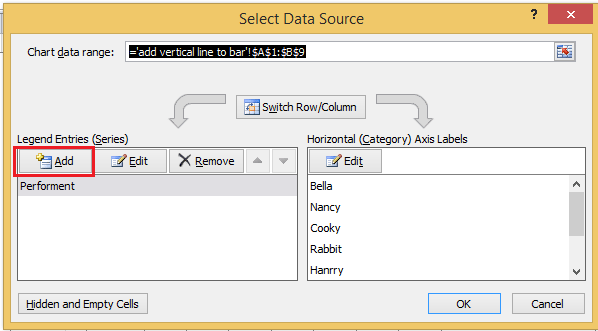
7. в Редактировать серию в диалоговом окне введите новое имя серии и выберите B11: B12 (B11: B12 — это диапазон, который вы вычисляете на шаге 4).

8. Нажмите OK > OK закрыть диалоги. Затем выберите новую серию, которую вы добавили на гистограмму, и щелкните правой кнопкой мыши, чтобы щелкнуть Изменить тип диаграммы серии в контекстном меню.
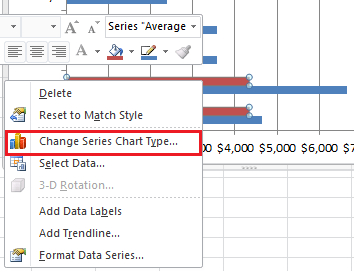
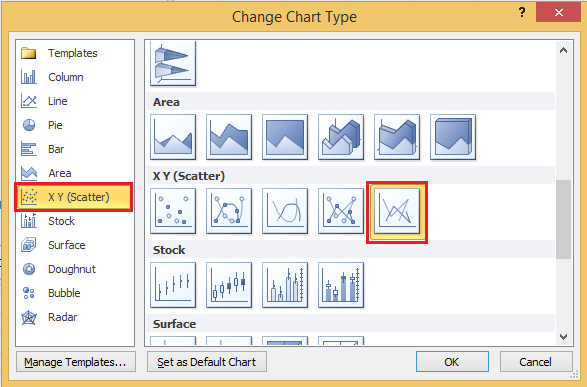
9. В выскочившем Изменить тип диаграммы диалоговое окно, выберите XY (разброс) > Scatter с прямыми линиямии нажмите OK для выхода из диалога. Смотрите скриншот:
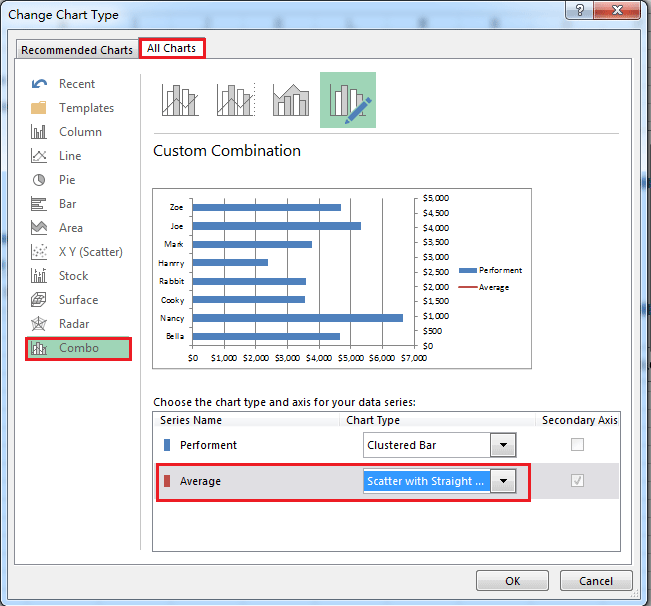
В Excel 2013 выберите Комбо Раздел под Все диаграммы Вкладка и выберите Scatter с прямыми линиями из раскрывающегося списка в Средняя серии и щелкните OK для выхода из диалога.
10. Перейдите к диаграмме и щелкните правой кнопкой мыши, чтобы выбрать Выберите данные снова в контекстном меню.
11. в Выберите данные диалоговое окно, выберите Средняя серии и щелкните Редактировать кнопку.

12. в Редактировать серию выберите значения X и диапазон значений Y. (Вам просто нужно добавить ячейки диапазона под ячейками Y и X, которые вы ввели на шаге 2, к значениям Y и значениям X.)

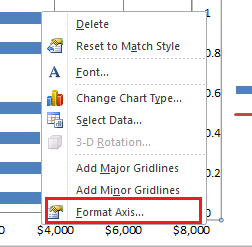
13. Нажмите OK > OK закрыть диалог. Затем щелкните правой кнопкой мыши по правой оси Y (вторичная ось) и выберите Ось формата из контекстного меню.
14. в Ось формата диалог, проверьте Исправлена вариант после максимальная и затем введите 1 в текстовое поле рядом с Исправлена опцию.
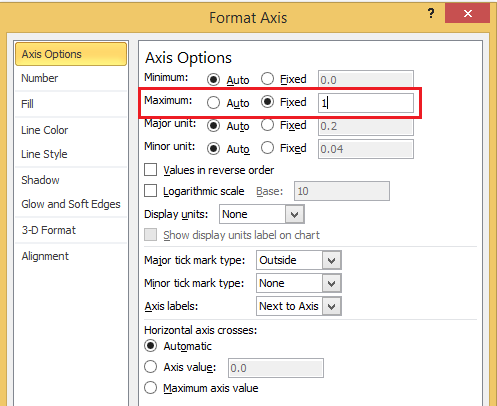
В Excel 2013 вам просто нужно напрямую ввести 1 в максимальная текстовое поле в Ось формата панель.
15. Закройте диалог. Теперь на гистограмму добавлена средняя вертикальная линия.

Вы можете отформатировать строку, щелкнув ее правой кнопкой мыши и выбрав Форматировать ряд данных в контекстном меню, то вы можете изменить строку по своему усмотрению в Форматировать ряд данных диалог / панель.
Друзья, подскажите, как в «Ворде» поставить длинную вертикальную черту?
Вертикальную линию можно сделать следующим образом:
1. Выбираете меню «Вставка»
2. Выбираете вкладку «Фигуры»
3. Выбираете пункт «Линия»
4. Чертите произвольную линию под любым углом
5. Перемещаете линию, как вам удобно. окрашиваете в любой цвет
1) Вставка + символ;
2) Вставка + фигура+линия;
3) Английский расклад клавиатуры+ Shift + кнопка с чертами между Backspace и Enter.
слева от backspace клавиши+шифт
Создаете таблицу 2 клетки в высоту и 2 в ширину, объединяете вертикальные клетки — остаются 2 столбца. При создании таблицы на панели инструментов появляется строка «работа с таблицами» а под ней «конструктор». Нажимаете на «конструктор», затем на иконку «границы» и в появившемся столбце нажимая поочередно «верхняя граница», «нижняя граница» и т. д. удаляете ненужные линии, оставив вертикальную. Удлинить её можно так же, как вы удлиняете таблицу, нажимая на кнопку Таb на клавиатуре.
Как нарисовать горизонтальную или вертикальную линию
Однако попытки нарисовать в MS Word горизонтальную или вертикальную линию обычно не увенчиваются успехом – они получаются наклонными.
Исправить положение можно с помощью полей Высота фигуры и Ширина фигуры (выделение линии – Формат – группа Размер).
Для вертикальной линии нужно установить в поле Ширина фигуры значение 0 (0 см), а для горизонтальной линии – значение 0 (0 см) в поле Высота фигуры.
Копирование и вставка горизонтальной или вертикальной линии приводит также к созданию соответственно горизонтальной или вертикальной линии.
В случае, если длина горизонтальной или вертикальной линии меняется вручную, — свойство горизонтальности или вертикальности нарушается. К полученной линии нужно снова применить описанную выше процедуру.
Удобной и приятной работы в Word!
Перевести спасибо на Яндекс кошелёк — 41001162202962; на WebMoney — R581830807057.
2 Ответ от shanemac51 02.03.2018 17:23:36
- shanemac51
- генерал-полковник
- Неактивен
- Зарегистрирован: 05.03.2012
- Сообщений: 467
- Поблагодарили: 119
- За сообщение: 1
Re: Как нарисовать горизонтальную или вертикальную линию
Для вертикальной линии нужно установить в поле Ширина фигуры значение 0 (0 см), а для горизонтальной линии – значение 0 (0 см) в поле Высота фигуры.
линию можно нарисовать нормально, если держать нажатым shift при установке длины
3 Ответ от Alex_Gur 02.03.2018 17:57:45
Re: Как нарисовать горизонтальную или вертикальную линию
Для выравнивания горизонтальной или вертикальной линии с помощью макроса выполните следующие действия:
1. Выделите линию вместе с окружающим ее текстом.
Примечание – Макрос при условии выделения собственно фигуры без текста у меня не работает.
2. Выполните соответствующий макрос.
Для выравнивания горизонтальной линии:
Sub EditHorizontalLine() Dim selPic As Object 'Выделен текст с одной выравниваемой горизонтальной линией (или линией со стрелкой) Set selPic = Selection.Range.ShapeRange.Item(1) selPic.Select With Selection .ShapeRange.Height = 0 End With ' Снятие выделения линии Selection.Collapse Direction:=wdCollapseStart End SubДля выравнивания вертикальной линии:
Sub EditVerticalLine() Dim selPic As Object 'Выделен текст с одной выравниваемой вертикальной линией (или линией со стрелкой) Set selPic = Selection.Range.ShapeRange.Item(1) selPic.Select With Selection .ShapeRange.Width = 0 End With ' Снятие выделения линии Selection.Collapse Direction:=wdCollapseStart End SubУдобной и приятной работы в Word!
Перевести спасибо на Яндекс кошелёк — 41001162202962; на WebMoney — R581830807057.
Как поставить прямую вертикальную линию в ворде

Вертикальная линия на графике (диаграмме)
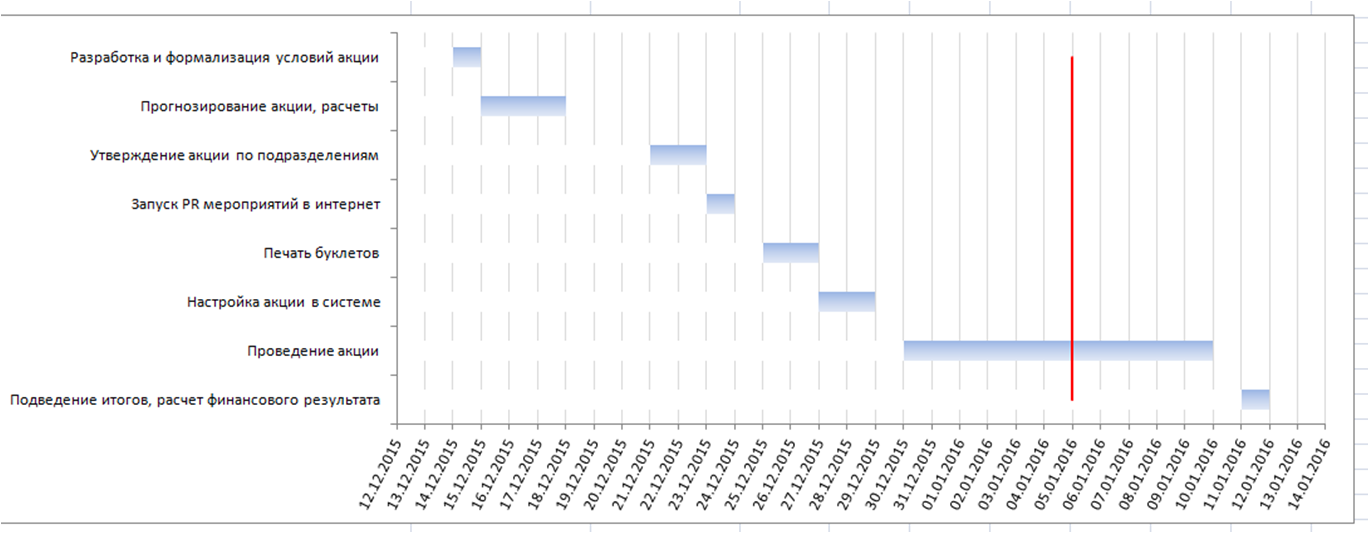
Зачастую, при планировании мероприятий по проекту производится визуализация отдельных задач на графике (диаграмме).
Чтобы отметить на графике текущую дату, необходимо добавить вертикальную черту, которая будет смещаться, в зависимости от даты открытия файла.
Для того, чтобы это сделать, необходимо:
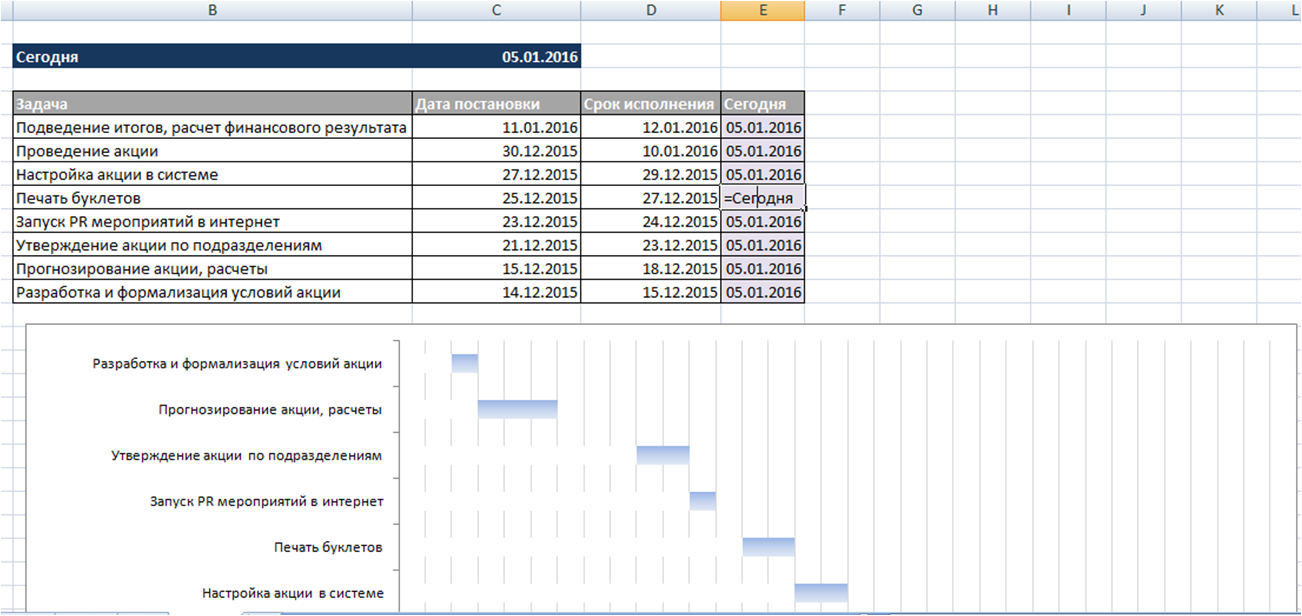
- Построить таблицу с данными определенным образом, с указанием наименования мероприятия, даты постановки или начала задачи и срока ее исполнения.
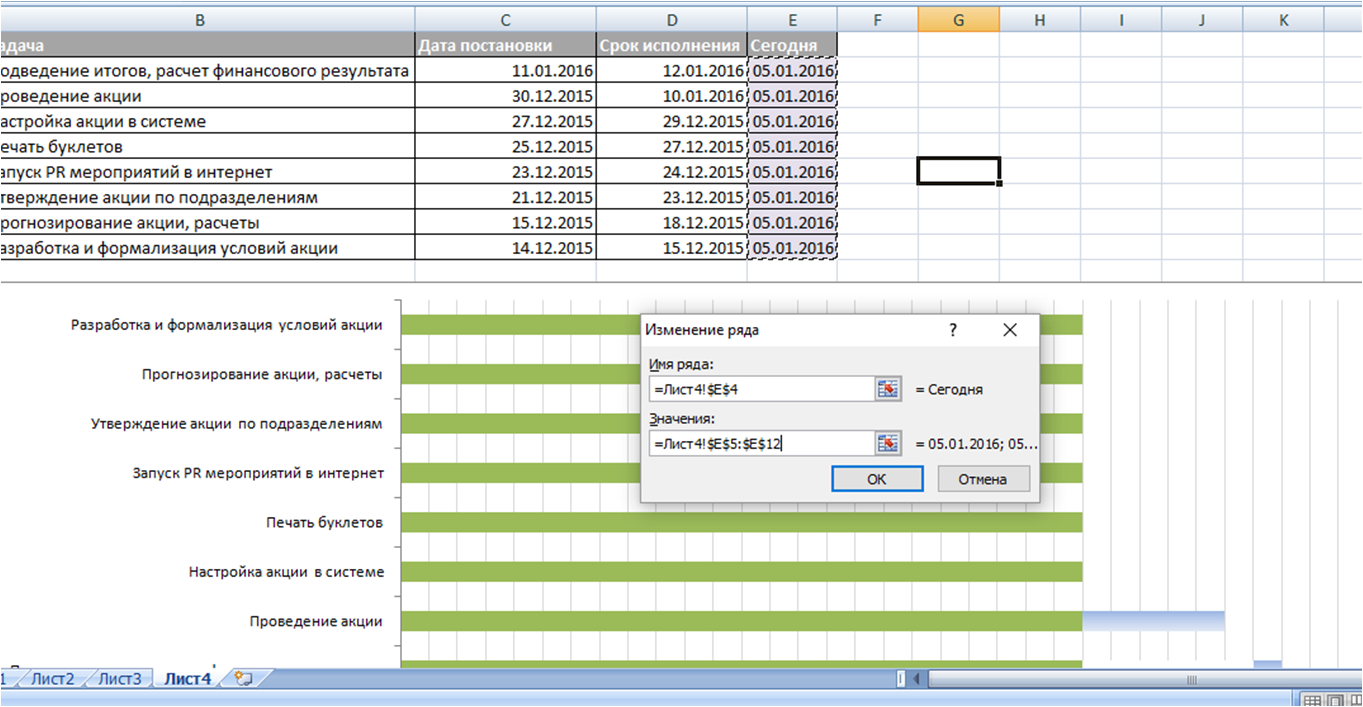
- Дополнительно добавить столбец с отображением текущей даты. В файле-примере ячейка с формулой текущей даты именованная, и в каждую ячейку в столбце внесен ее адрес (имя).
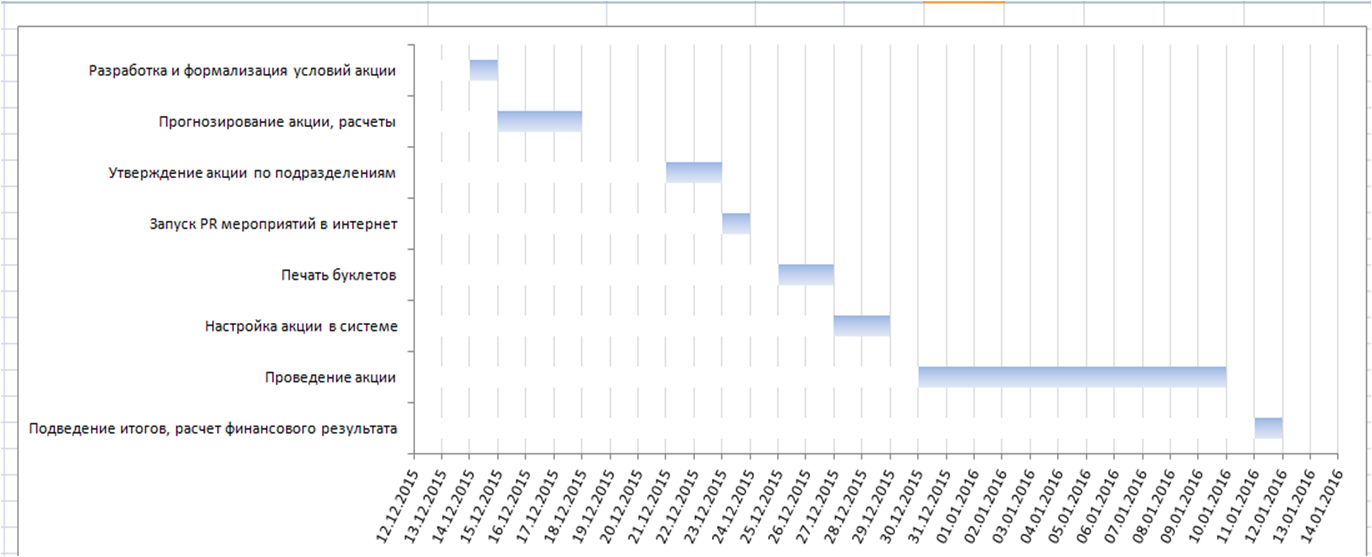
- После формирования диаграммы в формате диаграммы Ганта (как это сделать вы узнаете, записавшись на обучение в «EXCELСПБ»), необходимо добавить дополнительный ряд в нашу диаграмму, кликнув на диаграмме правой клавишей и выбрать «Выбрать данные».
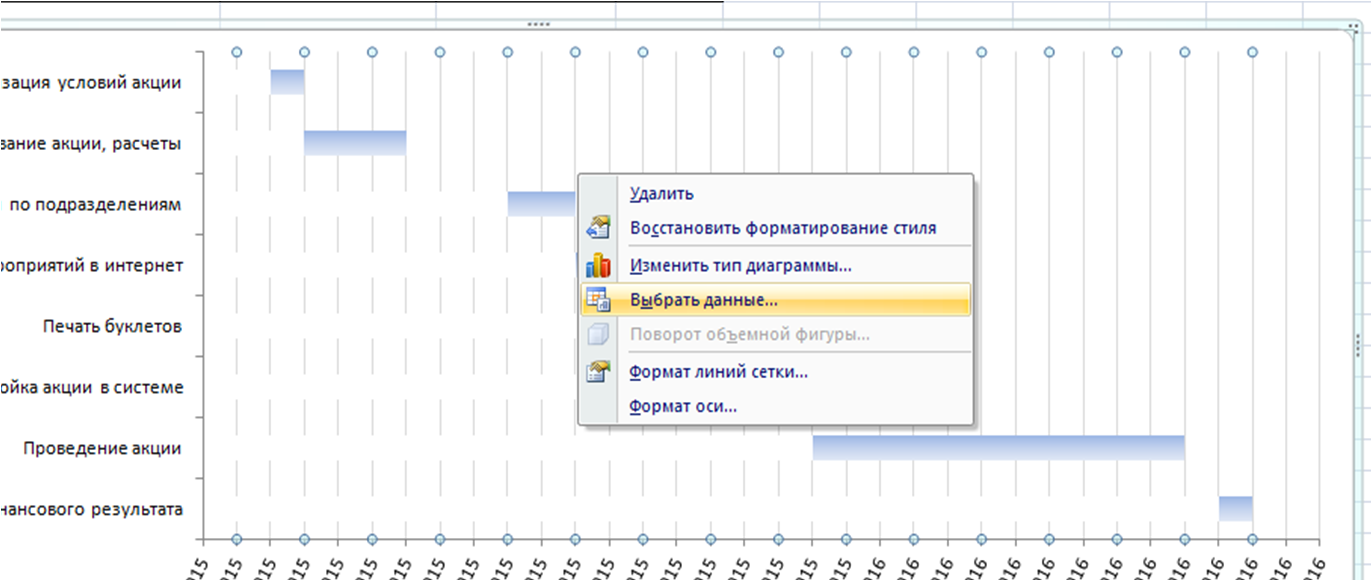
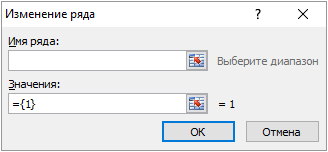
В открывшемся окне необходимо нажать кнопку «Добавить» и в окне «Изменение ряда» задать Имя ряда и Значения (наш добавленный диапазон текущих дат напротив каждой задачи).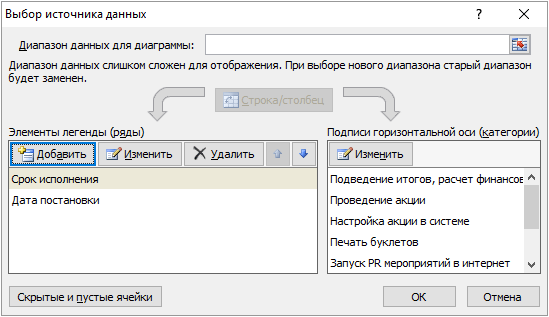
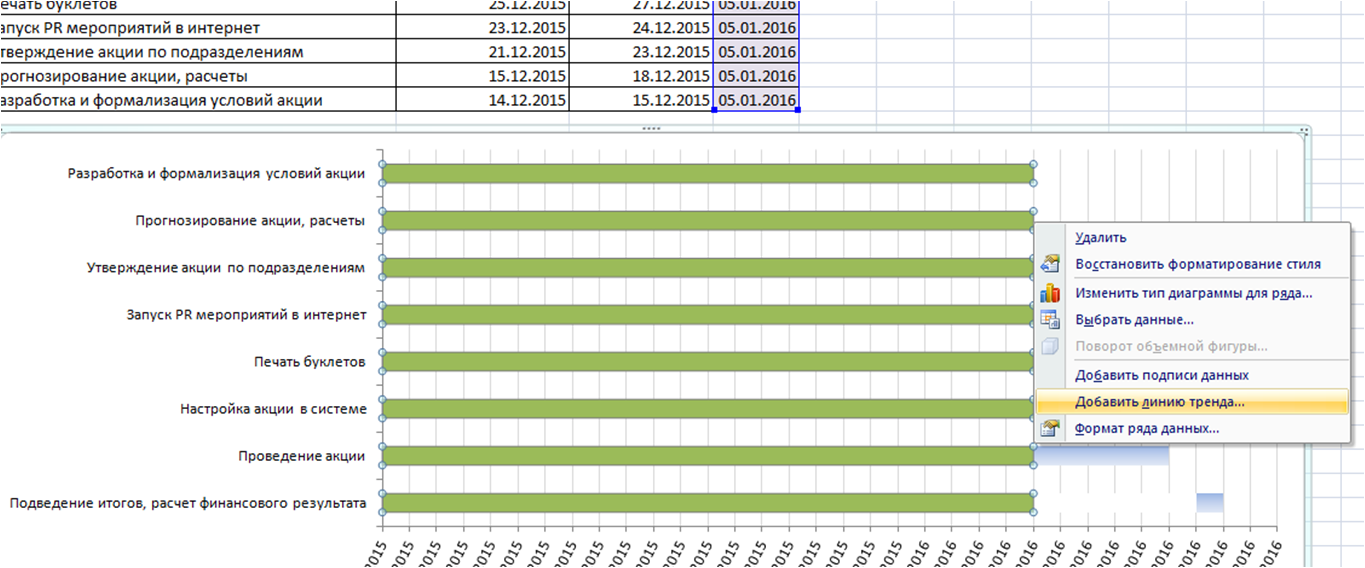
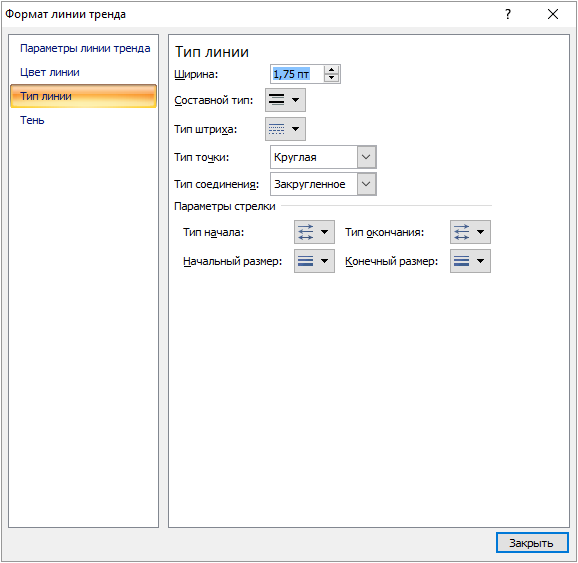
Оставляем тип линейной линии тренда и в группе «Цвет линии» и «Тип линии» настраиваем вид вертикальной черты.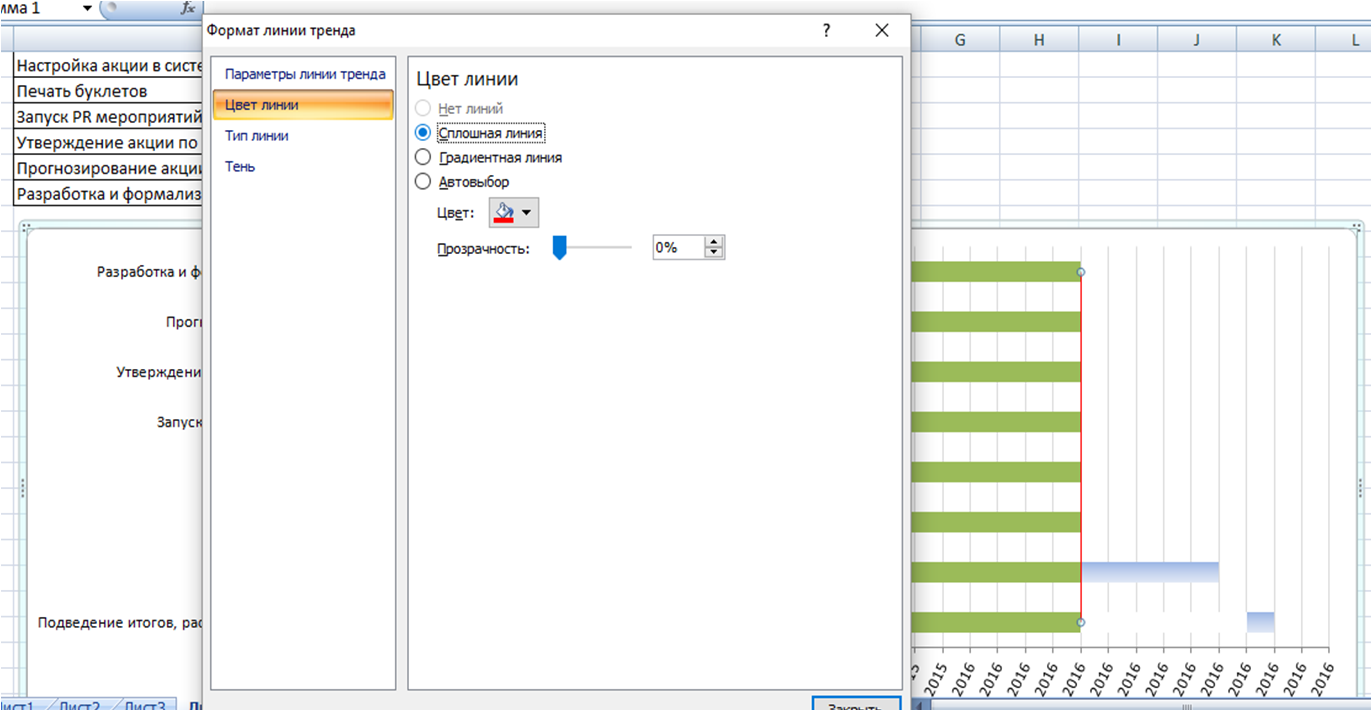
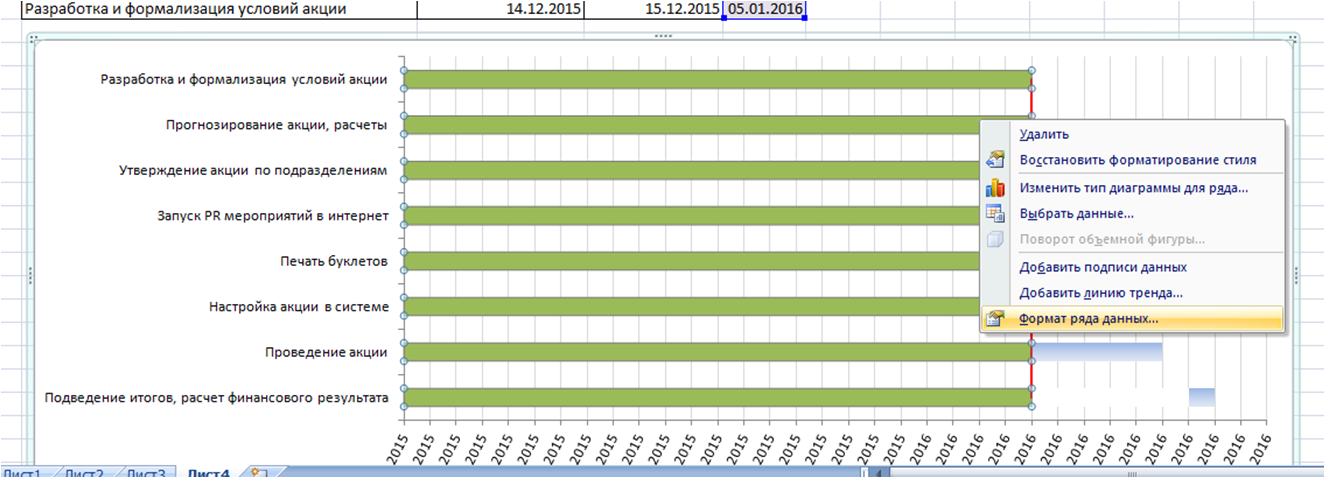
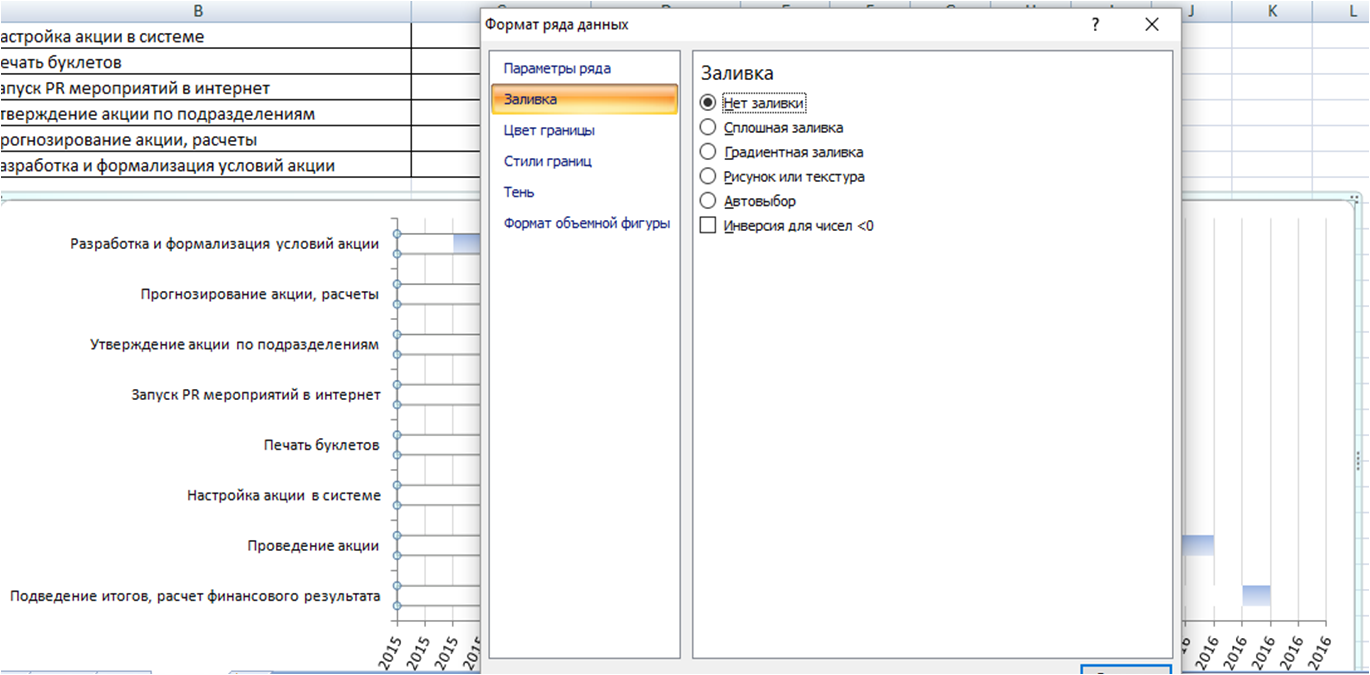
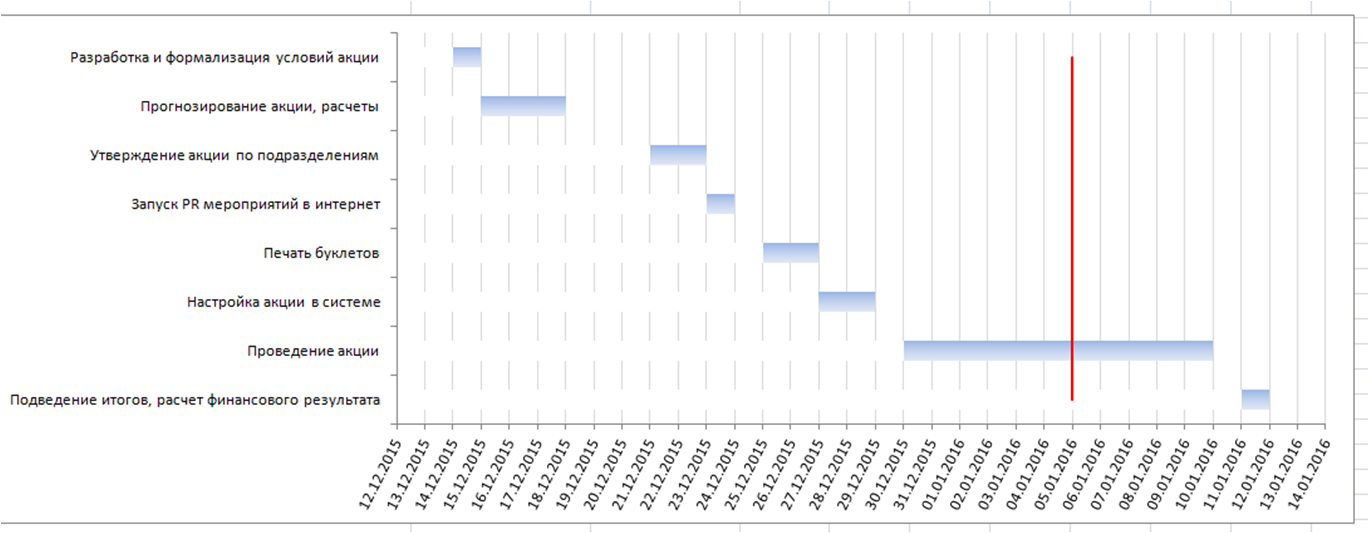
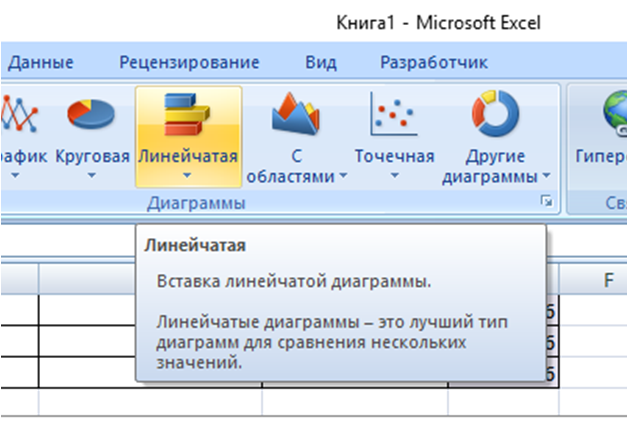
В примере использовался линейчатый тип диаграммы для всех рядов, вспомогательная ось не использовалась.
Если материал Вам понравился или даже пригодился, Вы можете поблагодарить автора, переведя определенную сумму по кнопке ниже: