Использование многозадачности на устройстве iPad
В iPadOS предусмотрена функция многозадачности, позволяющая работать более чем с одним приложением одновременно. Здесь вы узнаете, как пользоваться новым меню многозадачности, панелью Dock и Spotlight для работы с несколькими приложениями.
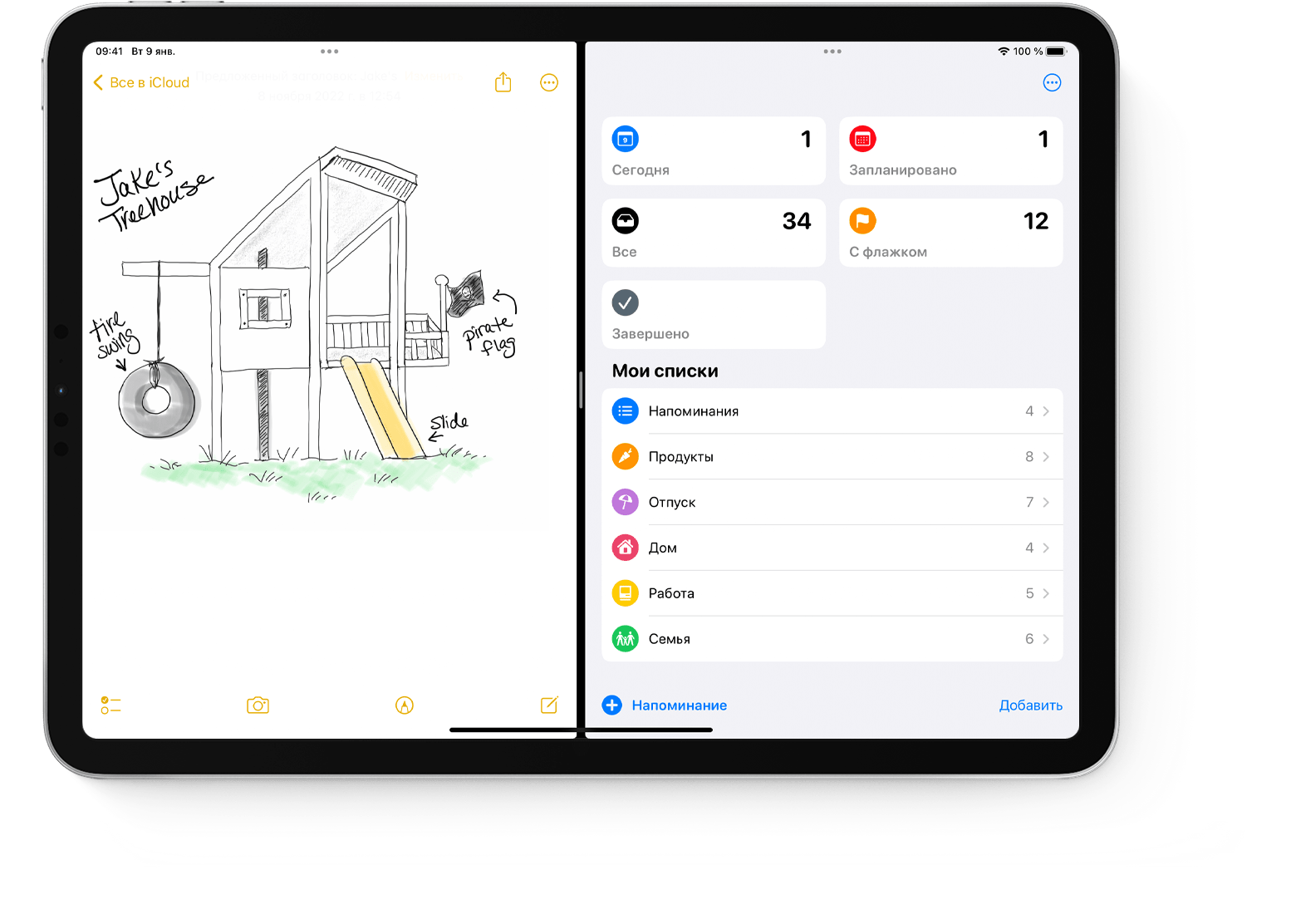
Типы многозадачности
Приложения, поддерживающие многозадачность, можно использовать несколькими способами.

Split View: в режиме Split View два приложения располагаются бок о бок. Можно изменять размер приложений, перетаскивая ползунок между ними.

Slide Over: в режиме Slide Over одно приложение отображается в небольшом плавающем окне, которое можно перетаскивать к левому или правому краю экрана.

Центральное окно: в некоторых приложениях можно открыть центральное окно, позволяющее работать с конкретным объектом, таким как сообщение электронной почты или заметка.
Знакомство с режимом многозадачности
Начать знакомство с режимом многозадачности можно с помощью меню многозадачности, панели Dock или Spotlight.
Открытие нескольких приложений на iPad с помощью меню многозадачности
- Откройте приложение.
- Нажмите кнопку «Многозадачность» вверху экрана.
- Нажмите кнопку Split View или кнопку Slide Over . Текущее приложение сдвинется в сторону, затем появится экран «Домой».
- Нажмите второе приложение на экране «Домой». (Смахните влево или вправо, чтобы увидеть приложения на других страницах экрана «Домой». Можно также нажать приложение на панели Dock.)
-
- Если выбран режим Split View, второе приложение появится бок о бок с текущим приложением.
- Если выбран режим Slide Over, второе приложение откроется в полноэкранном режиме, а текущее приложение переместится в небольшое окно, которое можно переместить к левому или правому краю экрана.
-
Использование панели Dock для открытия нескольких приложений на iPad
- Открытие приложения.
- Проведите одним пальцем вверх от нижнего края экрана, затем отпустите палец, когда появится панель Dock.
- Нажмите и удерживайте второе приложение на панели Dock, затем перетащите его вверх за пределы панели.
- Если перетащить приложение на левый или правый край экрана, оно отобразится в режиме Split View вместе с текущим приложением.
- Если отпустить приложение по центру экрана, оно отобразится в окне в режиме Slide Over.
Использование библиотеки приложений для открытия нескольких приложений на iPad
- Нажмите значок библиотеки приложений с правого края на панели Dock.
- Нажмите и удерживайте один из крупных значков приложений, а затем перетащите его для запуска в режиме Split View или Slide Over. Чтобы показать остальные приложения с разбивкой по категориям, нажмите одну из групп с небольшими значками приложений. Можно также нажать строку поиска в библиотеке приложений, чтобы показать все приложения, а затем перетащить одно из них в режим отображения многозадачности.
Использование Spotlight для открытия нескольких приложений
Чтобы использовать Spotlight для многозадачности, вам потребуется подключить к iPad клавиатуру, например Apple Magic Keyboard.
- Откройте приложение.
- Нажмите клавиши Command (⌘) и «Пробел», чтобы открыть Spotlight.
- Начните вводить название второго приложения, которое хотите открыть.
- Нажмите и удерживайте значок второго приложения, когда оно появится в результатах Spotlight, а затем перетащите его за пределы Spotlight.
- Если перетащить приложение на левый или правый край экрана, оно отобразится в режиме Split View вместе с текущим приложением.
- Если отпустить приложение по центру экрана, оно отобразится в окне в режиме Slide Over.
Открытие центрального окна на iPad
- Откройте приложение, поддерживающее режим центрального окна, такое как «Почта» или «Заметки».
- Нажмите и удерживайте отдельное сообщение электронной почты, заметку или другой элемент из списка приложения.
- В появившемся меню нажмите «Открыть в новом окне».
Чтобы закрыть центральное окно, нажмите «Готово» или «Закрыть». Можно также нажать кнопку «Многозадачность» , а затем одну из кнопок режимов, чтобы вместо центрального окна отобразить полноэкранный режим, Split View или Slide Over.
Настройка параметров для окон многозадачности
Если у вас открыто несколько приложений, вы можете настраивать индивидуальные параметры для удобства использования многозадачности.
Настройка режима Split View
- Чтобы изменить размер приложений, перетащите разделитель приложений влево или вправо. Чтобы разделить пространство между двумя приложениями поровну, перетащите разделитель приложений к центру экрана.
- Чтобы перевести приложение из режима Split View в режим Slide Over, нажмите кнопку «Многозадачность» , а затем кнопку Slide Over . Можно также нажать и удерживать кнопку «Многозадачность», а затем перетащить одно приложение на другое.
- Чтобы закрыть Split View, нажмите кнопку «Многозадачность» в приложении, которое хотите оставить на экране, а затем кнопку полноэкранного режима
 . Либо перетащите разделитель над приложением, которое требуется закрыть.
 - Чтобы заменить одно приложение другим, смахните вниз от верхнего края приложения, затем выберите другое приложение с экрана «Домой» или панели Dock.
Настройка режима Slide Over
- Чтобы переместить приложение в режиме Slide Over, используйте кнопку «Многозадачность» и перетащите его влево или вправо.
- Чтобы перевести приложение из режима Slide Over в режим Split View, нажмите кнопку «Многозадачность» , а затем кнопку Split View . Можно также нажать и удерживать кнопку «Многозадачность», а затем перетащить приложение к левому или правому краю экрана.
- Чтобы скрыть приложение в режиме Slide Over, нажмите и удерживайте кнопку «Многозадачность» , а затем смахните приложение влево или вправо с экрана.
- Чтобы показать остальные приложения, открытые в режиме Split View, нажмите и удерживайте нижний край приложения, затем перетащите вверх. Когда эти приложения появятся, можно будет нажать приложение, чтобы переключиться на него, или смахнуть вверх, чтобы закрыть.
Использование панели приложений на iPad
При переключении на приложение, в котором открыто несколько окон, в нижней части экрана iPad отобразится панель с миниатюрами всех окон приложения.
Нажмите одну из миниатюр, чтобы открыть соответствующее окно, или смахните ее вверх, чтобы закрыть данное окно. В некоторых приложениях вы также можете открыть новое окно, нажав Новое окно на панели приложения.
Перетаскивание между приложениями
Благодаря функции перетаскивания можно перемещать текст, фотографии и файлы из одного приложения в другое. Например, можно перетащить текст из Safari в заметку, изображение из приложения «Фото» в сообщение электронной почты или событие календаря в текстовое сообщение.
- Используйте режим Split View или Slide Over, чтобы открыть два приложения, между которыми вы хотите переместить информацию.
- Нажмите и удерживайте фотографию или файл до тех пор, пока выбранный объект визуально не приподнимется над экраном. Чтобы перетащить текст, сначала выберите его, затем нажмите и удерживайте. Для выбора нескольких фотографий или файлов нажмите и удерживайте один из объектов, немного перетащите его, а затем продолжайте его удерживать, нажимая дополнительные объекты другим пальцем. На значке будет указано количество выбранных объектов.
- Перетащите фотографию, файл или текст в другое приложение.
Использование жестов для навигации по интерфейсу iPad
Можно воспользоваться жестами многозадачности на iPad, чтобы быстро открыть переключатель приложений, переключиться на другое приложение или вернуться на экран «Домой»:
- Вызов переключателя приложений: проведите вверх от нижнего края экрана и удерживайте нажатие в середине экрана, пока не появится переключатель приложений, затем отпустите. После этого смахните влево или вправо, чтобы выбрать другое приложение или пару приложений, которые вы использовали в режиме Split View. Смахните влево до конца, чтобы показать все приложения, открытые в режиме Slide Over.
- Переключение между приложениями: во время работы в приложении смахните влево или вправо на экране четырьмя либо пятью пальцами, чтобы переключиться на другое приложение. На устройстве iPad Pro (с функцией Face ID), iPad Pro (11 дюймов) или iPad Pro (12,9 дюйма, 3-го поколения) смахните вдоль нижнего края экрана, чтобы переключиться на другое приложение.
- Возвращение на экран «Домой»: смахните вверх от нижнего края экрана при использовании приложения. Можно также поместить пять пальцев на экран и свести их.
Использование приложений во время просмотра видео в режиме «Картинка в картинке»
В качестве примера использования режима «Картинка в картинке» можно привести работу с сообщениями электронной почты во время просмотра телесериала. Если вы разговариваете по FaceTime или смотрите фильм, нажмите кнопку «Картинка в картинке» и окно с видео будет уменьшено и перемещено в угол экрана. Затем откройте второе приложение, пока видео продолжает воспроизводиться.
Чтобы переместить видео, перетащите окно с ним в другой угол. Чтобы вновь развернуть видео на весь экран, нажмите кнопку полноэкранного режима в левом углу видео. Кроме того, можно скрыть видео, перетащив его к левому или правому краю дисплея. Чтобы снова отобразить видео, нажмите кнопку со стрелкой.
Режим «Картинка в картинке» можно использовать на iPad Pro, iPad (5-го поколения и более поздних моделей), iPad Air 2 и более поздних моделей, а также iPad mini 4 и более поздних моделей.
Дополнительная информация
- На некоторых моделях iPad доступна новая функция «Постановщик», которая позволяет легко решать несколько задач одновременно.
- Сведения об использовании режима Split View в Safari для одновременного просмотра двух веб-сайтов на iPad см. в этой статье.
- Если приложение неожиданно завершает работу, не отвечает или не запускается, см. инструкции в этой статье.
- Узнайте, как разделить и переместить клавиатуру на iPad.
Как разделить экран на iPhone. Использование функции разделения экрана на iPhone.

В этой статье будет показано, как использовать разделенный экран iPhone, и все, о чем вы должны знать. Apple не самая открытая в отношении этой функции (по вполне законным причинам), однако не всем понятно, как получить доступ к этой функции. В этой статье будет показано, как использовать функцию, описанную в следующей статье.
Самый простой способ разделить экран iPhone — это перейти в Настройки>> Дисплей и яркость >> Дисплей>> Масштабирование >> Установить>> Использовать масштабирование. Теперь ваше устройство сможет переключиться в режим разделенного просмотра.
Кроме того, мы обсудим ограничения режима и то, как вы можете воспользоваться преимуществами разделения на весь экран.
Режим разделения доступен не на всех моделях
Разделенный экран iOS — это не то, что многие люди используют регулярно. Несмотря на то, что функция разделения экрана iPhone является полезной опцией, лишь небольшая часть пользователей осведомлена об этой функции.
В чем причина этого? Причина довольно проста, причина в том, что не все телефоны совместимы с этой функцией. Не все знают, как использовать функцию разделения экрана iPhone.
Тот факт, что на вашем телефоне установлен правильный режим, зависит от конкретной версии вашего телефона. Этот режим работает только с последними моделями iPhone.
В этой группе представлены все iPhone с суффиксом Plus Max, Plus или Pro, начиная с модели 6, однако менее дорогие телефоны не поддерживают эту функцию. Это означает, что вы можете использовать режим разделения экрана, если используете iPhone 6s Plus.
Этот режим доступен для iPhone 13 или iPhone 13 Pro Max. Однако те, у кого более ранние (классические) модели iPhone, такие как iPhone 6, 7, 8 9 10, 12, 13 и более высокие модели iPhone (не все приложения поддерживают эту функцию), пользователям iPhone или iOS придется обходиться без опции.
Некоторые пользователи Apple не знают о разделении экрана iPhone, несмотря на то, что это очень полезная функция. Если есть, то встроенный режим iOS по умолчанию не будет разделенным экраном. Все, что вам нужно сделать, это держать устройство поперек или горизонтально в соответствии с вашим удобным положением.
Как разделить экран на iPhone
Как поделиться экраном с iPhone или iOS в режиме реального разделения экрана. Режим разделения экрана можно найти в главном меню и активировать, если у вас одна из более продвинутых моделей iPhone, как упоминалось ранее.
Функция скрыта в меню iOS, и поначалу ее трудно заметить. Если вы хотите разделить экран на iPhone, зайдите;
Приложение Настройки >> Дисплей и яркость >> Масштабирование>> Дисплей >> Настройка >> Масштабирование
Как только вы установите этот параметр, ваш iPhone сможет переключиться в режим разделения экрана. Единственное, что вам нужно сделать сейчас, это держать телефон поперек или горизонтально, если вы хотите, чтобы ваши экраны были разделены в ближайшем будущем.
Если вы наклоните свой iPhone в сторону после открытия приложения, оно автоматически переключится в режим разделения экрана iPhone. В этом режиме можно просмотреть текущее основное приложение, а также другие сведения, такие как уведомления по почте, а также время, входящие сообщения в календарях, контакты напоминаний, настройки и много другой внутренней информации Apple.
Если вы используете приложение, поддерживающее эту функцию, в этот раз полноэкранный режим разделяется автоматически.
Проще говоря, это неизмененная версия режима разделения экрана iPhone, которая предоставляет больше информации об iOS.
Для разблокировки других функций, таких как разделение экрана, можно использовать джейлбрейк или jailbreak in contrast. Напротив, метод Apple не авторизован и может представлять ряд рисков для безопасности.
Как работает режим разделения экрана на iPhone?
При выборе “Разделить вид” приложение уменьшится всего до половины экрана. Это также позволит вам выбрать второе приложение из средства выбора приложений. Это список приложений, которые вы недавно открыли, но не все из ваших приложений. Поэтому вам следует сначала открыть эти два приложения, прежде чем пытаться разделить экран. Между двумя приложениями есть черная линия.
Режим разделения экрана iPhone:
например, уведомления со временем, календари, приходящие сообщения, такие как напоминания, календари, настройки времени, уведомления по почте и другая внутренняя информация Apple, которая отображается в этом режиме. Когда вы запускаете приложение, имеющее эту функцию, ваш экран автоматически разделится, чтобы показать время. Проще говоря, это неизмененная копия режима разделения экрана iPhone, который предоставляет iOS подробную информацию об iOS.
Однако джейлбрейки, также известные как jailbreakes, могут использоваться для разблокировки дополнительных функций, таких как разделение экрана на iPhone. Однако, метод Apple, напротив, не является законным и может представлять ряд угроз безопасности.
Четыре лучших альтернативных приложения для разделения экрана
Функция разделения экрана Apple довольно ограничена, поскольку она доступна только для определенных других устройств и не обеспечивает реального режима разделения экрана, это настоящий режим разделения экрана.
Можете ли вы использовать настоящую функцию разделения экрана iPhone, которая позволяет вам видеть два разных контента одновременно? Это правда, и это делает использование iPhone в два раза веселее.
Другой вариант — установить специально разработанные приложения. В App Store доступно множество приложений, специально созданных для имитации режима разделения экрана iPhone на вашем устройстве. Множество приложений отлично справляются с отображением двух экранов либо рядом, либо в дополнение друг к другу.
Другой способ — использовать Air Display, который позволяет использовать ваш телефон Android в качестве второго экрана для вашего iPhone. Другие приложения для использования разделенного просмотра на iPhone.
1. WebDuo Pro
В App Store WebDuo Pro является одним из лучших приложений для разделения экрана для iPhone, доступных на сегодняшний день. Приложение представляет собой оригинальный веб-браузер, который позволяет пользователям просматривать два веб-сайта одновременно. Однако эта опция не позволяет одновременно использовать два приложения одновременно.
Это означает, что вы можете использовать разделенные экраны с помощью этого приложения в браузерах, таких как Safari или Chrome, а не в таких приложениях, как WhatsApp и Instagram. WebDuo Pro не является бесплатным, и платная версия обойдется вам в 1,99 доллара.
2. Просмотр с разделенным экраном
Также рекомендуется использовать Также рекомендуется это приложение. Он доступен в бесплатной версии, которая позволяет одновременно отображать содержимое. Это применимо к веб-сайтам, а также к приложениям, таким как Instagram или Twitter.
Вы полностью контролируете, какое содержимое экрана вы хотели бы сделать доступным с помощью этого приложения. Одна небольшая проблема: дизайн приложения выглядит немного устаревшим или вышедшим из моды. Это одно из лучших приложений для разделения экрана.
3. Split Web Browser
Разделенный веб-браузер — это другое приложение и одно из лучших приложений с разделенным экраном, которое позволяет вам иметь разделенный экран для iPhone. Как и приложение WebDuo Pro, это приложение можно бесплатно загрузить из App Store и позволяет запускать два браузера одновременно.
К сожалению, невозможно использовать его с другими приложениями, такими как Twitter, Facebook Messenger или TikTok одновременно. Хорошо то, что, несмотря на то, что приложение бесплатное, в нем нет рекламы.
4. Split Screen
Также можно загрузить приложение для веб–браузера “Split Screen — приложение для веб-браузера”, абсолютно бесплатное приложение. Одно из лучших доступных приложений для разделения экрана скрыто за несколько неуклюжим названием. Можно начать использовать приложения – приложения для социальных сетей или браузеры сразу после их загрузки и установки.
Android против iOS
Это возможно для режима разделения экрана iPhone. У меня его нет. Вместо этого я использую Pixel phone. Вот шаги по разделению экрана на iPhone и вот шаги, необходимые для выполнения этого на телефонах Android. Многие телефоны будут работать с новым Pixel 6, но не все телефоны Android от других компаний будут совместимы.
Как сделать запись экрана на iPhone?

В iOS есть встроенная возможность делать запись экрана iPhone. Это нужно, если вы хотите отправить кому-то видеоинструкцию или просто пытаетесь «заскринить» видео в TikTok, которое нельзя скачать. Система автоматически записывает все, что происходит на экране, а затем сохраняет полученный ролик в приложении «Фото».
Рассказываем, как сделать запись экрана iPhone со звуком или без.
Как включить запись экрана на iPhone
Для начала вам нужно добавить эту возможность в Пункт управления. Для этого:
- откройте «Настройки > «Пункт управления»;
- прокрутите вниз и нажмите на зеленый плюс в строке «Запись экрана».
После этого кнопка появится в «Пункте управления». Как видите, никакая программа для записи видео с экрана iPhone вам не нужна: возможность уже встроена в функционал iOS.
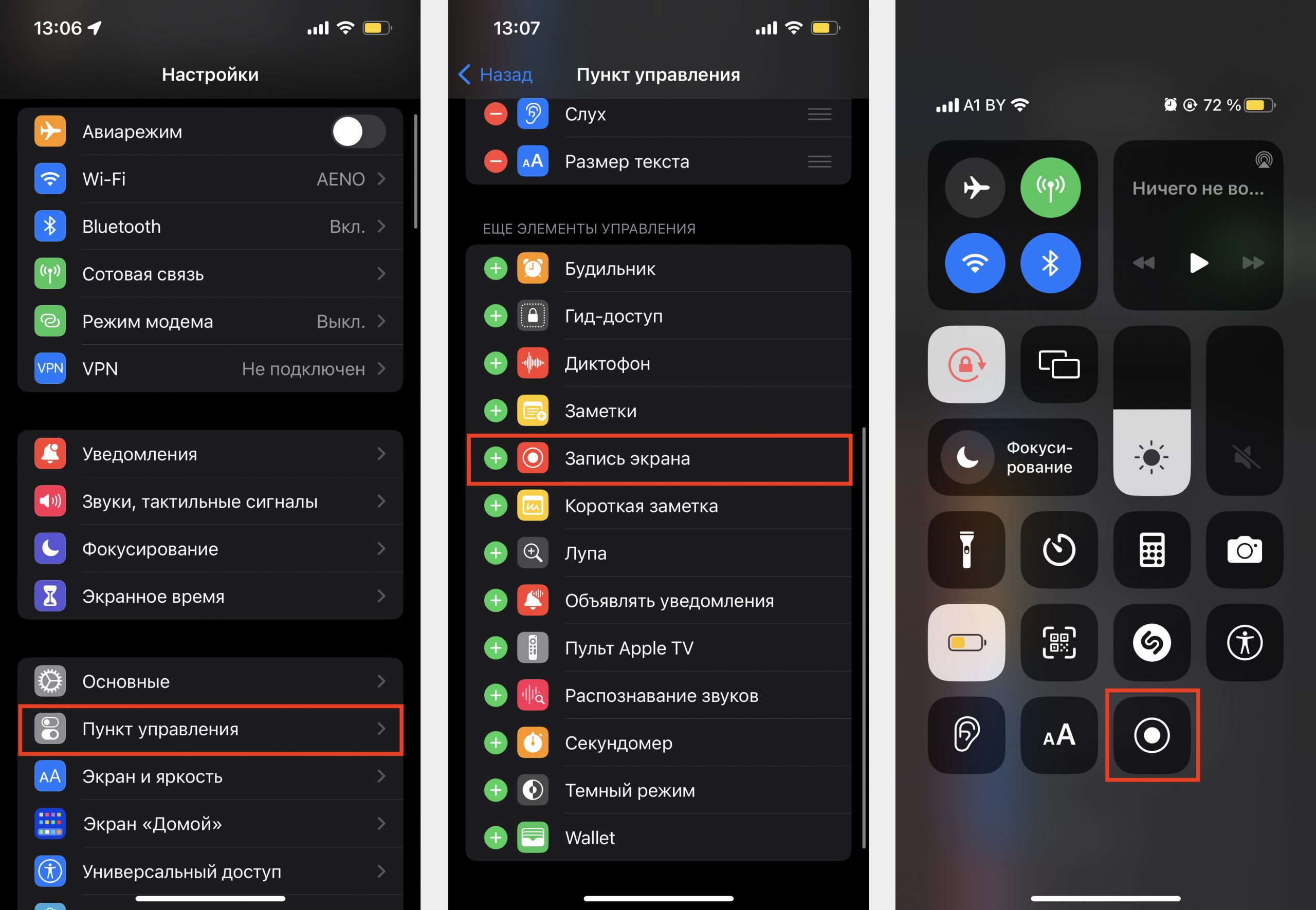
Как сделать запись экрана iPhone со звуком из приложения
После того, как вы добавили функцию в Пункт управления:
- смахните «Пункт управления»;
- зажмите серую кнопку «Запись»;
- чтобы завершить съемку, коснитесь индикатора записи в левом углу или в Пункте управления.
По умолчанию в iOS установлен таймер на 3 секунды. Этого достаточно, чтобы открыть нужное приложение и начать съемку с самого начала. Но если не получится – не проблема: ролик можно будет обрезать в настройках клипа. Когда запись начнется, в левом верхнем углу появится красный индикатор.
Важно: если вы хотите сделать запись с экрана iPhone со звуком, который включен на устройстве в это время, беззвучный режим должен быть выключен.

Как сделать запись экрана на iPhone с собственной озвучкой
Это полезно, если вы записываете туториал и хотите прокомментировать то, что происходит на экране. В таком случае изображение в ролике будет сопровождаться звуком со встроенного микрофона. Следите, чтобы вы случайно не закрыли его во время съемки рукой или чем-нибудь еще, иначе звук получится тихим.
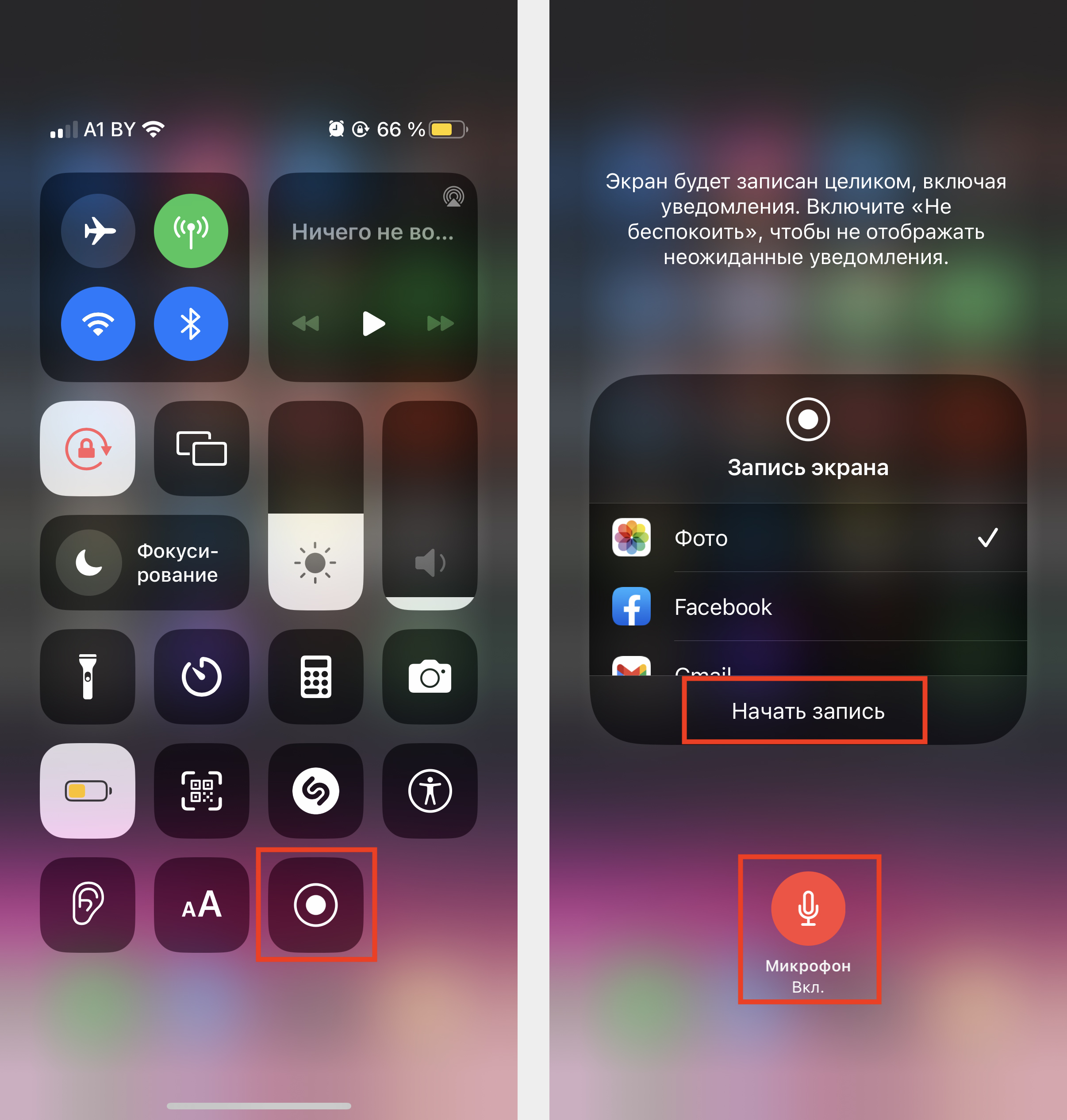
Итак, перед тем, как начать запись экрана на iPhone, найдите тихое место, а затем:
- свайпните «Пункт управления»;
- задержите палец на кнопке «Запись»;
- включите микрофон (значок должен стать красным);
- нажмите «Начать запись»;
- перейдите в приложение и начните съемку;
Чтобы завершить запись, нажмите на красный индикатор в левом верхнем углу и выберите «Остановить». Видеоролик с вашими комментариями попадет в галерею iPhone. Если вам требуется настройка записи (чтобы обрезать начало или конец, сделать цветокоррекцию), откройте видео и нажмите «Править».
Важно: если ваша запись экрана на iPhone без звука, попробуйте прибавить громкость. Банально, но это распространенная ситуация.
Сколько длится запись экрана iPhone
Ограничений нет: вы можете записывать бесконечно долго. Пока не закончится память в телефоне или не разрядится батарея.
Запись экрана iPhone с музыкой Apple Music
Apple предупреждает что не все приложения позволяют сделать запись экрана iPhone. Apple Music – одно из таких. Ограничение связано с защитой авторских прав, которые запрещают распространение и исполнение треков без разрешения правообладателя. Подразумевается, что когда пользователь записывает экран iPhone со звуком, он может нарушать закон об авторских правах и потенциально подлежит судебному преследованию.
Вывод: теперь вы знаете, как на iPhone сделать запись экрана. Причем двумя способами: со звуком и без него. Это удобно, если вы хотите поделиться моментом в игре или создать видеоинструкцию. Способы, описанные в этой статье, основаны на iOS 16 и подходят для iPhone 14, iPhone 13, iPhone 12, iPhone 11 и любой другой модели с актуальной версией ПО.
Если вы все равно не понимаете, как сделать запись экрана iPhone или у вас возникает ошибка, приходите в i-Store: наши специалисты помогут решить проблему. А еще в наших магазинах можно купить iPhone 14 и другие актуальные модели, а также MacBook, iPad, Apple Watch и AirPods.
Купить iPhone 13 можно в два клика: оформляйте заказ в интернет-магазине ispace.ua с доставкой в ваш город. Или приходите в один из магазинов iSpace в Киеве, Львове, Одессе или Днепре, где получите экспертную консультацию и помощь по настройке нового девайса. Приобрести устройство можно одним платежом или разбить на несколько. Ждём вас в iSpace!
ЧИТАЙТЕ ТАКЖЕ:
Экран iPhone можно разделить пополам и читать по два сайта сразу

В закладки
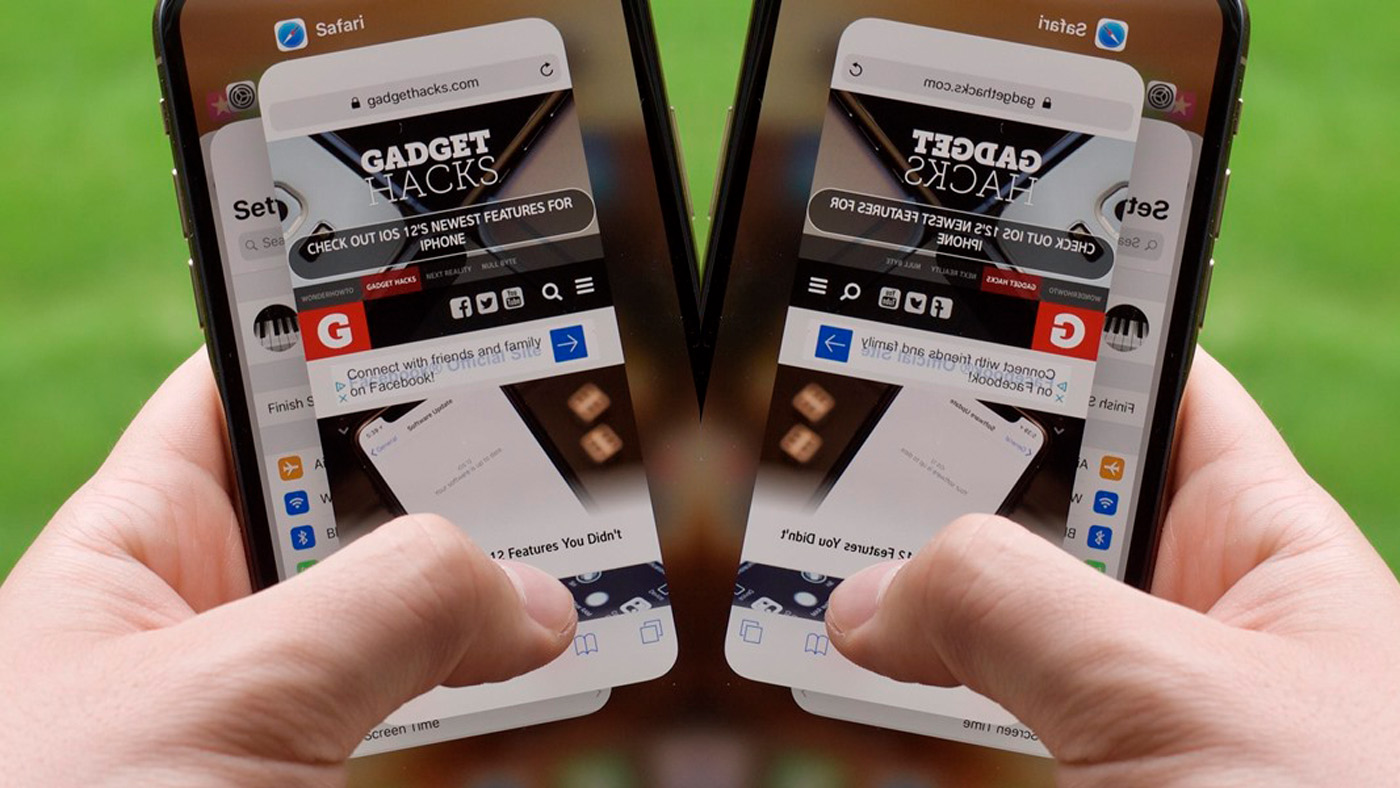
После покупки iPhone Xs Max я в очередной раз убедился, что смартфонам Apple не хватает функции Split View. Она дала бы нам возможность разделить экран устройства пополам, чтобы работать с двумя приложениями одновременно.
Split View удобно использовать даже на 7-дюймовом iPad Mini 4, и мне до сих пор не ясно, почему Apple не добавила эту фичу в 6,5-дюймовый iPhone Xs Max (Обзор).
Тем не менее, мне все-таки удалось найти способ разделить экран iPhone пополам и использовать его сразу для двух задач. К сожалению, пока это возможно только в специальном браузере.
Его можно скачать бесплатно и оценить преимущества работы в двухоконном режиме на iPhone самому.
Зачем нужно открывать сразу два сайта
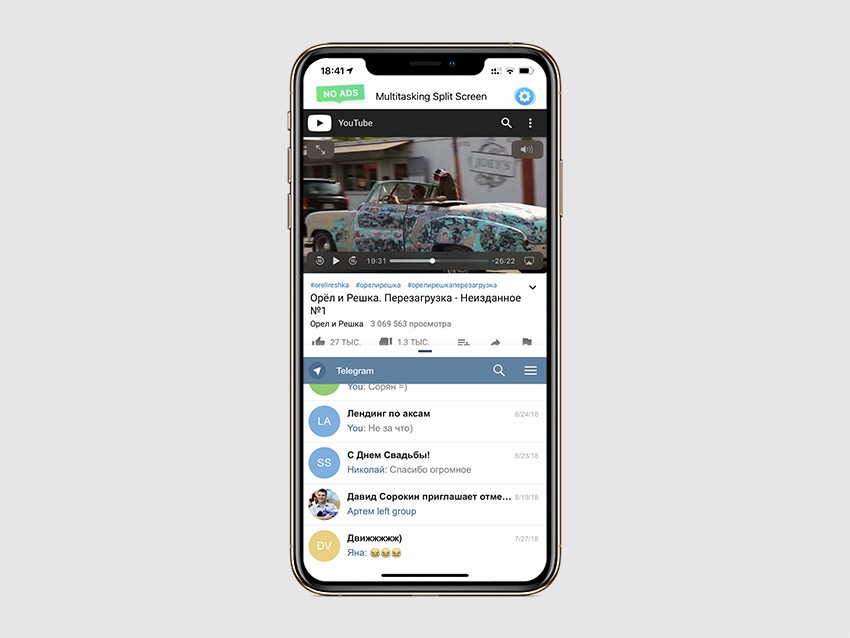
Смотрим видео и переписываемся одновременно
YouTube + мессенджеры. С помощью приложения вы можете смотреть видео через популярный сервис и одновременно переписываться с друзьями через веб-версии любимых мессенджеров.
Веб-версия есть у того же Telegram, и работает она не хуже, чем полноценное приложение.
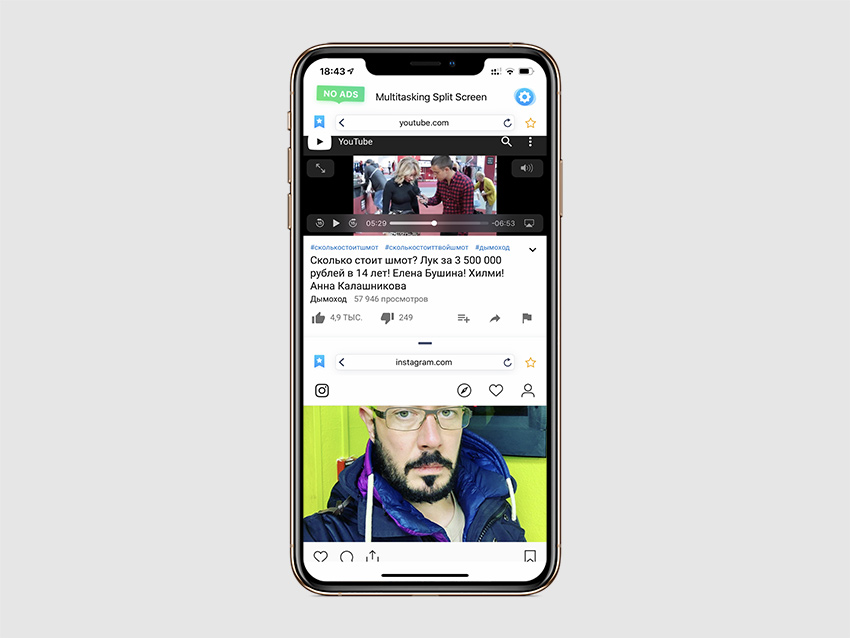
Смотрим видео и просматриваем ленты социальных сетей
YouTube + соц-сети. Аналогичная история с социальными сетями.
Вы можете смотреть видео и одновременно читать ленту FaceBook или Twitter, а также просматривать фото в Instagram.
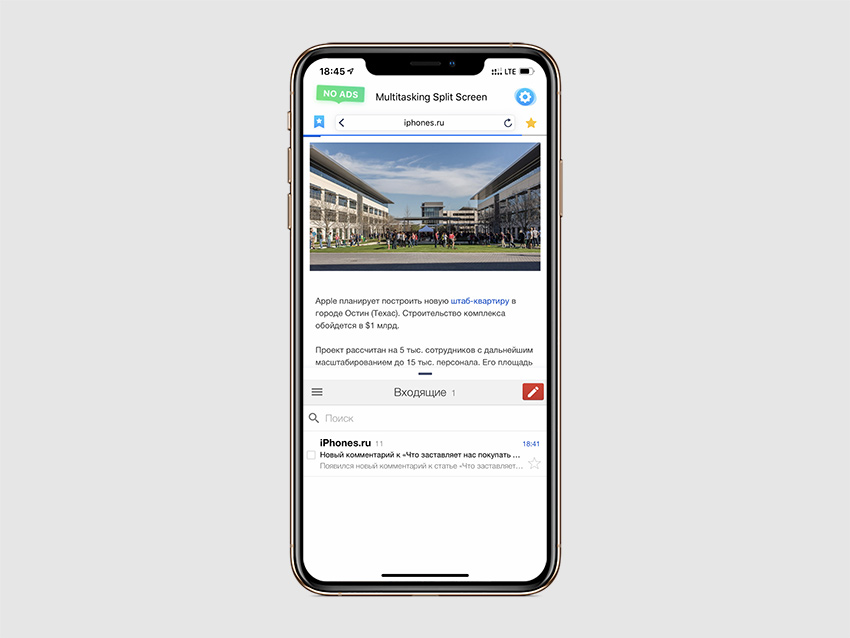
Читаем новости на любимом сайте и отвечаем на входящие сообщения в почте
Новости + почта. В одной вкладке вы можете открыть iPhones.ru для просмотра интересных материалов про современные технологии и стиль жизни.
В другой может быть электронная почта или другой бизнес-сервис.
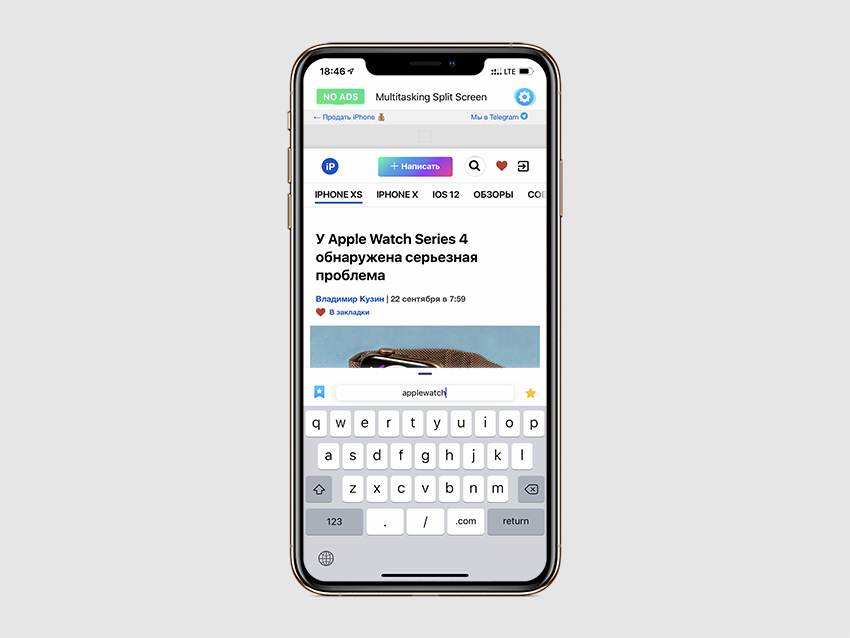
Читаем материал и ищем дополнительные факты
Google + статья. Если вы хотите получить дополнительную информацию о фактах из статьи, вы можете сразу же загуглить их во втором окне приложения.
Вы также можете сразу читать пару статей, чтобы сравнивать данные, которые используются в каждой из них.
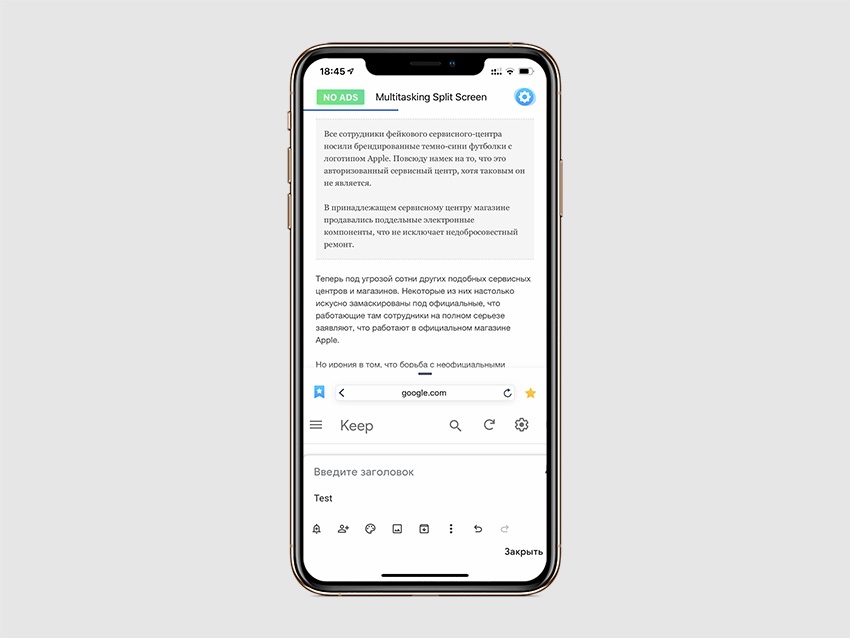
Читаем статью и делаем тематические тезисы
Статья + заметочник. Я могу читать интересные гайды и сразу же выписывать из них ключевые тезисы — для этого лучше всего подходит веб-версия Google Keep и браузер, о котором пойдёт речь ниже.
Multitasking Split Screen делит экран iPhone пополам
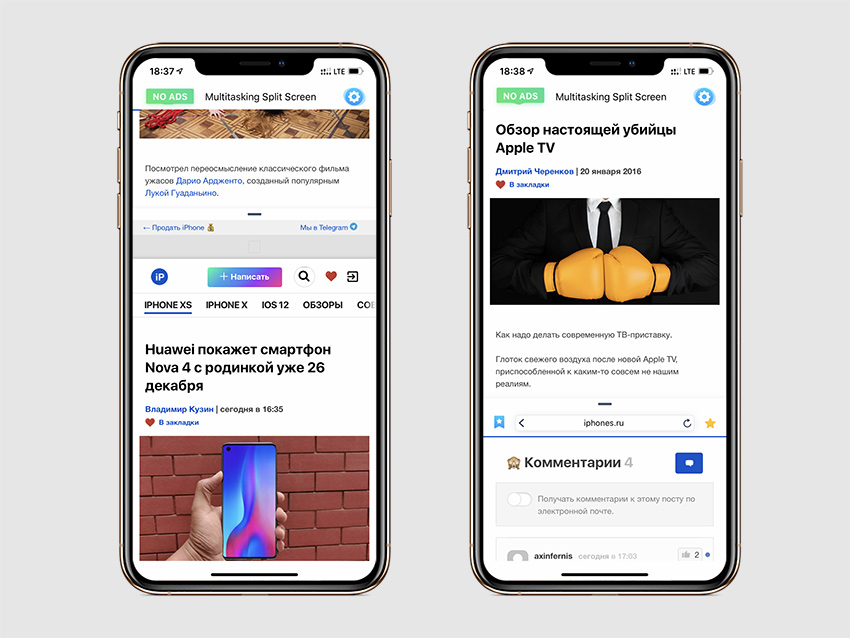
Это единственный браузер для одновременного просмотра двух сайтов с поддержкой экранов новых iPhone, который нам удалось найти
Когда я начал поиски подходящего браузера с функцией просмотра двух сайтов на экране iPhone одновременно, оказалось, что большинство таких приложений не адаптированы для безрамочных экранов смартфонов Apple.
Они оставляют черные полосы в нижней и верхней частях 6,5-дюймового экрана моего iPhone Xs Max и не дают использовать его на 100%. Печаль.
Единственным подходящим браузером оказался Multitasking Split Screen. Это новое приложение, которое вышло в сентябре 2018 года, и оно подходит для безрамочных экранов с вырезом.
Пользоваться им вместо Safari или Chrome регулярно я бы не стал из-за непродуманной работы с закладками и вкладками. Тем не менее, он не раз выручал, когда по работе мне нужна была информация сразу с двух сайтов.
У приложения максимально лаконичный набор возможностей
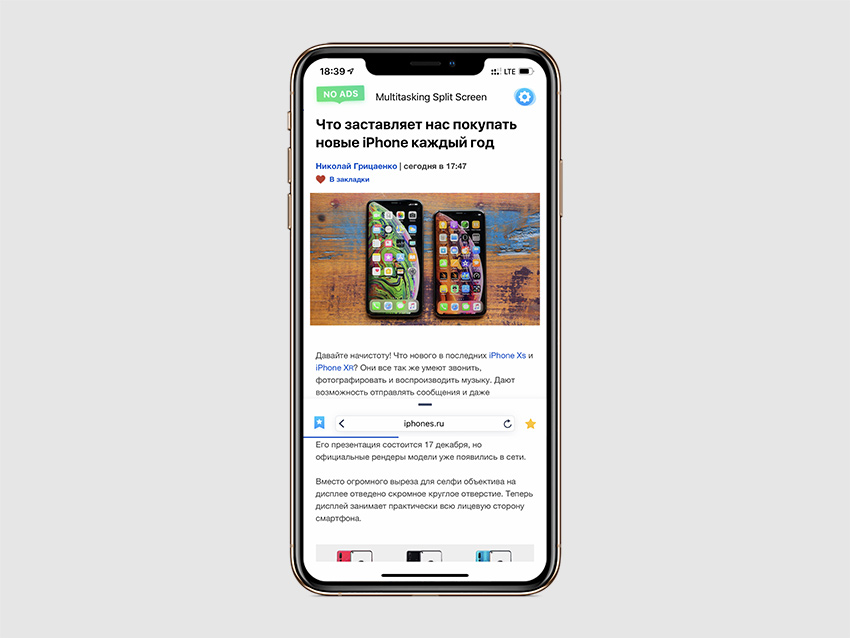
Вы можете изменить размер окон с помощью специального ползунка в центре экрана
Разделение экрана. Именно это главная особенность Multitasking Split Screen, которая даст вам возможность смотреть фильмы и общаться с друзьями, читать новости и проверять почту или просматривать два сайта одновременно.
После запуска приложения на экране смартфона появляется сразу два окна браузера с адресной строкой, которая совмещена с поисковой, кнопкой для перехода к избранным сайтам и еще одной для добавления страниц в закладки.
Вы можете изменить размер окна, перетягивая разделитель вверх и вниз.
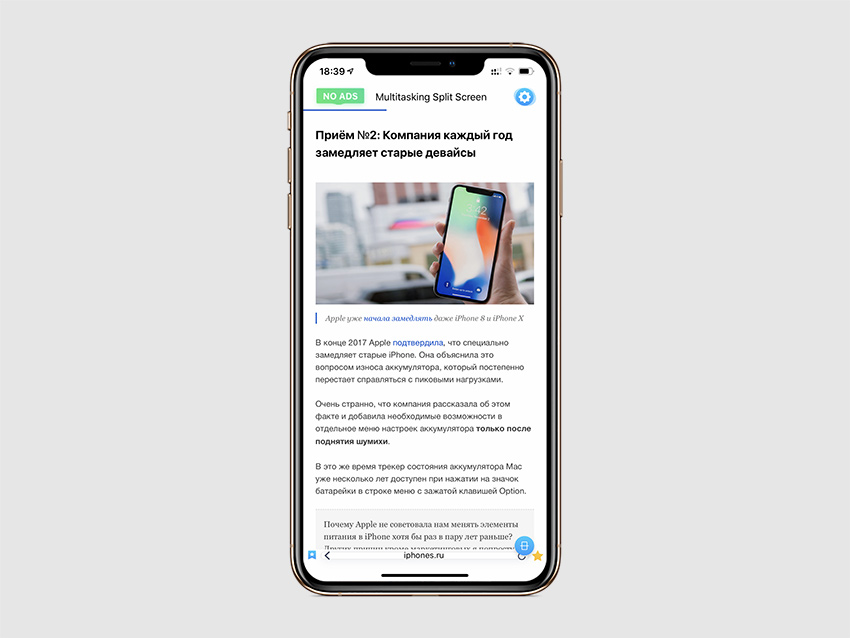
Кнопка для выхода из полноэкранного режима просмотра находится в правом нижнем углу экрана
Полноэкранный режим. Вы легко можете развернуть любое из двух окон браузера на весь экран, для этого просто перетяните разделительный ползунок к верхнему или нижнему краю экрана.
После этого в правом нижнем углу интерфейса приложения появится специальная кнопка, которая вернет вас в режим разделения.
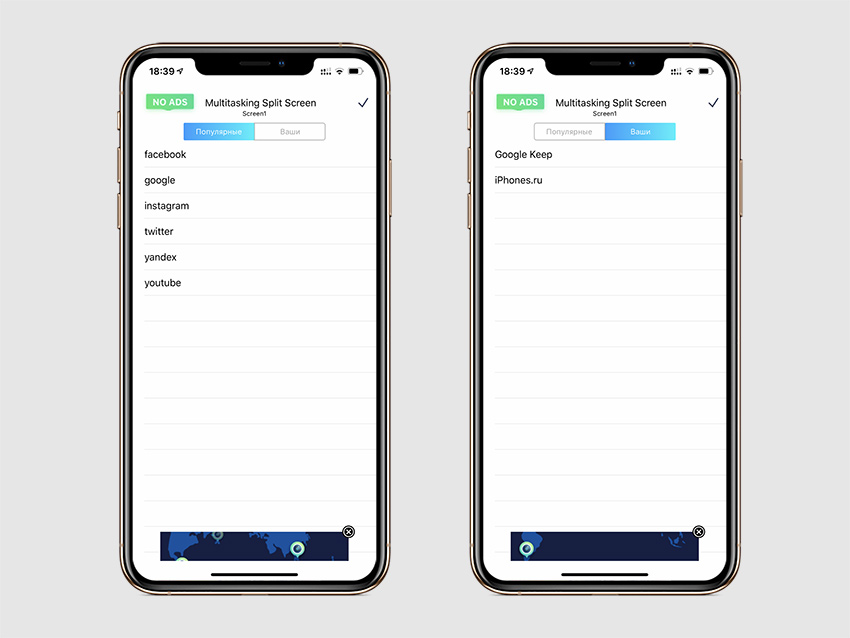
К сожалению, в списке избранных нельзя редактировать даже имена закладок
Избранные сайты. Чтобы добавить веб-страницу в закладки, используйте кнопку в виде звездочки справа от адресной строки.
Ссылка будет сохранена в меню избранных сайтов, которое можно открыть кнопкой слева от адресной строки — здесь также есть подборка популярных сервисов вроде Facebook, Google, Instagram, YouTube и Twitter.
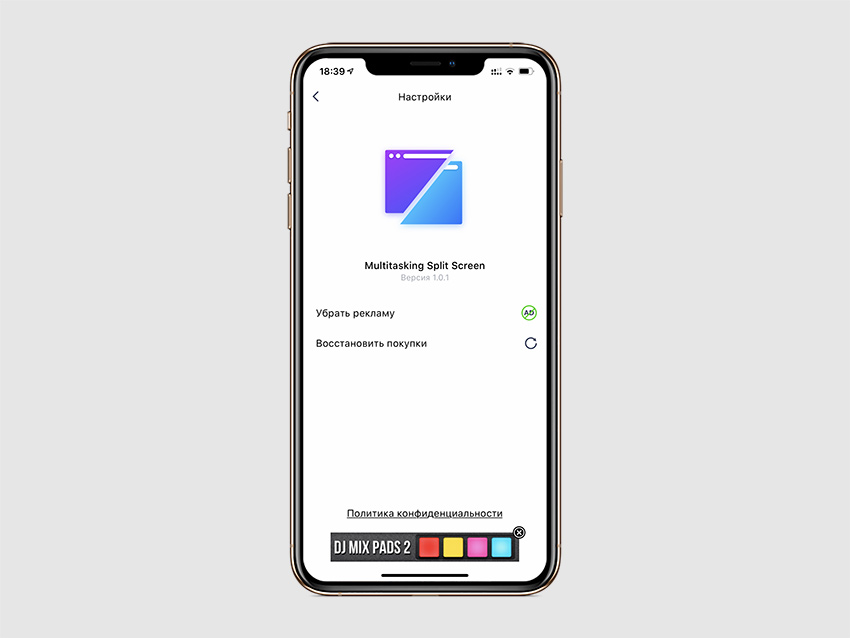
Даже в настройках есть реклама, которая мотивирует скорее воспользоваться встроенными покупками
Две настройки. В меню параметров приложения всего два пункта: «Убрать рекламу» и «Восстановить покупки». Они нужны, чтобы перейти с демонстрационной версии браузера на полноценную.
5 недостатков приложения, которые нужно исправлять:
- Нельзя открыть ссылку из одного окна сразу в другом, ее приходится сначала копировать, а потом вставлять в адресную строку.
- Работа с закладками слишком примитивная. Нельзя даже изменить имя сохраненной ссылки.
- Очень не хватает переноса избранных из Safari или Chrome.
- Нет вкладок. Вы ограничены только двумя окнами, которые не заменяют их полноценно.
- Поиск в адресной строке не всегда работает корректно: иногда вместо перехода по ссылке браузер начинает искать ее в Google, а во время ввода поискового запроса не работает пробел.
Надеюсь, разработчики приложения прочитают этот материал и исправят все его недостатки в ближайшем обновлении.
Чем платная версия браузера отличается от бесплатной
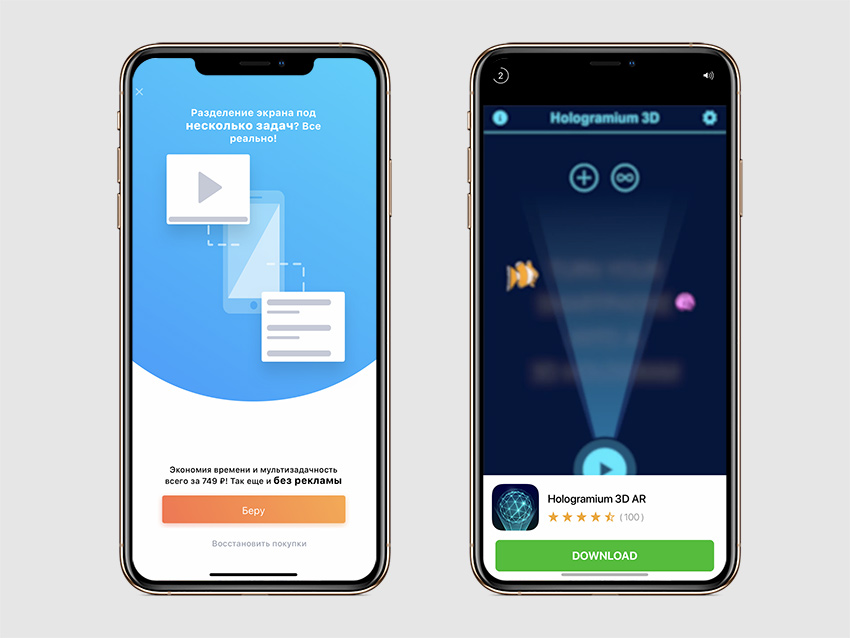
Да, с количеством рекламы разработчики явно погорячились
В бесплатной версии много рекламы, которая появляется чуть ли не каждые пару минут.
Иногда разработчики навязчиво рекомендуют приобрести полную версию приложения за 749 руб., но чаще показывают демо ролики с программами и играми из App Store.
Вы можете сэкономить и купить программу за полцены. Для этого несколько раз откажитесь от предложения покупки, и она предоставит вам скидку 50%.
В остальном отличий между платным и бесплатным приложениями нет.
Подводим итоги:
1. Два окна браузера одновременно на экране iPhone открывают широкий простор для использования: YouTube + мессенджеры или социальные сети, статья + заметочник для тезисов.
2. Реализация использования двух окон в Multitasking Split Screen близка к идеальной, и производительности последних iPhone более чем достаточно для использования приложения.
3. Приложение вышло совсем недавно, поэтому в нем все еще есть недоработки, которые нужно исправлять — например, имена закладок в меню избранных нельзя изменять.
4. Приложение очень часто показывает рекламу, и для ее отключения придется заплатить 749 руб.
Все подобные решения, которые нам удалось найти в App Store, не адаптированы для безрамочных экранов новых iPhone, поэтому полноценно использовать их не выйдет.
Получается, достойных конкурентов у программы просто нет, поэтому разработчики и продают ее так дорого.