Как книжную страницу сделать альбомной в Word Online
Часто при работе с документами Word Online требуется горизонтальный формат страницы. По умолчанию система предлагает работать с вертикально расположенным листом. Из этой статьи вы узнаете, как в Ворд Онлайн книжную страницу сделать альбомной, следуя пошаговой инструкции.

Какие параметры можно изменить а текстовом редакторе
Система Word Online по умолчанию устанавливает свои параметры для документов. Пользователи могут самостоятельно вносить изменения в настройки. Им предоставлена возможность осуществлять управление такими опциями:
- Ориентация. В этом разделе можете установить вертикальную или горизонтальную страницу.
- Размер. Задаете параметры листу.
- Цвет. В разделе выбираете оттенок страницы.
- Поля. Задаете параметры границ документа.
Чтобы система зафиксировала внесенные изменения, после указания новых настроек нажимаете кнопку «Ок».

Как в Ворд Онлайн книжную страницу сделать альбомной
Чтобы в Word Online изменить формат страницы нужно выполнить ряд действий:
- Входите в личный кабинет, указав логин и пароль.
- Открываете документ Ворд Онлайн.
- В верхнем левом углу выбираете опцию «Файл».
- В открывшемся меню находите раздел «Настройки страницы», делаете клик мышкой.
- На экране откроется окно, в котором присутствует опция «Ориентация». Ставите отметку в кружке «Горизонтальная».
- Делаете клик по кнопке «Ок».
На заметку: В открывшемся окне «Ориентация» можно в ручном режиме, по умолчанию устанавливать параметры для страницы – поля, цвет. Если внесенные правки не устроят пользователя, их можно отменить, кликнув по соответствующей кнопке.

Как изменить ориентацию страницы во всех документах
Чтобы каждый созданный файл имел вид альбомной страницы нужно внести изменения в базовые настройки, которые система предлагает по умолчанию:
- Открываете документ, находите в верхнем меню опцию «Файл».
- В выпавшем меню выбираете раздел «Настройки страницы», делаете по нему клик мышкой.
- В открывшемся окне находите опцию «Ориентация».
- Ставите отметку в кружке «Горизонтальная».
- Делаете клик по кнопке «Установить по умолчанию». После включения этой функции нажимаете на «Ок».
- Система автоматически применит новые настройки и сохранит их для всех последующих документов.
При изменении параметров страницы пользователь должен знать, что параллельно может произойти переформатирование медиафайлов, присутствующих в тексте. При просмотре они будут иметь измененный вид, поэтому следует проверять текст перед отправкой, распечаткой.
Частые вопросы:
- Как добавить страницу в Word Online
- Как поменять язык в документе Word Online
- Как в Word Online сделать фон на странице
- Как удалить страницу с колонтитулами в Word Online
Как сделать альбомную ориентацию страницы в Ворде
Для настройки ориентации страницы нужно учитывать набранный текст и размещенные в файлах графические элементы. Создание одной из страниц документа Word в альбомном формате требует не только перехода на вкладку «Ориентация» в разделе разметки страницы, потому что такая настройка распространяется на весь документ.фо
Для того, чтобы создать ориентацию страниц для всего документа в альбомном формате необходимо:
- Перейти в параметры страницы.
- Выбрать альбомный (книжный) формат.
- В подразделе «Применить» установить маркер на позиции «до конца документа». Если форматирование начинается с титульного листа, то установка маркера не требуется.

Для настройки только одной из страниц документа в альбомном горизонтальном формате нужно:
- Кликнуть курсором на одной из страниц.
- Перейти в параметры (это такая маленькая кнопочка, которую мы обвели на картинке).
- Выбрать книжный формат и установить оформление для всего документа.
- В итоге, первая страница остается в альбомном формате, а все остальные – в книжном.
Как сделать альбомный лист в Ворде за пару кликов

Зная, как сделать альбомный лист в Word, пользователь упростит и печать, и нумерацию листов, и другие параметры, которые должны быть общими у всего документа.


Пользователь офисного пакета MS Office не может не обратить внимания на то, что для всех страниц по умолчанию установлена «книжная» ориентация. То есть такая, в которой высота больше ширины — для стандартного формата А4 первое значение составляет 29,7 см, второе — 21 см.
Для работы над большинством документов менять ориентацию страницы не требуется — но только в тех случаях, когда в него не нужно вставить рисунок или таблицу, которые не помещаются по ширине. Решить проблему можно, создав отдельный файл.
Изменение ориентации для всего документа
Самый простой способ, который поможет перевернуть лист на альбомный в Ворде — сделать поворот для всего документа целиком. Для этого в последних версиях текстового редактора (Word 2016 и позже) следует перейти на вкладку «Макет» и найти команду «Ориентация». Для старых версий MS Word — перейти на вкладку «Разметка страницы» — «Ориентация» — «Альбомная». После выбора соответствующего пункта все страницы документа становятся альбомными — с шириной больше, чем высота.
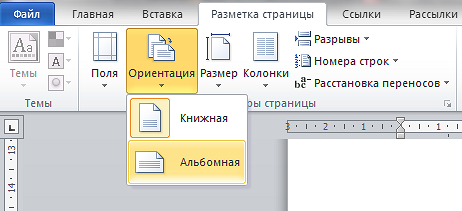
Но такой вариант подходит далеко не всегда. Альбомную ориентацию для целого документа можно установить при создании отчета, состоящего только из таблиц. Но, если некоторые листы должны отображаться в обычном виде («книжном»), придется выбирать отдельное форматирование для разных частей. Это можно сделать и из меню параметров страницы, и с помощью разрывов в файле.
Использование разрывов страниц
Этот способ установки альбомной ориентации в Ворде для одной страницы позволяет решить две задачи. Во-первых, установить для каждого (или для конкретного) листа свой формат. Во-вторых, сразу указать, какая часть текста и других элементов документа (изображений, диаграмм, таблиц) будет отображаться в альбомной ориентации. Порядок действий следующий:
- Поместить курсор в нижнюю часть последней страницы, которая будет отображаться в книжной ориентации.
- Перейти к вкладке «Макет» и нажать на кнопку «Разрывы».
- Выбрать из выпавшего списка вариант «Следующая страница». Если ставить разрыв самым простым способом (нажав комбинацию Alt + Enter), установить ориентацию для отдельного листа не получится — форматирование коснется всего документа.
- Проверить местоположение разрыва, включив отображение невидимых символов («горячие клавиши» Ctrl+Shift+8).
- Установить курсор на страницу, ориентация для которой меняется.
- Перейти к той же вкладке «Макет» и выбрать альбомную ориентацию.
- Если изменить формат нужно было только для одной страницу, а не всех до конца документа, выполнить настройку для каждого листа отдельно с помощью тех же разрывов.
Действия в версиях Word 2007 и 2010 ничем не отличаются — но настройка разрывов и выбор ориентации выполняются через вкладку «Разметка страницы». В старых редакторах (Ворд 2003) для установки формата нужно перейти к разделу «Файл» — «Параметры страницы». Разрывы устанавливаются из меню «Вставка».

Изменение параметров страницы
Еще один способ сделать в Ворд один лист книжным, а другой альбомным, требует перехода к «Параметрам страницы». Настройка состоит из таких этапов:
- Выделить в документе текст или область, для которой изменяется формат отображения и печати.
- Перейти к меню «Поля». Для этого на вкладке «Макет» («Разметка страницы») выбирается соответствующая команда — или просто нажимается маленькая стрелка в нижнем правом углу вкладки «Параметры страницы».
- Установить ориентацию страницы «Альбомная».
- На этой же вкладке указать, что смена формата касается только выделенного текста.
После этого выделенные данные окажутся на странице, ориентация которой будет отличаться от остального документа. Если область не поместилась на перевернутых листах, их количество увеличится.
Читайте также:
- Кому верить: сравниваем браслеты Xiaomi Mi Band 5 и Honor Band 5
- Как записать звук с компьютера на Windows
Как сделать альбомный лист в ворде
В этой статье я покажу, как сделать альбомный лист в ворде для всех версий и как создать только одну альбомную страницу во всем документе.
Установка альбомной ориентации листа это самая распространенная задача, с которой сталкивается каждый пользователь при работе с текстовым редактором Word. Разобраться, как поменять формат для всего документа очень просто, но то, как сделать только одну страницу альбомной в большом файле, может не понять и опытный пользователь. Ну обо всем по порядку читайте ниже.
Если есть желание изучить самые распространенные функции Word, то советую скачать бесплатное руководство «Microsoft Word 2016 Шаг за Шагом». Сейчас уже вышел Word 2019, но информация в этой книге актуальна, так как самые распространенные функции пакета не изменились. Да и у кого он стоит?
Альбомная ориентация в Word 2003
Сделать альбомный лист в ворде 2003 очень просто. В верхнем меню жмем по пункту «Файл» и выбираем там «Параметры страницы». В нем меняем ориентацию листа с книжной на альбомную и жмем кнопку ОК, чтобы применить изменения.

Так мы повернем все листы в ворд 2003 на альбомные во всем документе. Как сделать одну альбомную страницу во всем документе ворд 2003 и более поздних версиях, читайте ниже.
Альбомный формат в Ворд 2007, 2010, 2013, 2014, 2016, 2019
Верхняя панель управления в текстовом редакторе Word для всех вышеприведенных версий не претерпела значительных изменений, поэтому нижеописанные методы, как развернуть страницу на альбомную, актуальны для всех. Примеры привожу на Word 2016.
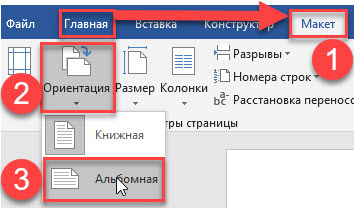
- Открываем необходимый документ, где нам надо поменять ориентацию страницы
- Переходим во вкладку «Макет» > «Ориентация» > «Альбомная». Этим мы повернули все листы документа в альбомный формат.
То же самое можно сделать другим способом.
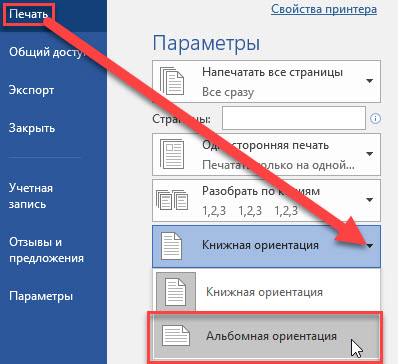
- Открываем документ
- Нажимаем вкладку «Файл» > «Печать» > «Альбомная ориентация».
Как в word сделать одну страницу альбомной
Ну вот мы и добрались до самой интересной темы. Как нам сделать альбомную ориентацию одной страницы word. Если лень читать, то смотрите видео.
Здесь нам придется задействовать такой функционал текстового редактора, как разрывы. Если сказать более просто, то разрывы как бы создают документ в документе. С их помощью мы можем превратить одну или несколько страниц многостраничного документа, в отдельную единицу. Для этого нам нужно только задать границы. Смотрите на примере.
Я создал 5-ти страничный документ с таблицей внутри. Таблица у нас широкая и нам надо ее развернуть в альбомный вид.
- Ставим курсор после последнего символа
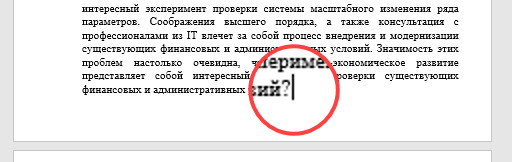 той страницы, которую хотим перевернуть
 - Переходим во вкладку
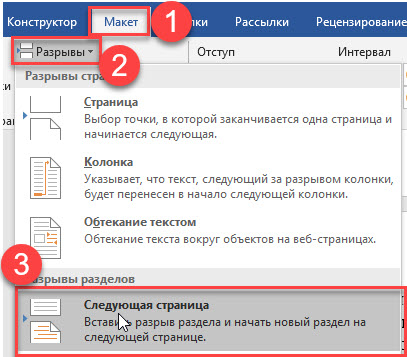 «Макет» > «Разрывы» > «Следующая страница». Обычно курсор перескакивает на следующую страницу. Возвращаем его обратно к крайнему символу
 - Выбираем
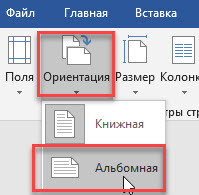 ориентация и кликаем по альбомная
 - Если на странице было мало информации, то при смене формата она вся поместиться, но если ее много (в основном это так), то часть данных перейдет на следующий лист, тоже альбомной ориентации. Если это вас устраивает, то все ок, если нет, то смотрим, что у нас не влезло, запоминаем и отменяем изменение формата. Теперь на редактируемой странице находим не поместившийся фрагмент данных и ставим перед ним курсор. Повторяем все действия из 2 и 3 пункта. Теперь должно быть все ок. Порядок действий смотрите на скринах ниже.
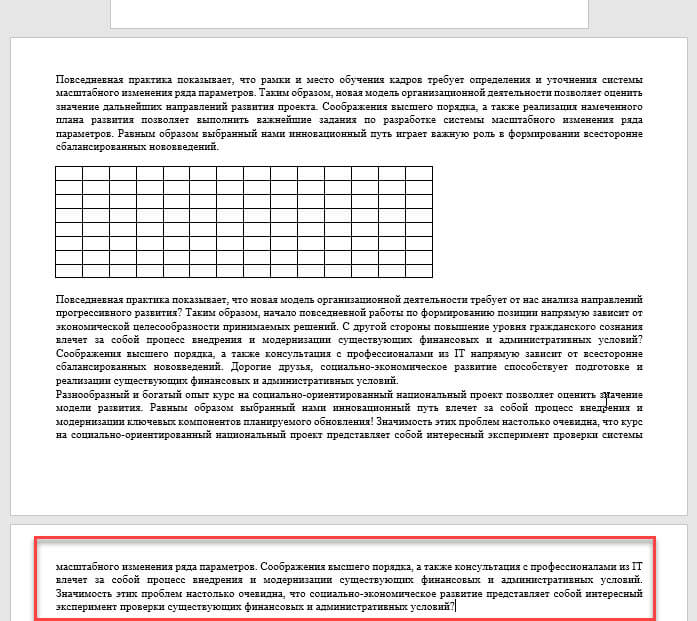
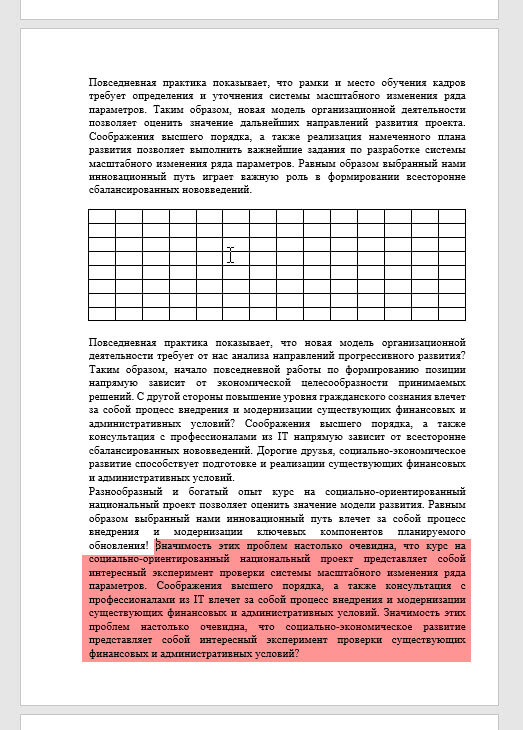
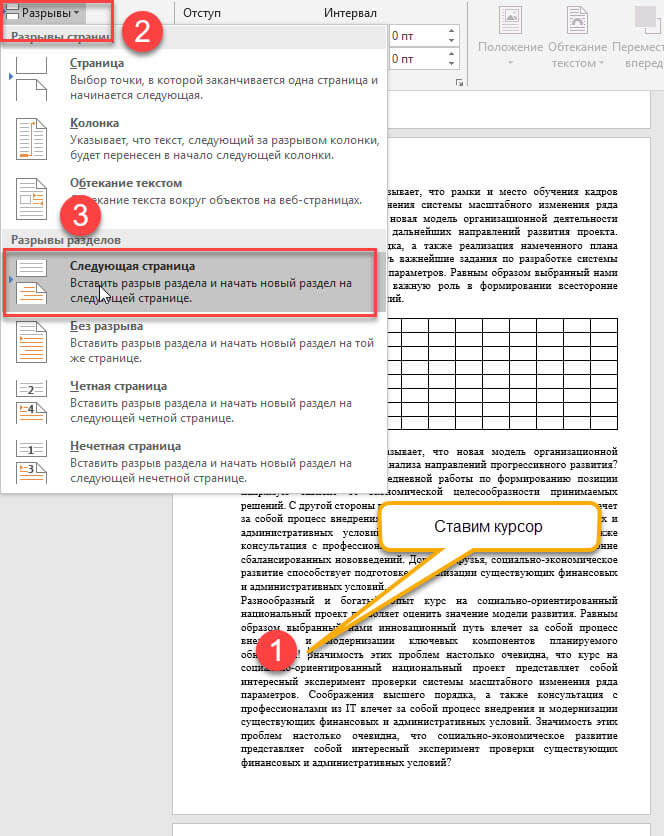
Все, текст стоящий после курсора, перешел на следующий лист.
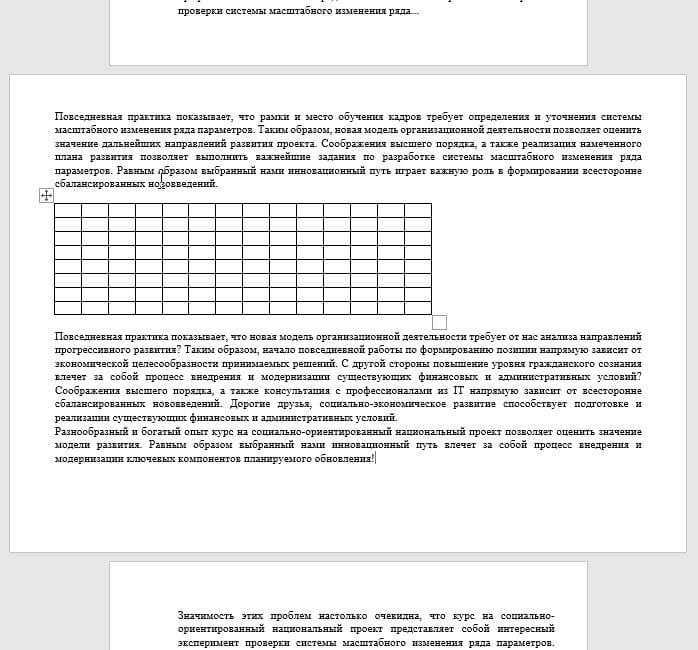
Повторяя действия, так можно сделать альбомным листом 2-ю, 3-ю, 10-ю или несколько страниц сразу в большом документе. При печати все страницы будут выходить нужного вам формата. Ничего менять не нужно. Ниже я привел видео, где способы повернуть лист в альбомный формат несколько другие. Может они лучше приживутся у вас.