Добавление титров в фильм в iMovie на iPhone

В iMovie доступна коллекция анимированных титров, которые можно добавить к видеоклипу, фото или фону Вашего проекта фильма. После добавления титров их можно персонализировать, изменив текст, цвет, размер, шрифт и другие характеристики титров.
Добавление титров
- В приложении iMovie на iPhone откройте проект фильма.
- Коснитесь видеоклипа или фото на временной шкале, чтобы открыть инспектор внизу экрана.
- Коснитесь кнопки «Титры»
 .
. - Коснитесь, чтобы выбрать титры. Чтобы выключить титры, коснитесь «Без титров».
- Чтобы изменить место отображения титров на экране, коснитесь образца титров в окне просмотра, затем перетяните его на временную шкалу в позицию на клипе, в котором требуется отображать его.
- Чтобы изменить титры, коснитесь образца титров, коснитесь «Править», затем введите новые титры.
- Коснитесь кнопки «Готово» на клавиатуре.
Примечание. В зависимости от примененной к проекту темы под титрами может отображаться название места съемки фотографии или видеоклипа (например, «Сан-Франциско» или «Мост «Золотые ворота»). Для изменения названия места см. раздел Данных о месте можно изменить в iMovie на iPhone..
Фотография или видеоклип с титрами появится на временной шкале со значком «Т» в левом верхнем углу.
Изменение положения, размера и текста титров
- В приложении iMovie на iPhone откройте проект фильма.
- Прокручивайте временную шкалу, пока в окне просмотра не появятся титры, которые нужно отредактировать.
- Коснитесь титров в окне просмотра, затем выполните любое из указанных действий.
- Изменение положения титров. Перетяните титры в новое положение.
- Изменение размера титров. Сводите и разводите пальцы на титрах, чтобы увеличивать или уменьшать их размер.
- Изменение текста титров. Введите новый текст и коснитесь кнопки «Готово» на клавиатуре.
Смена титров
- В приложении iMovie на iPhone откройте проект фильма.
- Коснитесь видеоклипа на временной шкале, чтобы открыть инспектор внизу экрана.
- Коснитесь кнопки «Титры» , а затем коснитесь другого варианта титров, чтобы просмотреть его в окне просмотра.
- Коснитесь за пределами вариантов титров, чтобы их скрыть.
Форматирование текста титров
- В приложении iMovie на iPhone откройте проект фильма.
- Прокручивайте временную шкалу, пока в окне просмотра не появятся титры, которые нужно настроить.
- Коснитесь видеоклипа возле указателя воспроизведения, затем коснитесь кнопки «Титры» .
- Выполните любое из указанных действий.
- Изменение шрифта титров. Коснитесь кнопки «Шрифт»
 , затем касанием выберите шрифт.
 - Изменение цвета титров. Коснитесь кнопки «Цвет»
 , затем выберите один из доступных вариантов цвета.
 - Установка положения титров. Коснитесь «Стиль», выберите «По умолчанию» или «Нижняя часть», затем коснитесь «Параметры». Если выбран параметр «Нижняя часть», титры отображаются в нижней части экрана. В них указывается информация, которая относится к видеоизображению, например, имя человека, участвующего в интервью. Если задан параметр «По умолчанию», титры отображаются в положении по умолчанию и при выборе параметра «Нижняя часть» титры перемещаются в нижнюю часть окна просмотра. При выборе одного из параметров размер титров может измениться.
- Изменение стиля титров темы. Коснитесь кнопки «Еще»
 , коснитесь «Стиль», выберите «Начало», «Середина» или «Конец», затем коснитесь «Параметры». Титры темы предназначены для использования в начале проекта, в любом клипе в проекте или в конце проекта. Коснитесь, чтобы выбрать новый стиль титров темы.
 - Добавление тени текста. Коснитесь кнопки «Еще» , затем включите параметр «Тень текста».
- Написание титров прописными буквами. Коснитесь кнопки «Еще» , затем включите параметр «Прописные».
- Отображение титров на всем протяжении клипа. Коснитесь кнопки «Еще» , затем включите параметр «Полная длина клипа».
- Изменение шрифта титров. Коснитесь кнопки «Шрифт»
- По завершении коснитесь кнопки «Закрыть»
 .
.
Удаление титров
- В приложении iMovie на iPhone откройте проект фильма.
- Коснитесь видеоклипа на временной шкале, чтобы открыть инспектор внизу экрана.
- Коснитесь кнопки «Титры» , а затем коснитесь «Без титров» в отобразившемся окне вариантов титров.
- Коснитесь за пределами вариантов титров, чтобы их скрыть.
Включение аудиоэффекта для титров
Некоторые стили титров в iMovie сопровождаются аудиоэффектом, который улучшает восприятие титров. Вы можете включить или выключить этот аудиоэффект (по умолчанию он выключен).
- В приложении iMovie на iPhone откройте проект фильма.
- На временной шкале коснитесь видеоклипа, который имеет стиль титров с аудиоэффектом. В нижней части экрана появится инспектор.
- Коснитесь кнопки «Титры» , затем коснитесь кнопки «Еще» .
- Включите параметр «Аудиоэффект». Параметр «Аудиоэффект» появляется только в том случае, если стиль титров содержит звуковой эффект.
- Чтобы прослушать звуковой эффект, прокрутите временную шкалу, чтобы установить указатель воспроизведения перед переходом, а затем коснитесь кнопки «Пуск»
 в окне просмотра.
 - Чтобы закрыть инспектор, коснитесь экрана за его пределами.
Как добавить субтитры к видео на Android и iPhone


Многие пользователи просматривают видео на телефоне без звука. Режим mute включают, когда находятся в общественном месте или имеют нарушения слуха. Если не сопровождать видео субтитрами, можно потерять немалую часть аудитории. Добавить сопроводительный текст несложно — для этого используют специализированные программы с интуитивно понятным интерфейсом. Рассказываем, как сделать субтитры к видео на телефоне на платформах Android и iOS.
Приложения для субтитров в телефоне
В некоторых сервисах, например YouTube и VK, предусмотрена функция автоматического распознавания звука и перевода его в текст. Однако рассчитывать на корректность работы таких программ не стоит — они неправильно распознают многие слова. Субтитры можно редактировать. Однако если вы загружаете ролики на несколько площадок, то только добавите себе лишней работы — сопроводительный текст нужно будет корректировать на каждой из них.

Маркетинг
Читайте также:
Чтобы оптимизировать усилия, используйте специальные приложения для телефона. С их помощью можно как внести правки в ваш текст, так и отредактировать предложенный встроенным интерпретатором. В результате вы получите грамотные и информативные субтитры, которые будет приятно читать. Комфорт пользователя — один из основных приоритетов бизнеса. Чтобы обеспечить клиентам быструю и удобную связь с вашей компанией, воспользуйтесь Виджетами Calltouch. С их помощью посетитель сайта сможет оставить контакты или заявку на обслуживание во всплывающем окне. Сервис обработает данные, передаст их в ваш контакт-центр, и операторы свяжутся с пользователем в удобное для него время. Вы улучшите конверсию сайта и повысите лояльность клиентов.
Виджеты Calltouch
Увеличьте конверсию сайта на 30%
Для Android
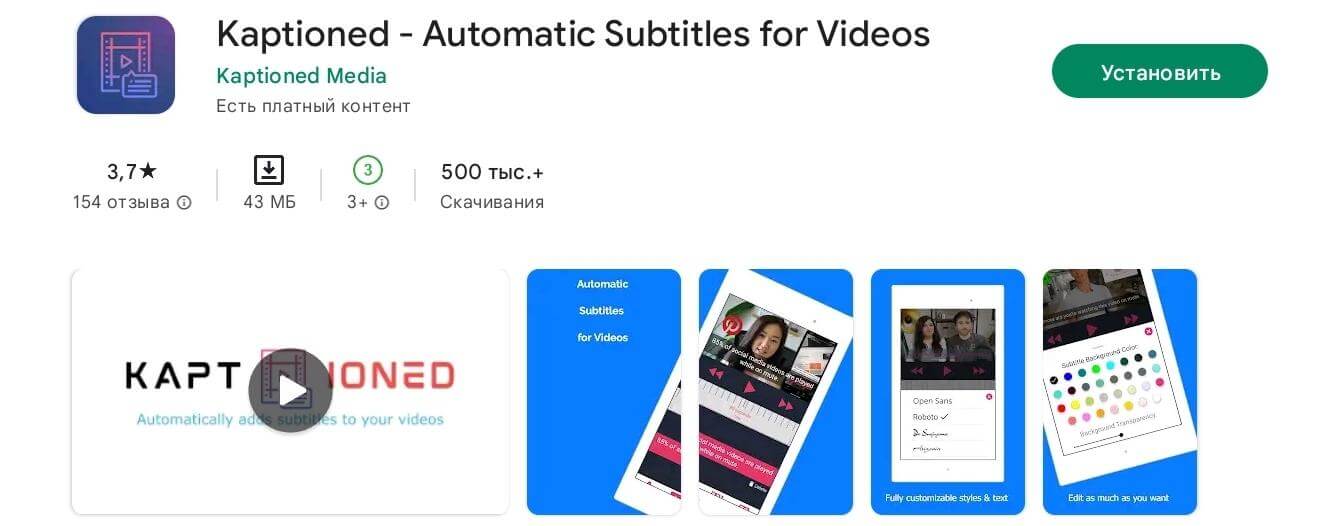
Выделим 8 наиболее функциональных решений для ОС Android. FilmoraGo. У приложения много функций, в том числе и добавление субтитров. Можно выбрать шрифт, различные эффекты, стикеры и стиль переходов от одной фразы к другой. Поддерживается сохранение в HD-качестве. 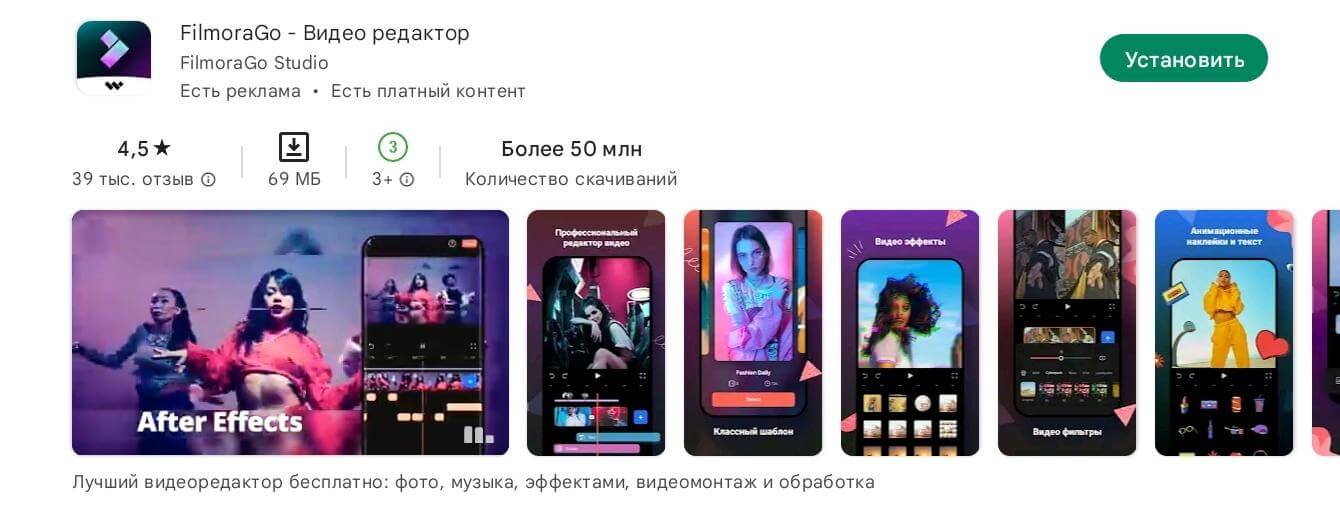 Film Maker Pro. Редактор похож на FilmoraGo, хоть и уступает ему в популярности. Можно использовать более 50 фильтров, 100 шрифтов и эффектов. Для работы с текстом предусмотрены готовые шаблоны. Voicella. Простое приложение с двумя основными функциями — работа с субтитрами и перевод. Титры создаются автоматически, но их легко скорректировать вручную с помощью встроенного редактора. Odyssey Apps Ltd. Еще одно мини-приложение, которое позволяет установить субтитры к роликам. Можно выбрать цвет и шрифт текста, добавить стикеры. Предусмотрена функция рисования. AutoCap. Позволяет редактировать текст после автоматического распознавания. Также доступны выбор стилей анимации текста и выделение слов различными цветами. Видео можно отправить в социальные сети прямо из редактора. Kaptioned. Приложение с автоматическим распознаванием голоса и переводом аудио в текст. Субтитры можно корректировать, добавлять стили и цвета. Ограничений по длине видео нет. Программа поддерживает несколько языков. Kaptioned доступен для Android и iPhone.
  Auto Subtitle. Этот редактор создает субтитры с помощью технологии распознавания речи, но русский язык не поддерживает. Сервис подойдет для каналов, рассчитанных на зарубежную аудиторию. Главное преимущество — отсутствие водяных знаков даже в бесплатной версии. Subera. Функций много, но почти все они платные. Программа поддерживает разные языки, однако свободно можно использовать только ручные субтитры. Иногда возникают трудности при работе с длинными роликами. Выбор редактора зависит от необходимой вам функциональности. Во многих из перечисленных сервисов предусмотрен пробный период, в течение которого вы сможете протестировать приложение. Однако при бесплатном использовании почти все программы добавляют в текст водяные знаки и ограничивают длину загружаемых роликов.
Для iPhone
Любители iOS могут выбрать подходящий инструмент из пяти полезных приложений. Clips. Популярный редактор от компании Apple. Приложение не только автоматически преобразует голос в текст, но и анимирует его. Субтитры подстраиваются под ритм речи. Доступны различные эффекты, стикеры и даже дополненная реальность. iMovie. Еще одно известное приложение от Apple, с помощью которого пользователи добавляют к видео субтитры, фильтры и переходы. Можно изменять шрифт, цвет текста или использовать готовые шаблоны. Программа поддерживает экспорт видео в формате 4K. Clipomatic. Приложение с понятным минималистичным интерфейсом. Снимать видео и записывать аудиодорожки можно прямо в нем — программа моментально распознает голос и формирует субтитры. Можно отредактировать текст, изменить его стиль, добавить фильтры и эмодзи. Clipomatic поддерживает несколько десятков языков, в том числе и русский. MixCaptions. Еще одно приложение с минималистичным дизайном. По умолчанию добавляется белый текст, однако и цвет, и шрифт можно изменять. Расположение субтитров также можно корректировать. Программа обрабатывает ролики длительностью не более 10 минут. Overvideo. Программа для добавления субтитров вручную. Достаточно открыть ролик в приложении и написать текст к каждому эпизоду. Для оформления титров предусмотрены разные стили и эффекты.
Заключение
- Субтитры к видео добавляют, чтобы не упустить ту часть аудитории, которая смотрит ролики без звука.
- Выделяют автоматические и ручные способы добавления сопроводительного текста. В первом случае встроенные интерпретаторы не всегда корректно распознают отдельные слова, поэтому созданные таким образом субтитры нужно проверять перед размещением ролика.
- Приложения для генерации субтитров позволяют редактировать текст, подбирать оформление, добавлять эмодзи и другую графику.
- Выбор приложения зависит от операционной системы и необходимых функций.
Как сделать титры на видео на айфоне

3 способа легко добавить субтитры к видео в социальных сетях
3 способа легко добавить субтитры к видео в социальных сетях
09 января 2024

70294

SMM | Статьи, советы, рекомендации
Поделиться →
09 января 2024
70294
SMM | Статьи, советы, рекомендации
Поделиться →
Беспокоитесь о том, что большинство людей смотрят ваши видео в социальных сетях без звука? Вы наверняка ищете быстрый и эффективный способ создавать и прикреплять субтитры к видео?
В этой статье мы вам расскажем три способа автоматического добавления субтитров к вашим видео в социальных сетях.
Делаем субтитры в Apple Clips
Нужно как можно быстрее добавить субтитры к видео? Apple Clips уже доступен и одним из его главных достоинств является возможность добавлять Live заголовки и субтитры в реальном времени. Плюс ко всему, square видео форматы идеальны для постинга в Facebook и Instagram.
Во-первых, скачайте само приложение из App Store. Затем кликните на стрелочку в верхнем левом углу и выберите New Video. Далее выберите Video из трех медиа опций и нажмите на значок текста, чтобы добавить субтитры.
После у вас появятся три анимированных стиля субтитров, из которых надо выбирать, также, как и вариант без стилей, который будет вам доступен. Выберите нужный вам стиль и приготовьтесь записывать. Субтитры начнут появляться в реальном времени вместе с вашим голосом.

Не готовы снимать видео? Тут также есть опция с экранной заставкой и записью аудио только с субтитрами. Это отличный вариант для тех, кто стесняется записи видео, но хочет записать эффективное видео с субтитрами и пояснениями.

Небольшой совет. Чтобы всё получилось, как можно лучше, придумайте небольшой сценарий для видео и затем записывайте ваше видео сценой за сценой. Далее они будут соединены друг с другом и сформируют вместе ваше видео.
Генерируем автоматические субтитры через библиотеку Facebook Video
Вы знали, что вы можете добавлять субтитры для ваших уже опубликованных видео в Facebook? Включая Facebook Live и конечно же ваши неопубликованные видео. Добавить субтитры к видео перед тем, как оно будет опубликовано означает то, что вы убедитесь в том, что всё сделано верно. Чтобы начать, выберите вкладку Videos в левом меню настроек вашей Facebook страницы и дальше кликните на Video Library.
В этой видео библиотеке вы сможете увидеть опубликованные, так и неопубликованные видео. Последние видео отмечены желтыми точками, а опубликованные зелеными.
В этом списке выберите видео, к которому вы хотите добавить субтитры. Когда видео откроется в плеере, кликните на кнопку Edit и затем на вкладку Captions. Далее кликните на кнопку Generate, чтобы автоматически сгенерировать субтитры.
После того как субтитры будут сгенерированы, вы увидите ваше видео разбитое на сегменты с соответствующими субтитрами.

После того как субтитры будут автоматически сгенерированы, они могут быть не полностью верны. Лучшим выходом является переиграть каждый сегмент и отредактировать текст при необходимости.
Ставьте на паузу видео пока печатаете текст, это упростит вам процесс перепечатывания субтитров на слух. Чтобы изменить любой отрезок, выберите текст из автоматически сгенерированных субтитров и напечатайте в этой форме правильный текст. Вообще старайтесь делать это в наушниках, они помогут вам лучше сконцентрироваться на процессе ввода текста.
Включаем субтитры для YouTube видео
В YouTube также есть возможность автоматического добавления субтитров. Чтобы воспользоваться этим преимуществом, загрузите ваше видео на свой канал и затем зайдите в Video Manager.
Далее кликните на стрелочку рядом с надписью edit и в выпадающем меню кликните на Subtitles/CC.

Далее вы должны увидеть языковой файл с яркой зеленой кнопкой. Английский язык включается как стандартный выбор.

И снова, эти субтитры генерируются автоматически. Обязательно проверьте их на точность. Для того чтобы это сделать и подредактировать их, кликните на файл языка и далее кликните на кнопку Edit в верхнем правом углу колонки работы с субтитрами.
Также, как и с Facebook, выберите автоматическую остановку видео во время печати и затем включайте видео. Кликайте на каждый сегмент, прослушивайте его и исправляйте автоматически сгенерированные субтитры. Когда вы будете удовлетворены работой субтитр. Нажмите Save и сохраните процесс.
Заключение
Добавление субтитров к вашим видео — это не просто важно, это необходимо. К примеру, на Facebook около 85% видео проигрываются без звука.
Лучшим решением для экономии времени в этом случае является сценарий, написанный заранее. С ним вы можете автоматически добавить субтитры к вашему видео на YouTube, затем скачать .srt файл и загрузить его на Facebook. Получив на выходе уже готовые субтитры. Как альтернативу, вы можете быстро и легко использовать ваш сценарий для создания коротких видео на Apple Clips с субтитрами.
[Быстрое решение] Как добавить субтитры к видео на iPhone?

Сейчас субтитры — это норма для видео. Они удобные, потому что с их помощью видео может посмотреть больше людей, и они помогают людям с проблемами со слухом. К тому же, благодаря субтитрам можно смотреть видео, не включая звук. На iPhone хорошая камера, она снимает видео отличного качества, но по умолчанию не добавляет субтитры.
Если вы тоже ищете способы, как добавить субтитры к видео на вашем iPhone, то вы попали в нужное место. В этой статье мы поможем вам узнать о различных инструментах и методах, которые позволят добавить субтитры к вашим видео на iPhone.
В этой статье
- Решение 1: Добавление субтитров к видео с помощью предустановленного iMovie
- Решение 2: Использование профессионального приложения для редактирования видео, чтобы сделать и добавить субтитры к видео на iPhone
- Решение 3: Вставка субтитров в видео на iPhone с помощью 3Play Media
- Решение 4: Добавление субтитров к видео на iPhone с помощью Wondershare Filmora
Решение 1: Добавление субтитров к видео с помощью предустановленного iMovie
iMovie — это классный инструмент для редактирования видео на устройствах iOS и Mac. Он уже установлен на вашем устройстве. Но, к сожалению, iMovie не может добавлять субтитры к видео на iPhone. Но не расстраивайтесь! Есть обходной путь, который позволяет добавить текст в видео и использовать его в качестве субтитров.
Шаги по добавлению субтитров в iMovie на iPhone
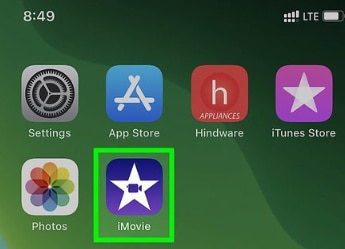
Шаг 1 На вашем iPhone откройте приложение iMovie, затем выберите опцию «Фильм» и нажмите на знак «+» для поиска и добавления видео, к которому вы хотите добавить субтитры.
Шаг 2 Далее переместите видео на таймлайн и остановитесь на моменте, где нужно добавить субтитры.
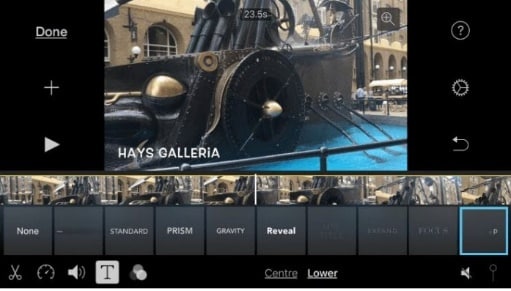
Шаг 3 Нажмите на кнопку «T», и появятся различные варианты стиля и настройки текста.
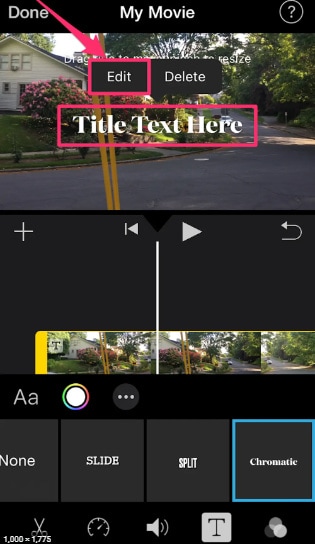
Шаг 4 Выберите желаемый стиль и место на экране — например, центр или нижнюю часть, где вы хотите разместить субтитры.
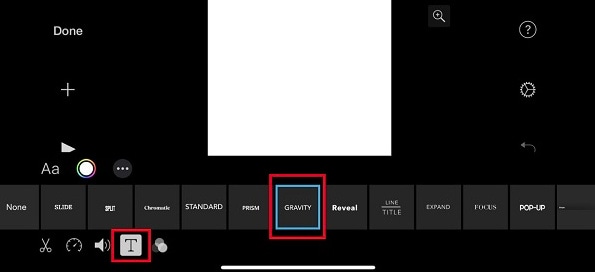
Шаг 5 Проиграйте видео и проверьте, находятся ли субтитры в нужном месте.
Шаг 6 Наконец, нажмите кнопку «Готово», чтобы сохранить добавленный текст в видео в качестве субтитров.
- Простое и быстрое решение
- Не требуется установка сторонней программы
- Субтитры нельзя добавить напрямую
- Нет возможности настроить субтитры
Резюме: Для пользователей, которые ищут простой и понятный метод, использование iMovie для добавления текста в качестве субтитров будет лучшим решением.
Решение 2: Использование профессионального приложения для редактирования видео, чтобы сделать и добавить субтитры к видео на iPhone
Кроме того, существует множество профессиональных приложений для редактирования видео на iPhone, которые позволяют добавлять субтитры и редактировать текст прямо на вашем устройстве. Просто скачайте нужное приложение и используйте его для редактирования видео на своём телефоне. Ниже мы перечислили несколько приложений, которые вам понравятся.
1. Filmora — редактор и видеомейкер
Это отличное приложение от Wondershare, которое подойдет как для начинающих, так и для продвинутых пользователей. С его помощью вы можете креативно редактировать видео, обрезать, добавлять текст, переходы, фильтры и многое другое. Хотя в приложении нет прямой функции добавления субтитров, вы можете добавить их в виде текста.
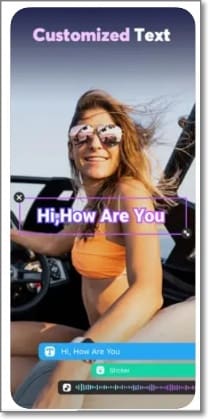
- Простое в использовании приложение для всех типов задач по редактированию видео
- Можно быстро и легко добавлять тексты в качестве субтитров к своим видео
- Имеет несколько базовых шаблонов для создания видео
- Субтитры не могут быть интегрированы напрямую
- Продвинутая версия Pro является платной
Резюме: Приложение просто идеально подходит для пользователей, которые хотят создавать интересные видео на своем iPhone, используя множество функций редактирования.
2. MixCaptions
Это популярное приложение для iOS, которое поможет добавить субтитры к видео. Кроме того, вы сможете редактировать текст, выбрать расположение субтитров, изменить их стиль и многое другое.
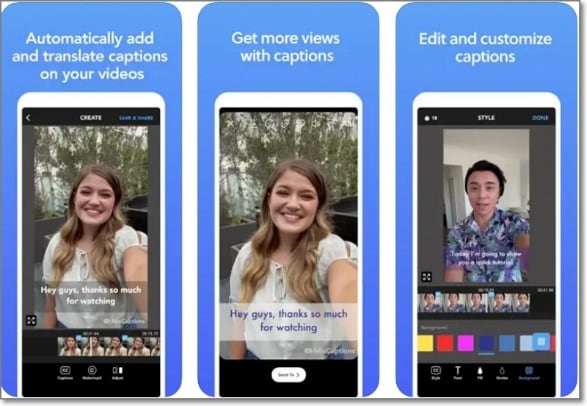
- Бесплатное простое в использовании приложение
- Позволяет импортировать файлы SRT и редактировать файл субтитров
- Позволяет автоматически транскрибировать на 23 языках
- В бесплатной версии на видео добавляется водяной знак
- Чтобы обработать более длинные видео нужно использовать платную версию
Резюме: Для добавления, а также редактирования файлов субтитров на вашем iPhone и других устройствах iOS — это отличное приложение.
3. Kaptioned
Это еще одно популярное приложение для автоматического добавления субтитров к видео. Оно использует искусственный интеллект для автоматического обнаружения слов в видео и добавления к ним субтитров. В приложении также есть множество опций для настройки субтитров, таких как изменение стиля и цвета, возможность добавления субтитров на 2 языках, экспорт субтитров в файл SRT и многое другое.
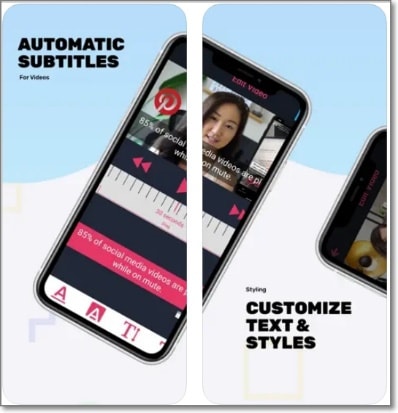
- Использует искусственный интеллект для создания субтитров к видеороликам
- Позволяет редактировать и настраивать субтитры различными способами
- Поддерживает создание субтитров на нескольких языках
- Видео, обработанные через бесплатную версию, имеют водяной знак
- Есть жалобы пользователей на некачественную работу службы поддержки клиентов
Резюме: Если вы хотите, чтобы субтитры к вашим видео создавались автоматически, да еще и на нескольких языках, это приложение — то, что вам нужно.
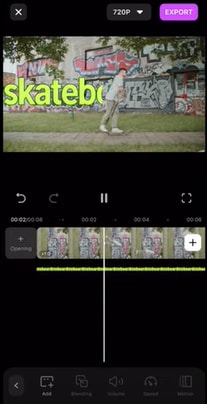
Как добавить субтитры к видео в iPhone с помощью приложения для редактирования видео
Здесь мы рассматриваем Filmora в качестве примера, чтобы показать вам конкретные шаги.
- Установите и запустите приложение на iPhone.
- Добавьте нужное видео в приложение, для которого вы хотите добавить субтитры.
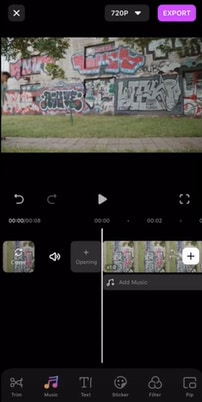
- Перейдите к тому месту в видео, где вы хотите добавить субтитр.
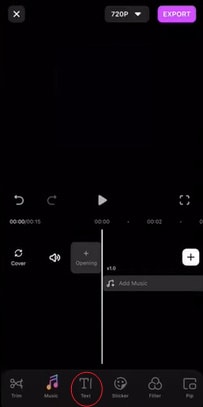
- Выберите вариант добавления текста к видеороликам, а затем введите нужный текст.
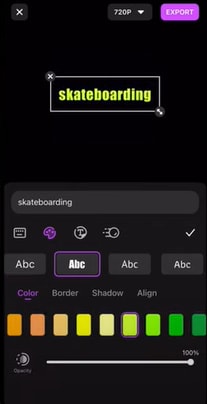
- Когда все готово, вы можете нажать на Экспорт (Export), чтобы сохранить видео с текстом на вашем устройстве.
Решение 3: Вставка субтитров в видео на iPhone с помощью 3Play Media
3Play Media — это отличный сервис для пользователей, которые ищут расширенные возможности. С помощью этой программы субтитры к видео можно быстро и легко добавить на более чем 20 языках. Инструмент позволяет добавлять мягкие и жесткие субтитры к вашим видеофайлам. Программа поддерживает множество дополнительных функций, таких как добавление подписей в режиме реального времени на платформы прямого эфира, опции для аудиоописаний, функции для перевода и создания субтитров и многое другое.
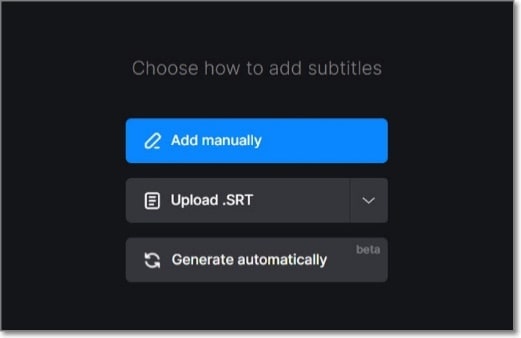
Шаги по добавлению субтитров к видео на вашем iPhone с помощью 3Play Media
Сначала рекомендуется создать закрытые субтитры для видео на iPhone с помощью 3Play Media. Лучше всего использовать формат .scc для файла субтитров.
Шаг 1 Вам необходимо загрузить видео в программу для транскрипции и субтитров.
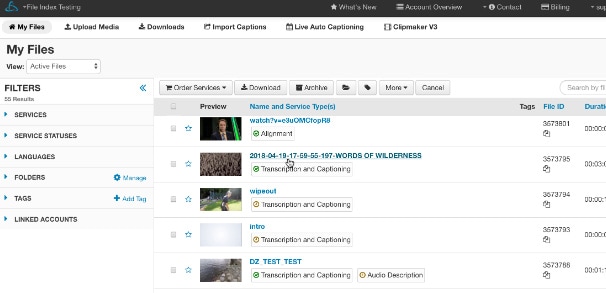
Шаг 2 После того как файл с субтитрами готов, необходимо оформить заказ на услугу кодирования субтитров. В программе 3Play Media перейдите в раздел Мои файлы > Кодирование титров, а затем выберите тип кодирования для вашей модели iPhone.
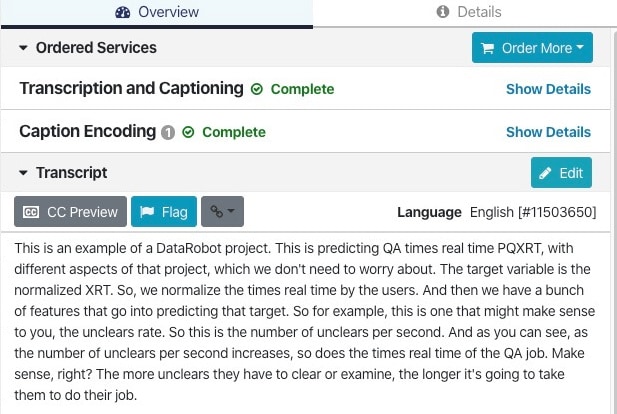
Шаг 3 Далее следуйте появляющимся подсказкам, а потом оформите заказ. Через некоторое время процесс будет завершен, и вы получите уведомление об этом на свой адрес электронной почты.
Скачайте видео с добавленными субтитрами.
Решение 4: Добавление субтитров к видео на iPhone с помощью Wondershare Filmora
Еще один профессиональный способ добавить субтитры к видео на iPhone — использовать десктопную программу. Вы можете перенести нужные видео на свое устройство Windows или Mac и, используя универсальный инструмент, добавить субтитры. Одним из подходящих для этой задачи программ является Wondershare Filmora — продвинутый инструмент для редактирования видео, который поддерживает множество функций, включая добавление и редактирование субтитров.
С помощью этого ПО вы можете быстро импортировать локальные SRT-файлы с субтитрами к вашим видео во всех основных форматах и при необходимости настроить их с помощью функций, таких как редактирование кода времени, изменение субтитров, добавление и объединение полос субтитров, изменение стиля и многое другое.
Шаги по добавлению субтитров к видео на iPhone с помощью Wondershare Filmora
Скачать Бесплатно Windows 11 и ниже Скачать Бесплатно
Скачать Бесплатно macOS 10.15 — macOS 14 Скачать Бесплатно
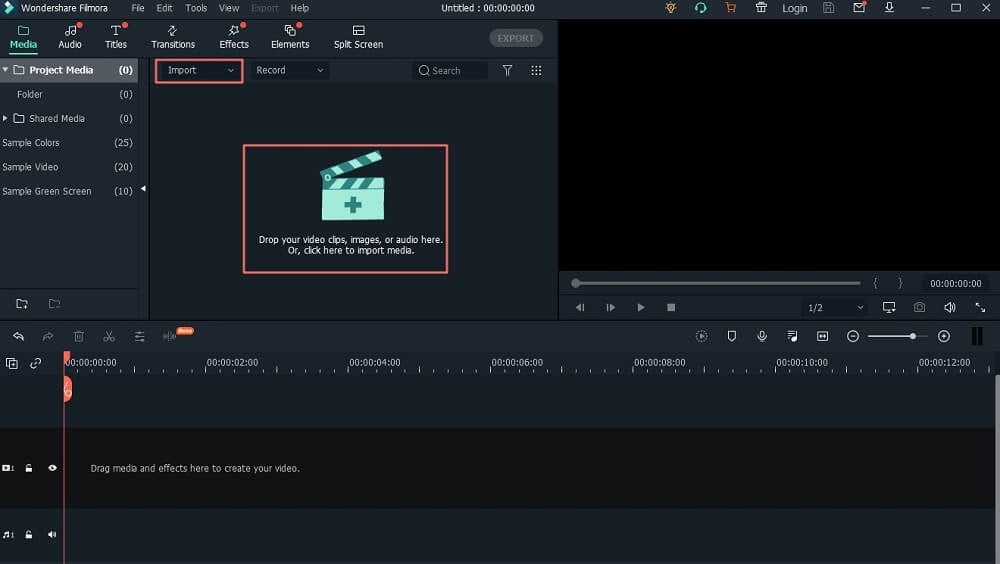
Шаг 1 Откройте установленную программу на своем компьютере и, используя раздел ресурсов медиафайлов, добавьте SRT-файл и видео, к которому нужно добавить субтитры. Просто перетащите видео и SRT-файл на таймлайн ниже.
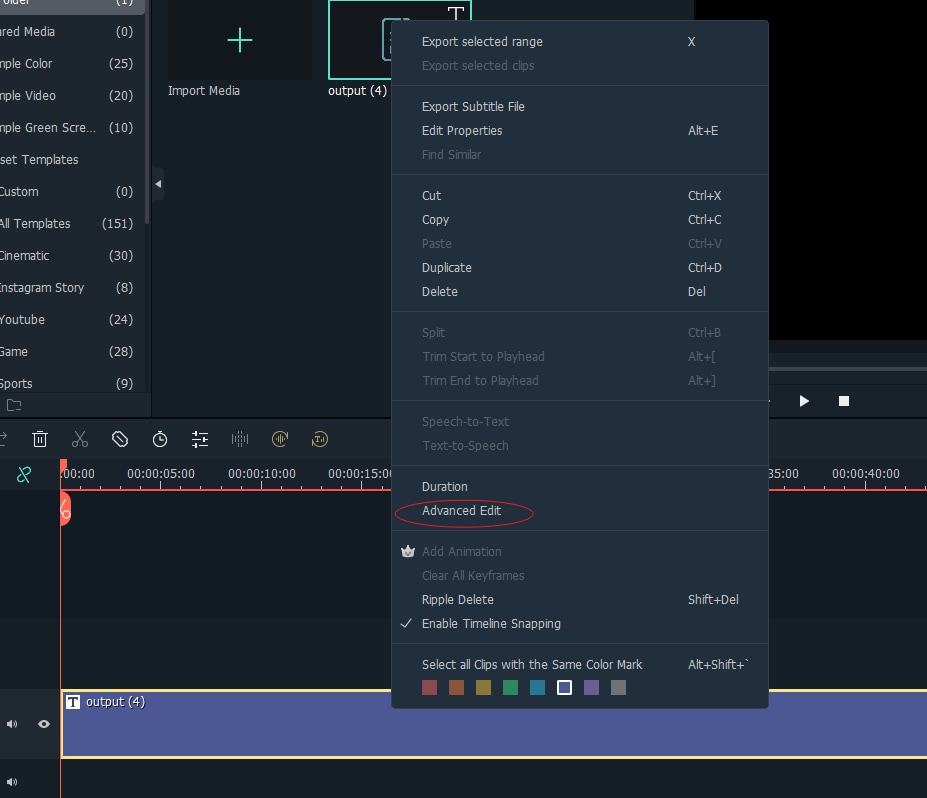
Шаг 2 Далее на временной шкале выберите опцию «Расширенное редактирование» (Advanced Edit) или дважды щелкните по выбранному файлу SRT.
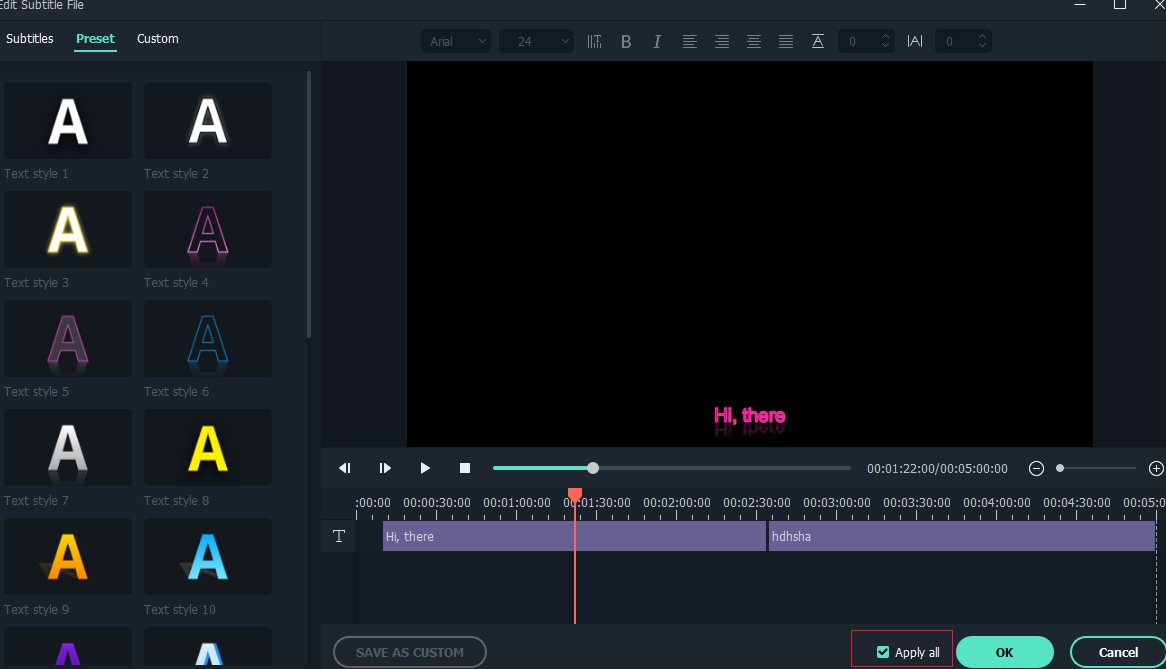
Шаг 3 При необходимости вы можете настроить файл субтитров, отредактировав таймкод, изменив субтитры, добавив, объединив или удалив полосы субтитров, или изменив стили субтитров по желанию.
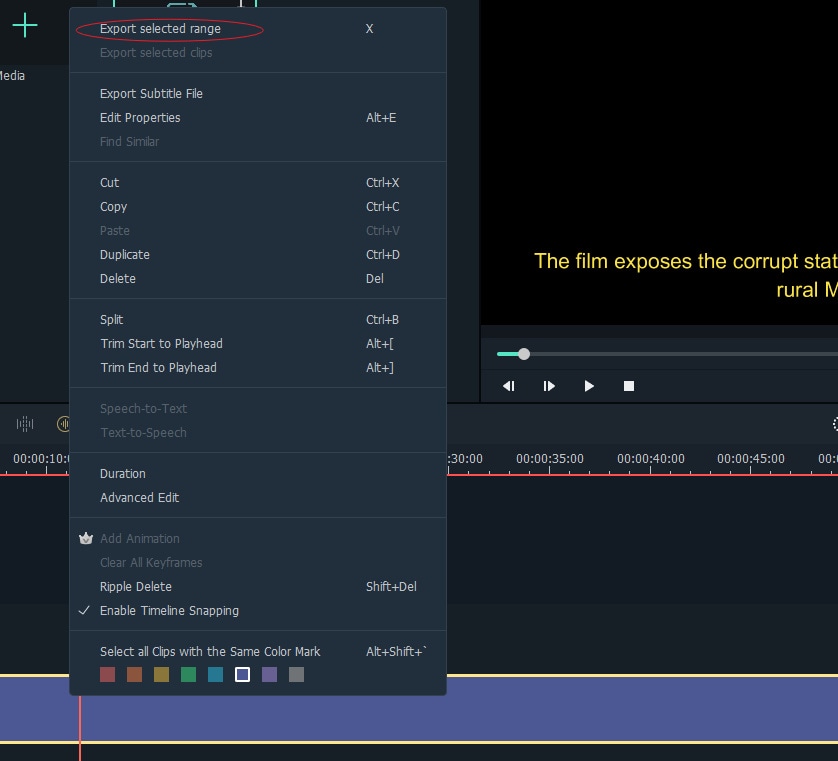
Шаг 4 Когда все готово, посмотрите предварительный показ видео с добавленным файлом SRT и, наконец, нажмите на кнопку «Экспорт» (Export), чтобы сохранить видео в локальной системе.
Заключительные слова
Добавление субтитров к вашим видео на iPhone позволит вашим роликам охватить более широкую аудиторию и поможет сделать их более подходящими для загрузки на разные платформы. Выше были рассмотрены различные методы для добавления субтитров к видео. Выберите наиболее подходящий, учитывая его функции, преимущества и недостатки.