Поворот текста в Word
Word для Microsoft 365 Outlook для Microsoft 365 Word для Microsoft 365 для Mac Outlook для Microsoft 365 для Mac Word для Интернета Outlook 2021 Outlook 2021 для Mac Word 2019 Outlook 2019 Word 2019 для Mac Outlook 2019 для Mac Word 2016 Outlook 2016 Word 2016 для Mac Outlook 2016 для Mac Word 2013 Outlook 2013 Word 2010 Outlook 2010 Еще. Меньше
Примечание: Чтобы повернуть текст в Word, необходимо сначала разместить его в текстовом поле, а затем повернуть.
- Выберите текстовое поле. Дополнительные сведения о вставке текстовых полей см. в документе Добавление, копирование и удаление текстового поле в Word.
- Выполните одно из указанных ниже действий.
- Вы выберите текстовое поле, а затем выберите Формат фигуры или Средства рисования Формат >повернуть.
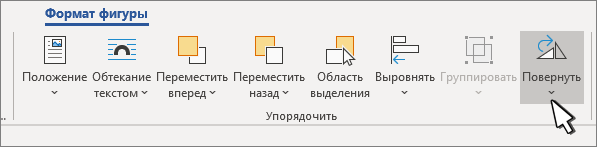 Выберите в списке угол поворота.
 - Чтобы повернуть текстовое поле вручную, выберите его и перетаскивание в нужном направлении. Для поворота надписи с интервалом 15 градусов нажмите и удерживайте нажатой при перемещении маркера клавишу SHIFT.
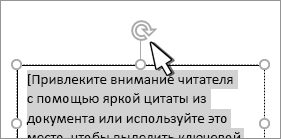
- Вы выберите текстовое поле, а затем выберите Формат фигуры или Средства рисования Формат >повернуть.
- Выберите другое место в документе, чтобы просмотреть повернутую текстовую поле.
Примечание: Текстовое поле появится по горизонтали, когда вы выберете его, чтобы упростить редактирование текста.
Зеркальное отражение текста в текстовом поле
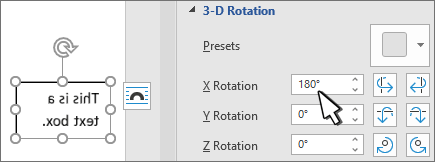
Это позволит обратить строку или абзац текста в текстовом поле.
- Выделите надпись.
- Выберите Формат фигуры или Средства рисования Формат.
- Выберите параметр Текстовые эффекты
 >3D Rotation >параметров поворота 3D.
 - В области Поворот 3-Dустановите для поворота X180°.
Удаление границы
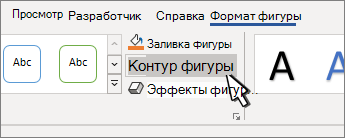
- Выделите надпись.
- Перейдите в формат фигуры или Средства рисования >Контур фигуры, а затем выберите Нет контура. Рамка вокруг текстового окна исчезает, если щелкнуть или нажать за ее пределами.
Изменение границы
- Выделите границу надписи.
- Перейдите в формат фигуры или Средства рисования > Контур фигуры, чтобы изменить цвет контура, изменить тол желтую линию или тире.
- Выберите Эффекты фигуры, чтобы добавить тень или свечение к границе.
Примечание: Чтобы повернуть текст в Word для Mac, необходимо сначала поместить его в текстовое поле, а затем повернуть это поле.

- Выберите текстовое поле для поворота. Дополнительные сведения о вставке текстовых полей см. в документе Добавление, копирование и удаление текстового полей в Word.
- Выберите его в верхней части текстового окна и перетащите его в нужном направлении.
- Чтобы выполнять поворот по 15 градусов, перетаскивайте маркер поворота, удерживая нажатой клавишу SHIFT.
- При повороте нескольких фигур каждая из них поворачивается по отдельности относительно своего центра.
- Кроме того, вы можете выделить объект, нажать и удерживать клавишу OPTION, а затем нажимать клавиши со стрелками влево или вправо, чтобы выполнить поворот.
Зеркальное отражение текста в текстовом поле
- Выделите надпись.
- Выберите формат фигуры.
- Выберите параметр Текстовые эффекты>3D Rotation >параметров поворота 3D.
- В области Поворот 3-Dустановите для поворота X180°.
Поворот на точный угол
- Выберите текстовое поле, который нужно повернуть.
- Перейдите в формат фигуры >повернуть.
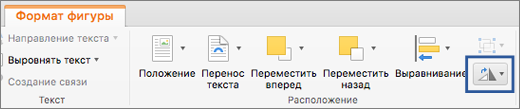
- Если вы не видите формат фигуры, убедитесь, что вы выбрали текстовое поле.
- Кнопка Повернуть может быть скрыта, если у вас маленький экран. Если вы не видите кнопку Повернуть, выберите Упорядочивать, чтобы увидеть скрытые кнопки в группе Упорядочивать.
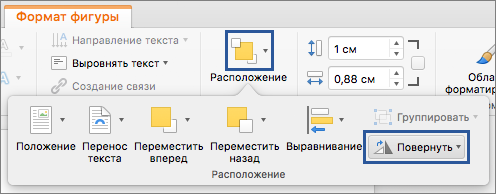
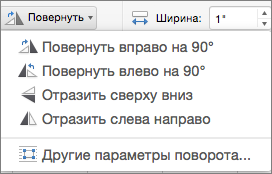
- Выберите один из следующих параметров:
- Выберите Дополнительные параметры поворота. Введите угол поворота объекта в поле Поворот. Вы также можете использовать стрелки, чтобы повернуть объект точно так, как хотите.
- Выберите Повернуть вправо на 90°, чтобы повернуть объект на 90 градусов вправо. Выберите Повернуть влево на 90°, чтобы повернуть объект на 90 градусов влево.
Группирование объектов
При группировке текстовых полей их можно объединить, чтобы можно было форматирование, перемещение и копирование их в виде группы.
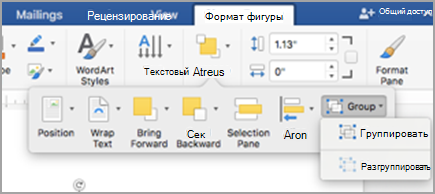
- Удерживая на удержании shift, выберем текстовые поля, которые вы хотите сгруппить, и выберите формат фигуры.
- Перейдите в >группу >группы.
Совет: Если группа недоступна или недоступна, обычно это означает, что вы еще не выбрали несколько текстовых полей для группировки.
Поворот надписи
Примечание: Чтобы повернуть текст в Word для Mac, необходимо сначала поместить его в текстовое поле, а затем повернуть это поле.
- На вкладке Вид нажмите кнопку Разметка страницы.
- Выберите текстовое поле, которое вы хотите повернуть или отразить, а затем выберитеФормат .
- В области Упорядочиватьвыберите Повернуть. Чтобы повернуть текстовое поле на любой угол, перетащите на объект .
- Выберите один из следующих ок.
- Повернуть вправо на 90
- Повернуть влево на 90
- Отразить вертикальный
- Отразить горизонтали
Группировка текстовых полей
Группируя текстовые поля, вы объединяете их, чтобы можно было форматирование, перемещение или копирование их в виде группы.
- На вкладке Вид нажмите кнопку Разметка страницы.
- Удерживая на удержании shift, вы выберите текстовое поле, которое вы хотите сгруппировать, и выберите формат >Формат рисунка.
- В группе Упорядокавыберите Группировать, а затем выберите Группировать.
Совет: Если группа недоступна или недоступна, обычно это означает, что вы еще не выбрали несколько текстовых полей для группировки.
В Word в Интернете будут отображаться документы, содержащие повернутые текстовые поля, но их нельзя вставлять и поворачивать. Чтобы вставить или повернуть текстовое поле, откройте документ в Word для рабочего стола и внося в нее изменения.
Можно ли перевернуть текст вверх тормашками?
Перевернуть текст вверх-тормашками можно в документе Word, если воспользоваться объектом WordArt. В противном случае — никак.
Еще записи по вопросам использования Microsoft Word:
- 10 вопросов и ответов по редактору Word (1 часть)
- Word 2007: добавляем свою вкладку и свои команды
- Word 2007: полотно, рисунки, линии
- Word 2007: смена формата сохранения файла
- Word 97 — решение проблемы с отображением символов на линейке
- Word 97. Слияние документов как один из способов упростить свою работу
- Абзац с цветным фоном
- Автозаполняемые колонтитулы
- Автоматизация текстового набора в Word
- Автоматическая нумерация билетов
- Автоматическая расстановка переносов
- Автоматическое обновление полей при открытии документа
- Автоматическое сохранение документа при его закрытии
- Автотекст с последовательной нумерацией
- Автоформат документов
- Белый текст на синем фоне в Word 2007
- Буквица
- Быстрая смена ориентации страниц документа
- Быстрое изменение стиля форматирования текста
- Быстрое удаление границ у таблицы
- Быстрый поиск форматированного текста
- В чем различие между Автозаменой и Автотекстом
- В чем различие между стилями Обычный (Normal) и Основной текст (Body Text)?
- Ввод повторяющихся фрагментов текста в Word 2007
- Ввод часто повторяющихся фрагментов текста
Как перевернуть таблицу в Ворде
В текстовом редакторе Microsoft Word довольно часто приходится работать не только с текстом, но и с таблицами. Данные, представленные в ней, воспринимаются легче и быстрее. Но не всегда она может поместиться на листе.
Бывает так, что в ней нужно сделать много столбцов, чтобы поместились все данные, в результате она получится шире, чем сам лист, и сразу возникает вопрос: как перевернуть таблицу в Ворде вертикально? Давайте в данной статье с этим и разберемся, и научимся поворачивать их на 90 градусов, вверх ногами или любой другой угол.
Как повернуть таблицу
Зачастую, приходится поворачивать уже готовую таблицу, то есть ту, которая заполнена данными. Для примера возьмем вот такую.

Чтобы ее повернуть, нужно создать блок с надписью, вставить туда ее и уже потом поворачивать.
Поставьте курсор под таблицей. Для добавления необходимого поля в документ, перейдите на вкладку «Вставка» , в группе «Текст» нажмите на кнопку «Надпись» и выберите из выпадающего меню «Простая» .
Подробнее можете прочесть в статье: как сделать надпись в Ворде.

Дальше в блоке удалите пример, нажав «Delete» . Используя маркеры на границе, растяните ее, чтобы она была по размеру немного больше таблицы. Затем выделите все ячейки – нажмите на стрелочки в левом верхнем углу, и скопируйте ее – нажмите «Ctrl+C» .

После этого поставьте курсор в добавленное поле и вставьте туда скопированные ячейки – нажмите «Ctrl+V» .

Используя маркеры на границе блока, подкорректируйте поле так, чтобы содержимое полностью было видно. Затем кликните левой кнопкой мышки по зеленому кружочку вверху блока и, не отпуская кнопки, поворачивайте на нужный угол.
В Ворде 2007 и 2010 будет зеленый кружок, если у Вас установлен Ворд 2013 или 2016, тогда вместо него будет серая круговая стрелка.

Таким образом, делается поворот таблицы на любой угол и даже вверх ногами. Чтобы во время поворота был четкий шаг, зажмите и удерживайте клавишу «Shift» . Тогда блок будет поворачиваться с шагом 15 градусов, и получится перевернуть строго по вертикали.

Для поворота добавленного поля с содержимым можно использовать и другой способ. Выделите его перейдите на вкладку «Средства рисования» – «Формат» и в группе «Упорядочить» нажмите на кнопку «Повернуть» .
Дальше выберите из выпадающего меню подходящий угол, или задайте его самостоятельно, кликнув по пункту «Другие параметры поворота» и введя нужное значение в соответствующее поле.

Поворот текста в таблице
Если же Вам нужно не полностью сделать поворот, а просто изменить направление слов, то подробно про это я писала в статье: написать текст вертикально в Ворде.
Давайте кратко расскажу о том, как все сделать. Выделите всю таблицу – кликните по кнопке со стрелками в левом верхнем углу. Перейдите на вкладку «Работа с таблицами» – «Макет» . Здесь в группе «Выравнивание» нажмите на кнопку «Направление текста» .

Нажав несколько раз можно добавить поворот на 90 или 270 градусов. Выберите тот вид, который подходит Вам больше.
Повернуть, таким образом, таблицу можно, но выглядеть она будет немного по-другому. Так, например, шапка была сверху, а станет слева, и все данные нужно будет просматривать слева на право, а не сверху вниз.

Как сделать перевернутую таблицу
Если у Вас в документе ее еще нет и нужно создать ее повернутую по вертикали, тогда сделать это довольно легко.
Для начала сделайте таблицу в Ворде. Потом выделите ее – кликнув по кнопке со стрелочками в левом верхнем углу. Дальше перейдите на вкладку «Работа с таблицами» – «Макет» и в группе «Выравнивание» нажмите на кнопку «Направление текста» .

То есть, мы, как и в предыдущем способе, изменили направление для слов, но разница в том, что заполнять ее будем заново. Соответственно, можно сверху напечатать шапку, правильно заполнить названия столбцов и прочее.

После того, как измените направление текста, заполните ее данными.
Кстати, таким образом, можно повернуть и готовую таблицу. Просто копируйте из нее данные и вставляйте в подходящие ячейки, как я сделала в примере.
Если нужно объединить ячейки в Ворд, прочтите статью, перейдя по ссылке.

Как перевернуть на 90 градусов
Еще один способ, как это сделать — изменить ориентацию страницы. Он подойдет, если таблица большая и занимает весь лист, или несколько листов. С его помощью можно повернуть как готовую таблицу, так и сделать новую таблицу, которая сразу будет повернута по вертикали.
В этом случае, меняется ориентация листа, на котором расположена таблица, с книжной на альбомную. Подробно про это прочтите в статье: как сделать одну страницу в Ворд альбомной.
Если кратко – добавьте разрыв раздела на предыдущей странице и на текущей. Потом перейдите на вкладку «Разметка страницы» и выберите «Ориентация» – «Альбомная» .
После этого, все страницы документа будут книжной ориентации, а нужная нам страница – альбомной. В результате, когда Вы распечатаете документ и соберете его, страница с таблицей в нем будет повернута по вертикали.

На этом буду заканчивать. Выбирайте один из описанных способов, чтобы повернуть таблицу в Word на нужный угол, разместить ее вертикально на листе или вверх ногами.
Узнаем как перевернуть текст в ворде на 90 и 180 градусов?


Нередко перед пользователем, работающим с популярным текстовым редактором, встает вопрос относительно того, как перевернуть текст в «Ворде». Поскольку очевидных способов выполнить поворот нет, это вызывает определенные трудности. А так как данная программа является одной из самых популярных, то многие пользователи бывают удивлены отсутствием данной функции и начинают преждевременно сетовать в адрес данного приложения от компании Билла Гейтса. Но на самом деле делать этого не стоит, поскольку в «Ворде» для этого предусмотрен даже не один, а несколько способов, с которыми просто нужно ознакомиться.
Как перевернуть текст в «Ворде». Способ первый
Суть этого способа заключается в том, чтобы сделать текст надписью. Для этого необходимо перейти в меню «Вставка» и выбрать пункт под названием «Фигуры». В открывшемся окне в левом верхнем углу откроется объект «Надпись». После нажатия на него курсор примет форму крестика. Теперь можно задать область, в которую и нужно будет ввести текст. Для этого зажимают левую кнопку мышки и тянут, пока не получится поле нужных размеров. При желании его потом можно будет двигать и масштабировать, поэтому особой точности при создании не требуется. Теперь в левом верхнем углу появилась опция «Направление текста», название которой говорит само за себя.
Microsoft Office Word — приложение, позволяющее любому человеку по своему желанию оформить.
Как перевернуть текст в «Ворде». Способ второй

Для второго способа придется создать табличку, параметры которой можно задать в меню «Вставка», пункт «Таблица». При нажатии на него откроется маленькое окно, где можно задать количество строк и столбцов, из которых будет состоять будущая таблица. Их количество зависит от каждого конкретного случая. Если повернуть текст в «Ворде» требуется только для одного слова, то конечно же, следует задать в параметрах одну строку и один столбец. После того как таблица создана, на верхней панели находим вкладку «Макет». В ней содержится опция «Направление текста», при помощи которой выполняют вращение содержимого ячейки в нужную сторону. Для того чтобы границы таблицы не отображались при печати, нужно будет выполнить еще одно действие. Следует щелкнуть правой кнопкой по созданной ячейке и в контекстном меню выбрать «Границы и заливка». В открывшемся окне нужно будет открыть вкладку «граница», выбрать самый верхний пункт «Нет» и нажать клавишу «Ок».
Необходимость в том, чтобы менять положение страницы с.
Как перевернуть текст в «Ворде» на 180 градусов
Описанные выше способы имеют одно ограничение. Текст нельзя установить «вверх ногами», осуществив поворот на 180 градусов. Однако и для достижения этой цели в «Ворде» есть свой путь. В первую очередь понадобится создать объект «WordArt», выбрать формат и ввести необходимое содержимое. Потом следует найти и активировать панель «Настройки изображения», при помощи которой созданный элемент будет восприниматься программой как рисунок.
Вывод
Зная, как перевернуть текст в «Ворде», вы с легкостью сможете изменить направление текста. В зависимости от необходимости и поставленной задачи можно применять тот или иной способ, создавая необычные варианты подачи информации.

Microsoft Office Word — приложение, позволяющее любому человеку по своему желанию оформить документ. Функциональность программы очень широка, и далеко не все пользователи знают обо всех возможностях программы. В данной статье рассматривается .

Необходимость в том, чтобы менять положение страницы с горизонтального на вертикальное, заключается в желании максимально комфортно подать информацию на листе. Однако не все знают, как перевернуть страницу в «Ворде», ситуацию усугубляет тот факт, .

В данной статье будут разобраны четыре простых функции. Мы узнаем о том, как перевернуть изображение в «Фотошопе», увеличить его, вырезать и поместить в него текст. Эти на первый взгляд простые операции могут показаться довольно сложными .

Ориентация страниц в «Ворде» отвечает за расположение текста в электронном документе. В данной статье будет рассказано о том, как сделать альбомный лист в текстовом редакторе в том или ином случае. Какими советами может воспользоваться .

В этой статье мы поговорим про то, как убрать в «Ворде» фон в тексте. Мы рассмотрим самые популярные способы, как это сделать. Поговорим про то, как убрать фон всей страницы и текста в частности. Также расскажем про инструмент в программе, .
В рамках данного материала будет описано то, как написать перевернутый знак вопроса. Наиболее часто этот символ можно встретить в испанском языке в самом начале вопросительных приложений.

Рамка в «ворде» является неотъемлемой частью каждой лабораторной работы для студентов. Также этот элемент часто используется для оформления документов во многих отраслях. И текстовой редактор Microsoft Word обладает необходимым набором средств для вставки рамок.

Каждый знает о таком инструменте «Ворда», как линейка. С ее помощью можно сделать несложную разметку страницы всего лишь за несколько секунд. В статье пойдет речь о том, как использовать линейку в «Ворд». Мы расскажем, как ее включить на различных версиях программы, о функциях этого инструмента, а также в деталях разберем ее предназначение.

Работая с текстовым редактором MS Word, приходится сталкиваться с задачей редактирования изображений. Поэтому довольно часто пользователям приходится ломать голову над вопросом о том, как в «Ворде» обрезать рисунок или как осуществить поворот изображения без использования сторонних программ.

Если вы решили всерьез заняться изучением такой программы, как «Ворд» или же вам просто нужно срочно узнать, как устанавливается линейка в «Ворде» 2010 года, то вы попали на нужную статью. Как говорится, начинать нужно с малого. В статье мы расскажем не только как устанавливается линейка в «Ворде» 2010 года, но и про то, какие функции она выполняет. Поэтому, если вы заинтересованы в этом, дочитайте статью до конца.