Редактирование изображений и объектов в документе PDF

Adobe Acrobat предоставляет мощные инструменты и возможности для редактирования изображений и текста в файлах PDF. Однако возможности редактирования ограничены по сравнению со специальным текстовым процессором.
Редактирование отформатированного текста может оказаться сложной задачей, поскольку макет может быть изменен не так, как требуется. В этом случае необходимо вручную изменить форматирование.
Кроме того, Acrobat в основном предназначен для работы с файлами PDF и имеет ограниченные возможности редактирования изображений. Чтобы улучшить изображения перед вставкой в файл PDF, для обработки могут потребоваться другие инструменты. Редактирование и добавление фотографий с высоким разрешением может увеличить размер файла PDF. Это приводит к снижению производительности или сложностям при обмене файлами с другими пользователями.
При редактировании текста могут возникнуть проблемы со шрифтами. Если исходный шрифт недоступен в системе, Acrobat заменяет его похожим шрифтом. Внешний вид текста и его восприятие могут измениться. Перед вставкой изображений в файл PDF оптимизируйте их размер и разрешение, чтобы уменьшить размер файла и повысить производительность.
При редактировании текста используйте доступные шрифты или встроенные шрифты в документе PDF, чтобы обеспечить единое оформление на различных устройствах и системах. Adobe Acrobat предоставляет инструменты для создания файлов PDF со специальными возможностями, например добавление дополнительного текста для изображений, точная расстановка тегов в содержимом и обеспечение правильного порядка чтения. Воспользуйтесь преимуществами этих функций, чтобы сделать документы более доступными.
В этой статье приведены пошаговые инструкции по добавлению, изменению размера, перемещению или замене изображений и объектов в документе PDF с помощью Acrobat.
Добавление и изменение изображений
Откройте файл PDF в Acrobat и выберите Редактировать PDF > Изображение .
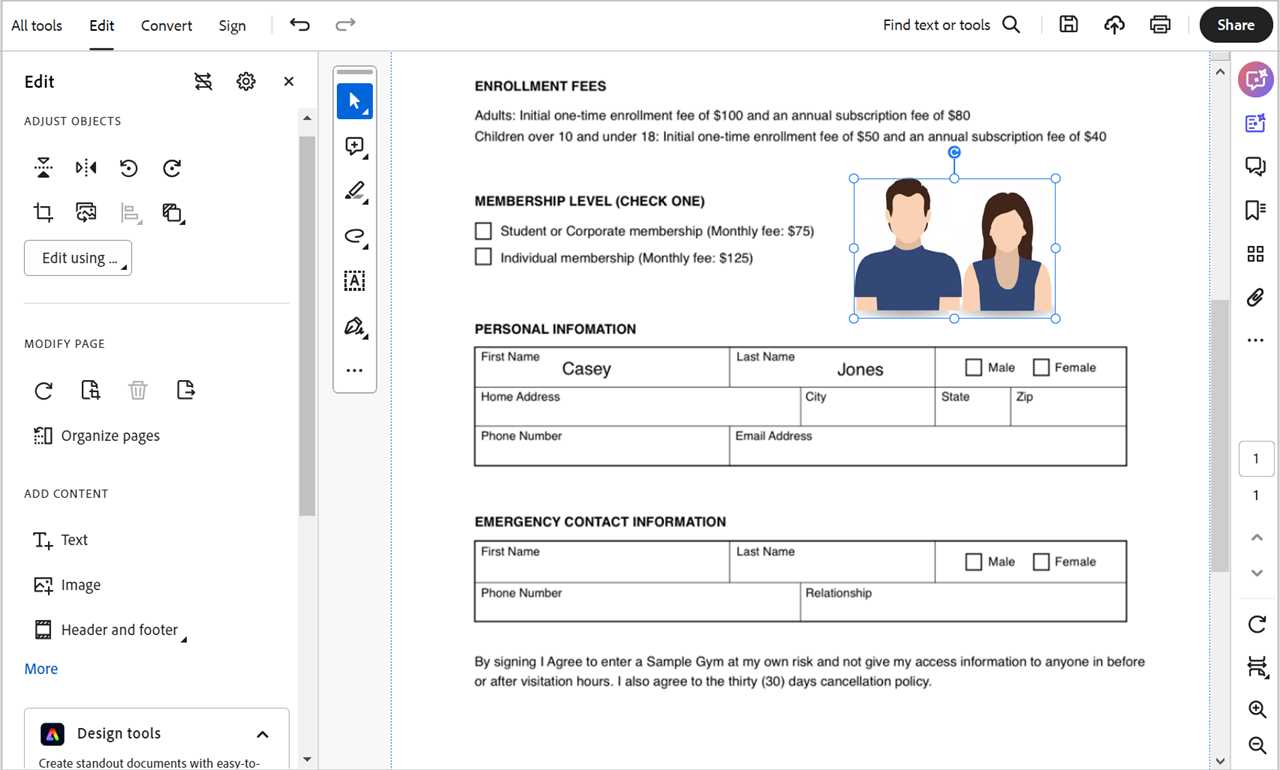
В диалоговом окне выберите файл изображения для вставки.
Выберите место, куда необходимо вставить изображение или перетащите его, чтобы изменить размер во время вставки. Копия файла изображения появится на странице с тем же разрешением, что и у оригинала.
- Чтобы переместить изображение, наведите курсор на изображение, нажмите и удерживайте значок перемещения, а затем перетащите изображение в нужное место.
- Чтобы изменить размер изображения, выберите его, удерживайте маркеры изменения размера, а затем перетащите маркеры, чтобы уменьшить или увеличить размер изображения.
Примечание.
Можно также переместить и изменить размер нескольких выделенных объектов. Для выбора нескольких объектов нажмите и удерживайте клавишу Shift, затем выберите объекты один за другим.
Для дополнительной коррекции изображения выберите Изображение на панели слева, а затем в разделе Коррекция объектов на панели «Редактирование» выберите один из следующих инструментов.
 Отразить по вертикали. Переворачивает изображение вертикально, относительно горизонтальной оси.
 Отразить по горизонтали. Переворачивает изображение горизонтально, относительно вертикальной оси.
 Повернуть против часовой стрелки. Поворачивает выбранное изображение на девяносто градусов против часовой стрелки.
 Повернуть по часовой стрелке. Поворачивает выбранное изображение на девяносто градусов по часовой стрелке.
 Обрезать изображение. Обрезает выбранное изображение. Перетащите маркер выделения, чтобы обрезать изображение.
 Заменить изображение. Заменяет выделенное изображение выбранным изображением.
 Выровнять объекты. Выравнивает несколько объектов по стороне: по левому краю, по центру по вертикали, по правому краю, по верхнему краю, по горизонтали, по центру или по нижнему краю.
При выравнивании объектов относительно друг друга один из объектов остается неподвижным. Например, при использовании параметра «По левому краю» левые кромки выделенных объектов выравниваются по самому левому объекту. Упорядочить объекты. Размещает изображение или объект над или под другими элементами. Элемент можно перемещать вперед или назад только на один уровень. Кроме того, его можно переместить вперед или назад в порядке размещения элементов на странице.
Примечание.

Поместите курсор рядом с маркером выделения, чтобы вручную повернуть выделенное изображение. Когда курсор изменится на указатель поворота, перетащите его в том направлении, в котором нужно выполнить поворот.
Изменение размера рисунка, фигуры, надписи или объекта WordArt
Excel для Microsoft 365 Outlook для Microsoft 365 PowerPoint для Microsoft 365 Классический клиент Project Online Excel для Microsoft 365 для Mac PowerPoint для Microsoft 365 для Mac Excel для Интернета PowerPoint для Интернета Excel 2021 Outlook 2021 PowerPoint 2021 Project профессиональный 2021 Project стандартный 2021 Excel 2021 для Mac PowerPoint 2021 для Mac Excel 2019 Outlook 2019 PowerPoint 2019 Project профессиональный 2019 Project стандартный 2019 Excel 2019 для Mac PowerPoint 2019 для Mac Excel 2016 Outlook 2016 PowerPoint 2016 Project профессиональный 2016 Project стандартный 2016 Excel 2016 для Mac PowerPoint 2016 для Mac Excel 2013 Outlook 2013 PowerPoint 2013 Excel 2010 Outlook 2010 PowerPoint 2010 Excel для Mac 2011 PowerPoint для Mac 2011 Еще. Меньше
Размер изображений, надписей, фигур и объектов WordArt в файле Office можно легко изменить. Вы также можете удалить ненужные части изображения, обрезав его.
Чтобы растянуть, сжать изображение (или фигуру) или просто изменить их размер, используйте маркеры изменения размера или параметры в группе Размер на вкладке Работа с рисунками | Формат или Средства рисования | Формат (для более точного изменения размеров).
Microsoft 365 подписчики с сенсорным экраном могут использовать палец или цифровой перо для захвата маркера изменения размера.
Для получения дополнительных сведений щелкните раскрывающийся список ниже.
Выберите нужное действие
- Выберите нужное действие
- Изменение размера рисунка, фигуры, надписи или объекта WordArt
- Задание точной высоты и ширины элемента
- Задание точного масштаба
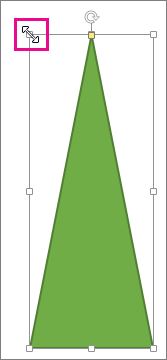
- Выберите изображение, фигуру, объект WordArt или другой элемент (например, диаграмму), размер которого хотите изменить.
- Чтобы увеличить или уменьшить размер в одном или нескольких направлениях, перетащите маркер изменения размера из центра или в центр, выполнив одно из следующих действий:
- чтобы сохранить положение центра, при перетаскивании маркера нажимайте и удерживайте клавишу CONTROL;
- Чтобы сохранить пропорции, нажимайте и удерживайте клавишу SHIFT при перетаскивании углового маркера изменения размера.
- Чтобы сохранить пропорции и сохранить центр в одном месте, нажимайте и удерживайте клавиши CTRL и SHIFT при перетаскивании углового маркера изменения размера.
Примечание: Если таким образом изменить размер объекта WordArt, изменится только размер рамки вокруг него. Фактический текст WordArt ведет себя так же, как любой другой текст. Если нужно изменить его размер, просто выделите его и измените размер шрифта, выбрав на ленте вкладку Главная.
- Выберите изображение, фигуру, объект WordArt или другой элемент, размер которого хотите изменить. Чтобы одновременно изменить размер нескольких объектов, выберите их, удерживая клавишу CTRL.
- В зависимости от типа выбранного объекта выполните одно из указанных ниже действий.
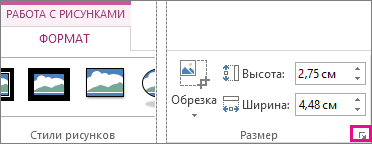
- Чтобы изменить размер изображения, на вкладке Работа с рисунками | Формат в группе Размер введите нужные значения в полях Высота и Ширина.
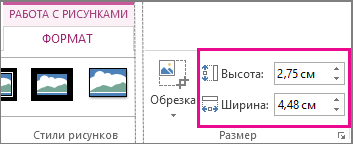
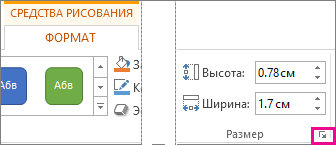
- Чтобы изменить размер фигуры или другого объекта, на вкладке Средства рисования | Формат в группе Размер введите нужные значения в полях Высота и Ширина.
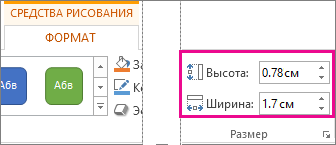

Примечание: Чтобы отобразить поля Высота и Ширина на устройстве с небольшим экраном, в группе Размер может потребоваться нажать стрелку вниз.
Если вы не можете изменить высоту отдельно от ширины или наоборот, отключите сохранение пропорций.
- В правом нижнем углу группы Размер нажмите кнопку вызова диалогового окна .
- В появившейся области форматирования или открывшемся диалоговом окне снимите флажок сохранить пропорции.
- Выберите изображение, фигуру, объект WordArt или другой элемент, размер которого хотите изменить. Чтобы одновременно изменить размер нескольких объектов, выберите их, удерживая клавишу CTRL.
- Выполните одно из следующих действий:
- Чтобы изменить размер изображения, на вкладке Работа с рисунками | Формат в группе Размер нажмите кнопку вызова диалогового окна .
- Чтобы изменить размер фигуры или другого объекта, на вкладке Средства рисования | Формат в группе Размер нажмите кнопку вызова диалогового окна .
Примечания:
- Чтобы отобразить кнопку вызова диалогового окна на устройстве с небольшим экраном, в группе Размер может потребоваться нажать стрелку вниз.
- Чтобы сохранить исходные пропорции объекта, установите флажок сохранить пропорции и укажите необходимое значение в поле Высота или Ширина (раздел Масштаб).
- Чтобы изменить пропорции, снимите флажок сохранить пропорции и укажите необходимые значения в полях Высота и Ширина (раздел Масштаб).
Дополнительные сведения
- Вставка объекта WordArt
- Перемещение таблицы и изменение ее размеров в PowerPoint
- Уменьшение размера рисунков и вложений в сообщениях Outlook
- Обрезка рисунка
- Уменьшение размера файла рисунка
Какой размер у стандартного бейджика? Как сделать шаблон для бейджика в MS Word и распечатать его на принтере. Пошаговая инструкция.

Бейджики — отличный способ для идентификации сотрудников, они создают доверительную атмосферу между партнёрами на семинарах, тренингах, презентациях и других мероприятиях. Минимальный объём информации ориентирует потенциального клиента и помогает направить ход беседы в нужное русло. Помимо личных данных владельца, на изделии, как правило, изображают фирменный логотип. Данная статья поможет вам подготовить полноценный шаблон для бейджика любого размера и распечатать его на принтере. Внизу статьи находится ссылка на шаблон бейджика стандартного размера. И так, создаём красивый бейджик.
Оглавление
- Определяемся со стандартным размером
- Создаём шаблон для бейджика в MS Word
- Шаг 1
- Шаг 2
- Шаг 3
Определяемся со стандартным размером ▲
Основной принцип выбора размера бейджа — это объём информации, который необходимо на него поместить и доступный, под такой размер, карман для бейджа. Для стандартных бейджей, где располагается ФИО, должность и логотип компании, достаточно формата 90х60 мм. Бейджи для сотрудников ЧОП, как правило, изготавливаются размером 100х70 мм, а для массовых мероприятий обычно делают большие бейджи формата А6 (105х148 мм). По нашей статистике основной размер карманов для бейджей заказывают под вкладыш горизонтального формата 90х60 мм. В данном примере будем исходить именно из этих габаритов.
Создаём шаблон для бейджика в MS Word
Пошаговая инструкция по подготовке шаблона в Ворде к печати бейджей необходимого размера.
ШАГ 1 ▲
Создаём новый документ в MS Word и выбираем ориентацию листа. В зависимости от версии программы — это делается во вкладке «Разметка страницы» или «Макет». Для бейджа горизонтального формата лучше всего использовать альбомную ориентацию, для бейджа вертикального — книжную. В нашем примере мы будем делать бейджик горизонтального формата, поэтому на вкладке «Разметка страницы» выбираем Альбомная.


Для обеспечения максимального рабочего пространства на листе нам необходимо уменьшить отступы от края документа: «Разметка страницы или Макет — Поля — Узкие».


ШАГ 2 ▲
Теперь вставляем на наш лист таблицу, для этого в панели быстрого доступа выбираем «Вставка — Таблица — 3х3» (или любое другое необходимое количество ячеек).


Появилась нужная нам таблица и теперь необходимо щёлкнуть правой кнопкой мыши на крестик, который расположен в верхнем левом углу сетки.

В контекстном меню, которое загорелось на экране, выбираем раздел «Свойства таблицы. «.

Для начала, выбираем вкладку «Строка» и задаём высоту строки — 6 (см), размер — точно и убираем галочку «Разрешить перенос строк на новую страницу». На вкладке «Столбец» ставим ширину столбца — 9 (см). Если вам необходимы другие размеры, то указываете их.

Таблица готова, её ячейки получили заданный нами размер.

ШАГ 3 ▲
На этом шаге приступаем к вёрстке первого бейджа. Необходимо вписать в начальную ячейку таблицы два обязательных поля — это ФИО и должность. Для ФИО, обычно, используется более крупный размер шрифта, чем для должности. Также, на бейджике, в зависимости от его назначения, можно разместить фотографию человека и дополнительные поля — это название компании и название мероприятия на котором он используется. Желательно вставить в верхний угол ячейки логотип организации, для которой мы печатаем бейджи. Делаем это стандартным способом: «Вставка — Рисунки» и после выбираем сохранённую картинку на компьютере. Для уменьшения размера картинки выделяем её и тянем внутрь за необходимую зону воздействия. Устанавливаем текст и картинку правильных размеров и переходим к следующему абзацу.


Теперь, нам необходимо скопировать содержимое нашего бейджа в другие ячейки. Для этого помещаем курсор на конец надписи и тройным щелчком левой кнопки мышки, Word выделяет нам всю необходимую область. Нажимаем «CTRL + C» для копирования данных и переводим курсор на знакомый нам крестик в верхней части таблицы и нажимаем на него.


Word выделает нам всю таблицу и нам остаётся нажать сочетание «CTRL + V», чтобы шаблон нашего бейджика появился во всех ячейках таблицы.

Вручную меняем поле с ФИО и должностью для каждого бейджа и переходим к разделу печати.
Распечатываем бейджик на принтере ▲
Для распечатки страницы с бейджиками нажимаем «CTRL + P» и в открывшемся окне нажимаем кнопку Печать. На данном этапе вам остаётся аккуратно вырезать по линиям таблицы прямоугольники и вставить их в специальный карман для бейджа.
Надеемся, что вы с лёгкостью выполнили наш тренировочный урок по созданию шаблона бейджика в Word, и теперь сами сможете создать бейджи под необходимый размер. Также, в нашем магазине можно купить карманы для бейджей с различными держателями: ленты, шнурки, клипсы, рулетки. Стандартные решения для сотрудников можно посмотреть по ссылке в этом разделе.
Видео обзор ▲
Видео инструкция по самостоятельному изготовлению макета бейджа в программе MS Word. Сделать бейджик в Word — это легко и просто!
Скачать готовые шаблоны бейджей (MS Word) ▲
Хотите сделать бейджик своими руками? Здесь можно бесплатно скачать шаблон бейджа в формате docx, который можно использовать в Вашем проекте!
Создание бейджа в онлайн-редакторе ▲
Если вы не нашли подходящий шаблон для Вашего бейджа, то сможете создать свой макет в режиме онлайн. Этот сервис предоставлен на многих сайтах в Интернете. Выберите нужный дизайн шаблона или загрузите свой в редактор бейджиков на сайте, заполните информацию о себе, оцените результат и скачайте готовый бейдж в нужном для Вас формате.

Купить бейджи в розницу с доставкой по всей России предлагаем в наших магазинах на Wildberries, Ozon, Яндекс Маркет и СберМегамаркет:
Изменить размер страниц PDF-файла
Изменяйте размеры PDF-файлов онлайн! Вам не надо ничего скачивать, просто воспользуйтесь бесплатным онлайн-сервисом.
Перетащите файлы сюда
Выберите файл
Начать
Добавить образец файла
Публикация рекламы
300,000+ пользователей
18,000+ пользователей
Оставайтесь на связи:
Как изменить размер PDF онлайн?
- Загрузите PDF-файл.
- Выберите размер страницы из выпадающего списка стандартных размеров.
- Также можно настроить размер страницы (по желанию).
- Нажмите «Начать».

Измените размер PDF-файла онлайн
бесплатно в любом местеКак изменить размер PDF-файла
Загрузите файл с компьютера или из облака или перетащите в специальное поле.
Затем выберите нужный размер. Наша программа поддерживает все популярные форматы.
Что дальше? Просто нажмите на кнопку «Сохранить изменения» и немного подождите. Скоро можно будет скачать PDF-файл.
Измените размер PDF-файла онлайн
Вам не надо ничего загружать или устанавливать!
PDF2Go — это онлайн-сервис. Просто подключитесь к Интернету и загрузите файл. Остальное сделаем мы.
Зачем изменять размер PDF-файла?
Подготовка PDF-файла к публикации — дело хлопотное. Представьте ситуацию: документ готов, а соотношение страниц выбрано неверно.
Определитесь с оформлением и содержимым файла, а заботы о размере страниц оставьте нам!
Совет: Вы также можете изменить размер PDF-файла.
Изменение размера и безопасность
Мы заботимся о безопасности файлов. Загружайте документы и будьте спокойны — ваши данные под защитой.
Подробности об авторских правах, автоматическом удалении и обработке файлов см. в Политике конфиденциальности.
Размеры каких файлов можно изменить?
Бесплатный онлайн-инструмент поможет изменить размер PDF-файла. Документы в другом формате преобразуются в PDF перед изменением размера!
Документ:
В любом удобном месте
Случается, что файл надо обработать срочно, а компьютера под рукой нет. Вас выручит PDF2Go:
Откройте браузер с любого устройства, которое есть под рукой, загрузите PDF-файл и измените его размер. Все операции выполняются онлайн — просто подключитесь к сети.
Оцените инструмент 4.0 / 5
Чтобы оставить отзыв, преобразуйте и скачайте хотя бы один файл