Kaspersky Rescue Disk: предупрежден — значит вооружен
Что делать, когда проблема с вирусами дошла до стадии «компьютер не загружается»? Воспользоваться бесплатным аварийным диском!


Maria Bolshakova
Все мы знаем поговорку «Готовь сани летом». Однако часто оказываемся в ситуации, когда «петух уже клюнул». Мы постоянно думаем, что хорошо бы установить антивирус, все время откладываем и вспоминаем об этом в следующий раз лишь тогда, когда любимый компьютер отказывается даже загружаться. Скорее всего, у вас появился вирус, не дающий загрузиться операционной системе. Как подготовиться к подобному затруднительному положению и с легкостью из него выйти? Об этом сегодняшний совет.
Kaspersky Rescue Disk представляет собой образ загрузочного диска, который помогает загрузить зараженный компьютер и сразу же начинает сканировать систему на уровне BIOS. При этом удаляется все вредоносное программное обеспечение, контролируются нежелательные программы и вирусы, маскирующиеся под файлы системы и загружающиеся до ее установки.
Kaspersky Rescue Disk предоставляется «Лабораторией Касперского» бесплатно и может быть загружен здесь с другого компьютера в ситуации, когда ваш компьютер уже не включается. Также, если у вас установлен Kaspersky Internet Security, вы можете создать такой диск заранее, чтобы всегда иметь его под рукой для себя или для друзей по несчастью.
Kaspersky Rescue Disk записан в виде образа диска в формате .iso — формате загрузочного диска. То есть этот образ необходимо записать на носитель, а затем загрузить с него систему. В роли носителя могут выступать CD-, DVD-диск или флешка. Записать образ .iso на носитель можно с помощью множества программ, работающих с подобным форматом (например, NERO, Alcohol 120% и др.).
Рассмотрим работу с Kaspersky Rescue Disk по шагам:
1) Скачайте образ в формате .iso здесь.
2) Запишите образ .iso на носитель.
Вы можете заранее создать диск аварийного восстановления, используя функционал Kaspersky Internet Security (Инструменты > Kaspersky Rescue Disk > Создать):
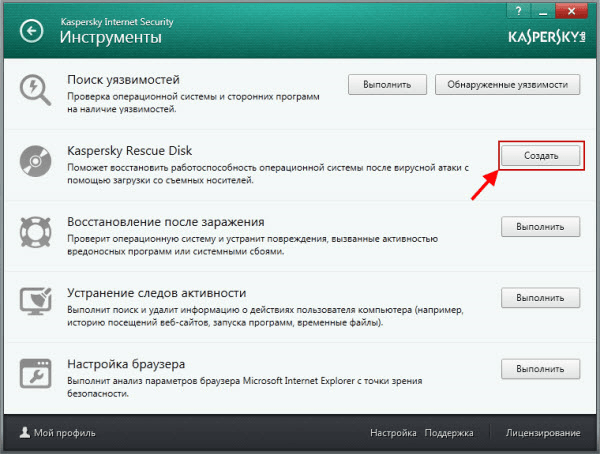
Подробнее о процессе создания вы можете узнать здесь.
3) Запустите компьютер в режиме настройки BIOS. Для каждого компьютера переход в BIOS setup может различаться, но чаще всего переход осуществляется удержанием клавиши DEL на клавиатуре в самом начале загрузки компьютера (также это могут быть клавиши F1, F2, Esc, F11, F12).
4) В BIOS установите запуск с того носителя, на который вы записали образ и который подключили к компьютеру. Сохраните настройки (клавиши F10 и Enter на клавиатуре) и перезагрузите компьютер с подключенным носителем.

5) Следуйте инструкциям Kaspersky Rescue Disk для запуска графического интерфейса. В интерфейсе запустите проверку нужных объектов.
Kaspersky Rescue Disk 18 — антивирусный загрузочный диск
Kaspersky Rescue Disk 18 — антивирусный загрузочный спасательный диск от Лаборатории Касперского для обнаружения и нейтрализации вредоносного программного обеспечения на зараженном компьютере. Это бесплатный инструмент для лечения компьютера в условиях, когда не представляется невозможным обезвредить угрозы другими более простыми способами.
Иногда, встречаются ситуации, когда обычные антивирусы не могут справиться с заражением компьютера, операционная система работает со сбоями или вообще не загружается. Загрузочный диск, записанный на USB флэш накопитель (флешку), или на CD/DVD диск, позволит загрузиться на компьютере в неработающей операционной системе Windows.
Аварийный антивирусный диск Касперского — Kaspersky Rescue Disk 18 поможет при возникновении подобных ситуаций на ПК. На загрузочном диске размещена специальная версия Антивируса Касперского для поиска и нейтрализации вирусов на компьютере. После загрузки со спасательного диска, у пользователя появится возможность провести проверку и лечение системы, вредоносное ПО не сможет помешать работе ПК.
Помимо лечения от вирусов, при помощи загрузочного диска можно, например, скопировать необходимые данные с компьютера, перенеся их на другой диск. Бывают ситуации, когда лечение на компьютере не приносит результата, операционная система Windows перестает работать. В этом случае, загрузочный диск поможет сохранить с ПК нужную информацию, избежать потери важных данных.
Предыдущей версией Kaspersky Rescue Disk 10 можно пользоваться на компьютерах со старым оборудованием, а для новых моделей ноутбуков или стационарных ПК лучшее использовать свежую версию Kaspersky Rescue Disk 2018.
Kaspersky Rescue Disk 2018 основан на операционной системе Gentoo Linux. Имейте в виду, что загрузочный диск может быть несовместим с некоторым оборудованием.
Основные возможности антивирусного диска Kaspersky Rescue Disk 18:
- Проверка и лечение отключенных операционных систем.
- Защита от удаления системных файлов.
- Использование Kaspersky Security Network при наличии интернета.
- Обнаружение рекламных и потенциально опасных программ.
- Резервное копирование файлов перед лечением или удалением.
- Поддержка современного аппаратного обеспечения.
- Загрузка с CD/DVD диска или с USB флешки.
- Поддержка динамических томов и массивов RAID.
- Поддержка режима UEFI SecureBoot.
- Поддержка файловых систем: NTFS, FAT32, FAT16, ReiserFS, Ext2, Ext3.
- Сохранение информации об оборудовании компьютера.
Загрузите Kaspersky Rescue Disk 18 с официального сайта Лаборатории Касперского. Загрузочный лечащий диск имеет поддержку русского языка.
скачать Kaspersky Rescue Disk 18
Помните, что Kaspersky Rescue Disk 18 не обеспечивает постоянную защиту компьютера, а служит для разовой проверки и лечения.
Создание загрузочной флешки с Kaspersky Rescue Disk 18
На компьютер будет загружен гибридный образ диска Kaspersky Rescue Disk, из которого можно записать ISO образ или DD образ.
Для записи на флешку можно воспользоваться бесплатной программой Rufus:
- В разделе «Свойства диска» выберите устройство: USB флешку, размером не менее 1 ГБ.
- Нажмите на кнопку «Выбрать» для выбора образа диска Kaspersky Rescue Disk.
- В параметре схема раздела выберите «MBR», а целевая система «BIOS или UEFI».
- В «Параметрах форматирования» должна быть выбрана файловая система «FAT32» (по умолчанию).
- Нажмите на кнопку «Старт».
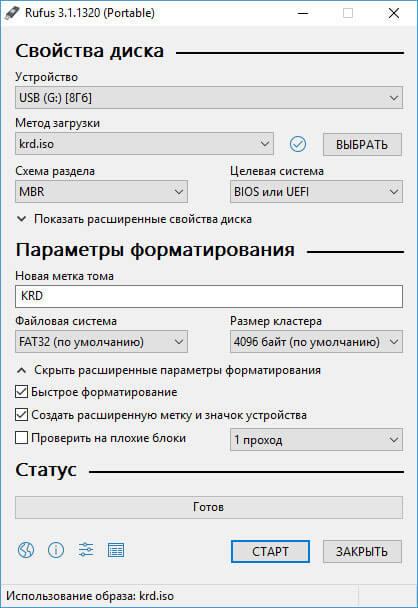
Запишите образ в ISO режиме. Дождитесь окончания записи диска на USB накопитель.
Запись Kaspersky Rescue Disk 18 на CD или DVD диск
Загрузочный диск Kaspersky Rescue Disk можно записать на CD или DVD диск. Существует большое количество программ, с помощью которых производится запись ISO образов на оптические диски.
На моем сайте есть подробные статьи про программы Ashampoo Burning Studio, ImgBurn, Burn Aware Free, из которых вы узнаете, как записать ISO образ на CD/DVD диск.
Загрузка Kaspersky Rescue Disk 18 на компьютере
Подключите USB накопитель к компьютеру или вставьте CD или DVD диск в лоток дисковода.
При включении или перезагрузке компьютера, войдите в меню загрузки BIOS (Boot Menu) при помощи клавиш «F12» или «F11», для выбора загрузочного устройства: загрузочной USB флешки или CD/DVD диска. Другой вариант: выбор приоритета загрузки Kaspersky Rescue Disk, записанного на флешку или оптический диск, в настройках BIOS.
Выполните загрузку Kaspersky Rescue Disk.
На экране компьютера появится надпись на черном фоне: «Press ESC to load Kaspersky Rescue Disk». Для запуска Kaspersky Rescue Disk нажмите на клавишу «Esc».
После появления на экране графической оболочки антивируса, с помощью кнопок клавиатуры «↑» и «↓» выберите русский язы интерфейса, а затем нажмите на клавишу «Enter».

В следующем окне необходимо выбрать один из вариантов для продолжения работы:
- Kaspersky Rescue Disk. Графический режим.
- Kaspersky Rescue Disk. Ограниченный графический режим.
- Информация об оборудовании.
- Загрузка с жесткого диска.
- Перезагрузка компьютера.
- Выключение компьютера.
По умолчанию, выбрана работа антивирусного диска в графическом режиме, подходящем для большинства пользователей. Для переключения режимов используйте клавиши со стрелками. После выбора нужного варианта, нажмите на клавишу «Enter».
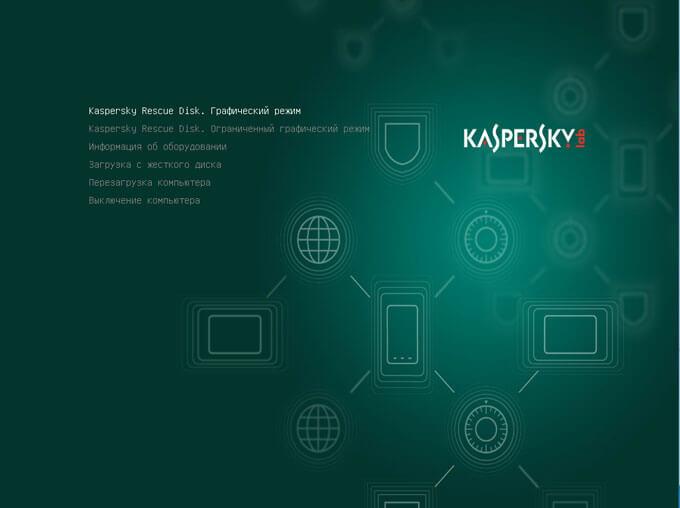
Далее происходит инициализация загрузочного диска, после завершения которой, откроется окно Kaspersky Rescue Disk. После открытия окна приложения, произойдет автоматическое соединение с интернетом.
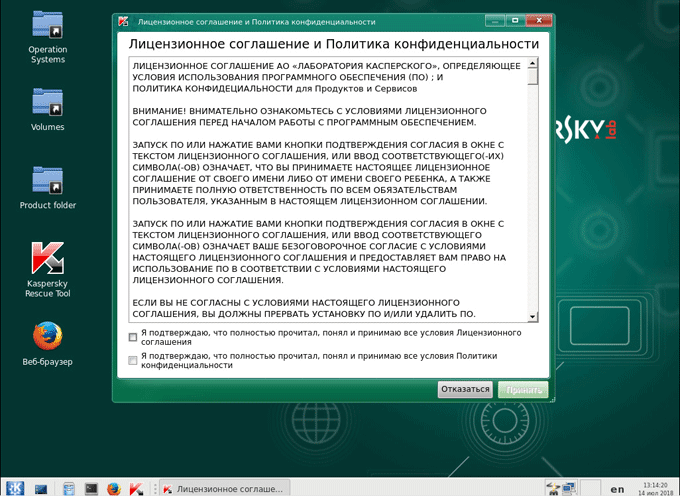
В окне «Лицензионное соглашение и Политика конфиденциальности» поставьте флажки напротив пунктов: «Я подтверждаю, что полностью прочитал, понял и принимаю все условия лицензионного соглашения» и «Я подтверждаю, что полностью прочитал, понял и принимаю условия Политики конфиденциальности», а затем нажмите на кнопку «Принять».
Проверка на вирусы в Kaspersky Rescue Tool
После завершения инициализации, в окне Kaspersky Rescue Disk 2018 запустится утилита Kaspersky Rescue Tool — основной компонент загрузочного диска. С помощью бесплатного антивирусного сканера Kaspersky Rescue Tool выявляется наличие вирусов, троянских программ и рекламных модулей, а также для обнаружения потенциально опасных программ, которые могут нанести вред компьютеру.
В случае обнаружения вредоносного программного обеспечения, Kaspersky Rescue Tool производит лечение зараженного компьютера.
Для запуска сканирования на вирусы, нажмите на кнопку «Начать проверку».
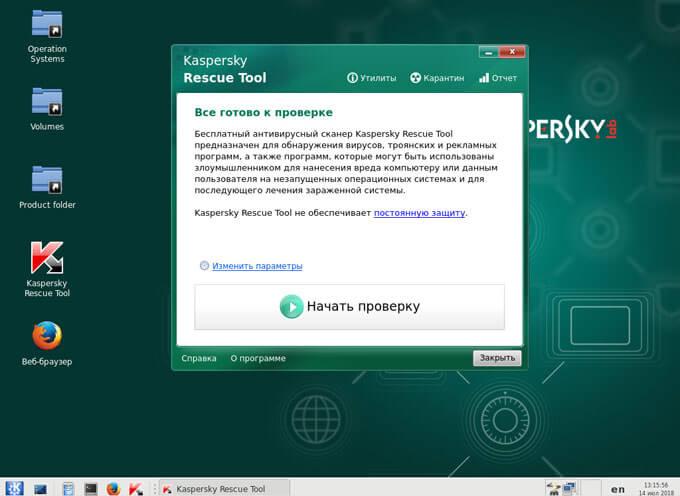
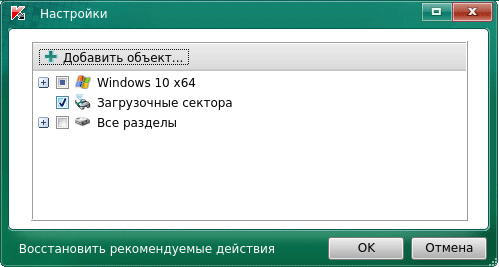
По умолчанию, в Kaspersky Rescue Disk проверяется операционная система и загрузочные сектора.
Пользователь может самостоятельно изменить области для проверки. Для этого, нажмите на ссылку «Изменить параметры», а в окне «Настройки» выберите дополнительные объекты для проверки антивирусным сканером.
После завершения проверки пользователь может снова запустить сканирование с другими параметрами, посмотреть отчет, или закрыть утилиту.
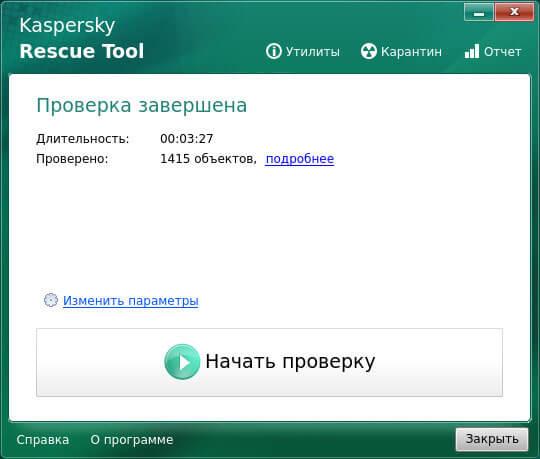
В верхней части окна Kaspersky Rescue Tool имеется меню: «Утилиты», «Карантин», «Отчет». Из меню «Утилиты» можно запустить Редактор реестра Windows, Unlocker Windows, USB Recover.
При выявлении зараженных объектов, необходимо принять меры для устранения опасности на компьютере.
Лечение заражения в Kaspersky Rescue Tool
Если Kaspersky Rescue Tool обнаружил угрозы, вам предложат выбрать действия для нейтрализации вредоносного кода. Доступно два варианта решения проблемы:
- выбрать общее действие для всех зараженных элементов;
- для каждой обнаруженной угрозе выполнять отдельное действие.
Существует несколько вариантов для применения общих действий для всех угроз:
- Скопировать все в карантин — зараженные файлы будут скопированы в карантин, оригинальные файлы останутся нетронутыми.
- Нейтрализовать все — лечение зараженных объектов.
- Пропустить все — утилита пропустит какие-либо действия по отношению к найденным угрозам.
- По умолчанию — настройки реагирования на обнаруженные угрозы сбрасываются в первоначальное состояние.
В случае выбора нейтрализации всех зараженных объектов, доступны три способа решения проблемы:
- Лечить — лечение зараженного файла, если существует возможность его излечения.
- Восстановить — восстановление зараженного объекта из резервной копии, если таковая имеется.
- Удалить — удаление вредоносного объекта с компьютера, в случае невозможности лечения или восстановления.
Выберите подходящий способ, а затем выполните необходимое действие.
Пользователь может самостоятельно выбрать действия для применения к каждой обнаруженной угрозе. Выберите один из вариантов: «Удалить», «Скопировать в карантин», «Пропустить», напротив отдельной обнаруженной угрозе, а затем нажмите на кнопку «Продолжить».
В случае обнаружения активного заражения, приложение предложит два варианта действий:
- Вылечить и запустить расширенное сканирование.
- Вылечить без запуска расширенного сканирования.
В случае непринятия решения по типу лечения в течение 120 секунд, запускается расширенное сканирование компьютера.
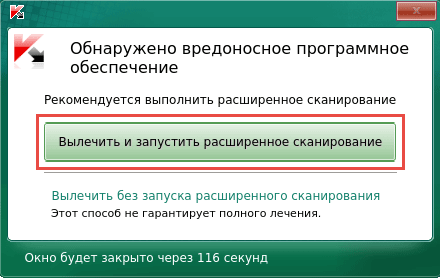
В первом случае, выполнится полная проверка компьютера на вирусы. Во втором случае, полная проверка не запускается, это не гарантирует полное лечение компьютера.
Приложения в составе Kaspersky Rescue Disk 18
В составе загрузочного антивирусного диска Kaspersky Rescue Disk 18 имеется набор необходимых утилит для проведения различных работ на компьютере. Для получения доступа к инструментам, войдите в меню «Приложения».
В состав Kaspersky Rescue Disk 2018 входят графический файловый менеджер Thunar, текстовый файловый менеджер Midnight Commander, менеджер буфера обмена Clipman, эмулятор терминала, веб-браузер Mozilla Firefox ESR, Диспетчер задач, Диспетчер окон, менеджер архивов, утилита для создания снимков экрана, утилита Ristretto для просмотра изображений, другие полезные и нужные инструменты.
Выход из Kaspersky Rescue Disk 18
Для выхода из Kaspersky Rescue Disk 18 нажмите на кнопку «Выйти» в меню «Приложения» в нижнем левом углу экрана. В окне «Выход из системы» выберите один из вариантов: «Выйти», «Перезагрузить», «Выключить» или «Отменить».
На жестком диске компьютера, обычно, в корне системного диска «С:» остается папка «KRD2018_Data», в которой находятся антивирусные базы, файлы карантина, трассировки, отчеты и т. п. Можете удалить эту папку с компьютера.
Выводы статьи
Бесплатный загрузочный диск Kaspersky Rescue Disk 2018 предназначен для лечения компьютеров, в случае заражения вирусами. Если лечение зараженного ПК невозможно обычными методами из работающей операционной системы Windows, на помощь придет антивирусный диск Касперского, при помощи которого можно нейтрализовать угрозы или выполнить другие необходимые действия, например, скопировать на другой внешний диск важную информацию.
Похожие публикации:
- Лучшие антивирусные сканеры, не требующие установки на компьютер
- Проверка на вирусы онлайн — 5 сервисов
- Лучшие бесплатные антивирусы
- Родительский контроль в Windows 10
- Kaspersky VirusDesk — проверка на вирусы Касперский онлайн
Как записать Kaspersky Rescue Disk на флешку
Kaspersky
На чтение 2 мин Просмотров 444 Опубликовано 17.11.2020
Доброго времени суток, дорогие читатели. Иногда возникают ситуации, когда вам нужно установить антивирус на компьютер, который не подключен к сети или интернету. В этом случае установить антивирус вы сможете, предварительно закинув его на обычную флешку. В этой статье мы расскажем, что и как вы должны скачивать и сбрасывать.
Изначально вы должны перейти на официальный сайт производителя антивируса: kaspersky.ru. В разделе доступных программ выберите Kaspersky Rescut Disk. Вы скачиваете установочный файл к себе на компьютер.
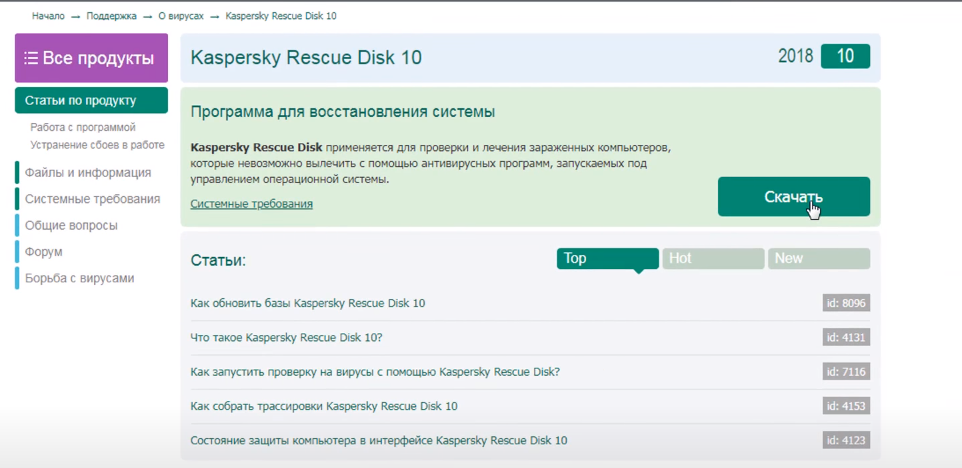
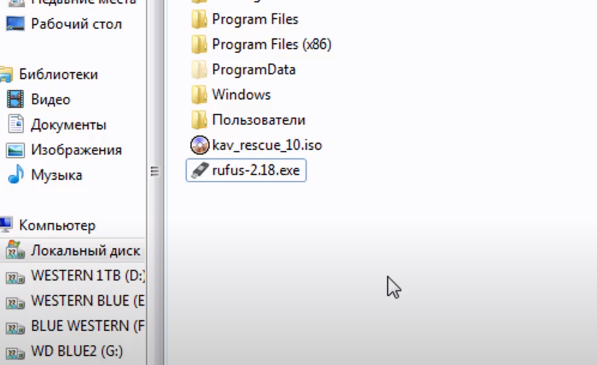
После этого вы должны вставить в ПК флешку, и сбросить этот установочный файл (или архив) на нее. Однако сделать это нужно особым способом. Для начала нужно создать загрузочную флешку. Для этого отлично подойдет программа rufus.
Запускаем программу, выбираем файловую систему NTFS, а немного ниже выставляем загрузочный диск ISO-образ. После этого открываем в качестве образа установочный файл Kaspersky Rescue Disk, который мы скачали ранее.
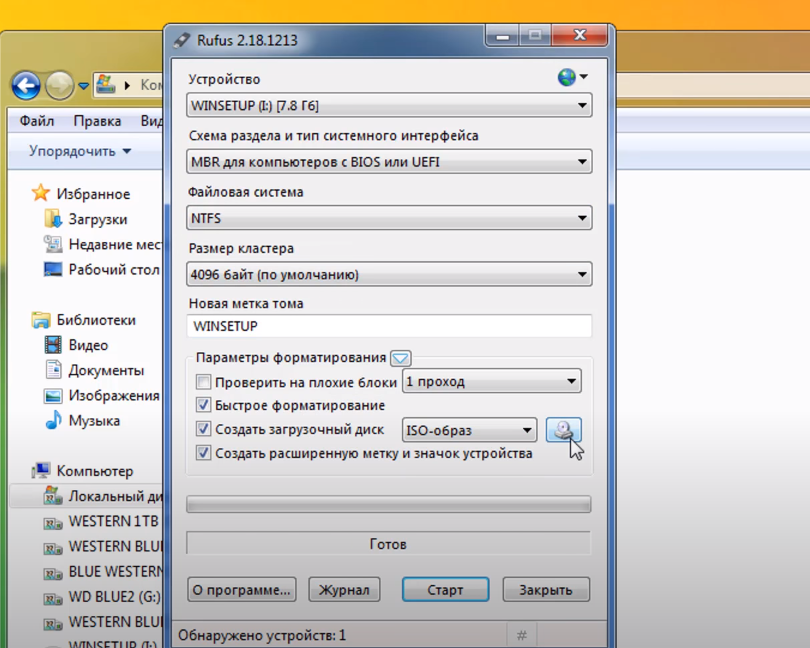
Нажимаем старт и записываем наш антивирус на загрузочную флешку. Закрываем файл, проверяем информацию на флешке.
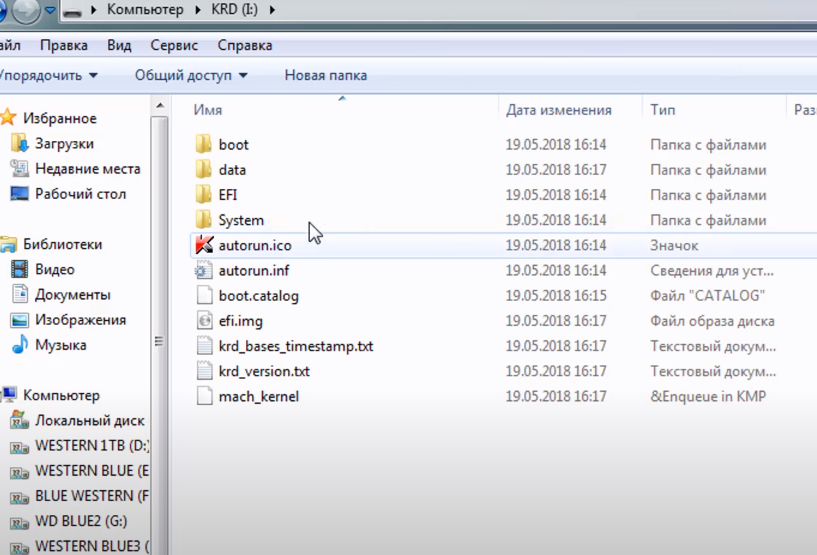
После этого перезагружаем ПК (либо вставляем флешку в новый) и в биосе выбираем, чтобы он в первую очередь погружал именно флешку.
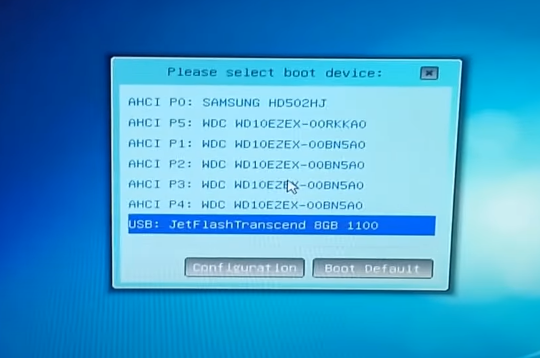
Там у нас расположен Kaspersky Rescue Disk. Загружаем его и запускаем программу.
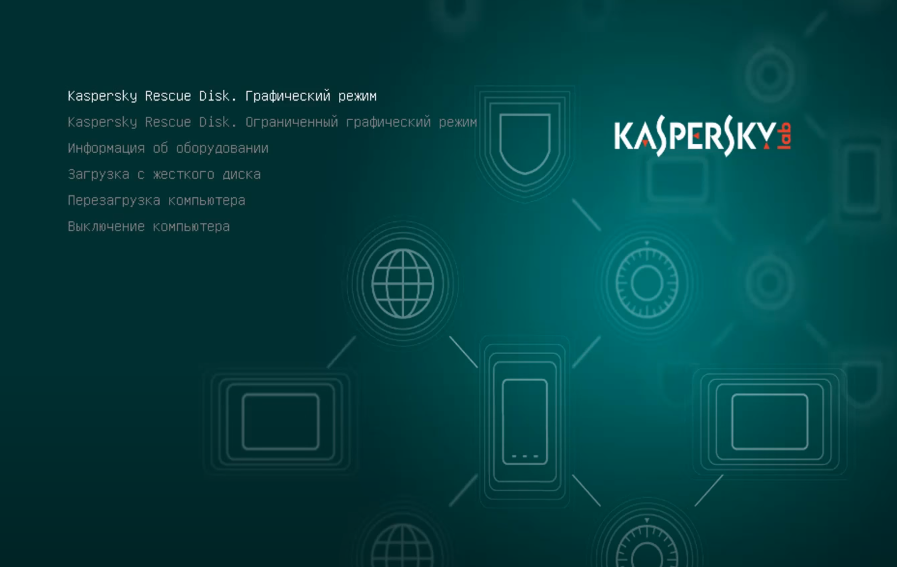
Вам остается только следовать инструкциям Касперского, чтобы проверить компьютер на наличие вирусов. На этом наша статья подходит к концу, всем удачи и до новых встреч.
Как пользоваться Kaspersky Rescue Disk
Kaspersky Rescue Disk является отличным средством для проверки и лечения компьютерных систем. Эту программу применяют в том случае, когда степень заражения не позволяет произвести очистку системы при помощи средств, запускаемых под управлением WindowsXP. Кроме того, эффективность Kaspersky Rescue Disk в разы выше «настольных» аналогов, ведь во время лечения вредоносные программы неактивны, и их можно, безболезненно для других компонентов ОС, удалить или вылечить.
Пользоваться KasperskyRescueDisk, на первый взгляд, очень сложно, ведь это полноценная автозагрузочная среда, а не просто программа. Но, на самом деле, ничего сложного в этом нет, если чётко следовать нашим инструкциям.
Вам понадобятся:
Kaspersky rescue disk; флешка;
Как записать Kaspersky Rescue Disk
Прежде всего, нам понадобится скачать ISO-образ с программой, а также утилиту для её записи, из официального сайта http://kaspersky.com. По завершению загрузки, запускаем утилиту записи: в ней указываем путь к образу Kaspersky Rescue Disk (который мы только что скачали), а также USB-носитель, на который будет записана программа – если вы знаете, как создать загрузочную флешку, то проблем не возникнет. 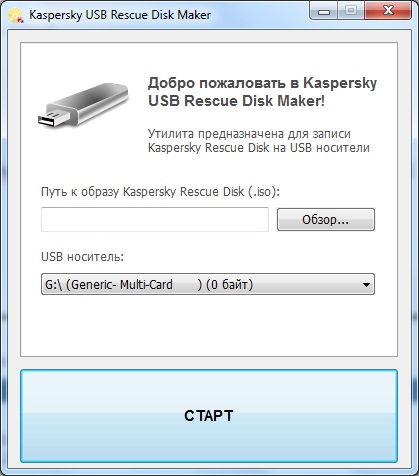 После нажатия кнопки «Старт» флешка автоматически отформатируется (так что позаботьтесь о том, чтобы на ней не было важной информации, так как она удалится), и начнется процесс записи. Уже через несколько минут на экране появится извещение о том, что процесс записи успешно закончен.
 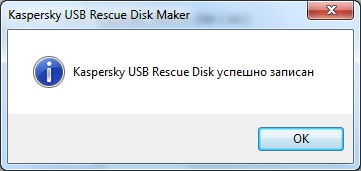 Отлично, можем приступить непосредственно к работе с программой.
Как запустить KasperskyRescueDisk
Так как работать мы будем в автозагрузочной среде, то Windows нам пока не понадобится – перезагружаем компьютер. Как только он вновь включится, не дожидаясь запуска BIOS, поочерёдно нажимаем клавиши F10 и F12 так же как мы делали устанавливая Windows с флешки – этим мы запустим меню загрузки.
На самом деле, за открытие этого меню отвечает только одна из клавиш, но в зависимости от марки производителя и модели материнской платы (а также версии BIOS) она может отличаться.
Так что если у вас не получилось вызвать меню загрузки с первого раза, тогда сразу после включения компьютера поочерёдно нажимайте клавиши ESC, F12, F11, F10, F9 – одна из них запустит Boot Menu. В этом меню выбираем USB-устройство, на которое мы записывали Kaspersky Rescue Disk, и нажимаем Enter. Далее, нас попросят выбрать язык программы (English или Russian), а также режим загрузки. Выбираем пункт «Kaspersky Rescue Disk. Графический режим». 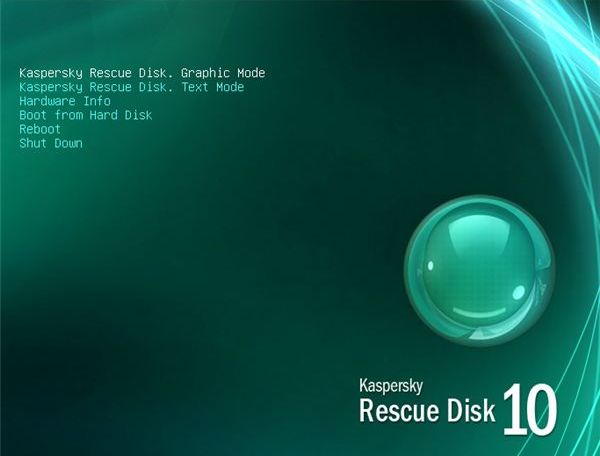 После загрузки перед нами появится рабочий стол, в кое-чем похожий на старый добрый Windows. На самом деле, это .nix разработка, и ничего схожего, кроме интерфейса, с Windows OS тут нет.
 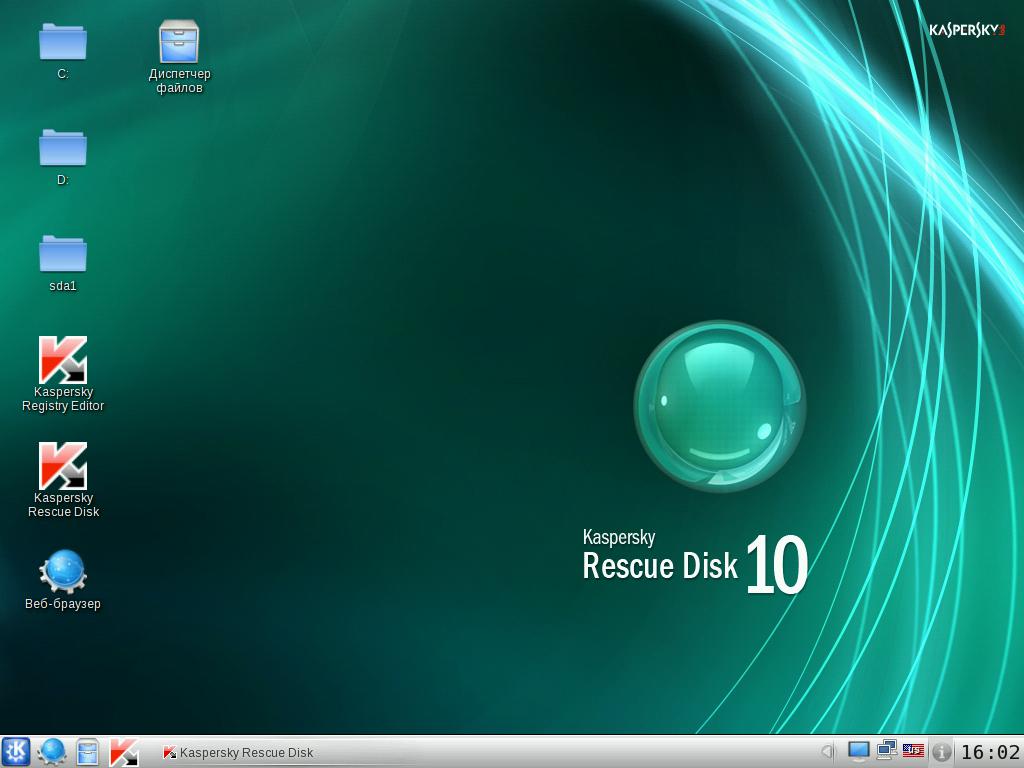 Что касается функций, которыми мы можем воспользоваться, то в наше распоряжение разработчики компании Kaspersky любезно предоставили такие средства, как браузер, диспетчер файлов, терминал, непосредственно Kaspersky Rescue Disk и несколько других функций. Как ими пользоваться? Обо всём по порядку.
Работа в среде Kaspersky Rescue Disk – очистка от вирусов

Сразу после старта системы перед нами появляется рабочее окно антивируса Kaspersky Rescue Disk. Отлично, оно нам и нужно: отмечаем галочкой элементы для проверки (диски, папки, каталоги, элементы автозагрузки – все места, где может храниться вредитель), и нажимаем «Выполнить проверку объектов».
Длительность процесса проверки напрямую зависит от количества файлов, которые сохранены на вашем жёстком диске.
Так что если у вас почти полный 250-500 гигабайтовый «винт», тогда процесс будет продолжаться не меньше часа-полтора. Процесс проверки будет отображаться в логах, и если будет обнаружен вирус, среди другого текста вы увидите строчку красного цвета с извещением о проблеме. По окончанию проверки можно выбрать действие для заражённых файлов: их можно вылечить, удалить полностью (если нет возможности лечения), или отправить в карантин (для хранения вне опасности для операционной системы). Удалив все вирусы, и вредоносное ПО, обнаруженное KRD, завершаем работу с его рабочей средой. Нажимаем на пиктограмму буквы «К» с шестерёнкой в крайнем левом нижнем углу и выбираем в появившемся пункт «Перезагрузка». Таким образом, вам удалось проверить компьютер на вирусы с помощью Kaspersky Rescue Disk.