Компас 3D уроки — лопасти кулера

Группа ВК — https://vk.com/club73725753 Заказать деталь или чертеж в Компас 3D ↓ 1 — https://vk.com/id78783748 2 — http://kompasuroki.ucoz.ru/index/0-2 3 — https://vk.com/club73725753 Сайт для с примером заказов — kompasuroki.ucoz.ru ___UA__ У цьому відео показано як створити лопасті кулера ___RUS__ В этом видео показано ка сделать лопасти кулера Данное видео вы можете найти на моем канале ↓ https://www.youtube.com/user/DENSHP или сайте ↓ http://kompasuroki.ucoz.ru
Показать больше
Войдите , чтобы оставлять комментарии
Desktop_2 / 1 курс 1 семестр / Чертежи Компас 3D
Enter, нажать клавишу 3 (здесь и далее на цифровой клавиатуре), Enter, 4 раза нажать клавишу 6, Enter , нажать клавишу 2, Enter , 2 раза нажать клавишу 1, Enter , 2 раза нажать клавишу 4, замкнуть контур – кнопка Замкнуть. R15
| R22,5 | 120 Е | |
| в | а | ж |
| е | б | |
| г | д | |
| 0(0,0) | ||
| R7,5 | ||
| О 2 | О 3 |
Рис. 13. Построение плоского контура 13. Объединить контур в единый макроэлемент. Выделить контур: нажать и удерживать клавишу Shift, последовательно указать курсором все отрезки. От- крыть в странице меню Сервис , команда Объединить в макроэлемент . 14. Построить симметричный контур. Выделить контур однократным его указанием. В странице Редактор открыть команду Симметрия . В Панели свойств нажать кнопки Режим/Оставлять исходные объекты и Выбор базового объ- екта , курсором указать вертикальную ось эллипса О 1 . Stop. Погасить выделение щелчком мыши на поле чертежа. 15. На полке-выноске написать толщину детали s5. Для этого: в ПИ Обозначения открыть команду Линия-выноска ;
на свободном поле показать начало полки; задать тип стрелки, оканчивающийся точкой, вкладка Параметры Панели свойств/Стрелка/Точка ; на поле чертежа детали задать начальную точку линии-выноски; открыв окно Текст , а в нем вкладку Знак , в поле 1 диалоговой карточки вве- сти текст s 5, ОК , Создать объект , Stop . 16. Проставить размеры. П р и м е.ч а н и е. При простановке углового размера предварительно построить стороны угла произвольной длины стилем Тонкая . 17.Переместить вид в удобное место на чертеже. 18. Сохранить выполненные построения. 20. Общие принципы трехмерного моделирования В системе КV9 объемные элементы создаются перемещением плоской фигуры (называемой эскизом ) в пространстве. След этого перемещения определяет форму элемента. Первый созданный объемный элемент называется основанием . После его создания производится «приклеивание» или «вырезание» дополнительных объемов путем последовательного выполнения булевых операций. Эскиз создается средствами двухмерной графики редактора КОМПАСГРАФИК на плоскости в одном из трех вариантов: в одной из ортогональных плоскостей координат: фронтальной – XY , гори- зонтальной – ZX или профильной – ZY , на плоской грани созданного тела, во вспомогательной плоскости (смещенной, наклонной и т. д.) Формообразующее перемещение эскиза в системе КV9 называют опера- цией . При этом доступны следующие 4 типа операций: вращение эскиза вокруг оси, лежащей в плоскости эскиза. выдавливание эскиза в направлении, перпендикулярном плоскости эскиза, кинематическая операция – перемещение эскиза вдоль указанной направ- ляющей, по сечениям – по ряду произвольных эскизов. В качестве основных понятий в системе КV9 применяют следующие: грань, ребро, вершина и тело детали, смысл которых ясен из наименования. Вспомогательные построения. В качестве вспомогательных конструктивных элементов в системе КV9 используются оси и плоскости. Так, для выполнения некоторых операций (например, копирования по окружности) требуется указание оси. Вспомогательные плоскости, как отмечено выше, используются для создания в них эскизов. Интерфейс системы КV9. Интерфейс при работе с трехмерными моделями существенно изменен за счет добавления новых понятий и панелей, а именно: дерево построений, ориентация и отображение детали, эскиз, направ-
ление и величина его перемещения, сплошность элемента (тороид и сфероид), цвет пиктограмм и др. Дерево построения (далее просто Дерево ) – это структурированный список объектов, представляющий в графическом виде последовательность элементов, составляющих деталь. В порядке создания в Дереве отображаются следующие элементы: плоскости, оси, эскизы и операции. Первыми и постоянными составляющими Дерева являются обозначения начала координат и координатные плоскости. Построение Дерева и присвоение названия элементам происходит автоматически. Слева от названия каждого элемента в Дереве отображается пиктограмма, соответствующая способу, которым этот элемент создан. Цвет пиктограммы в Дереве . Обычно пиктограммы в Дереве отобража- ются синим цветом. Если объект выделен, то его пиктограмма – зеленая. Если объект указан для выполнения операции, то его пиктограмма –красная. Ориентация детали – это положение детали относительно наблюдателя. В список стандартных ориентаций входят: Спереди , Сверху и т. д. Перед выполнением формообразующей операции система автоматически задает аксонометрическую ориентацию. В этом случае пользователь может выбирать направление и наблюдать процесс формообразования по фантому изображения. Для того чтобы параллельной плоскости экрана оказалась вспомогательная плоскость или плоская грань детали, необходимо включить ориентацию Нор- мально к …. Кнопка Ориентация расположена в Панели инструментов Вид . Отображение детали . При работе в системе КV9 доступны 4 типа отображения. Каркас – видны все ребра и линии очерка. Удаление невидимых линий – видны видимые части ребер и линии очерка. Невидимые линии тонкие – невидимые линии изображаются более свет- лым цветом. Полутоновое – учитываются оптические свойства поверхности (цвет, блеск, диффузия и т. д.) Требования к эскизу . Понятие эскиз сформулировано выше. При его выполнении должны быть соблюдены следующие условия: В эскизе основания может быть один или несколько контуров. Если контур один, то он может быть разомкнутым или замкнутым. Если контуров несколько, то все они должны быть замкнутыми. Если контуров несколько, один из них должен быть наружным, а другие – вложенными в него. Допускается один уровень вложенности контуров. П р и м е ч а н и е. Не допускается наложение, самопересечение и пересечение контуров в эскизе. Направление операции Прямое – соответствует направлению, выбранному системой. Обратное – противоположно прямому направлению. Два направления – выдавливание или вращение в обе стороны.
Средняя плоскость – построение симметричных деталей относительно плоскости эскиза. Перемещение в каждую сторону – половина заданной величины. Величина перемещения эскиза . Эскиз перемещается по прямой или поворачивается на заданное во Вкладке Панели свойств расстояние или угол. Уклоны . Операции выдавливания могут осуществляться с уклоном внутрь или наружу на указанный угол в градусах. Сплошность элемента . Создаваемая объемная деталь может быть сплошь заполнена веществом или представлять собой тонкую стенку. Параметры тонкой стенки задают в специальной Вкладке Панели свойств . Кроме того, тела вращения могут быть двух типов: сфероид и тороид . Сфероид – это сплошной элемент. При построении тороида вращается только контур эскиза. К получающейся поверхности добавляется слой материала (наружу или внутрь), образуя тонкостенную оболочку. Общий порядок создания объемной детали 1. Запустить механизм создания трехмерной детали (Файл/Создать/Деталь). 2. Присвоить детали имя (Файл/Сохранить как). 3. В Дереве построения выбрать стандартную плоскость проекций. 4. Задать необходимую ориентацию этой плоскости (спереди, сверху,…). 5. Запустить механизм создания эскиза (кнопка Эскиз инструментальной пане- ли Текущее состояние ). 6. Средствами двухмерной графики создать эскиз. 7. Выйти из режима создания эскиза (кнопка Эскиз инструментальной панели Текущее состояние ).. 8. В строке меню Операция выбрать команду Операции , в ней выбрать необходимую формообразующую операцию. Альтернатива: кнопка Операция выдавливания в ИП Редактирование детали . 9. В Панели свойств задать необходимые параметры формообразующей операции (направление, расстояние, уклон, тип построения тонкой стенки). 10. Убедившись по фантому в правильности формообразования. нажать кнопку Создать объект в Панели свойств . 11. Установить полутоновое отображение детали (инструментальная панель Вид ), вращая ее (кнопка Повернуть инструментальной панели Вид ). просмотреть созданный объект с разных сторон. 12. Повторить пункты 3–12 в следующих вариантах: в п.3, помимо стандартной, можно выбирать плоскость грани или вспомогательную плоскость. в п. 9 добавляется формообразующая операция Вырезать. Редактирование эскизов и операций . Ошибочно выполненный эскиз или формообразующую операцию легче исправить, чем создать вновь. Редактирование доступно на любой стадии создания детали. Перестроение детали при этом происходит автоматически. Щелчок правой клавишей мыши на различных элементах Дерева построений или любой области экрана вызывает кон-
текстное меню , в котором будет предложен список команд. наиболее вероятных к использованию в данной ситуации. Вид курсора при выборе объекта. При выборе объекта (вершина, ребро, ось, грань или плоскость) курсор принимает форму знака «плюс» с характерным изображением выделяемого элемента в его правом нижнем углу. Выбор начала отсчета. При создании эскиза основания очень важен выбор начала отсчета координат. Желательно его выбирать в плоскости (или плоскостях, если их две) симметрии детали, тогда будет доступна операция зеркального (симметричного) построения элементов, формирование массива по концентрической или прямоугольной сетке, что значительно упрощает процесс формообразования. 21. Построение детали методом выдавливания Задание 13. Построить трехмерную модель вентилятора (рис. 14). 1. Кнопка Создать/Деталь или Файл/Создать/Деталь/ОК. 2. Сохранить Деталь в папке Мои документы . 3. Присвоить имя Вентилятор . Для этого щелкнуть правой клавишей в Дереве на слове Деталь/Свойства/, в Панели свойств в окно Наименование ввести имя. Создать объект. Stop . 4. Создать эскиз основания (рис. 15). Для этого: в Дереве построений указать плоскость XY ; включить двухмерную графику: кнопка Э скиз (страница меню Операции ); построить две концентрические окружности с центром в начале отсчета диа- метрами 50 и 25 мм (рис. 15); закончить эскиз: кнопка Э скиз . П р и м е ч а н и е. Автоматически установится ориентация YZX .
Рис. 14. Трехмерная модель вентилятора 5. Создать основание детали методом выдавливания. Для этого: открыть страницу меню Операции , команды Операция / Выдавливания ; в Панели свойств задать параметры: Направление – средняя плоскость, Рас- стояние 1 – (30) мм, нажать кнопку Создать объект .
Развертка поверхностей
Вы можете опубликовать сообщение сейчас, а зарегистрироваться позже. Если у вас есть аккаунт, войдите в него для написания от своего имени.
Примечание: вашему сообщению потребуется утверждение модератора, прежде чем оно станет доступным.
Сейчас на странице 0 пользователей
Нет пользователей, просматривающих эту страницу.
Сообщения
Автор: Дядя · Опубликовано: 2 минуты назад
Всегда рад помочь .
Автор: МаксимНазенцев · Опубликовано: 2 минуты назад
Не показывается вид, уже все перепробовал, исходный вид активировал, ничего не помогает. Постоянная ошибка «Вид не содержит модель». Хотя модель твердотельная и и при разрезе все нормально

Автор: Metal_Cutter · Опубликовано: 10 минут назад
Так выставите резец параллельно. Конструктивно внутренним резцом можно точить наружные канавки, если хватает расхода станка и жесткости вылета резца.

Автор: ALEKS · Опубликовано: 1 час назад
Привет. С моим постом разбирается Симатрон. За это они деньги получают. А с остальным разобрался.
Автор: Jesse · Опубликовано: 1 час назад
лучше выбранными гранями в целом норм) на будущее совет дам: вы перемещения смотрите в увеличенной деформации, а напряжения — в единичном, или даже вообще в недеформированном виде. Так понимание лучше будет что и как у вас работает. В целом видно, что средняя часть трубы работает как двухопорная балка: справа — жёсткая заделка, слева — ближе к свободному шарнирному опиранию. То есть макс. напряжения и должны быть ближе к заделке, как и аналитика говорит нам. Единственное что смущает — у вас нагрузки , да и сама модель симметричны относительно плоскости XY, а в эпюре напряжений получилось какое-то несимметричное красное «пятно». В общем, перепроверьте нагрузки, закрепления.. И последнее.. в случае оболочек там такая хитрость бывает: если коротко, то напряжения на верхних и на нижних волокнах могут отличаться. Может помните из универа были мембранные напряжения, изгибные. Так вот, в сумме они могут давать несимметричную по сечению оболочки картинку напряжений, как-то так: В общем, заходите в определение эпюры напряжений, и там выбираете «Снизу» (по умолчанию выводится «Сверху»). На нижней стороне оболочки напряжения могут оказаться больше.. И можно таким макаром впросак попасть..) Есть ещё нюансы, но пока с этим разберитесь.. Для начинающего итак много))
Автор: EvilBear · Опубликовано: 2 часа назад
Тоже сталкиваюсь с этой сложностью, когда из-за титульных листов или из-за разделения альбомов приходится вручную перенумеровывать. Если кто нашел решение, с удовольствием ознакомлюсь.
Автор: Veentex · Опубликовано: 2 часа назад
День добрый, в итоге разобрались с постом и нарезкой резьбы?
~ Оффтоп , родной! Оффтоп! -> Бабы — в теме «О главном «, Идиёт» (c) Нинзь, тебе зачем давали ссылки на AZ(что-то там ?) Оля там , Маша, и др всё есть ! ты лошадью ходи, латиницей вводи, латиницей Фибка твоя (задрал! ужЕ) Свою Старцеву сам найдешь? ~~ Вот как надо шутить в теме и и по теме — и без грубостей! ~~ ~~ Свадьба в Малиновке (1967) Михаил Пуговкин — Яшка-артиллерист (Ninja) Евгений Лебедев — Ничипор (GS) ~ Еще раз — Здесь — О кино! Про процесс создания не хочешь поведать? (или в твоём мозгу только секс?! ) Шутку ? Историйку ? Биографию прицепить из Вики Рувики- Слабо ?? ~ ЗЫ С тобой фсё — Молчу!
Автор: China · Опубликовано: 2 часа назад
Не получается найти резец для наружной канавки которым можно точить с подачей как влево так и вправо. Деталь с двумя полочками, там допуск 0,005мм и когда точишь наружным канавочным резцом, резец не параллелен оси детали и одна полка от другой отличается. Можно двумя чистовыми резцами точить, но там пока корректором поймаешь. Одним чистовым геометрия детали не позволяет. Может кому-то попадались как те внутренние, что на картинке, только для наружной канавки
Автор: ApmypN · Опубликовано: 2 часа назад
Здравствуйте. Есть два вопроса. 1.Деталь в спецификации БЧ. Масса в примечании 0 кг. В самой детали масса 0,05 кг. Как сделать, чтобы в спецификации масса отображалась верно? 2.Не в эту тему. Но, может кто подскажет. На втором скрине в дереве построения в скобках — иероглифы. Как их убрать/спрятать?
Урок 20. Модель турбины в Компас 3d
 24 сентября, 2014
  Анна Веселова
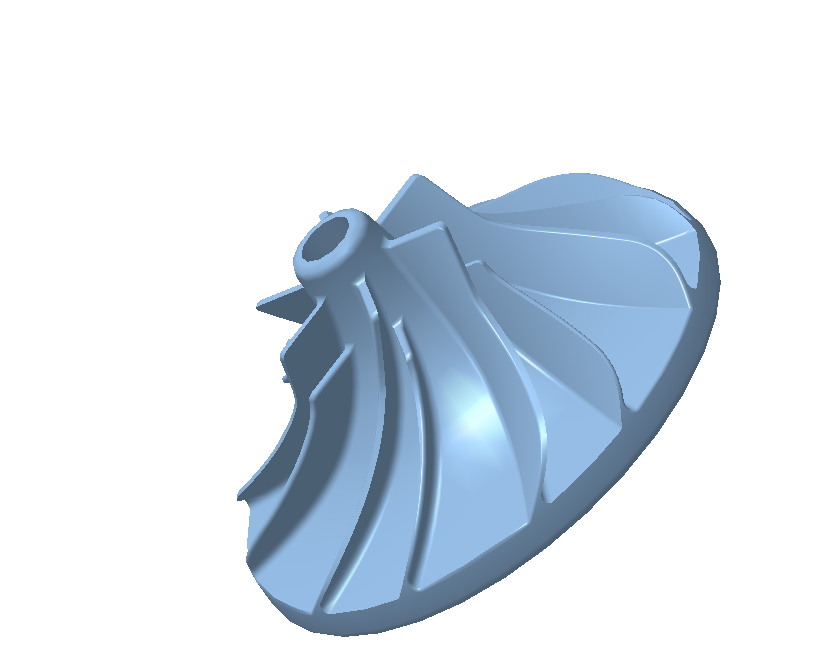
Здравствуйте уважаемые читатели! На этом уроке я хотела рассказать вам о принципах построения в Компас 3d детали типа турбины. Строить буду не по размерам, приблизительно, но думаю, что смысла урока это допущение не исказит. Главное – сама последовательность действий.
Порядок построения модели турбины в Компас 3d будет таким:
1. Сначала создаем тело турбины операцией вращения.

2. Лопасти турбины будем строить кинематической операцией.
2.1 Сначала строим траекторию для движения эскиза – часть цилиндрической спирали – по количеству витков и высоте (n=0,18, L= 55, D=152). Спираль строим на смещенной плоскости, отстоящей от xy на 60 мм.
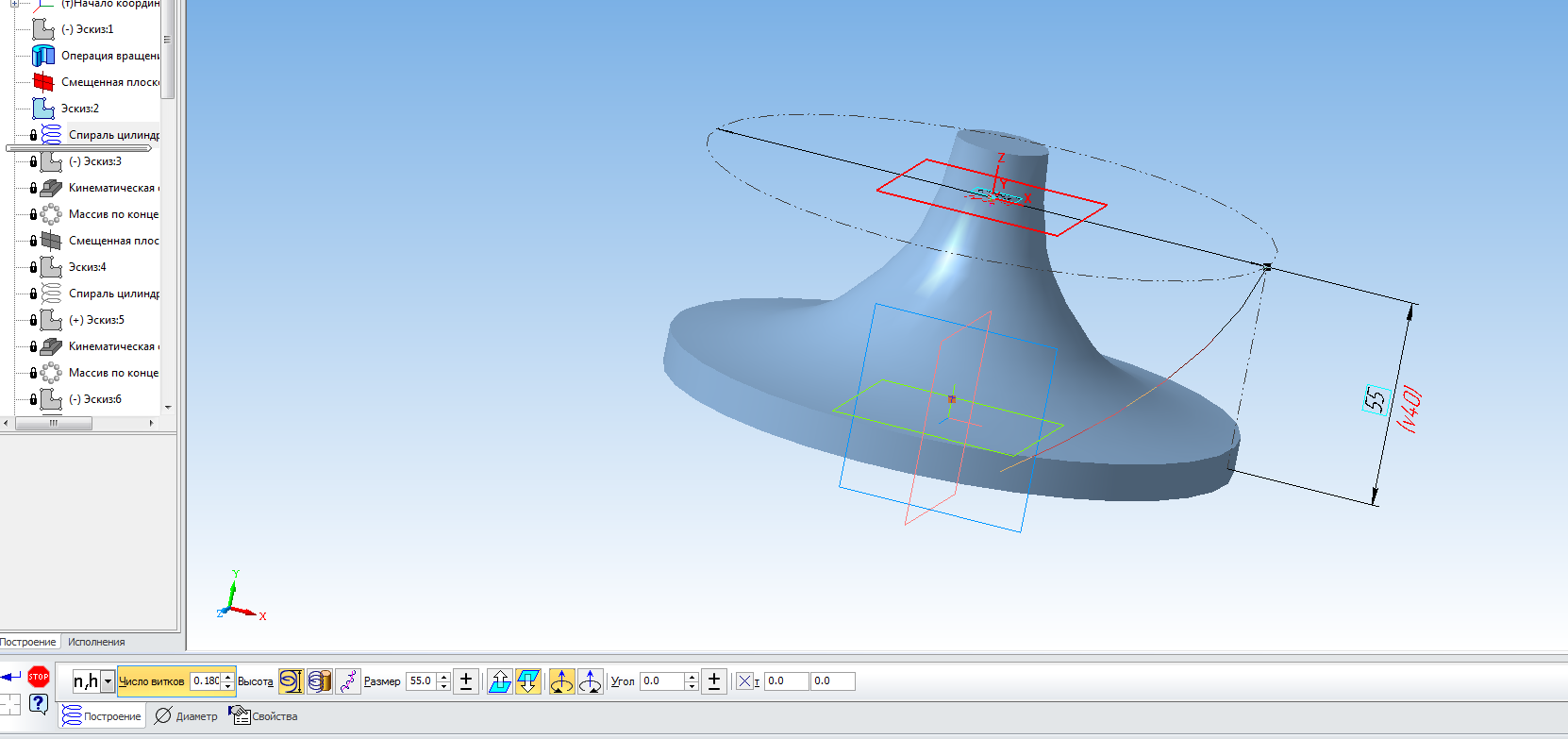
2.2 На построенной смещенной плоскости строим прямоугольник.
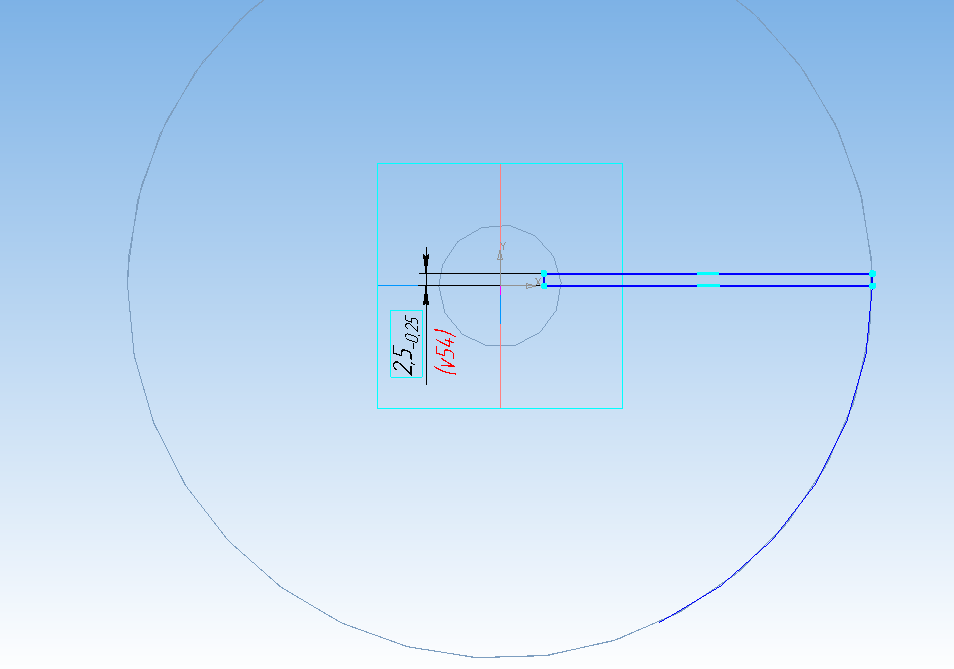
2.3 Кинематической операцией строим первую лопасть. Остальные достраиваем массивом по концентрической сетке.
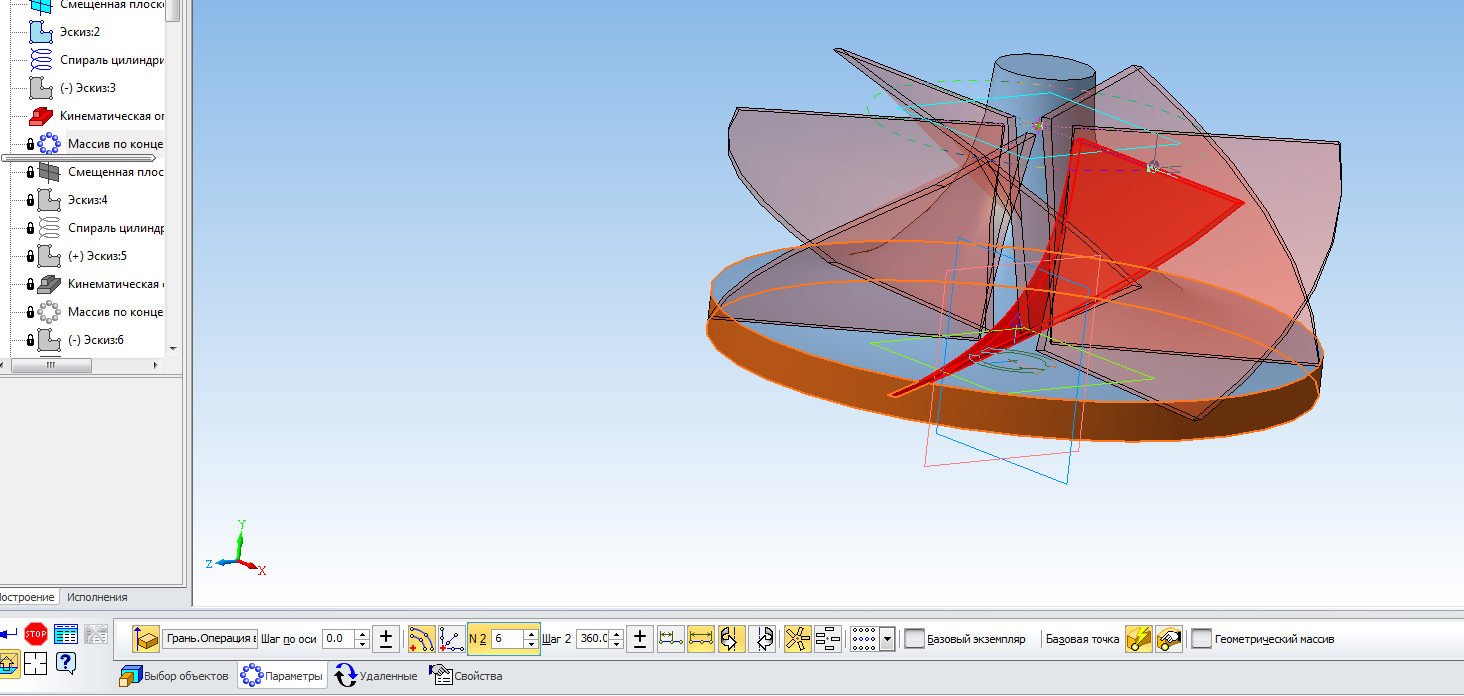
3. Построение малой лопасти аналогично. Спираль строим на плоскости, смещенной от zx на 40 мм. Параметры спирали – n=0,09, L=35 мм, D=152 мм.
Эскиз сечения проецируем с большой лопасти.
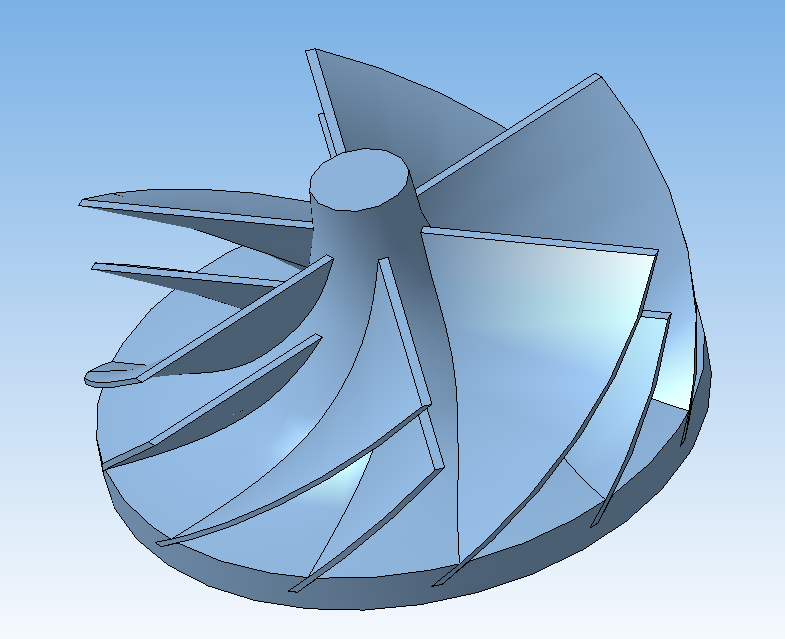
4. Создаем эскиз для операции вырезания вращением при помощи NURBS-кривой.
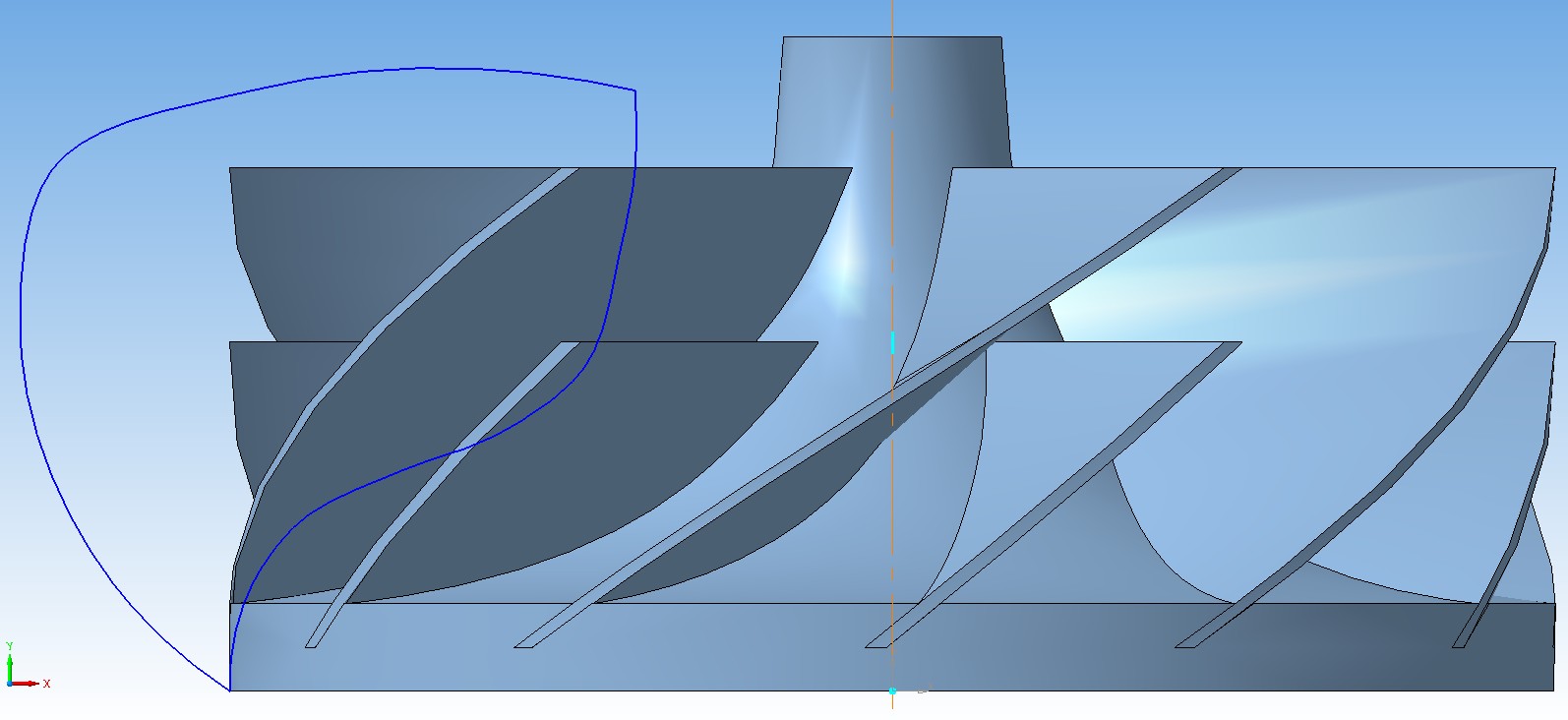
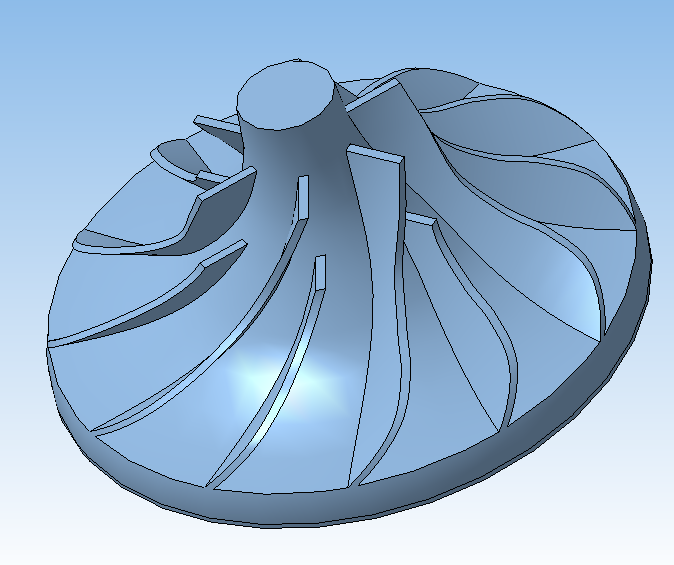
5. Строим центральное отверстие, делаем фаски.
Модель турбины в Компас 3d готова.
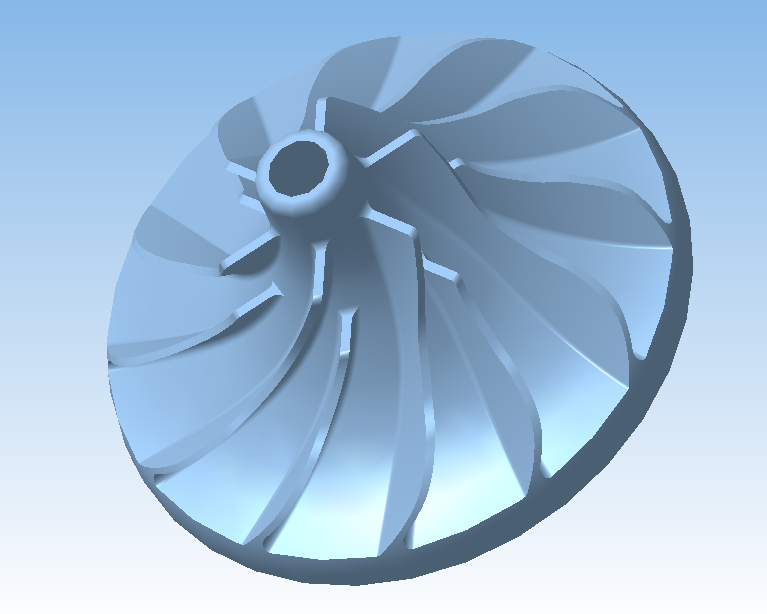

Урок по построению модели крыльчатки (см. рисунок ниже).
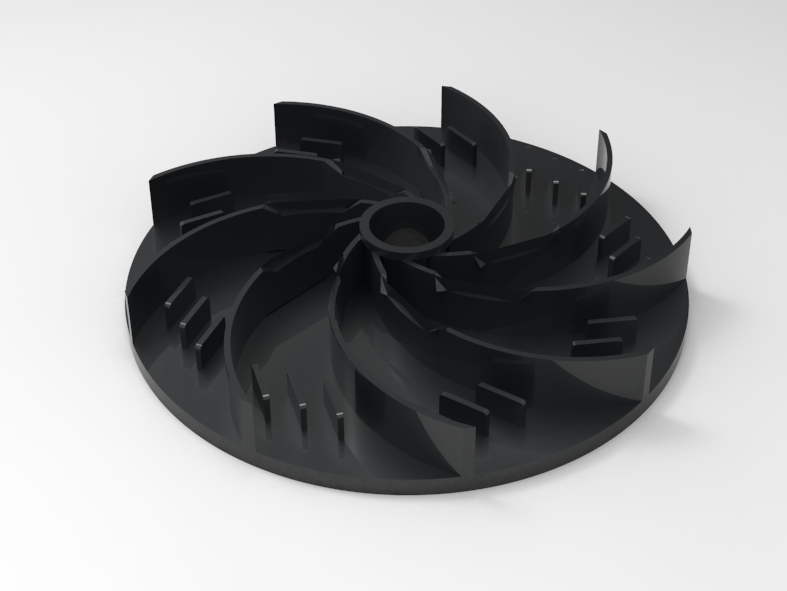
Видеоурок по построению.