Как отформатировать флешку в FAT32

Около получаса назад я написал статью о том, какую файловую систему выбрать для флешки или внешнего жесткого диска — FAT32 или NTFS. Теперь же — небольшая инструкция о том, как отформатировать флешку в FAT32. Задача не сложная, а потому сразу приступим. См. также: как форматировать флешку или внешний диск в FAT32, если Windows пишет, что диск слишком велик для данной файловой системы.
Форматирование флешки в FAT32 Windows
Подключите флешку к компьютеру и откройте «Мой компьютер». Кстати, вы можете сделать это быстрее, если нажмете клавиши Win + E (латинская E).

Кликните правой кнопкой мыши по нужному USB накопителю и выберите пункт контекстного меню «Форматировать».
По умолчанию уже будет указана файловая система FAT32, и все, что останется сделать — нажать кнопку «Начать», ответить «ОК» на предупреждение о том, что все данные на диске будут уничтожены.


Если по какой-то причине файловая система FAT32 не отображается в диалоговом окне форматирования, то поступите следующим образом: нажмите кнопки Win + R, введите CMD и нажмите Enter. В открывшемся окне командной строки введите команду:
format /FS:FAT32 E: /q
Где E — буква вашей флешки. После этого, чтобы подтвердить действие и отформатировать флешку в FAT32, нужно будет нажать Y.
Видео инструкция о том, как форматировать USB диск в Windows
Если после текста выше что-то осталось непонятным, то вот видео, в котором флешка форматируется в FAT32 двумя различными способами.
Как отформатировать флешку в FAT32 в Mac OS X
В последнее время и у нас в стране становится все больше владельцев компьютеров Apple iMac и MacBook с операционной системой Mac OS X (я бы тоже купил, но нет денег). А потому стоит написать и о форматировании флешки в FAT32 в этой ОС:
- Откройте дисковую утилиту (Запустите Finder — Приложения — Дисковая утилита)
- Выберите флешку, которую следует отформатировать и нажмите кнопку «Стереть»
- В списке файловых систем выберите FAT32 и нажмите стереть, дождитесь, когда процедура будет завершена. Не отключайте USB накопитель в это время от компьютера.
Как отформатировать USB диск в FAT32 в Ubuntu
Для форматирования флешки в FAT32 в Ubuntu, найдите в поиске приложений «Диски» или «Disk Utility», если вы используете английский язык интерфейса. Откроется окно программы. В левой части выберете подключенную флешку, после чего с помощью кнопки с иконкой «настроек», вы можете отформатировать флешку в нужный Вам формат, в том числе, в FAT32.

Кажется, рассказал обо всех наиболее вероятных вариантах при процедуре форматирования. Надеюсь, кто-то найдет эту статью полезной.
А вдруг и это будет интересно:
- Лучшие бесплатные программы для Windows
- Как открыть Свойства системы Windows 11 и 10
- Как отключить или удалить Связь с телефоном в Windows 11 и 10
- Ошибка 0xc000001d при запуске игры или программы — как исправить?
- Ключ восстановления BitLocker в Windows — способы посмотреть
- User OOBE Broker — что это за процесс в Windows 11 и 10
- Windows 11
- Windows 10
- Android
- Загрузочная флешка
- Лечение вирусов
- Восстановление данных
- Установка с флешки
- Настройка роутера
- Всё про Windows
- В контакте
- Одноклассники
-
Александр 18.10.2013 в 04:15
- Dmitry 18.10.2013 в 09:17
Как Отформатировать Флешку на 128Гб в FAT32
Столкнулись с проблемами при форматировании USB-флешки емкостью 128ГБ в FAT32 в Windows? Здесь вы можете скачать лучший инструмент для форматирования в FAT32 и узнать как легко отформатировать флэш-накопитель USB емкостью 128ГБ в FAT32.
Как отформатировать флешку на 128Гб в FAT32
«Привет всем, у меня есть флешка Corsair flash voyager GT USB 3.0 емкостью 128ГБ. Она была отформатирована в NTFS. Недавно я хотел отформатировать её в FAT32, чтобы использовать с другой техникой, например, Xbox и телевизором. Но когда я подключил флешку к компьютеру и попытался отформатировать USB-накопитель в FAT32, то ничего не получилось. Мне просто интересно, почему так вышло и как можно отформатировать 128-гигабайтный USB-накопитель в FAT32. Если у вас есть какие-либо предложения, пожалуйста, помогите!».
Зачем может понадобиться отформатировать USB-накопитель емкостью 128ГБ в FAT32
FAT32 — это файловая система, которая используется на ПК под управлением Windows, USB-накопителях, картах microSD, флешках, картах памяти и других устройствах.
1. FAT32 широко совместима с различными операционными системами. (смартфоны, планшеты, компьютеры, цифровые камеры, игровые приставки, камеры наблюдения и т.д.) Совместимость является основной причиной использования файловой системы FAT32 на USB или SD картах.
2. NTFS и другие файловые системы не поддерживают устройства NAS.
3. Большинство игровых приставок, таких как PSP, PS3, PS4, Xbox, поддерживают диски или USB-накопители только с файловой системой FAT32.
Почему у вас не получается отформатировать флешку на 128ГБ в FAT32 в Windows
Обычно, если вы хотите отформатировать флэш-накопитель USB в Windows, нужно просто щелкнуть по нему правой кнопкой мыши и выбрать в меню пункт Форматировать. Затем в выпадающем списке выбрать нужную файловую систему. Но иногда, при попытке отформатировать USB-накопитель емкостью 64ГБ или отформатировать USB-накопитель емкостью 128ГБ в FAT32, все может пойти немного не по плану. Может выясниться, что просто нет возможности выбрать файловую систему FAT32. Что же приводит к этой ошибке? Причина в том, что по умолчанию Проводник Windows, утилиты Diskpart и Управление Дисками форматируют USB-флешки объемом менее 32ГБ в FAT32, а флешки объемом более 32ГБ — в exFAT или NTFS.
Windows не поддерживает форматирование USB-флешек объемом более 32ГБ в FAT32.
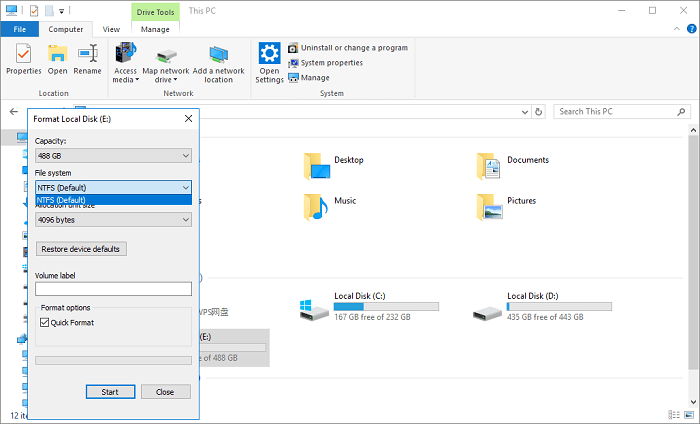
1. В Проводнике Файлов просто не окажется функции форматирования в FAT32.
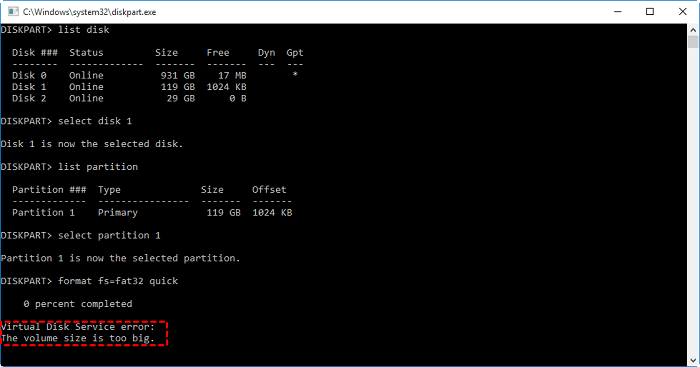
2. При попытке форматирования флэш-накопителя объёмом 128Гб через Diskpart, вы получите ошибку: Размер тома слишком большой.
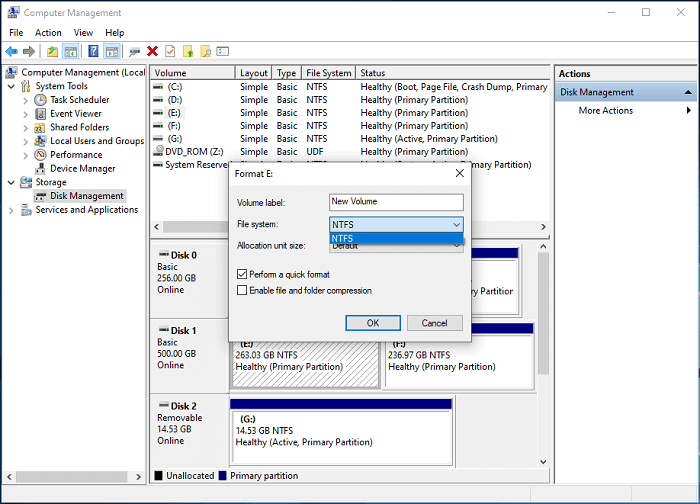
3. Windows Disk Management не позволяет форматировать диски размером более 32ГБ в FAT32. В окне форматирования нет опции FAT32.
В конечном итоге, вы не можете отформатировать USB-флешку размером более 32ГБ в Windows с помощью этих трех распространенных инструментов форматирования. Но, к счастью, для этих целей есть сторонний инструмент для форматирования в FAT32 и встроенный инструмент Windows.
Простое форматирование USB-флешки емкостью 128ГБ в FAT32
Кроме вышеупомянутых методов, есть и другие, с помощью которых можно отформатировать флэш-накопитель емкостью 128ГБ в FAT32.
Предупреждение Лучше сделать резервную копию важных данных, так как форматирование сотрет все данные с раздела.
Метод 1:Форматирование флэш-накопителя емкостью 128Гб в FAT32 с помощью EaseUS
EaseUS Partition Master — это программа для разделовс гибким и расширенным функционалом для форматирования разделов. С её помощью можно легко обойти ограничение на форматирование, которое есть в Управлении Дисками Windows, и отформатировать ваш USB-накопитель емкостью 128ГБ в FAT32 без каких-либо проблем. Загрузите и установите 100% безопасное программное обеспечение на свой компьютер, подключите устройство хранения данных к компьютеру, а затем выполните действия, указанные ниже. Также, можно отформатировать USB в FAT32 в Windows, если он меньше 32ГБ.
Шаг 1: запустите EaseUS Partition Master, щелкните правой кнопкой мыши по тому разделу, который хотите отформатировать, и выберите опцию «Форматировать».

Шаг 2: в новом окне введите метку раздела, выберите файловую систему (fat32 / ntfs / ext3 / ext3 / ext4) и установите размер кластера в соответствии с вашими потребностями, затем нажмите «ОК».

Шаг 3: затем вы увидите окно с предупреждением — нажмите «ОК» для продолжения.
Шаг 4: нажмите кнопку «Выполнить операцию» в верхнем левом углу, чтобы просмотреть добавленную задачу по форматированию. Если все корректно — нажмите «Применить», чтобы начать форматирование раздела.

Метод 2:Форматирование флэш-накопителя емкостью 128ГБ в FAT32 с помощью PowerShell
Windows PowerShell — это оболочка для командной строки и язык сценариев.
На Заметку: 1. Форматирование флэш-диска емкостью 128ГБ в FAT32 с помощью этой программы может занять несколько часов. Если вы предпочитаете быстрое форматирование, то лучше отформатировать флэш-накопитель емкостью 128ГБ с помощью EaseUS Partition Master.
2. Процесс форматирования может завершиться неудачно.
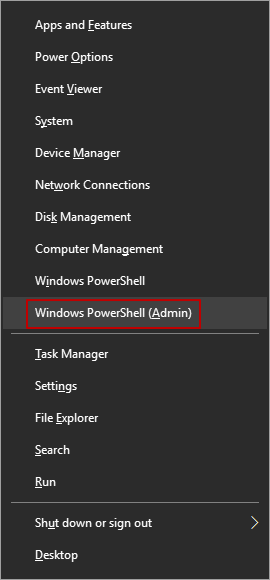
1. Нажмите кнопки Windows + X, и выберите Windows PowerShell(Admin)
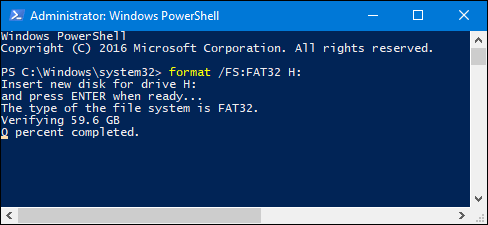
2. После открытия окна PowerShell, введите format /FS:FAT32 x:
Видеоурок: Форматирование в FAT32 4 способами
Заключение
Если вам нужно отформатировать USB в FAT32, то в этом случае Проводник, утилиты Diskpart и Управление Дисками предлагают простой способ форматирования. Но для форматирования флэш-накопителя емкостью 128Гб в FAT32 настоятельно рекомендуется использовать программу EaseUS Partition Master.
Часто задаваемые вопросы о форматировании флэш-диска емкостью 128ГБ
1. Можно ли отформатировать флешку на 128гб в fat32?
Проводник Файлов, программы Diskpart и Disk Management поддерживают флэш-накопители только с объемом раздела менее 32Гб. Для выполнения форматирования можно использовать профессиональный и простой инструмент — EaseUS Partition Master.
2. Как отформатировать диск USB большого размера в фат32?
- Щелкните правой кнопкой мыши USB-накопитель и выберите Формат.
- Во всплывающем окне выберите файловую систему FAT32, затем нажмите ОК.
- Нажмите кнопку Начать.
3. Какие есть мощные инструменты для форматирования дисков в fat32?
- EaseUS Partition Master.
- PowerShell.
- Disk Management.
- Проводник Файлов
- Disk Command.
Последние статьи — Также в программе EaseUS
Преобразование диска в FAT32 с помощью преобразования диска
В данной статье описывается, как преобразовать жесткий диск, который использует таблицы размещения файлов (FAT или FAT16) файловой системы с помощью преобразования диска в файловую систему FAT32. Предупреждение: После преобразования жесткого диска в FAT32 не удается преобразовать обратно в исходную систему FAT. Кроме того эта процедура не работает, если на жестком диске имеются поврежденные сектора.
Дополнительная информация
Чтобы преобразовать диск в файловую систему FAT32, выполните следующие действия. Примечание: Перед преобразованием в файловую систему FAT32, удалите все служебные программы и средства, обеспечивающие защиту и шифрование основной загрузочной записи (MBR) или таблицы разделов (например, удаление Bootlock, входящих в состав Symantec Norton Your Eyes Only).
Способ 1
- Нажмите кнопку Пуск, выберите пункт программы, Стандартные, Служебные, преобразование диска (FAT32)и нажмите кнопку Далее.
- В списке диски выберите диск, который требуется преобразовать в файловую систему FAT32.
- Нажмите кнопку Далее, а затем нажмите кнопку ОК.
- Нажмите кнопку Далее, нажмите кнопку Далееи затем снова нажмите кнопку Далее .
- После завершения преобразования нажмите кнопку Готово.
Способ 2
В командной строке введите cvt диск: /cvt32 и нажмите клавишу ВВОД, где диск — это диск, необходимо преобразовать файловую систему FAT32. Дополнительные сведения о файловой системе FAT32 см в следующей статье базы знаний Майкрософт:
154997 Описание файловой системы FAT32Примечание: Диск должен быть размером не менее 512 мегабайт (МБ), чтобы его можно было преобразовать в файловую систему FAT32.
[Windows 11/10] Как конвертировать USB флешку в формат FAT32
Отсканируйте QR-код, чтобы открыть эту страницу на вашем смартфоне.
- Windows 11
- Windows 10
Windows 11
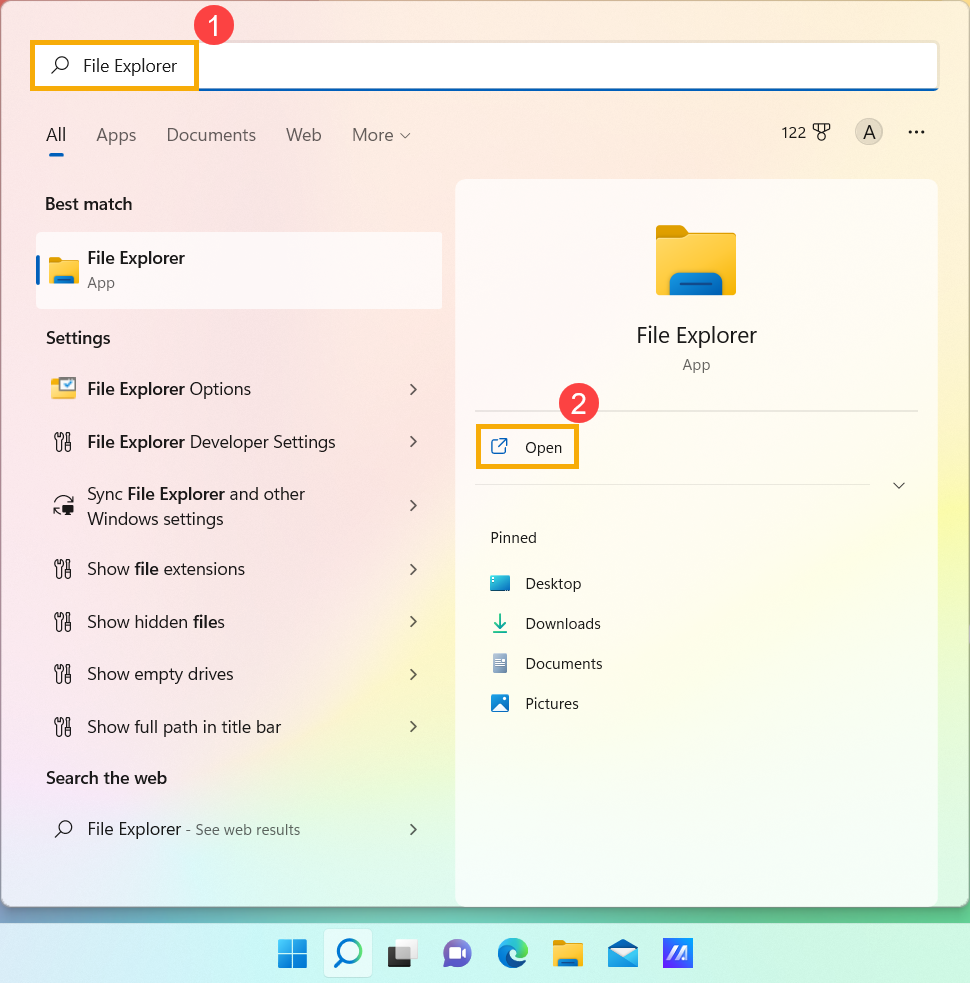
- Введите и найдите [Проводник] в строке поиска Windows ① , нажмите [Открыть] ② .
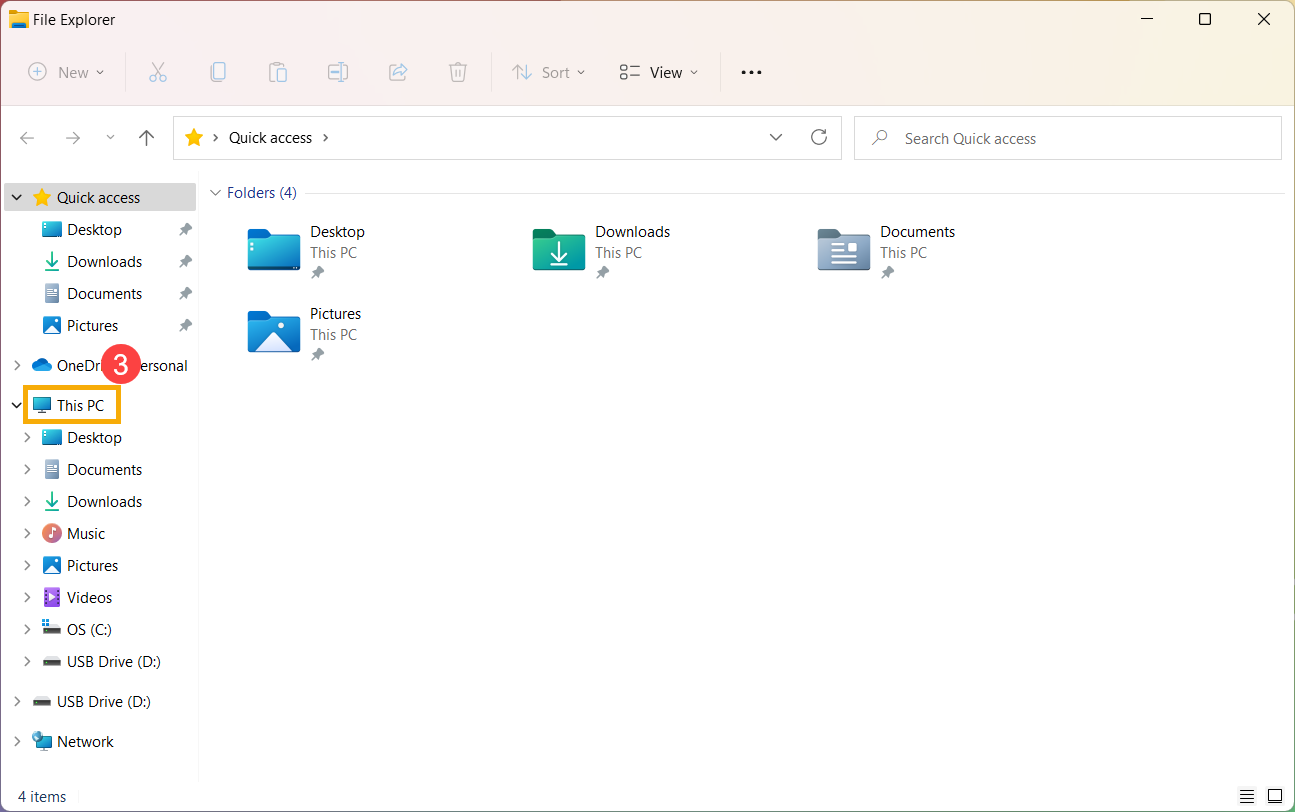
- В окне Проводника выберите [Этот ПК] ③ .
- Кликните правой кнопкой мыши на USB накопитель ④ и выберите [Форматировать] ⑤ .
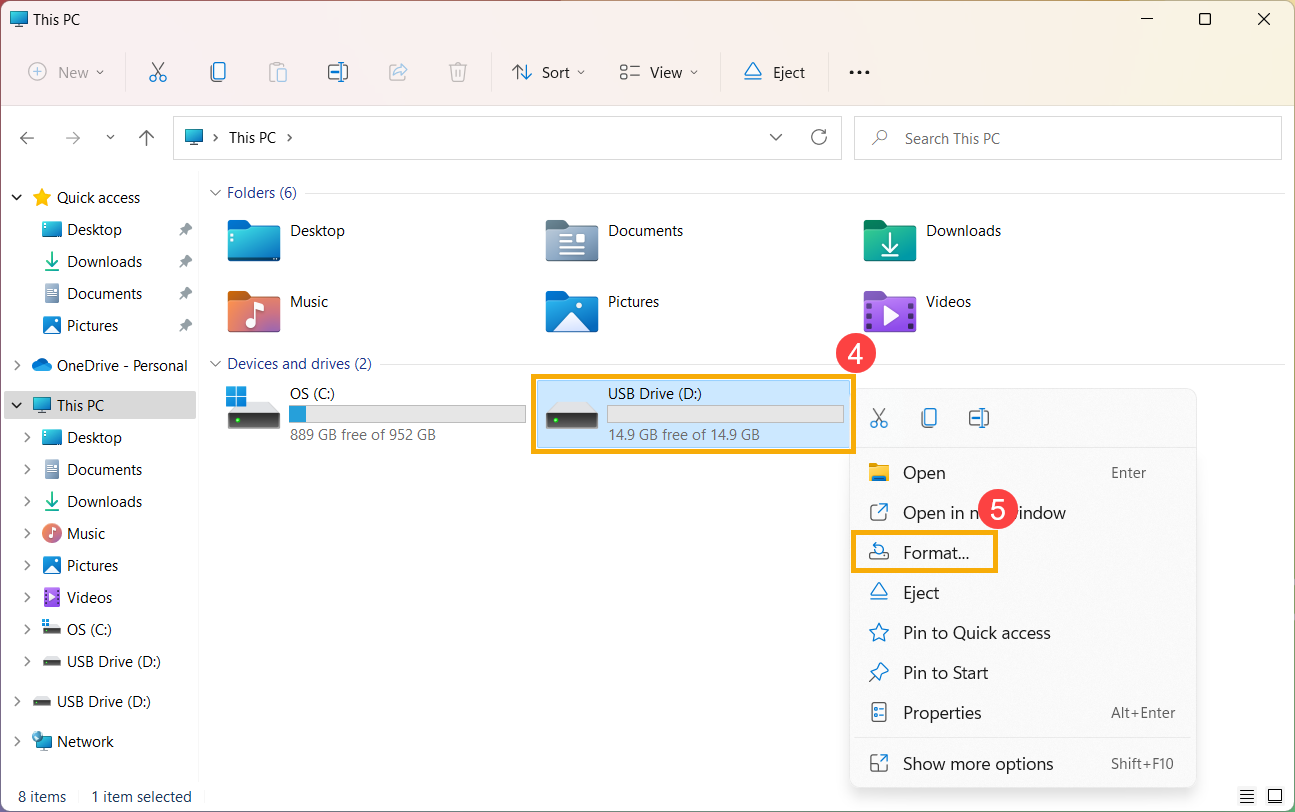
- Выберите Файловую систему[FAT32] ⑥ и нажмите [Начать] ⑦ .
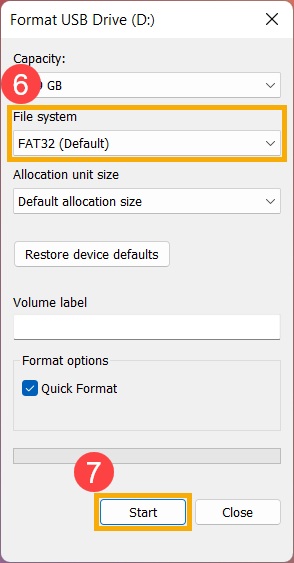
- Появится уведомление о том, что все данные на флешке будут удалены. Нажмите [OK] ⑧ для запуска форматирования USB.
Примечание: пожалуйста, сделайте копию данных с флешки, если требуется, перед запуском форматирования.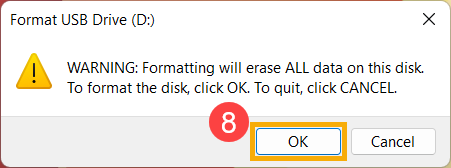
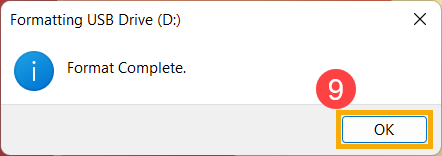
- Процесс форматирования завершен, и ваш USB-накопитель был преобразован в FAT32. Нажмите [OK] ⑨, чтобы закрыть окно.
Windows 10
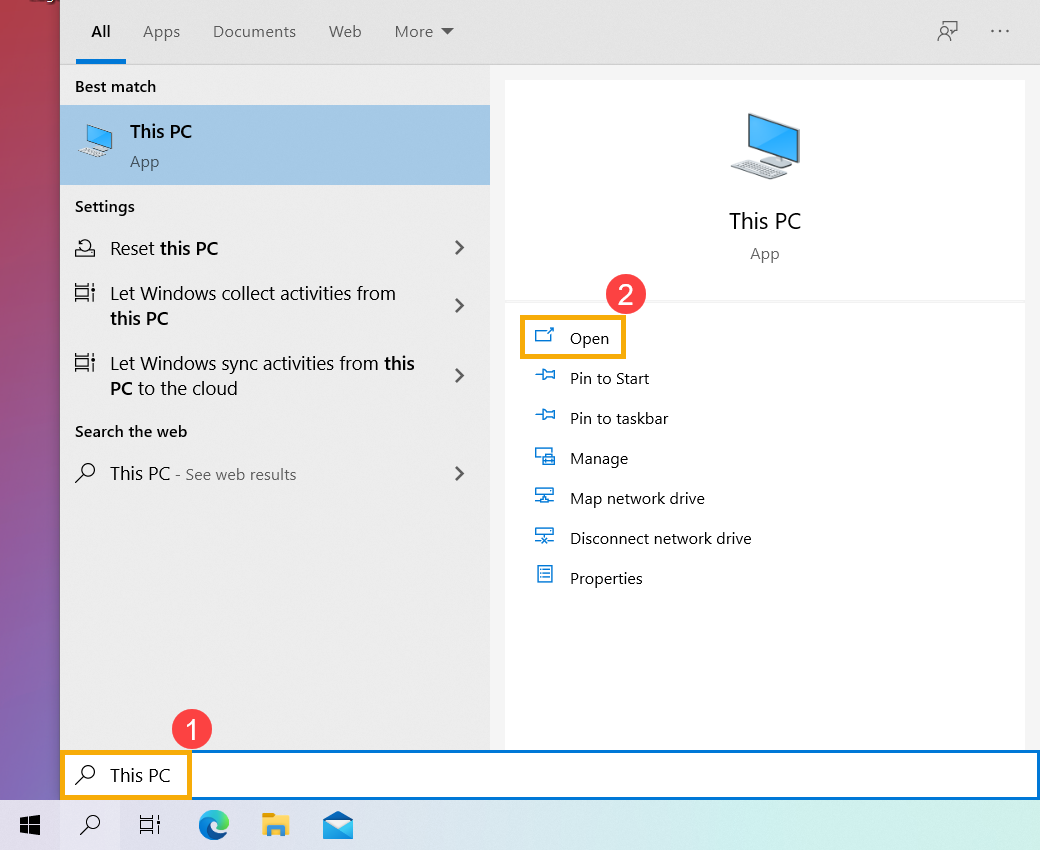
- Введите и найдите [Этот ПК] ① в строке поиска Windows, затем нажмите [Открыть] ② .
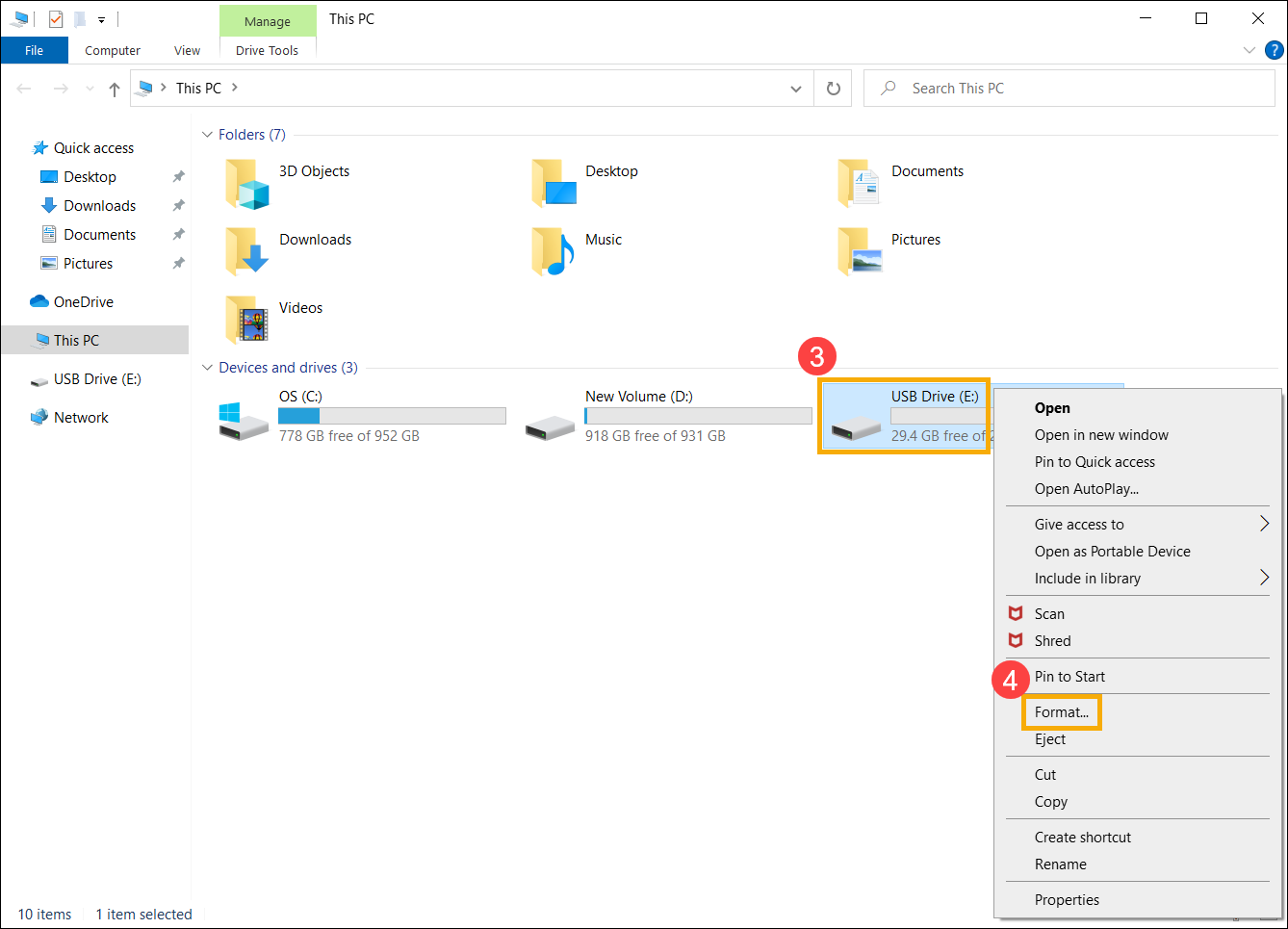
- Кликните правой кнопкой мыши на USB накопитель ③ и выберите [Форматировать] ④ .
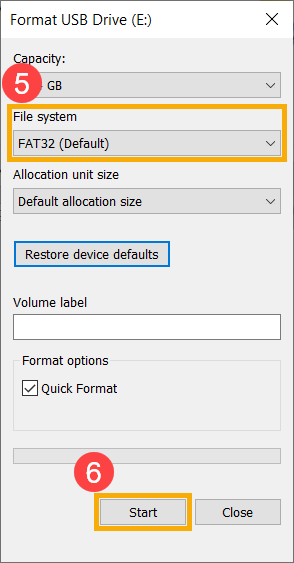
- Выберите файловую систему [FAT32] ⑤ и нажмите [Начать] ⑥ .
- Появится уведомление о том, что все данные на флешке будут удалены. Нажмите [OK] ⑦ для запуска форматирования USB .
Примечание: пожалуйста, сделайте копию данных с флешки, если требуется, перед запуском форматирования.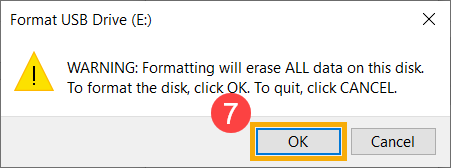
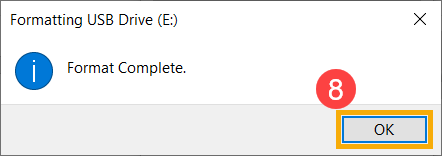
- Процесс форматирования завершен, и ваш USB-накопитель был преобразован в FAT32. Нажмите [OK] ⑧ , чтобы закрыть окно.