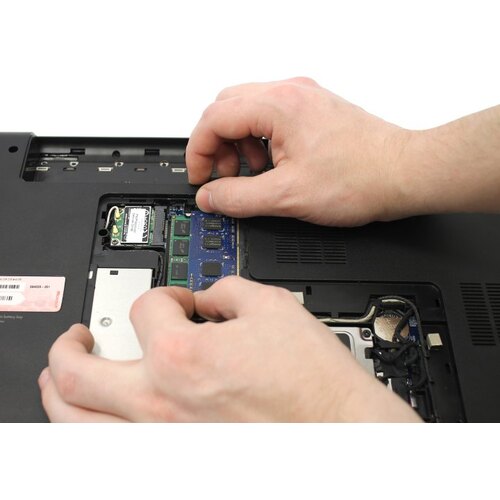
Замена или увеличение оперативной памяти ноутбука MSI Modern 15 A11SBL-461RU (9S7-155226-461)
Телефон для заказа:
+7 (495) 974-3333 САМОВЫВОЗ ИЗ МАГАЗИНА БЕСПЛАТНО
ЗВЗ Алексеевская ЕСТЬ Товар есть в этом магазине, можно купить прямо сейчас.
АЛТ Алтуфьево ЕСТЬ Товар есть в этом магазине, можно купить прямо сейчас.
ОМС г. Омск ЕСТЬ Товар есть в этом магазине, можно купить прямо сейчас.
Срок гарантии: 7 дней
(пожаловаться на срок гарантии)
Характеристики
Отзывы
Мы старались сделать описание как можно более хорошим, чтобы ваш выбор был безошибочным и осознанным, но т.к. мы, возможно, этот товар не эксплуатировали, а только со всех сторон пощупали, а вы его после того, как купите, испробуете в работе, ваш отзыв может сделать этот мир лучше, если ваш отзыв действительно будет полезным, то мы его опубликуем и дадим вам возможность следующую покупку у нас сделать по 2-й колонке.
Отзывов еще нет, ваш может стать первым!
Услуги сервисного отдела
Услуги сервисного отдела
Снижены цены в розничном магазине НИКС-Омск

Сухая чистка внутренних поверхностей корпуса, плат, разъемов мобильного компьютера

Цена: 1 000 руб.
Как купить?
заказать Замена или увеличение оперативной памяти ноутбука MSI Modern 15 A11SBL-461RU (9S7-155226-461)
- с доставкой по Москве
- с доставкой по России
- в магазинах в других городах
- за безнал с 30% предоплатой
Ноутбук MSI, Добавление памяти и SSD самому, Гарантия слетает, нет?
Ноутбук MSI, сзади над болтиком — наклейка (фабричная пломба). Внутри есть пустой слот под HDD/SSD и пустой слот под 2-ю планку памяти. При самостоятельном снятии задней крышки ноутбука и добавлении памяти и HDD, будет ли это считаться нарушением пломбы и в отказе от гарантии? На что можно ссылаться в случае похода в СЦ?
Зараннее благодарю за ответ.
Вы сами добавили память / SSD в ноутбук. Приняли ли в СЦ по гарантии?
Приняли без проблем с нарушенной пломбой
Отказали ссылаясь на нарушенную пломбу и болты со следами отвертки
Комментарии 9

Intel_Expert
2 года назад
Добрый день! MSI Эксперт пока не выйдет на связь, но я могу вам помочь. Гарантийная политика MSI не запрещает самостоятельную установку комплектующих, если для этого не требуется демонтаж системы охлаждения и системной платы, пломба служит лишь для того, чтоб сервис-инженер знал, что ноутбук был вскрыт и в нем могут быть установлены сторонние комплектующие. Убедиться в этом и уточнить конструктивные особенности модели вы можете в службе поддержки пользователей MSI по телефону: 8-800-700-77-08 (c 09:00 до 13:00 и с 14:00 до 18:00 по Москве, пн — пт).

2 года назад
Добрый день.
Нарушение пломбы не лишает Вас гарантии, но устройство теряет товарный вид.
Вы можете сделать апгрейд оперативной памяти и накопителей самостоятельно.
Если сомневаетесь в том, что справитесь, рекомендую обратиться в один из наших авторизованных сервисных центров.
Со списком авторизованных сервисных центров можно ознакомиться по ссылке:
https://ru.msi.com/page/service-location-new
Снятие системы охлаждения или демонтаж материнской платы, а также нанесение механических, химических или термических повреждений автоматически лишает Вас гарантии!

2 года назад
Зависит от модели ноутбука, если апгрейд не подразумевает полную разборку ноутбука с снятием материнской платы (снятие материнки при апгрейде понадобилось только в нескольких моделях ноутов MSI 17″ GS серии), то гарантия сохраняется. То есть если сняли крышку и все слоты на виду, ничего дальше разбирать не нужно, тогда никакой апгрейд не лишает гарантии, если конечно ничего не убить конечно), часто люди не обращают внимания на многие вещи при апгрейде, аккумулятор отключить нужно сразу перед апгрейдом и любой манипуляцией с материнкой, дабы не убить ничего на нём и при апгрейде, даже простая статика может вывести из строя мультиконтроллер который отвечает за работу многих компонентов в ноуте.
А так сама наклейка гарантийная на ноуте говорит только об одном, если его удалили — значит внутрь заглядывали, это больше информирует сервис центрам о том что ноут вскрывался или нет, дабы заранее могли знать с чем они могут сталкиваться при диагностике и ремонте, то есть наличие неповреждённой наклейки говорит только о том что внутрь ещё никто не заглядывал и самостоятельным ремонтом например не занимался. При его повреждении просто при диагностике будут тщательнее всё проверять, мало ли что там могли сделать шаловливые ручки :D.
Свернуть ответы 2

2 года назад
Изменено автором
Вот как написано на сайте DNS про гарантию:
«Право на гарантийный ремонт не распространяется на случаи:
. на устройстве отсутствуют или нарушены заводские или гарантийные пломбы и наклейки;
ремонт, техническое обслуживание или модернизация устройства производились лицами, не уполномоченными на то компанией-производителем. «
И кому верить? Технически СЦ имеет право отказать в гарантии, получается? Получается, могут сказать, «вы лазили, вы и сломали», и как чего кому доказать потом ?
Были ли у кого реальные случаи общения с СЦ после самостоятельного апгрэйда?
Увеличение оперативной памяти на ноутбуке MSI
Официальный сервисный центр предлагает оперативное увеличение оперативной памяти на ноутбуке MSI. Сотрудники фирменного сервиса проведут апгрейд и установят новую RАM (DDR2, DDR3, DDR4) для модернизации устройства и ускорения его работы. В процессе оказания услуг мы используем оригинальные комплектующие с высокой частотой тайминга, устанавливаем их на модели Мсиай – геймерские, рабочие – с любым размером экрана (11.6″, 12.1″, 14″, 15.6″, 17.3″, 18.4″) серии: Гейминг, Престиж, Классика. Информацию о гарантийном и постгарантийном обслуживании и стоимости работ вы узнаете на странице.
 Когда нужно увеличивать ОЗУ?
Увеличение ОЗУ на ноутбуке MSI обуславливается рядом причин. Они следующие:
- Не открываются нужные файлы. Они принадлежат требовательным программам, для работы которых недостаточно процессора Intel АMD.
- Не запускаются игры. Развитие игровых проектов не стоит на месте: они становятся сложными и требовательными к ресурсам устройства.
- Не запускаются приложения и программы. Малая оперативная память не позволит обработать изображение в графических редакторах, создать видео или программу.
- Стоимость увеличения оперативной памяти зависит от объёма и производителя комплектующих. Сколько стоит услуга, вы узнаете на странице.
Схема работы по увеличению ОЗУ
- Вы обращаетесь в сервис онлайн или посредством телефонного звонка. Консультант направляет бесплатного курьера, который доставляет ноут в сервис.
- Мастера выявляют пути увеличения ОЗУ на устройстве Мсай.
- Сотрудники устанавливают оригинальные комплектующие, тестируют функционирование устройства на корректность, устанавливают гарантию.
- Сотрудник доставляет гаджет домой клиенту.
Уверенность в результате – гарантия сервиса
Работа по ремонту ноутбуков MSI серии Gaming, Prestige, Classic и увеличению характеристик осуществляется при помощи современного технического оборудования. Мы обладаем опытом предоставления услуг в 20 городах России, предоставляем клиентам возможность пользоваться комфортными предложениями бесплатной диагностики и доставки.
Мы ценим время клиента, поэтому располагаем офисы возле станций метро, оказываем услуги срочно и без промедлений. Реализация выгодных предложений и цен, акций и скидок, уверенность в надёжности работы позволяет устанавливать гарантию на проведение работ.
Распространенные виды ремонта:
Как добавить оперативную память в ноутбук msi


Ваша оценка отправлена, спасибо. Сообщите нам, пожалуйста, как можно сделать ответ вам еще более полезным.
Я не смог найти информацию для решения моей проблемы
Я нашел информацию, но так и не смог решить свою проблему
Контент предоставляет неверную информацию
Контент устарел
Изображения не четкие
Шаги не ясны
Были технические трудности с сайтом, например битые ссылки
Ответ слишком длинный, чтобы читать
Другие предложения: :
Пожалуйста, не указывайте личную информацию в своем комментарии.
Если вам нужна дополнительная поддержка, обратитесь в MSI с.
Hot_Line Задайте вопрос None
Спасибо за то, что дали нам знать.
Пожалуйста, не указывайте личную информацию в своем комментарии.

Благодарим за ваше мнение.
Как устанавливать и разгонять память DDR4?
August 3,2022
Память является одним из наиболее важных элементов аппаратного обеспечения компьютера. Без памяти компьютер не может нормально работать. В настоящее время в компьютерах в основном используется память типа DDR4. Каким образом нужно устанавливать память DDR4 для оптимизации работы системы и ее разгона?
- Последовательность установки памяти DDR4
- Активация XMP-профиля для разгона памяти
- Проверка частоты памяти в ОС WIN10
Последовательность установки памяти DDR4
Процедура установки памяти DDR4
1. В каждом разъеме под оперативную память имеется два небольших зажима с каждой стороны. Нажмите на них, чтобы открыть. Не прилагайте чрезмерных усилий, так как они раздвигаются на очень небольшое расстояние.

2. У планок оперативной памяти имеется ключ (прорезь в районе коннектора), который гарантирует, что планку можно вставить только одним определенным образом. Расположите вашу планку оперативной памяти таким образом, чтобы прорезь на планке совпадала с профилем разъема под память.

Последовательность установки памяти
Ниже показаны варианты последовательности установки памяти, в зависимости от того, сколько у вас планок

Примечание:
1. В большинстве случаев установка памяти начинается с разъема DIMMA2. Для запуска системы в двухканальном режиме вам понадобится не менее двух планок памяти. При этом двухканальный режим можно активировать только при четном количестве планок памяти.
В случае двух планок памяти их необходимо будет установить в DIMMA2 и DIMMB2.
2. Для обеспечения стабильности и совместимости системы в двухканальном режиме, планки памяти должны быть идентичны.
Активация XMP-профиля для разгона памяти
1. После начала загрузки непрерывно нажимайте клавишу Delete для входа в меню BIOS материнской платы.
Если XMP-профиль доступен в вашем модуле памяти, материнская плата сможет его определить, и опция XMP будет доступна в меню BIOS.
На рисунке ниже опция [XMP Profile 1] не выделена серым цветом, это указывает на то, что память поддерживает XMP.
Напротив, опция [XMP Profile 2] выделена серым цветом, этот статус означает, что текущий модуль памяти поставляется только с одним набором предустановленных значений XMP-профиля.

2. Текущая частота памяти составляет 2666 МГц, нажмите на опцию [XMP Profile 1], чтобы активировать XMP.

3. Нажмите клавишу [F10], нажмите [Yes] («Да»), чтобы сохранить конфигурацию и перезагрузить систему.

4. Повторно войдите в меню BIOS для проверки новых настроек; частота памяти была успешно разогнана до 2933 МГц.

Проверка частоты памяти в ОС WIN10
1. Нажмите правой кнопкой по панели задач и выберите [Task Manager] («Диспетчер задач»).

2. Нажмите [Performance] («Производительность») —> [Memory] («Память»), чтобы проверить текущую скорость памяти.

Примечание. Разогнанная частота памяти будет зависеть от поддержки как ЦП, так и материнской платы. Если поддержка для любого из этих компонентов отсутствует, это может привести к неудаче при разгоне памяти.
Для проверки спецификаций совместимости материнской платы и памяти см. статью Как проверить спецификации памяти и отчет о совместимости?