GPU-Z для Windows
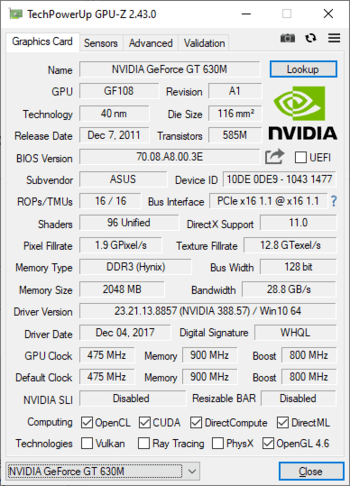
GPU-Z — удобная программа, при помощи которой вы получите максимум всевозможной информации о видеокарте и ее графическом процессоре. Поддерживает работу с картами NVIDIA и ATI. Приложение поможет узнать какая у вас модель видеокарты, определить интерфейс подключения, определит на каком GPU она базируется (версия BIOS, номер ревизии чипа, частота в 2D, 3D-режимах и при разгоне, сведения о поддержке DirectX и прочую полезную информацию). Помимо этого, GPU-Z предоставляет информацию о видеопамяти (тип, объем, разрядность шины).
ТОП-сегодня раздела «Диагностика, тесты»

AIDA64 Extreme Edition 7.00.6700 AIDA64 Extreme Edition — незаменимое приложение для диагностики ПК с возможностью проведения.

CPU-Z 2.08 CPU-Z — небольшая полезная программа, с помощью которой вы получите всю информацию об.

FurMark 1.37.2.0 FurMark — мощный инструмент, который будет в первую очередь полезен оверклокерам, позволяющий.

CrystalDiskMark 8.0.4c CrystalDiskMark — небольшая бесплатная программа, предназначенная для сравнительного анализа.

GPU-Z 2.56.0 GPU-Z — отличная утилита для просмотра разнообразной информации о видеокарте и ее.

Core Temp 1.18.1 Core Temp — утилита, которая в режиме реального времени отображает температуру Вашего.
Отзывы о программе GPU-Z
ятут про GPU-Z 2.38.0 [10-04-2021] Пишут что интерфейс английский, но на фото видно, что русский.
Куда смотрели? и кто смотрел?
15 | 8 | Ответить
Admin в ответ ятут про GPU-Z 2.38.0 [06-10-2021] Интерфейс программы на английском языке, поясняющие сноски можно выбрать на русском.
Скриншот был с русским интерфейсом, т.к. делался с русской версии программы GPU-Z 1.17.0. Сейчас русифицированные версии можно найти на просторах интернета. На оф.сайте представлена только англоязычная версия.
11 | 20 | Ответить
mossssssss про GPU-Z 2.15.0 [05-12-2018] не отображает карту что делать?
32 | 59 | Ответить
DeVioL про GPU-Z 1.20.0 [29-04-2017] любая видео карта не должна превышать 105с, если карта 2010 и выше то рабочая температура зависит от комнатной от загрезнения радиатора карты по этому не ленитесь чисте раз в месяц, а так у меня GTX650 1GB 128bit GDDR5 в играх при нагрузке не вуше 80с работала, но не стоит карте давать греться 90 и выше.
15 | 18 | Ответить
Константин в ответ DeVioL про GPU-Z 2.4.0 [07-10-2017] странно у меня GTX650 на 2GB 128 бит выше 60 градусов даже в играх не грелась, а в простой работе в среднем 32-35 градусов)) мне в ней это очень нравилось!
18 | 20 | Ответить
даня в ответ Константин про GPU-Z 2.24.0 [16-08-2019] от охлада зависит
14 | 21 | Ответить
Абсолют про GPU-Z 1.16.0 [13-01-2017] Осторожнее с рускими версиями. В сети бродит версия 086 рус с трояном
27 | 79 | Ответить
Абсолют про GPU-Z 1.16.0 [13-01-2017] Бог
Никак, в характерисиках у них нет макс температуры.
поэтому амд и радеоны отстой.
12 | 18 | Ответить
Знаток в ответ Абсолют про GPU-Z 2.5.0 [19-11-2017] А на компьютерных форумах другое мнение.
11 | 11 | Ответить
Как провести тест видеокарты на стабильность и производительность
Что нужно сделать в первую очередь после того, как вы купили и установили в компьютер новую видеокарту? Ну конечно, познакомиться с ней поближе. Выяснить, что она представляет собой в в действительности, какую нагрузку способна тянуть и как будет вести себя в играх. А может, вы просто хотите узнать, в каком состоянии пребывает ваша карточка: исправна ли она, нет ли перегрева, можно ли ее разогнать… Эти и другие свойства видеокарт несложно определить в домашних условиях, используя специальные программы для тестирования. Сегодня поговорим, как провести тест видеокарты на производительность и стабильность, как выявить неполадки, да и вообще как получить максимум информации о видеоподсистеме вашего компьютера.
Максимум полезных сведений
Перед тем как приступать к нагрузочным тестам, неплохо бы изучить характеристики карточки. Довольно-таки полную и детальную информацию о ней поможет получить бесплатная утилита GPU-Z. Она отображает практически всё, что важно знать владельцу о своем электронном «питомце».

На основной вкладке окна GPU-Z показаны:
- Name — под каким именем карта определяется в текущей операционной системе.
- GPU — кодовое имя графического чипа видеокарты.
- Revision — ревизия GPU (только у NVIDIA).
- Technology — технологический процесс.
- Die size — площадь ядра.
- Release date — дата выпуска GPU.
- Transistors — количество транзисторов в чипе.
- BIOS version — версия видеоБИОС.
- Subvendor — производитель конечного продукта (в нашем примере NVIDIA — производитель процессора, Gigabyte — видеокарты).
- Device ID — идентификаторы GPU и производителя чипа.
- ROPs/TMUs- число блоков растеризации/текстурирования.
- Bus interface — интерфейс шины PCI-e.
- Shaders — число и тип конвейерных (шейдерных) процессоров.
- DirectX Support — поддерживаемая версия DirectX.
- Pixel Fillrate — скорость рендеринга пикселей.
- Memory type и bus width — тип видеопамяти и разрядность шины обмена данными между памятью и GPU.
- Memory size и Bandwidt — объем видеопамяти и пропускная способность шины.
- Driver version — версия видеодрайвера и операционная система.
- GPU clock и memory — текущая тактовая частота системной шины и памяти.
- Default clock — то же без учета разгона.
- Multi GPU (SLI/Crossfire) — поддержка и использование технологий совместной работы видео.
- Computing — поддержка вычислительных технологий.
Кнопка «Lookup» перенесет вас на сайт разработчика GPU-Z, точнее, на страницу описания и сравнительных тестов вашей видеокарты.
Вторая вкладка GPU-Z — Sensors, снимает показания датчиков.

По умолчанию здесь отображаются текущие тактовые частоты видеопроцессора и памяти, температура GPU, скорость вентилятора системы охлаждения, процент использования видеочипа и контроллера памяти, нагрузка на шину данных, напряжение питания GPU и причины снижения его производительности в текущий момент. При желании можно изменить настройку так, чтобы программа выводила на экран не настоящие, а максимальные, минимальные или средние показатели датчиков, а также включить ведение лог-файла.
Информацию, аналогичную GPU-Z, предоставляют и многие другие программы-анализаторы аппаратных устройств, например, бесплатная утилита HWiNFO и платная Aida64. Кстати, последняя позволяет не только получить сведения об оборудовании, но и провести его тестирование. Для видеокарты в арсенале Аиды есть бенчмарк GPGPU и нагрузочный тест для проверки на стабильность. Впрочем, о тестах речь пойдет дальше.
Сравнительная оценка производительности в 3D Mark
Определив характеристики видеокарты, вам, наверное, хочется узнать, на что она способна в сравнении с другими. Удовлетворить любопытство поможет классика жанра — набор синтетических тестов для видео любых моделей 3D Mark.

3D Mark хорош тем, что позволяет проверить на производительность всю структуру видеоподсистемы компьютера. Кстати, в состав его последней (12) версии входит модуль проверки на работоспособность нового DirectX 12.
Программа выпускается в нескольких редакциях, среди которых одна бесплатная. В нее входит тот же набор тестов, что и в основные — платные, но пользователь лишен возможности изменять их настройки и запускать по отдельности. Оценка результатов в бесплатной редакции производится не в приложении, а онлайн на сайте разработчика (Futuremark).
Обладатели платных лицензий избавлены от этих неудобств. Однако самая бюджетная версия 3D Mark стоит сегодня около $30, а на обновление одной из предыдущих придется потратить примерно $10. При постоянном использовании программы это оправданно, но для одно-двухразового запуска, например, до и после разгона видеокарты, можно обойтись и бесплатной версией.
Кстати, с помощью 3D Mark вы не только узнаете истинную производительность вашей видеокарты, но и проверите ее на перегрев и скрытые дефекты. При появлении мерцания, ряби, выпадения текстур, подергиваний картинки во время теста следует определить температуру графического чипа, процессора и других компонентов ПК. Если она явно стремится к максимальной, остановите тестирование и обеспечьте устройствам надлежащее охлаждение. Недостаточный теплоотвод может приводить и к тому, что во время прогона 3D Mark компьютер будет выключаться. Этого лучше не допускать, поскольку от внезапного прекращения подачи энергии может пострадать жесткий диск.
Если появление артефактов не сопровождается чрезмерно высокой температурой или имеют место другие неполадки — синие экраны смерти (BSoD), зависания, пропадания сигнала на монитор и т. п, можно заподозрить аппаратную неисправность компонентов видеосистемы. В первую очередь — графического чипа, видеопамяти, элементов в цепях формирования питающих напряжений этих узлов или самого блока питания. В самых благоприятных случаях подобное оказывается ошибкой видеодрайвера.
Стрессовое тестирование на стабильность
Стрессовое или нагрузочное тестирование видеокарты (равно как и других устройств) проводится с целью выявить ошибки в ее работе. По итогам прохождения теста судят о стабильности системы в целом и строят прогнозы, как устройство будет вести себя при нагрузке, близкой к максимальной.
В отличие от бенчмарков, стрессовое тестирование проводят непродолжительное время, обязательно под визуальным контролем и только убедившись в достаточной эффективности системы охлаждения. Тот, кто его проводит, должен отдавать себе отчет, что эта процедура может привести к поломке устройств, если в них есть скрытые дефекты.
Рассмотрим несколько программ, с помощью которых можно провести стресс тест видеокарты. Начнем с той, что уже упоминалась.
Aida64 system stability test
Запуск Aida64 system stability test производится из меню «Сервис» главного окна приложения. Окошко, в котором задается вид тестирования и отображаются графики частот, температур, напряжений, токов и прочих отслеживаемых параметров, выглядит так:
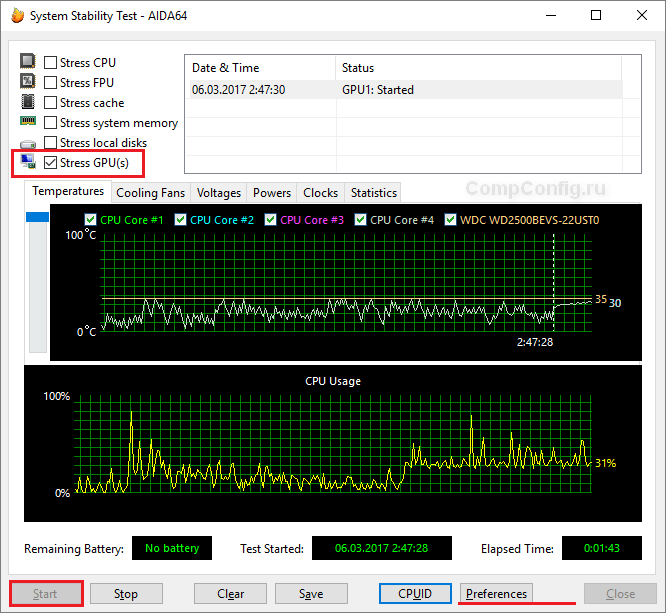
Здесь, как мы видим, много лишнего. Чтобы убрать с экрана ненужную информацию, нажмите кнопку «Preferences» и включите в настройках только то, что касается GPU.

После настройки вернитесь в главное окно, поставьте флажок напротив «Stress GPU(s)», нажмите «Start» и наблюдайте за изменениями.
Программа фиксирует только время запуска и остановки, за остальным вы должны следить сами. Нажатие «Сохранить» позволяет делать скриншоты в выбранные моменты, опции ведения лога здесь нет.
Главный показатель, который важно контролировать, это температура видеопроцессора. Скорость вентиляторов системы охлаждения, температуру ЦП и остальное отслеживайте по необходимости. Что касается длительности стресс теста, то обычно для него достаточно 30 минут.
Если во время проверки поведение системы стабильно, а нагрев не выходит за пределы нормы (индивидуальные нормативы для чипов NVIDIA и ATI Radeon (AMD) можно уточнить на сайтах производителей), тест считается пройденным.
Furmark
Еще одно популярное средство бенчмарка и проверки видео на ошибки называется Furmark. Приложение совместимо с видеокартами любых моделей, которые поддерживают OpenGl, и распространяется по бесплатной лицензии.
Главное окно Furmark выглядит так:

Зеленой рамкой обведены основные настройки тестирования: переключение в полноэкранный режим (Fullscreen), разрешение экрана (Resolution) и сглаживание (Anti-aliasing).
В фиолетовой рамке — кнопки вызова нескольких встроенных утилит. С GPU-Z вы уже знакомы, GPU Shrank также выводит на экран сведения о видеокарте, а CPU burner запускает небольшой тест процессора.
Красным выделены кнопки запуска стресс теста GPU и детальных настроек (Settings).
Внутри оранжевой рамки — предустановки (пресеты) для бенчмарков GPU с разным уровнем разрешения.
Перед тестированием необходимо указать в поле Resolution разрешение своего монитора. Также желательно установить флажок Fullscreen (полноэкранный режим). Сглаживание использовать необязательно: некоторые артефакты лучше заметны, когда оно отключено или установлено на минимум.
В настойках (Settings) важно указать температуру графического чипа (GPU temperature alarm), при которой программа должна подать звуковой сигнал, чтобы не допустить самовыключения компьютера от перегрева. Оптимально — на 15-20 °C ниже максимального порога.
В поле Benchmark duration задают длительность теста в миллисекундах. Флажок возле пункта Log GPU data активирует опцию ведения лога проверки.
Для максимальной нагрузки видеокарты при стрессовом тестировании отметьте в разделе «3D test option» параметр Xtreme burn-in.

Для начала проверки вернитесь в главное окно и нажмите соответствующую кнопку.
Во время теста на экране будет отображаться «мохнатый бублик» и основные показатели состояния компьютера. Артефакты, пропадание сигнала на монитор и прочие симптомы нестабильности указывают на непрохождение теста.
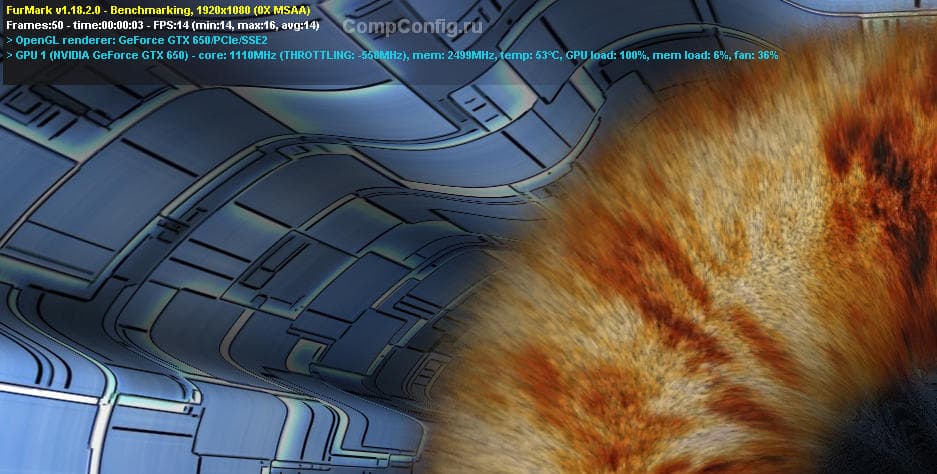
Для экстренной остановки тестирования Furmark и возврата на рабочий стол достаточно нажать клавишу Escape.
OCCT GPU:3D
Программа OCCT — еще один популярный бесплатный инструмент для оценки производительности и проверки работоспособности основных узлов компьютера, включая видеокарту.

Пользоваться этой программой не сложнее, чем остальными. Параметры тестирования видео задаются в главном окне — в разделе GPU:3D.
- Тип проверки — бесконечная или ограниченная по времени (авто).
- Длительность.
- Периоды бездействия в начале и конце теста.
- Версия DirectX.
- Разрешение экрана.
- Сложность шейдеров (чем выше, тем сильнее нагрев).
- Ограничитель FPS (кадров в секунду).
- Дополнительно: полноэкранный режим и ограничение использования памяти.
Опции мониторинга и ограничений настраиваются в разделе, скрытом за кнопкой с шестеренками. Вместо «Disabled» что означает «не определено», установите параметры, которые нужны вам.
В OCCT GPU:3D, как и в остальных утилитах стрессового тестирования, важнее всего контролировать температуру видеочипа.
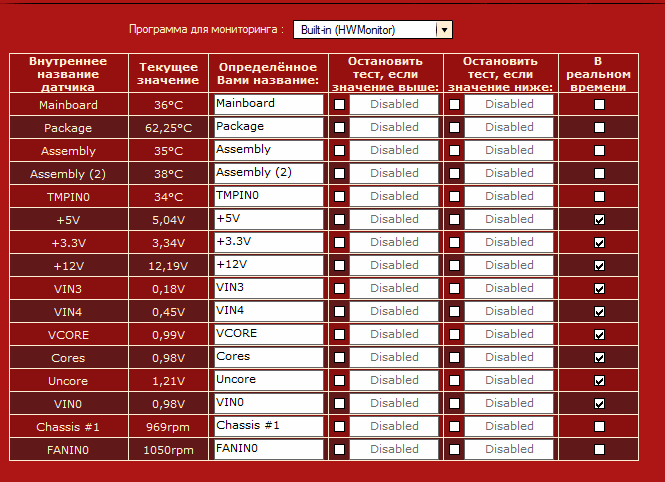
Для начала проверки нажмите зеленую кнопку ON.
В первые минуты изменения показателей отображаются на графиках в окне «Мониторинг».
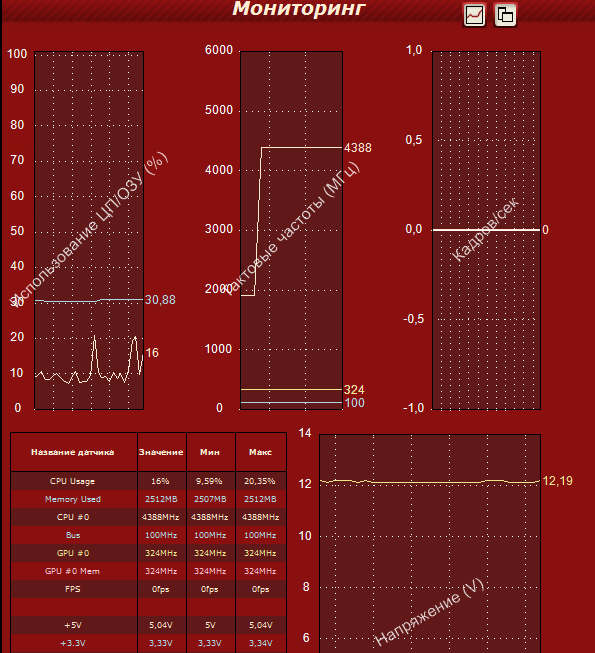
Дальше на экране появится «мохнатый бублик», как в Furmark. В отдельную область в левом углу будут выводиться температуры, FPS и прочее.
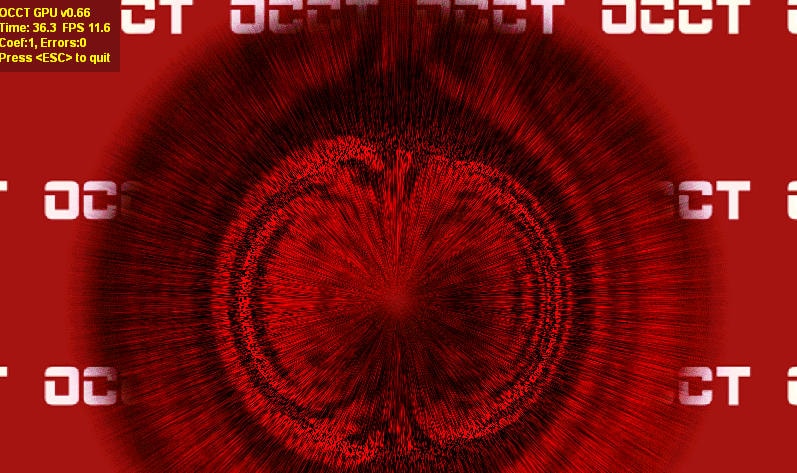
Появление чего-то похожего на артефакты и другие неполадки говорят о непрохождении теста.
В OCCT по умолчанию работает счетчик ошибок, а результаты проверки сохраняются в виде графиков в отдельную папку. С их помощью несложно определить, в каком состоянии находилась система, когда произошел сбой.
Для досрочного прекращения теста, как и в Furmark, достаточно нажать Escape.
Render test gpu z что это
Обновление утилиты для получения информации о видеокартах, с традиционной поддержкой новых видеокарт, а также с любопытными новыми тестами.

реклама
Список изменений GPU-Z 0.5.8:
- Добавлен графический тест, позволяющий под нагрузкой точно определить число линий PCI Express.
- Добавлена функция отображения «качества» интегральной схемы чипов NVIDIA «Fermi» и AMD «Southern Islands» (вызывается из системного меню GPU-Z).
- Добавлена поддержка новых видеокарт:
- FirePro V7900
- GeForce GT 630M
- Radeon HD 6410D
- Radeon HD 6930
- Radeon HD 7690M
- Tesla C2075
- Сбой на старых картах ATI.
- Определение OpenCL на видеокартах AMD поколений «Antilles», «Blackcomb», «Seymour», «Whistler».
- Для встроенной графики процессоров Intel «Sandy Bridge» указывается «DirectX 10.1» и «32 нм».
Как объясняет автор утилиты, шина PCI Express предусматривает механизмы энергосбережения, для отключения во время простоев лишних линий и и понижения частоты работы. Поэтому GPU-Z может показывать неверные значения пропускной способности канала PCI Express. Определить правильные показатели можно под нагрузкой, для этого создан графический тест, переводящий шину видеокарты в максимальный режим работы.


Для вызова графического теста нажмите на иконку со знаком вопроса справа от поля с типом интерфейса шины. Как видно из скриншота, для многочиповых конфигураций CrossFire и SLI потребуется запуск в полноэкранном режиме. Обратите внимание, Render Test не является стресс-тестом и не может выступать заменой ATITool, GPUTool или FurMark.
GPU-Z — аналог CPU-Z для видеокарт, бесплатная утилита для получения точной и достоверной информации об установленных в системе видеокартах, их характеристиках и текущих режимах работы. Имеет простой, но удобный модуль мониторинга, тест ширины линий PCI Express, позволяет подтверждать достоверность данных системой онлайн-валидации, умеет сохранять скриншоты или загружать их на свой сайт.
Проверка видеокарты на производительность и стабильность
В том случае, если вы хотите узнать насколько производительна ваша видеокарта (какое количество кадров в секунду она может выдавать, т.н. FPS) в 3D приложениях (например в компьютерных играх), то необходимо запустить специализированный тест, который протестирует производительность видеокарты в различных 3D режимах с использованием множества различных технологий и после завершения своей работы — выдаст вам результаты в баллах (попугаях). Далее, вы можете сравнить этот результат с результатами других пользователей с аналогичными (или близкими к вашей) конфигурациями, чтобы убедиться, что результаты практически идентичны (т.е. видеокарта работает исправно).
- FurMark — идеально подойдет для быстрого и поверхностного тестирования, чтобы убедиться, что видеокарта не перегревается, драйвера работают исправно и т.д. Данный тест позволяет только нагрузить видеокарту, но не проверяет все поддерживаемые ею технологии. Если вам не важна точность или видеокарта достаточно старая, то этого теста должно быть вполне достаточно, чтобы сделать выводы о работе видеокарты.
- Unigine Superposition — более ресурсоемкий и продвинутый тест для вашей видеокарты, позволяет получить итоговое значение производительности видеокарты в очках (попугаях) и сравнить его с результатами других пользователей с аналогичными видеокартами. Идеально подходит для того, чтобы убедиться, что видеокарта показывает именно ту производительность, какую и должна. Бесплатен для домашнего использования.
- 3DMark — комбайн, который может очень много сделать, но только в платной версии. Для теста производительности вашей видеокарты хватит и демо-версии, но надо понимать, что 3DMark занимает намного больше места на диске, чем Unigine Superposition, зато должен давать чуть более объективные результаты
Предисловие
Как бы не было обидно признавать, но у всего есть свой ресурс — у коробки передач автомобиля, телевизора, висящего у вас в спальне, холодильника, в котором вы храните продукты, перечислять можно бесконечно. К сожалению, и комплектующие вашего компьютера тоже имеют свой ресурс.
Под ресурсом можно подразумевать как моральное устаревание центрального процессора, так и ресурс безотказной работы жесткого диска. Конечно, можно своевременно менять потенциально устаревшие комплектующие до момента их выхода из строя, но такое понятие, как ресурс безотказной работы, не заложено производителем или попросту сокрыто. Кто станет покупать новые комплектующие, если будет знать, что его материнская плата или видеокарта готова проработать еще как минимум пять лет? И, пожалуй, единственным верным способом понять потенциальный показатель ресурса является своевременное тестирование отдельных компонентов и выявление соответствующей проблемы до момента поломки или полного выхода её из строя.
Согласитесь, когда мы заблаговременно знаем о возможной проблеме или неисправности и причинах её возникновении, нам намного легче принять взвешенное решение и предпринять попытки для устранения этой неисправности или спланировать свой бюджет для возможности её замены.
Когда мы говорим «проблема», мы подразумеваем как устаревание и невозможность запуска какой-то новой игры, так и появление реальных дефектов и неисправностей по типу отказа одного из кулеров видеокарты или отслоение элемента пайки видеочипа.
И в этой статье мы разберём основные способы тестирования и выявления проблем видеокарты.
Зачем вообще нужно тестировать и проверять видеокарту?
В какой-то момент вы понимаете, что видеокарта, которая установлена у вас в компьютере, купленном 3, а может, и все 7 лет назад, перестала справляться со стабильной работой вашей любимой игры (пускай в качестве примера это будет World of Tanks), или вы принимаете волевое решение купить комплект виртуальной реальности (VR), чтобы погрузиться c «головой» в новый Half-Life: Alyx, но к вам приходит понимание, что ваша видеокарта не подходит под минимальные системные требования.
И тут перед вами встаёт очень сложный моральный выбор — купить новую видеокарту за баснословно большую сумму денег (особенно с текущим курсом доллара к рублю) или рассмотреть вариант покупки бывшей в употреблении (б/у) видеокарты на сайте объявлений вашего города.
Не важно, какой вариант вы выберете — купите новую или рассмотрите один из понравившихся б/у вариантов, купленную видеокарту нужно протестировать и проверить на предмет её корректной и безотказной работы. Вот тут-то нам и понадобятся различные утилиты и бенчмарки для тестирования видеокарты.
Да, не редки случаи, что новые видеокарты, купленные в магазине, тоже отказывались работать корректно. Это может случиться из-за ошибки на ленте конвейера, или видеокарта повредится при транспортировке. За примером далеко ходить не нужно — порядка 90% всей первой партии Gigabyte GeForce RTX 2070 WINDFORCE продавались в магазинах с дефектом графического ядра и попросту отказывалась работать после часа интенсивной и непрерывной работы в ресурсоёмких 3D приложениях и играх.
Еще один из распространенных вариантов, когда нужно протестировать производительность и стабильность работы видеокарты, выход новой версии драйверов или разгон видеокарты или системы в целом.
Тестирование производительности с помощью FurMark (Бесплатно)
Самым простым, но от этого не менее популярным тестом является всем хорошо знакомый FurMark или «мохнатый куб / бублик».
Основное предназначение FurMark — это стресс-тестирование видеокарты на как на коротких, так и длинных дистанциях. Благодаря кроссплатформенному интерфейсу OpenGL API в FurMark реализован простой, но весьма вариативный сценарий тестирования видеокарты посредством одной бесконечной сцены. И пусть вас не смущает простота и незамысловатость тестовой сцены, алгоритм сцены построен таким образом, что сможет без особых усилий и дополнительных настроек постобработки нагрузить даже дорогостоящие графические решения от AMD или NVIDIA.
Также в комплекте дополнительных утилит, которые входят в состав FurMark, вы сможете найти 3 другие бесплатные утилиты для вывода подробной информации и тестирования вашего компьютера:
- GPU-Z — бесплатная программа для отображения технической информации о видеоадаптере (видеокарте) от компании TechPowerUp
- GPU Shark — бесплатный инструмент для мониторинга видеокарт, основанный на ZoomGPU SDK.
- CPU Burner — бесплатный тест производительности процессора от Geeks3D.
Кроме этого, на сайте разработчика FurMark, представлено огромное количество других утилит и приложений для тестирования производительности расчета физической модели поведения объектов, рендера шейдеров и тд.
Загрузка и установка FurMark
Переходим на страницу загрузки приложения FurMark.
Дальше необходимо нажать на большую зелёную кнопку с надписью «DOWNLOAD», которая перенаправит вас на страницу версионирования программы.
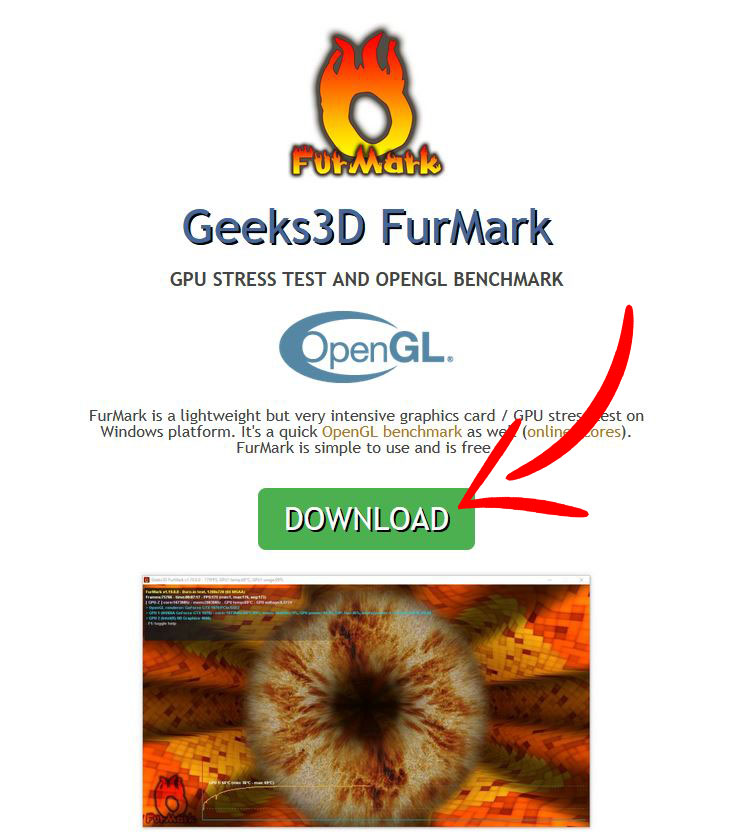
Определяемся с нужной нам версией программы (зачастую следует выбирать последнюю актуальную версию программы) и нажимаем на выбранный номерной релиз.
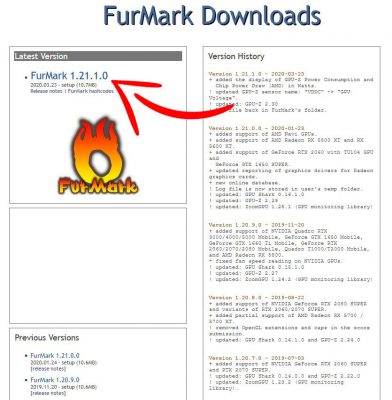
Вас перенаправит на страницу с возможностью загрузки установочного файла программы.
Также на этой странице вы сможете проверить MD5 хеш-сумму скачанного приложения, что потенциально подразумевает, что файл проверен разработчиком и не содержит вредоносного ПО или кода в исполняемом файле.
Нажимаем на большую желтую кнопку «Download» для начала загрузки файла.
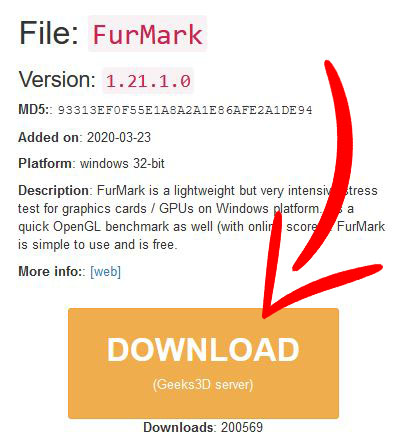
После завершения загрузки установочного файла переходим в директорию загрузки и запускаем скачанный файл.
Нас встречает стандартная процедура установки приложений, соглашаемся с лицензионным соглашением, выбираем директорию установки программы и дожидаемся завершения установки программы.
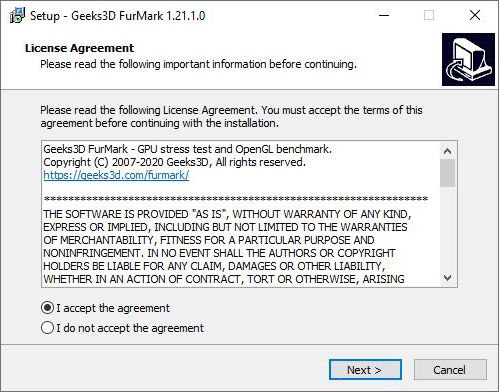
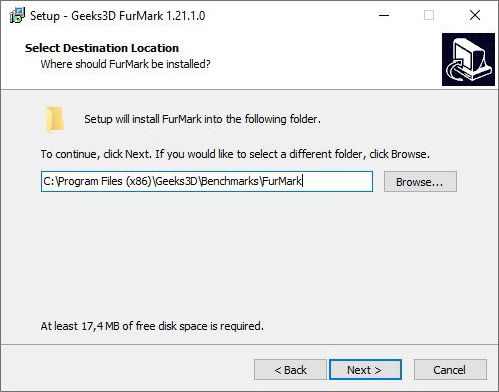
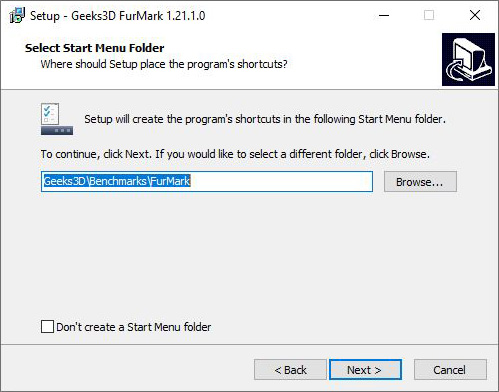
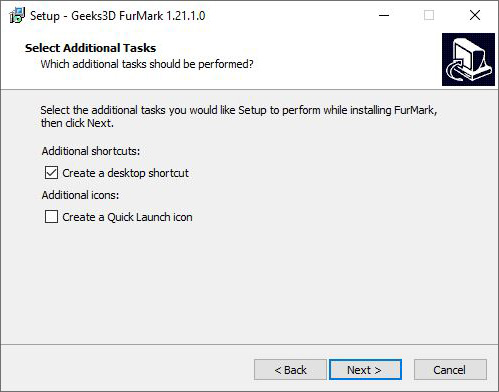
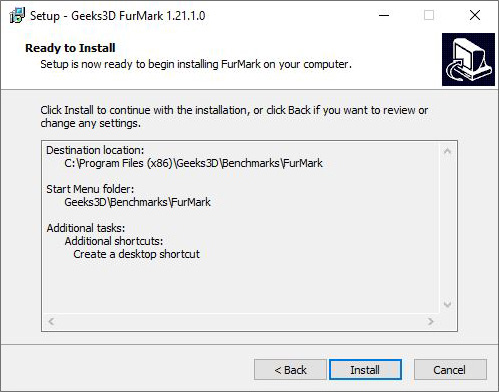
Подготовительная часть закончена, и мы можем приступать к тестированию видеокарты.
Тестирование видеокарты с помощью FurMark
В главном меню программы доступна секция «GPU benchmarks» с 4-мя тестами по умолчанию (720p, 1080p, 1440р и 2160p) и отдельным пунктом ручной настройки тестирования «Custom present».
- Preset: 2160 (4k/UHD) — это разрешение 3840 x 2160
- Preset: 1440 (QHD) — это разрешение 2560 x 1440
- Preset: 1080 (FHD) — это разрешение 1920 х 1080
- Preset: 720 — это разрешение 1280 x 720
Секция тестов «по умолчанию» работает в том случае, если ваш монитор поддерживает данное разрешение. Для тестов в более высоком разрешении или там, где такое разрешение недоступно настройками монитора, следует воспользоваться блоком «ручных настроек» тестирования.
Определяемся с желаемыми настройками тестирования (один из шаблонов по умолчанию или вариативные / продвинутые ручные настройки) и приступаем к тестированию нашей видеокарты, нажав на необходимый нам шаблон теста.
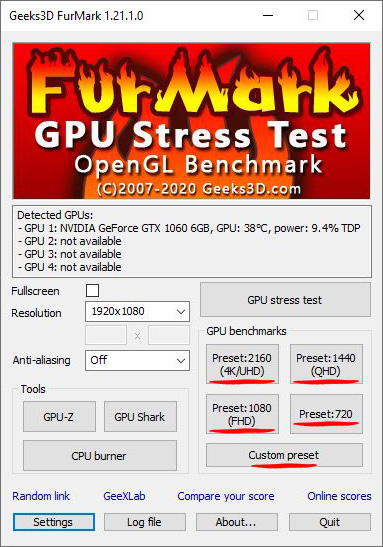
Для запуска ручных настроек вам следует указать разрешение для запуска сцены в поле «Resolution», выставить степень сглаживания изображения «Anti-aliasing» и, как вариант, воспользоваться пунктом меню настроек «Settings» для задействования дополнительных опций по типу «Динамической камеры сцены (Dynamic camera)» или «Дополнительного размытия фона (Post-FX)». После того как все дополнительные настройки будет произведены, необходимо нажать на «Custom present». НО, при использовании нестандартных настроек — вы не сможете сравнить полученные результаты с аналогичными результатами других пользователей, если вам необходимо именно сравнить результаты с аналогичными видеокартами, то пользуйтесь стандартными настройками «Preset»
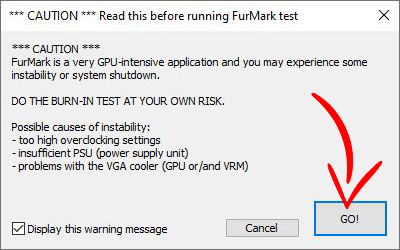
Программа выведет информационное окно с предупреждением о том, что во время тестирования будет очень высокая нагрузка на видеокарту и работа системы может быть нестабильной, или компьютер может даже выключиться.
Соглашаемся с предупреждением и нажимаем кнопку «GO!»
Начнется выбранный ранее шаблон тестовой сцены.
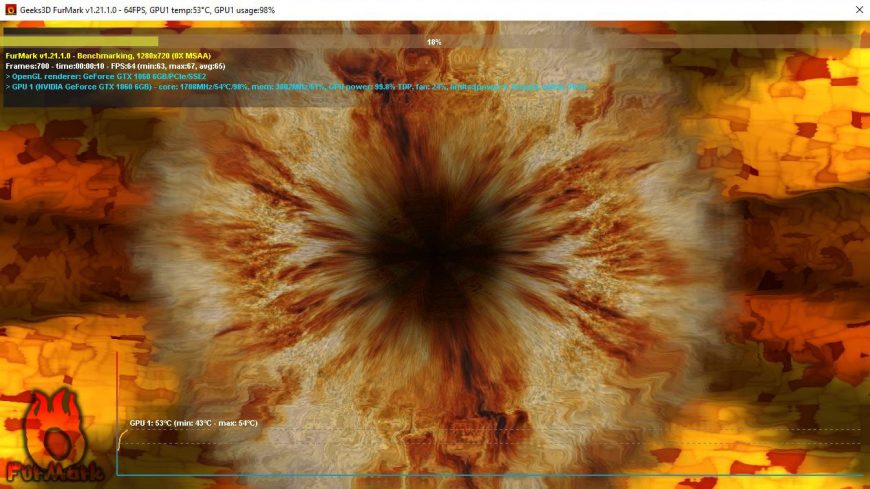
На верхней части экрана во время тестовой сцены будет отображена информация о состоянии видеокарты:
- Количество кадров в секунду (fps) для тестовой сцены;
- Наименование используемого в тесте устройства (OpenGL renderer);
- Частота видеоядра и памяти (core / mem MHz);
- Энергопотребление (power);
- Скорость вращения вентиляторов (fan).
Как известно, для уменьшения энергопотребления и снижения тепловыделения все видеокарты в режиме покоя или простоя занижают свою тактовую частоту и только в момент непосредственной работы с приложениями поднимают их до заявленных разработчиком частот.
В нижней части будет строиться график изменения температуры видеокарты, что очень полезно при тестировании видеокарты на больших дистанциях.
Стандартные тесты длятся по одной минуте (60 секунд), чего явно недостаточно, особенно в случае тестирования б/у видеокарты, так как часть проблем может проявиться только при достижении определенной температуры графического ядра видеокарты, или, как вариант, охлаждение видеокарты (кулеры) включится только по достижению определенной температуры графического процессора.
Поэтому мы советуем воспользоваться отдельным пунктом меню стресс-тестирования (GPU stress test). В этом режиме отсутствует временной счетчик до автоматического выключения тестирования, и вы сможете проверить, как именно будет вести себя видеокарта при достижении определенной температуры графического ядра, что потенциально увеличивает шансы на выявление скрытых проблем.
После окончания теста вам будет выведен подробный результат, где будет отображен общий счет тестирования (которым вы можете поделиться на сайте разработчика и посмотреть аналогичные тесты других пользователей) и развернутая информация о системе и видеокарте за время тестовой сцены.
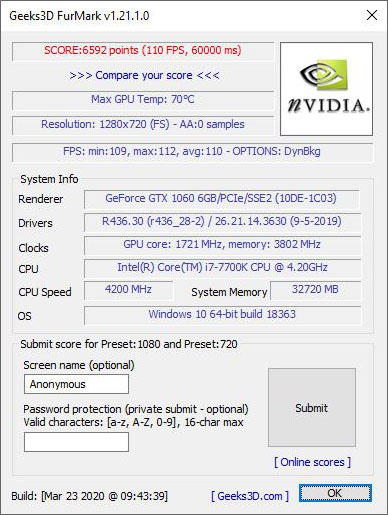
Для того чтобы поделиться вашим результатом теста с другими пользователями, вам необходимо нажать на кнопку «Submint».
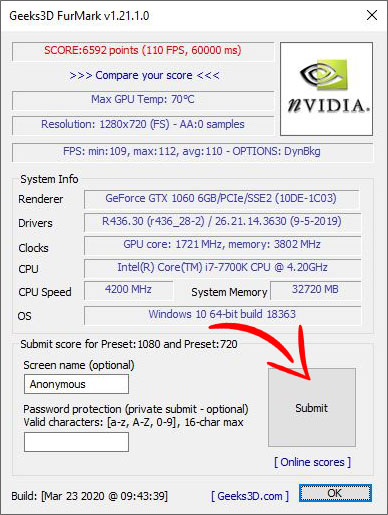
Вас перенаправит на сайт oZone3D.Net и автоматически сохранит ваш результат в базе данных сайта.
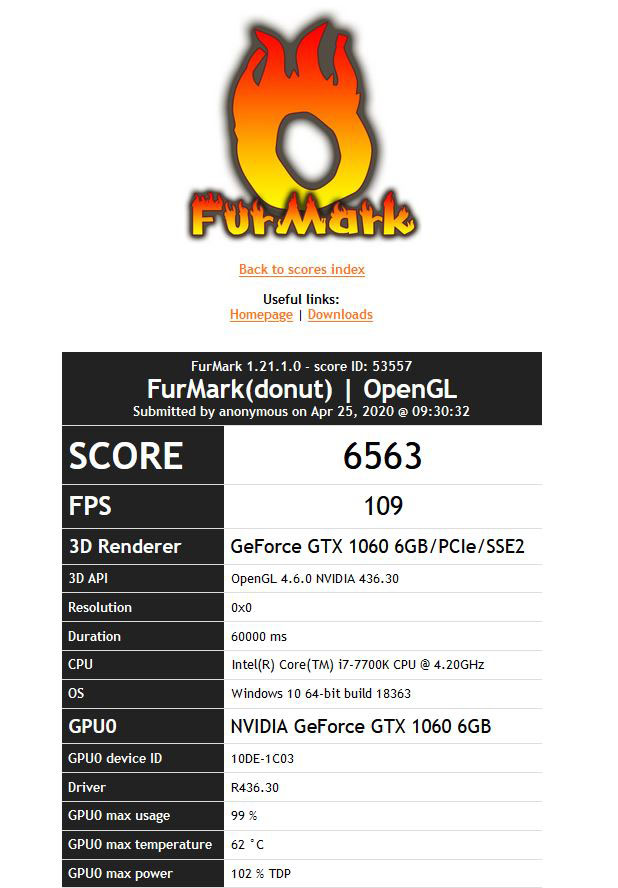
Так же, хочется отметить, что вы можете посмотреть результаты других пользователей, сохраненные в базе данных сайта.
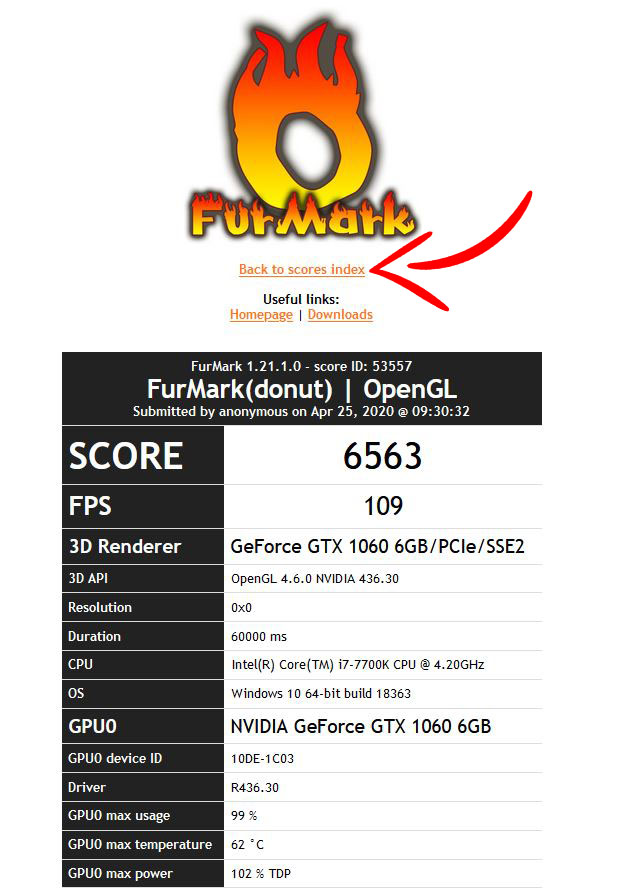
Для этого вам потребуется на странице вашего результата нажать на ссылку «Back to scores index», которая перенаправит вас на страницу с историей тестирования других пользователей FurMark.
Сравниваем результаты с другими видеокартами (FurMark)
Результат тестирования нашей видеокарты составляет 6563 очков (Надпись SCORE:6563) в режиме Preset: 720 (разрешение 1280×720).
Далее, нам необходимо сравнить полученный результат с результатами других людей. Делается это очень просто на том же самом сайте, откуда мы и скачивали данную программу. Для этого, переходим по следующим ссылкам:
- Если тестирование проводилось в режиме Preset: 2160 (4k/UHD) — http://www.geeks3d.com/20120413/furmark-opengl-benchmark-scores-comparative-charts/4/
- Если тестирование проводилось в режиме Preset: 1080 (FHD) — http://www.geeks3d.com/20120413/furmark-opengl-benchmark-scores-comparative-charts/
- Если тестирование проводилось в режиме Preset: 720 — https://www.geeks3d.com/20120413/furmark-opengl-benchmark-scores-comparative-charts/2/
И на открывшейся странице ищем производительность для той видеокарты, которую вы тестировали. В нашем примере это видеокарта GeForce GTX 1060. Если вашей видеокарты вы там не нашли, то можно попробовать сделать еще один трюк, читайте об этом ниже.
К огромному сожалению многие новые видеокарты (да и очень старые тоже) в этих списках отсутствуют и на момент написания статьи, например, видеокарты «2080 Ti» в них не было. Разработчики по неизвестной причине не реализовали функцию поиска по этой базе, чтобы можно было ввести название видеокарты и получить результат. Но можно попытаться найти результаты других пользователей с аналогичными видеокартами, воспользовавшись специальными поисковыми запросами.
Итак, нам не повезло и нашей видеокарты не оказалось в результатах по тем ссылкам, что приведены выше. Остается вариант с использованием поисковика.
Пример такого запроса (вставляете ссылку в адресную строку вашего браузера, открываете её и там вписываете ваши данные).В этом примере ищем результаты для видеокарты 2080 Ti и разрешении 1280×720 :
https://www.google.com/search?q=site:https://gpuscore.top/furmark/show.php+%2B+»2080+Ti»%2B+»1280×720″Если хотим проверить результаты для разрешения 1920×1080 , то запрос меняем соответствующим образом:
https://www.google.com/search?q=site:https://gpuscore.top/furmark/show.php+%2B+»2080+Ti»%2B+»1920×1080″Если хотим поискать другую видеокарту, например 2070 Super , то тогда запрос будет выглядеть следующим образом:
https://www.google.com/search?q=site:https://gpuscore.top/furmark/show.php+%2B+»2070+Super»%2B+»1920×1080″Там в ковычках надо написать интересующее разрешение и модель видеокарты (с пробелами, если они есть). И в результатах поиска посмотреть на результаты.
Тестирование производительности с помощью Unigine Superposition (Бесплатно)
Unigine Superposition — прекрасный интрумент, если вы хотите «серьезно» нагрузить вашу видеокарту и получить объективные результаты, которые потом можно сравнить с результатами других людей и сделать выводы о том, насколько оптимально работает ваш компьютер и видеокарта. В отличие от программы FurMark, которая тестирует вашу видеокарту одной единственной рендер-сценой (бублик), Unigine Superposition — запускает полноценный тест со множеством разных сцен, что в конечном итоге приводит к тому, что вы получаете более объективные показатели производительности, которые можно сравнивать, но и тест занимает гораздо больше времени, а сама программа весит на порядок больше.
Загрузка и установка Unigine Superposition

И выбираем там нужную версию (есть возможность скачать с помощью торрента):
После окончания скачивания, устанавливаем программу и можно переходить к тестированию.
Тестирование видеокарты с помощью Unigine Superposition
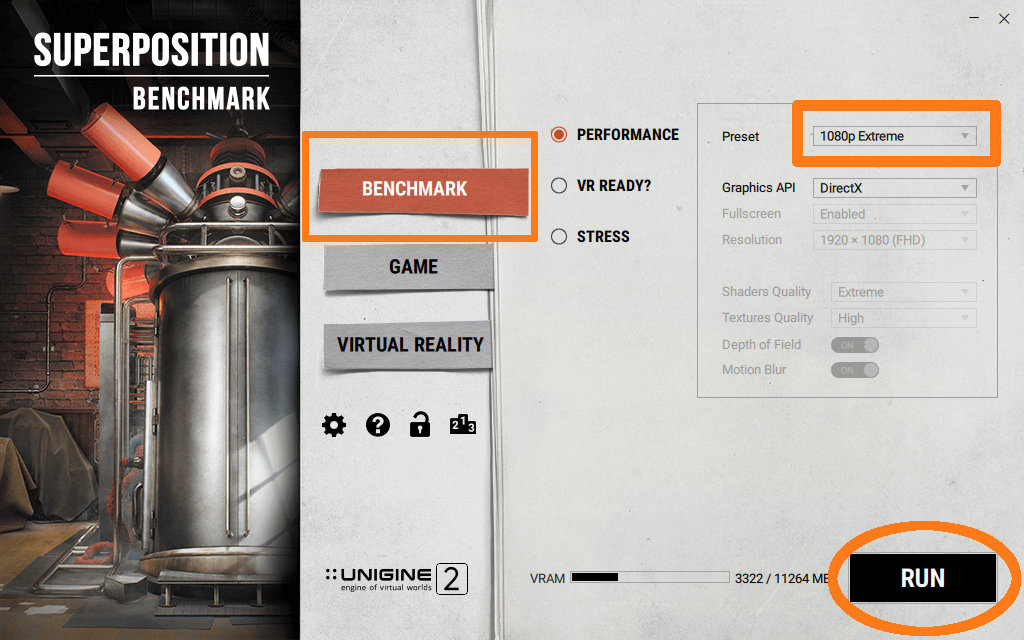
При запуске Unigine Superposition вы увидите такое вот окно с настройками:
Т.к. мы хотим узнать насколько наша видеокарта производительная и сравнить с результатами других людей, то необходимо выбирать из списка только заранее прописанные конфигурации, поэтому в меню «PERFORMANCE» надо выбрать один из шаблонов настроек в поле Preset:
- 720p Low — режим с разрешением 1280×720 и низкими настройками качества, предназначен для видеокарт начального уровня или устаревших моделей, а также интегрированных в процессор видеокарт;
- 1080p Medium — режим с разрешением 1920×1080 и средними настройками качества, предназначен для игровых систем начального уровня;
- 1080p High — режим с разрешением 1920×1080 и высокими настройками качества, предназначен для настольных ПК с видеокартами среднего уровня;
- 1080p Extreme — режим с разрешением 1920×1080 и максимальными настройками качества, предназначен для самых новых и производительных видеокарт;
- 4K Optimized — режим с разрешением 3840×2160 пикселей и оптимизированными настройками качества, предназначен для самых новых и производительных видеокарт;
- 8K Optimized — режим с разрешением 7680×4320 пикселей и оптимизированными настройками качества, предназначен для будущих производительных видеокарт;
В нашем примере был выбран режим «1080p Extreme», т.к. в тестовом ПК установлена видеокарта GeForce RTX 2080 Ti, которая на момент написания статьи — одна из самых производительных видеокарт. После этого, нажимаем кнопку «RUN«, после чего последует загрузка текстур и начнется тестирование, а после окончания, мы увидим итоговую таблицу с результатами:
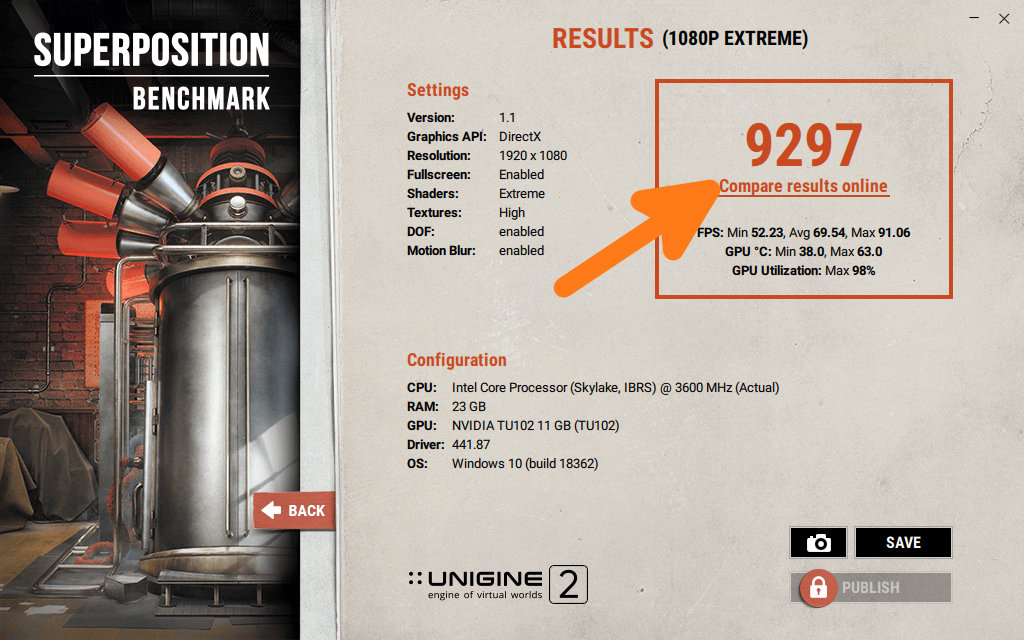
В этой таблице отображаются настройки, которые были выбраны, конфигурация системы, значения FPS в процессе тестирования, а также итоговый результат (9297 очков).
Сравниваем результаты с другими видеокартами (Unigine Superposition)
Чтобы сравнить эти показатели с результатами других пользователей, необходимо кликнуть на надпись «Compare results online«, после чего откроется сайт с результатами тестов от всех других пользователей. Выглядит это вот так:
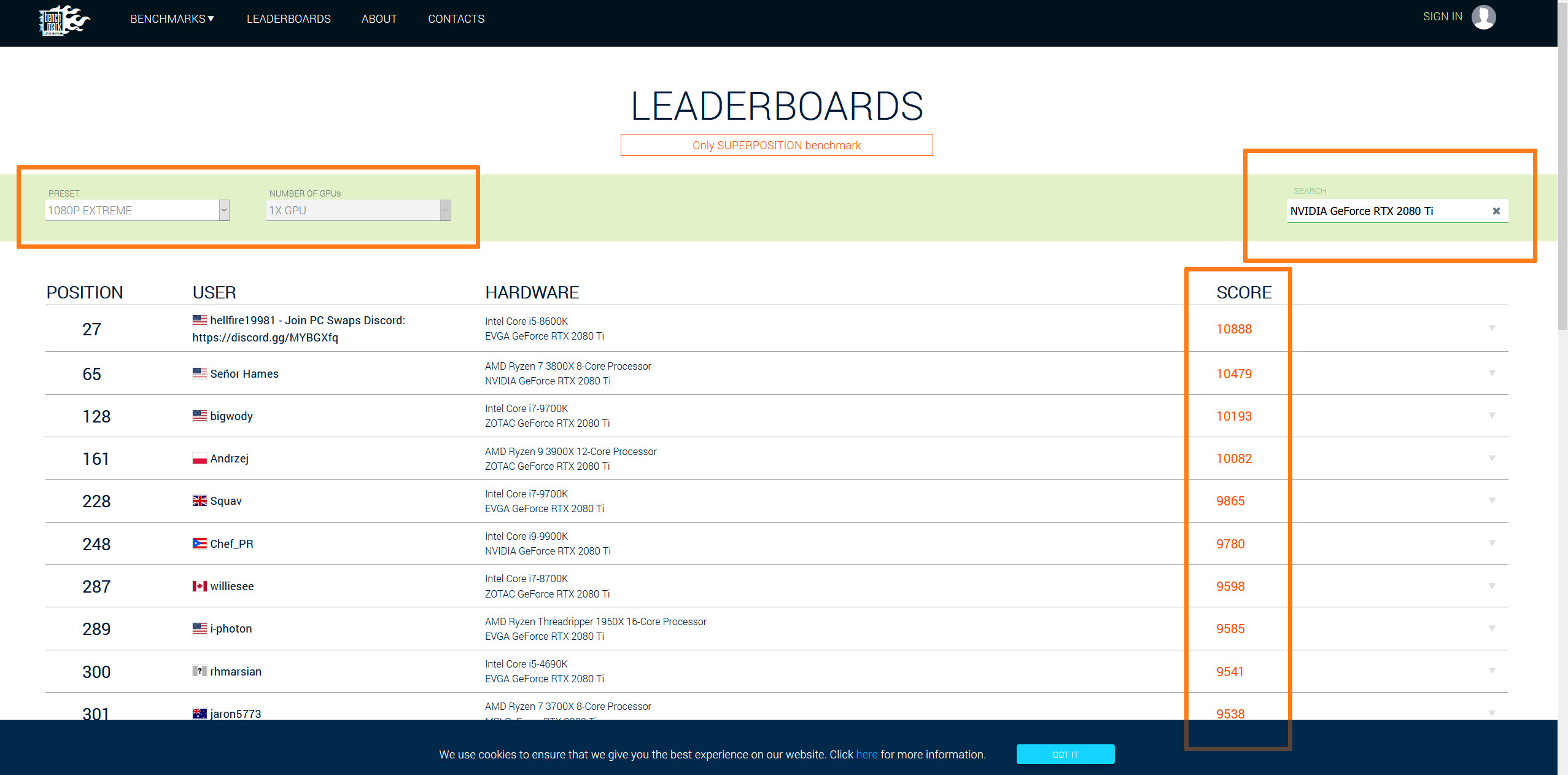
Проверяем, что в фильтре «PRESET» — выбран наш профиль, который мы указали при запуске теста (1080P EXTREME). В фильтре «NUMBER OF GPUs» выбран «1X GPU» — т.е. одна видеокарта. В строке поиска «SEARCH» вводим название установленной видеокарты, в нашем примере это «NVIDIA GeForce RTX 2080 Ti» и в колонке «SCORE» видим результаты аналогичных тестов с такими же видеокартами у других пользователей. На каждый результат можно кликнуть и посмотреть подробности (был ли разгон, какая конфигурация у ПК и т.д.). Чем больше очков — тем лучше (но надо учитывать, что эти результаты могут быть в результате сильного разгона видеокарты и процессора, которые в домашних условиях получить невозможно). В нашем примере видно, что большинство результатов примерно совпадают с полученными у нас, а значит видеокарта функционирует как нужно.
Тестирование производительности с помощью 3DMark (Бесплатно и Платно)
3DMark – это целое поколение бенчмарков, направленных на тестирование графических компонентов компьютера.
Основное предназначение 3DMark — это тестирование производительности и стабильности видеокарты и ее последующая оценка. Последние версии 3DMark, помимо тестирования производительности видеокарты, тестируют и производительность центрального процессора в таких задачах, как обработка модели поведения искусственного интеллекта и моделирование и просчёт физического движка сцены. 3DMark представляет собой подобие не интерактивной компьютерной игры с заранее прописанными сценами.
Все тесты, входящие в состав 3DMark, являются проприетарными, за исключением 3DMark Vantage, но имеют урезанные бесплатные версии с ограниченной функциональностью.
В данной статье мы не будет рассматривать 3DMark Vantage. 3DMark Vantage морально и технически устаревший комплекс для тестирования производительности видеокарты. Дальнейшая поддержка и разработка программы была прекращена в 2011 году.
Загрузка и установка 3DMark
Загрузка и установка 3DMark осуществляются из библиотеки приложений Steam. Предварительно регистрируем учетную запись Steam и переходим на страницу 3DMark в магазине приложений.
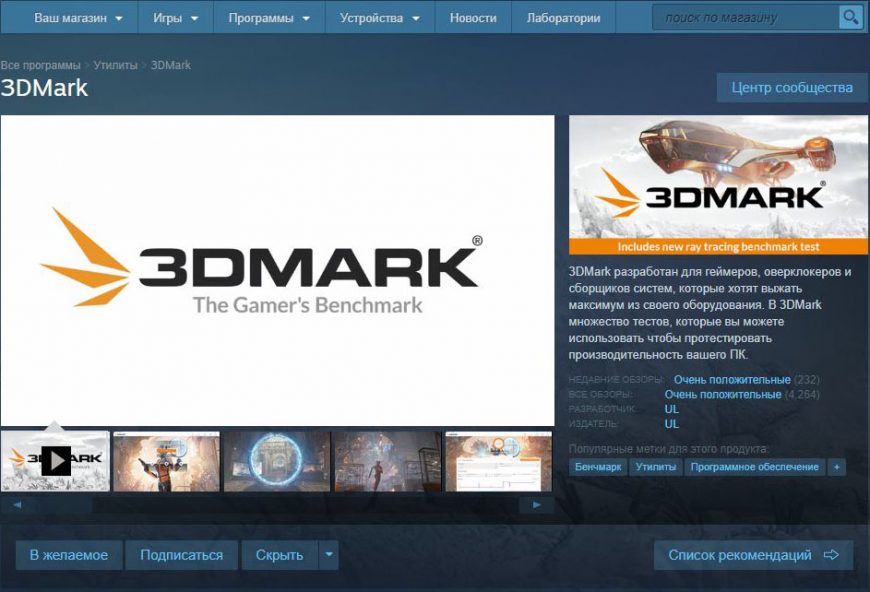
В нижней части с описанием продукта будет доступна кнопка «Загрузить демоверсию».
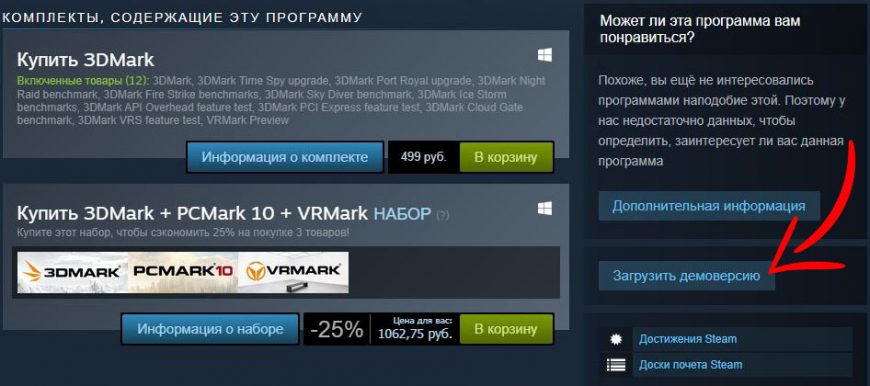
Конечно, если вы планируете использовать весь потенциал 3DMark, вы можете купить полный комплект тестов и бенчмарков, входящих в платную версию. Цена комплекта составляет 499 руб на момент написания статьи.
Вас встретит стандартное окно установки приложений Steam. Выбираем директорию установки и нажимаем кнопку «Далее».
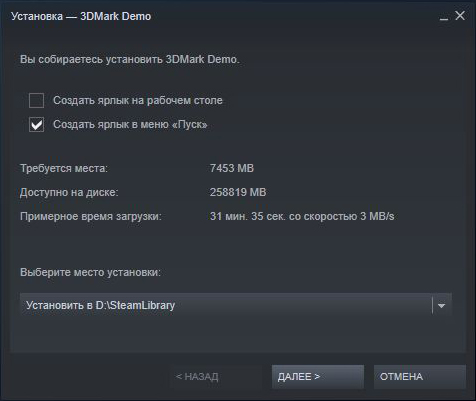
Клиент Steam предупредит вас, что дальнейшая загрузка будет производиться в фоновом режиме. Нажимаем «Готово».
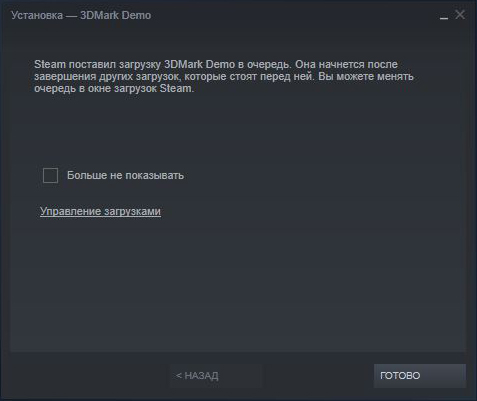

После завершения фонового процесса загрузки и установки переходим в библиотеку приложений и запускаем 3DMark.
Тестирование видеокарты с помощью 3DMark
После запуска 3DMark клиент Steam проверит целостность файлов и произведёт установку необходимых дополнительных библиотек для запуска приложения.
После запуска вас встретит главное меню программы с краткой информацией о системе и возможностью быстрого запуска первого бенчмарка «Time Spy».
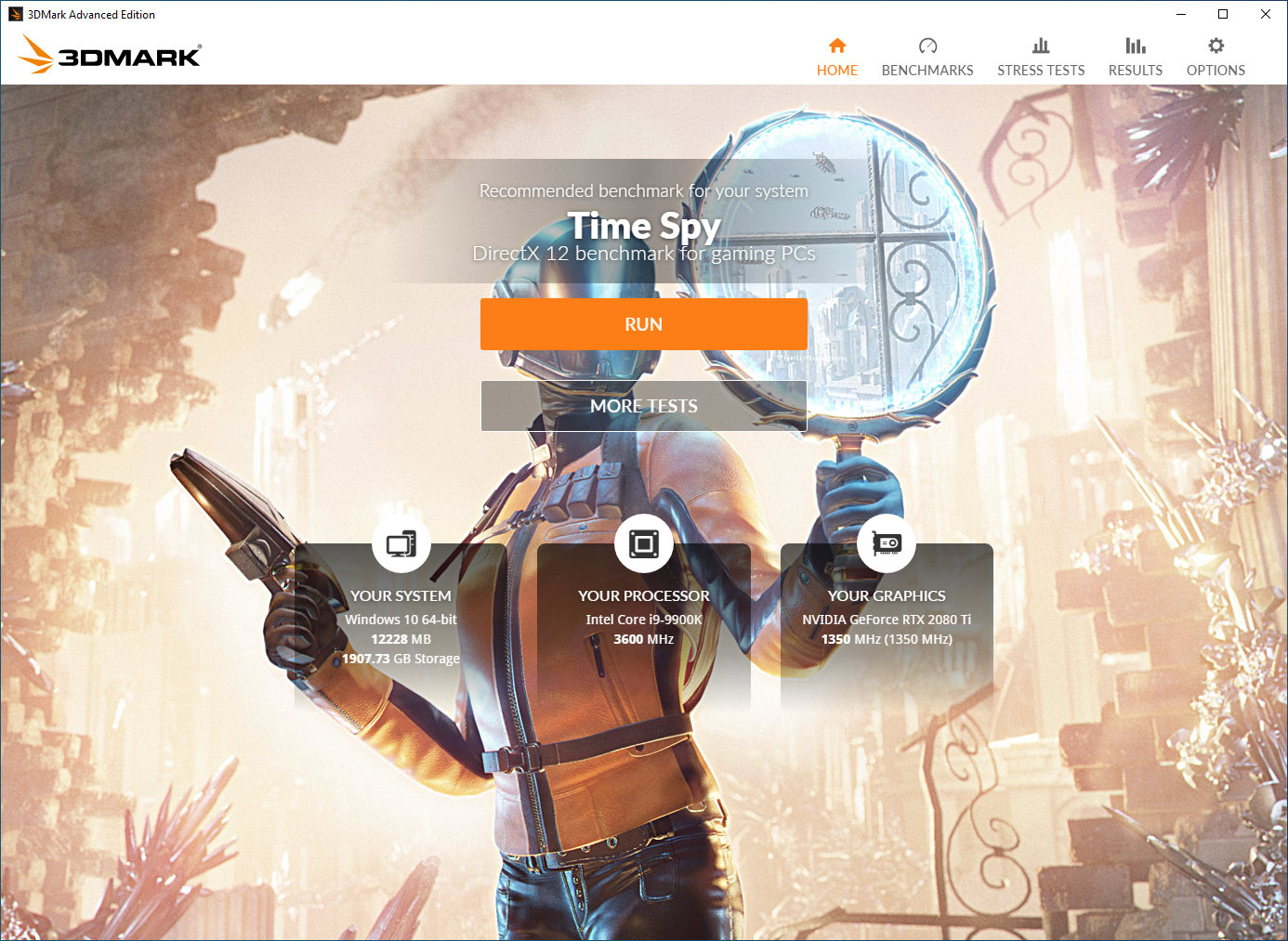
В демоверсии доступны 5 базовых бесплатных тестов:
- Time Spy;
- Night Raid;
- Fire Strike;
- Sky Diver;
- API Overhead feature test (возможность запуска данного теста доступна только пользователям RTX серии видеокарт от NVIDIA с поддержкой новой технологии Ray tracing (Трассировка лучей)).
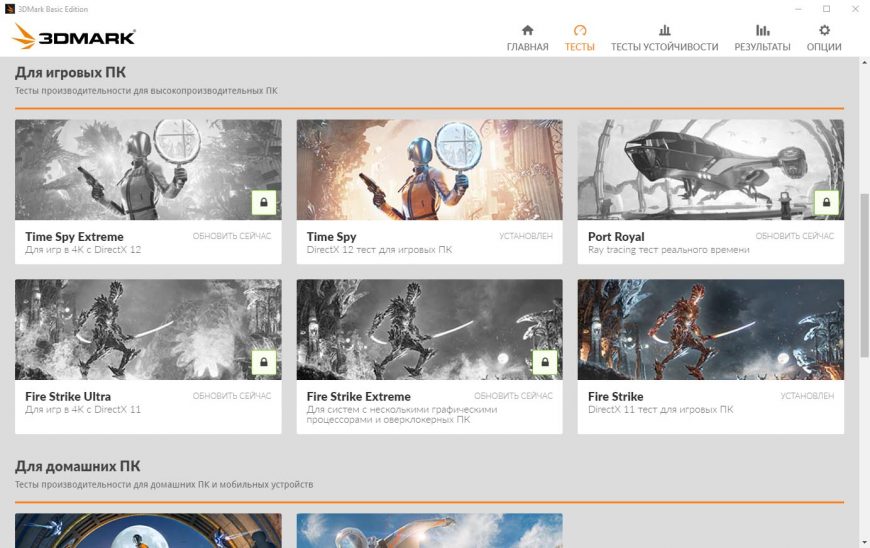
К сожалению, в демоверсии программы нет возможности изменить какие-то настройки для отдельно взятого теста, так же как и нет возможности произвести стресс-тестирование видеокарты.
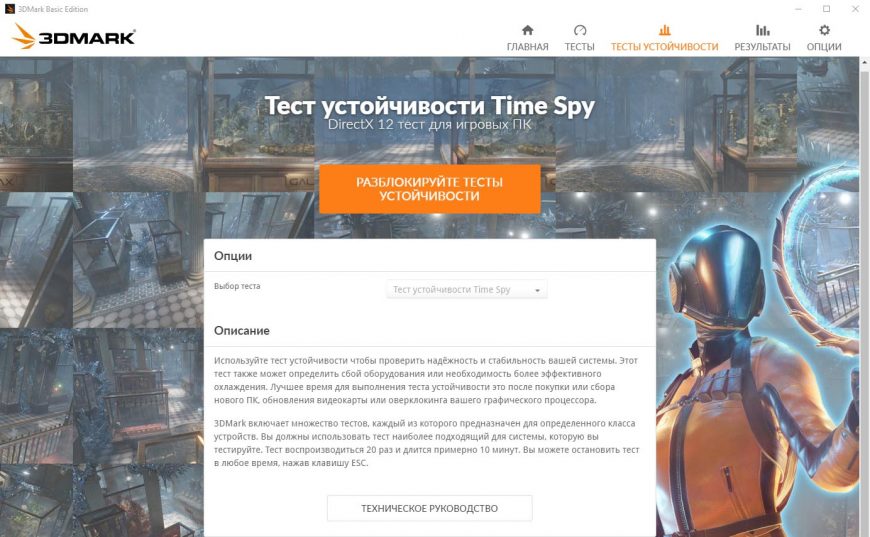
В качестве примера нами будет рассмотрен тест «Time Spy».
Хотим отметить, что перед началом тестирования необходимо закрывать все ресурсоемкие программы и приложения, которые могут быть открыты. Это позволит произвести более честный тест.
Переходим в меню «Тесты» и выбираем тест «Time Spy». Начнется подготовка и последующий запуск теста.
Каждый из тестов состоит из демонстрационного ролика, двух тестов видеокарты и теста центрального процесса.
Скриншоты процесса тестирования:
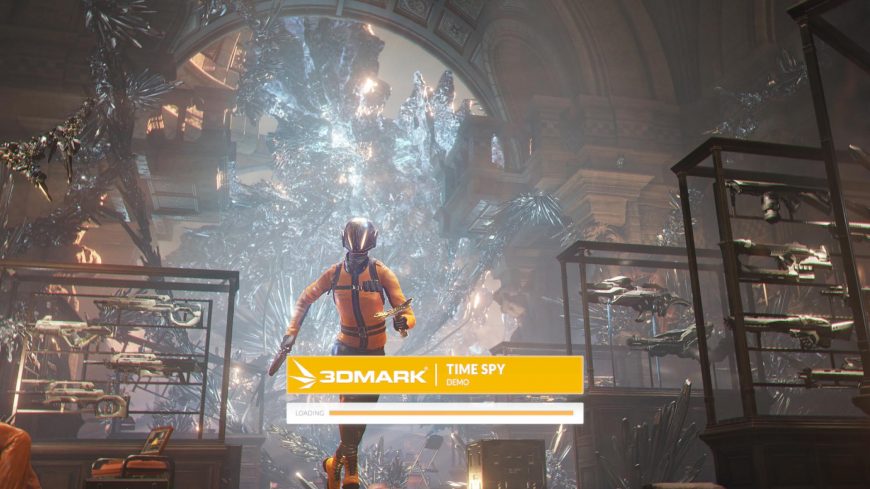
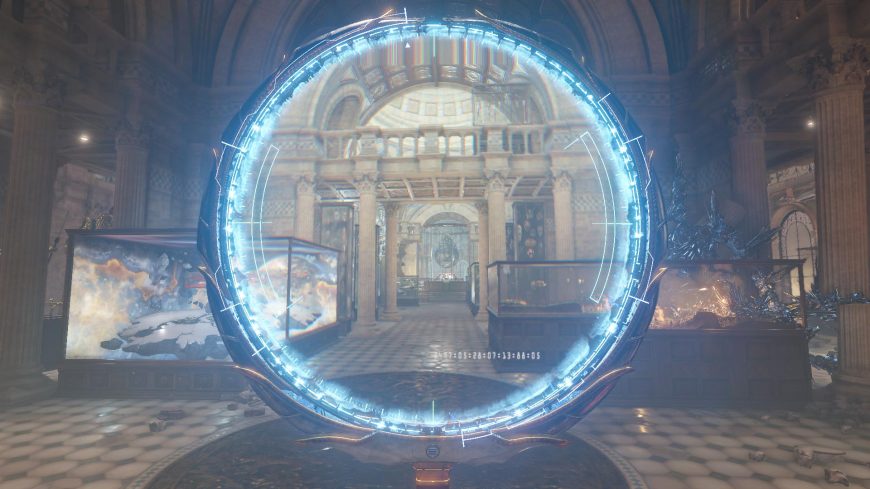
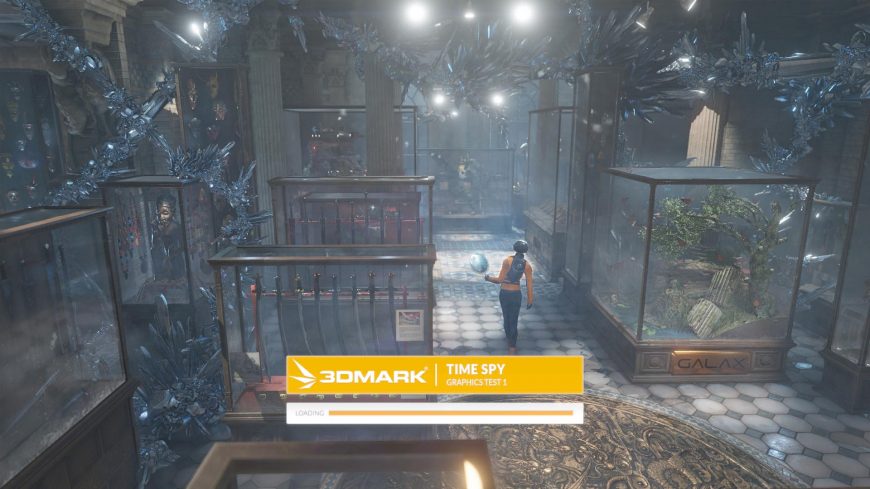
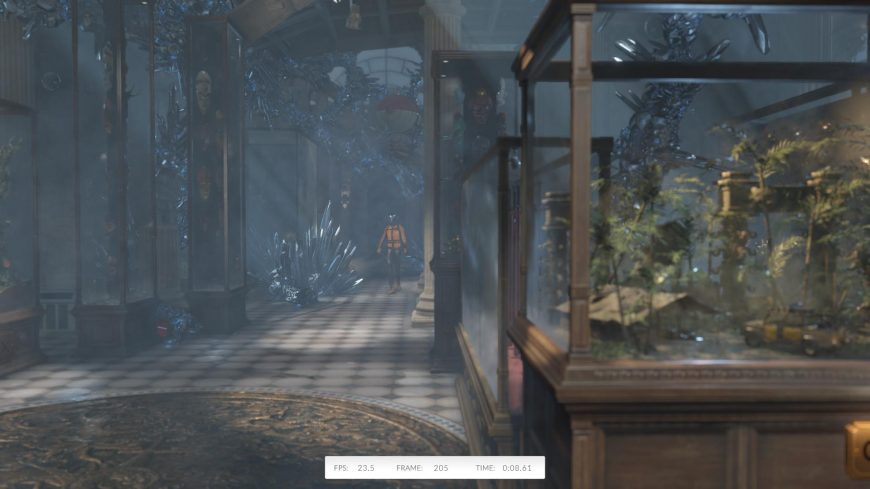
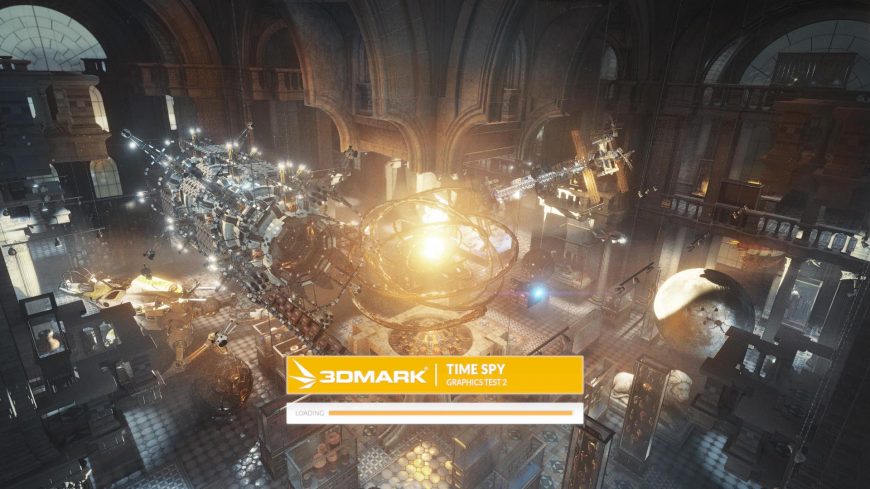
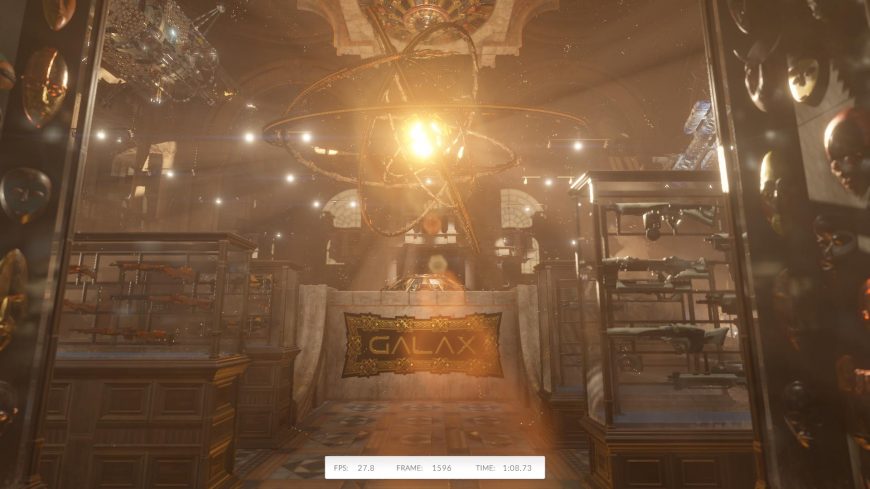
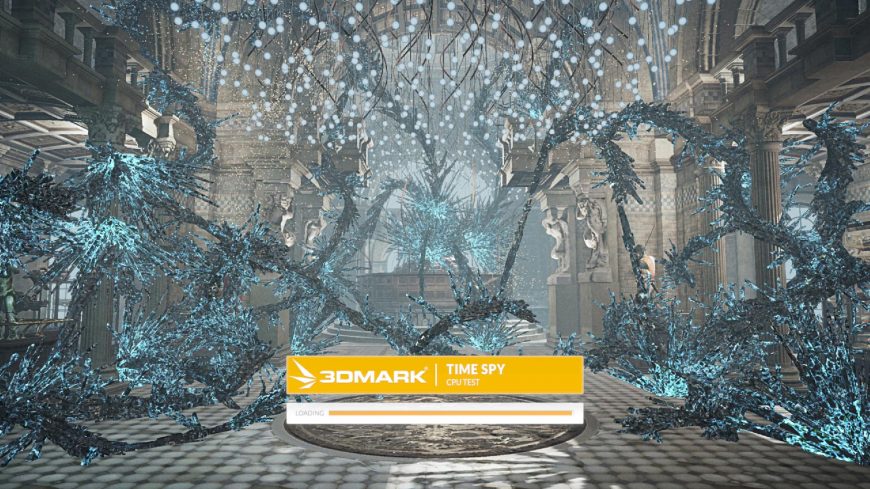
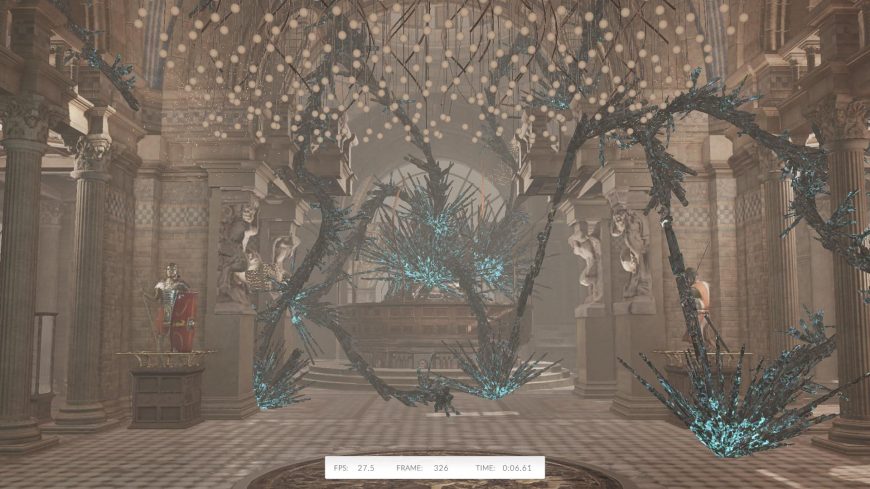
После окончания теста вы увидите общее количество очков, которые рассчитал 3DMark на основе результатов каждого отдельно взятого теста.
В данном случае наш тестовый компьютер с NVIDIA GeForce GTX 2080 Ti и Intel Core i9-9900K получил общую оценку производительности в 13178 баллов. Также чуть ниже будет написано значение производительности графического адаптера (Graphics Score = 14728) и процессора (CPU Score = 8257).
Если нажать кнопку «Сравнить результаты онлайн», вас перенаправит на сайт 3dmark, где будет произведено сравнение ваших результатов тестирования и других шаблонных решений по типу «Игровой ноутбук 2020» или «Офисный компьютер 2020».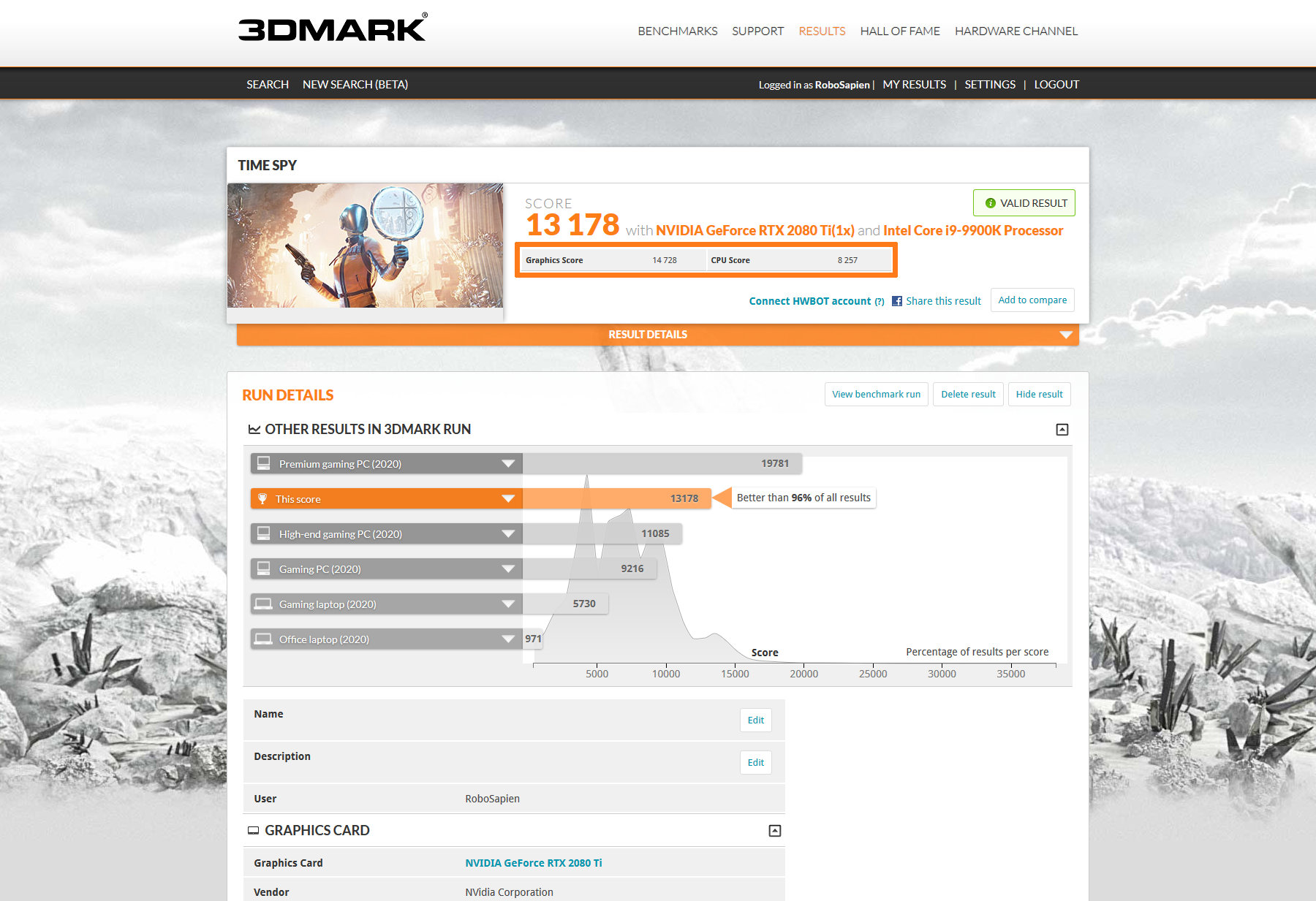
Такие пункты, как «Сохранить результат», «Загрузить результат» и «Развернутая информация», доступны только в полной версии программы. В других тестах 3DMark у вас будут совсем другие показатели и результаты. Все тесты в 3DMark хоть и похожи друг на друга, но используют совсем другой подход к использованию ресурсов видеокарты и центрального процессора.
Сравниваем результаты с другими видеокартами (3DMark)
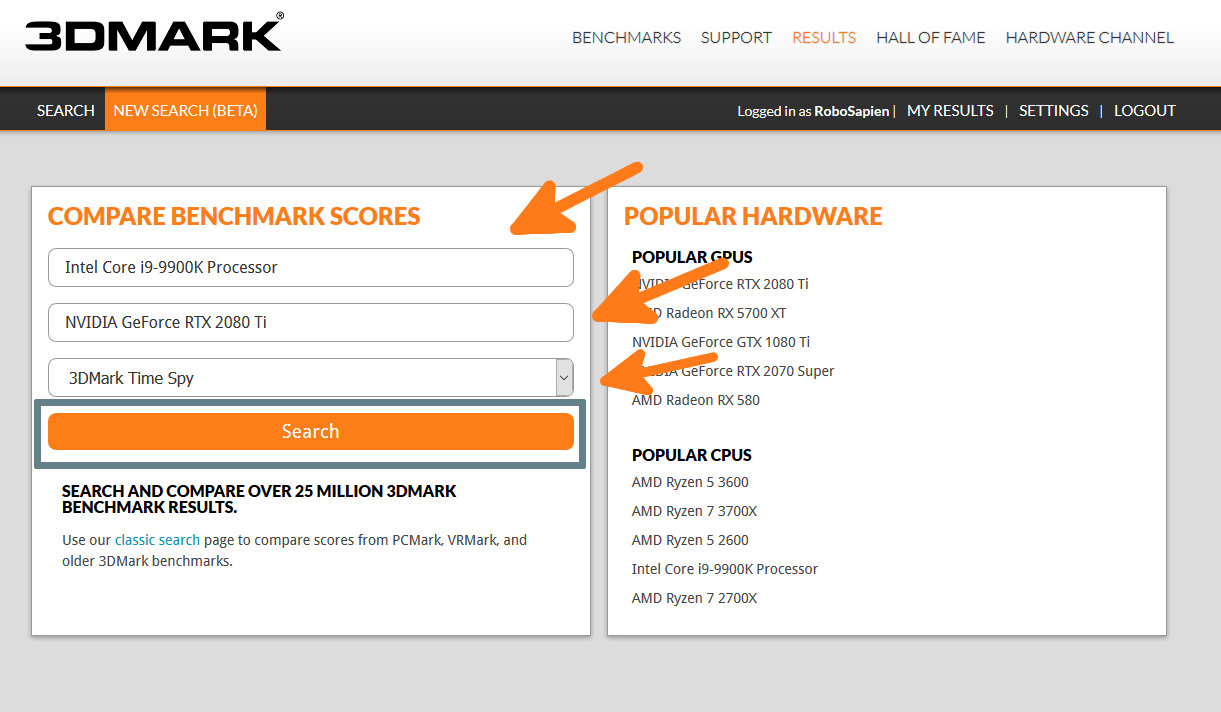
Итак, после окончания теста мы получили определенное количество очков и теперь хотим проверить, насколько наша видеокарта производительная. Для этого переходим по вот этой ссылке: https://www.3dmark.com/newsearch
И заполняем графы в соответствии с тем «железом», которое тестировали. В нашем примере, мы указываем видеокарту GeForce RTX 2080 Ti , процессор i9-9900k и тест 3DMark Time Spy и жмем на кнопку «Search«.
В итоге откроется вот такое вот окно с информацией, не забываем выбрать в фильтре «GPU count» значение — 1, если у вас только одна видеокарта, а в фильтре «Score» выбираем значение «Graphics Score«
В данном примере мы проверяем именно производительность видеокарты, если вы хотите проверить производительность вашей связки процессор+видеокарта, тогда в графе «Score» надо выбрат «Overall score«
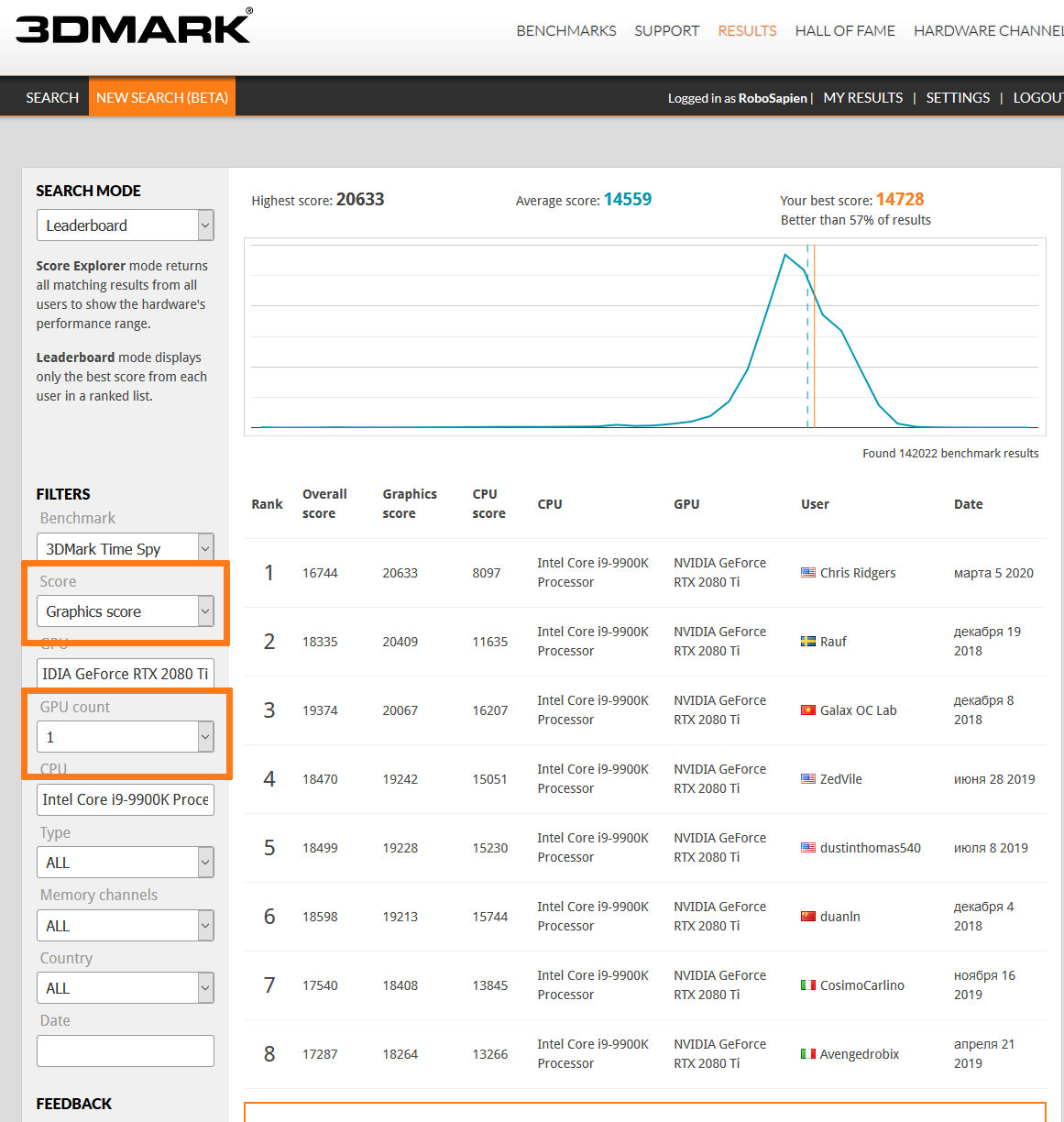
На данном графике видно, что у аналогичных конфигураций с такой же видеокартой в данном тесте средний показатель равен 14559 очков. А у нас получилось 14728, что выше средних результатов среди аналогичных конфигураций, а значит видеокарта в нашем случае работает отлично и даёт приблизительно такую же производительность, как и у остальных пользователей с аналогичными конфигурациями. На этой странице также можно видеть 100 первых результатов самых производительных систем, но все они получены путем разгона процессора и/или видеокарты и ориентироваться на них нет никакого смысла, если вы не занимаетесь экстремальным разгоном.
Заключение
После прочтения данной статьи вы сможете самостоятельно протестировать видеокарту, что позволит выявить как наличие, так и отсутствие проблем. Мы настоятельно рекомендуем проведение хотя бы одного полного теста из данного списка как при покупке новой видеокарты, так и том случае, если вы рассматриваете б/у вариант, что потенциально увеличивает ваши шансы купить не дефектное устройство. Не стоит пренебрегать тестированием и надеяться, что данная проблема не посетит вас. На этот случай есть одна старая поговорка, которая как нельзя лучше передает смысл и целесообразность проведения тестирования: «Предупреждён — значит вооружён».