Возможности и использование GIMP
Работа с фотографиями прочно ассоциируется у людей с Photoshop, но есть и другие программы, созданные с той же целью. Среди свободного программного обеспечения популярностью пользуется GIMP. Его функций достаточно для обработки фотографий.
- 1 Назначение GIMP
- 2 Сфера использования графического редактора
- 3 Функциональные возможности GIMP
- 3.1 Изменение размера
- 3.2 Цвет, свет и тона на фотографиях
- 3.3 Работа со слоями
- 3.4 Рисование в GIMP
- 3.5 Работа с разными форматами
- 5.1 Дополнения
- 5.2 Сценарии
- 5.3 Ответвления
Назначение GIMP
Программа может открывать, редактировать и сохранять графические файлы различных форматов. GIMP разрабатывается с 1997 года командой энтузиастов. Он является частью GNU, название The GIMP расшифровывается как GNU Image Manipulation Programm. Основные функции ПО связаны с редактированием растровой графики. Работа с векторной графикой поддерживается с ограничениями.
Сфера использования графического редактора
Программа GIMP подойдет для использования дизайнерами, веб-разработчиками, коммерческими иллюстраторами, художниками и фотографами. Программа будет полезна и обычным пользователям, которые хотят внести изменения в графические файлы или просто просмотреть картинку, полученную в не самом распространенном формате. Ее можно использовать для создания логотипов, редактирования фотографий или рисования. В профессиональной сфере печати потеснить Фотошоп Gimp не может, но для любителей, которые знакомятся с фоторетушью программа подходит прекрасно.
Функциональные возможности GIMP
Опции программы позволят как просто обрезать, так и полноценно отредактировать картинку. Можно создавать новые изображения, используя части старых или инструменты рисования. Программа позволяет создавать анимированный аватар, убирать водяные знаки, создавать 3d фото.
Изменение размера
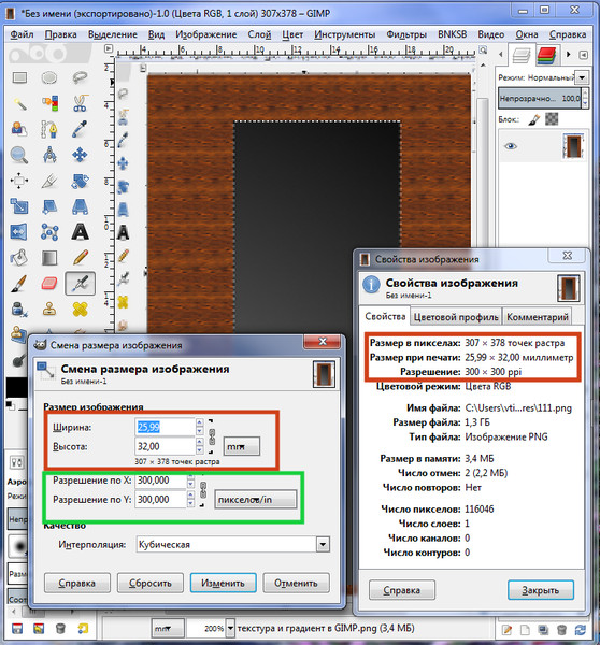
GIMP программа позволит изменить размер фотографии для печати или отображения на мониторе. Можно как сжать изображение, так и попытаться увеличить его используя встроенные методы интерполяции. При применении данных методов на фотографии могут появляться артефакты. Со сжатием изображения все намного проще, при снижении качества не возникает других побочных явлений. Работать с размером картинок можно через меню “Изображение” используя пункты “Размер изображения” или “Разрешение для печати”.
Можно обрезать фотографию. Кадрирование применяют для улучшения композиции или если нужно поменять отношение сторон без изменения пропорций объектов на изображении. Инструменты позволяют копировать и вырезать части фотографии. Можно собрать коллаж из нескольких фотографий на новом холсте.
Внимание! Также можно вращать изображение, при этом угол поворота регулирует пользователь. Полезная опция при потере линии горизонта на снимке.
Цвет, свет и тона на фотографиях
При помощи программы можно анализировать цвета. Инструмент гистограмма поможет фотографу проанализировать изображение в процессе обработки. Распределение яркости наглядно покажет, какая часть информации теряется при применении определенного фильтра.
Есть инструменты для изменения контраста, коррекции цветовых уровней, тонирования изображений. Эти инструменты выполняют функции фильтров, но позволяют использовать более тонкую настройку для каждого действия.
Справка! Процесс обработки можно автоматизировать используя плагины, сценарии или готовые фильтры.
Работа со слоями
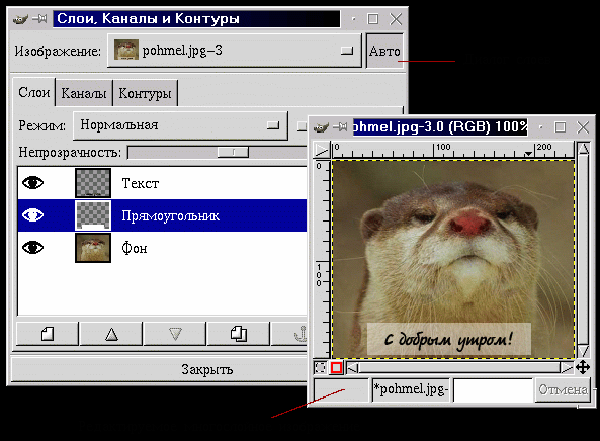
Изображение может быть разбито на слои. У каждого из них есть свойства: размер, прозрачность и так далее. При просмотре изображения видно несколько слоев. Подобная структура характерна для psd или xcf форматов. При редактировании изображения png или jpg оно автоматически станет первым слоем, выше которого можно добавлять новые. Можно использовать маски. Маска применяется к конкретному слою. Она может охватывать всю его поверхность или только выделенную часть.
Рисование в GIMP
Функции кисть, карандаш и аэрограф можно применять для создания собственных изображений. В программе есть набор геометрических фигур, опции для добавления кистей, рисования кривых линий или соединения точек прямыми отрезками. Художнику программа поможет создать полноценную картину и сохранить ее в подходящем формате.

Работа с разными форматами
Родным для GIMP является формат XCF. Он содержит всю информацию о слоях, структуре картинке и тексте на ней. Подобный подход можно встретить и в psd, родном формате программы Photoshop. Это удобно для редактирования фотографий. Текст, маски и эффекты хранятся отдельно, что позволяет редактировать одно не затрагивая другое.
После обработки фотографию стоит сохранить в одном из распространенных форматов, в противном случае ее можно будет открыть только специализированными редакторами. Программа позволяет сохранять изображение в форматах jpg, png, экспортировать файл в pdf. Ее можно использовать для конвертирования изображения. При использовании этих форматов информация о слоях теряется. Если нужно продолжить редактировать изображения позже, то копию в xcf формате не следует удалять.
Осторожно! Форматы JPEG, PNG не сохраняют структуру, используемую XCF.
Курсы и книги по работе с GIMP
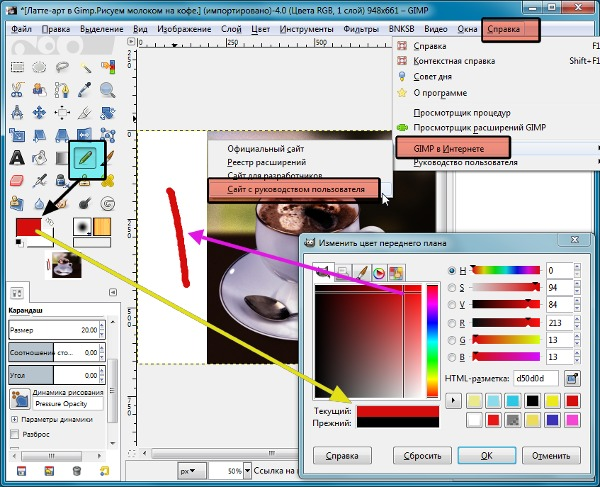
GIMP официальный сайт gimp.org предоставляет возможность ознакомиться с документацией и инструкцией по работе с утилитой. Сделать это можно через раздел справка. Пособие переведено на разные языки, включая русский. В нем подробно описаны особенности, функции ПО, их использование, что может помочь любому пользователю.
В сети существует множество других учебников, но их недостаток в том, что они не всегда успевают за обновлениями программы.
Есть множество курсов, например, целый сайт uroki-gimp.ru, посвящен этой утилите и работе с ней.
Программа от Академии ALT Linux на площадке Интуит. Он содержит 15 уроков GIMP, несколько тестов, дополнительные материалы, также есть самоучитель, на котором основан курс. Программа курса подойдет новичкам, пользователь познакомится с разными графическими форматами, способами обработки картинок, созданием изображений.
На площадке gimpart.org собрано множество уроков, позволяющих познакомится с основными понятиями и инструментами, используемыми при работе с GIMP. Этих бесплатных курсов достаточно чтобы научится простой обработке фотографий, настройке программы.
Программа на mooc.ru рассчитана на детей старше 10 лет. Ученики познакомятся с GIMP, научаться обрабатывать фотографии, рисовать в нем. Курс включает практические занятия и домашние задания, которые помогут разобраться с программой. Начальные сведения из области веб-дизайна сделают GIMP уроки максимально интересными для подростков, они смогут оформить группу в соцсети или создать макет сайта. Курс проходит полностью онлайн.
Для людей владеющих английским доступно более 30 курсов на площадках Udemy, Coursera. Они посвящены различным направлениям дизайна: работе фотографиями, подготовке сайтов и обложек для книг, созданию собственных картин и прочим вещам. Есть разные уровни сложности, от самых простых, понятных даже детям, до рассчитанных на профессионалов, которым нужно расширить свои знания и навыки.
Особенности
GIMP программа, которая имеет множество настроек, как для работы с фотографиями, так и для собственных окон. Можно выставить полезные инструменты в специальное меню, которое в UNIX системах может становиться отдельным окном. Помимо готовых настроек и предустановленных плагинов можно использовать сторонние скрипты и программы.
Дополнения
Функционал GIMP можно расширить используя дополнения, которые представляют собой программы написанные на C. Можно добавить фильтры, кисти, рамки, градиенты или тени. Дополнение может выполнять более сложные задачи, например копирование через слои или добавление эффектов к слою. Плагины являются полноценными программами, написанными людьми не входящими в состав разработчиков. Они могут использовать те же функции, что и пользователь или дополнять GIMP чем-то новым.
Внимание! Дополнение можно написать самостоятельно, если хватает знаний и опыта в программировании.
Найти плагины можно в сети, на различных площадках, но перед установкой следует убедиться, что код не содержит вирусы, back-door или еще что-либо. Установка дополнений зависит от системы. Обычно достаточно просто скомпилировать программу на C и разместить ее в специальном каталоге.
Сценарии
Чтобы автоматизировать обработку можно воспользоваться готовым скриптом или написать собственный. “Каталоги” содержит папку с соответствующим названием, где и следует хранить файлы с кодом. В программах написанных изначально под Windows, подобное явление именуют макросами. Для написания сценариев можно использовать разные языки:
Справка! Script-Fu был разработан специально для GIMP. Он является диалектом LISP-подобного языка Scheme.
Работа скриптов может зависеть от сторонних программ (интерпретаторов этих языков), следовательно, не всегда одинаково работает в разных системах.
Ответвления
В среде свободного программного обеспечения часто возникают ответвления, иначе говоря форки, которые отличаются от основной ветки. Например, есть Seashore упрощенный вариант для macOS. Seashore основан на GIMP, но использует упрощенный интерфейс Cocoa. В нем нет части опций оригинальной программы, зато разработчики добавили поддержку каналов. Еще одним форком является Glimpse. Его имя более благозвучно для некоторых пользователей, чем название оригинальной программы.
Плюсы и минусы применения
Достоинств у приложения множество:
- Бесплатная лицензия для всех;
- Есть доступ к исходному коду, можно писать дополнения и сценарии;
- Работает с большим количеством форматов;
- Доступно для Windows, macOS и Linux;
- Есть много информации по работе в открытом доступе.
Программа обладает большим количеством плюсов, но есть и недостатки:
- Нет палитры Pantone;
- Не все цветовые модели поддерживаются;
- Есть ограничения при работе с psd форматом.
Перечисленные ограничения при работе с картинками ограничивают организации занимающиеся печатью. Для профессионалов GIMP Portable все еще не может полностью заменить Photoshop.
Итоги
Программа подойдет как новичкам, так и опытным пользователям. Она не требовательна к железу. С ее помощью можно открывать разные графические файлы, от обыкновенного jpeg до psd. Программа является мощным редактором, но при этом не введет новичка в ступор за счет простого интерфейса.
Полезное видео
Практическое руководство по работе с утилитой:
Gimp что это за программа
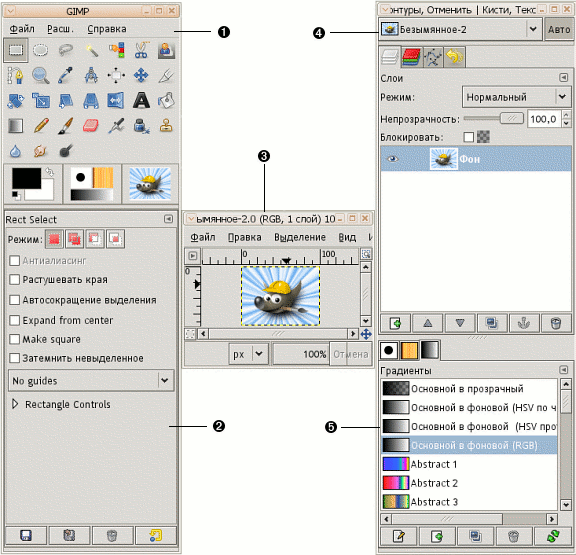
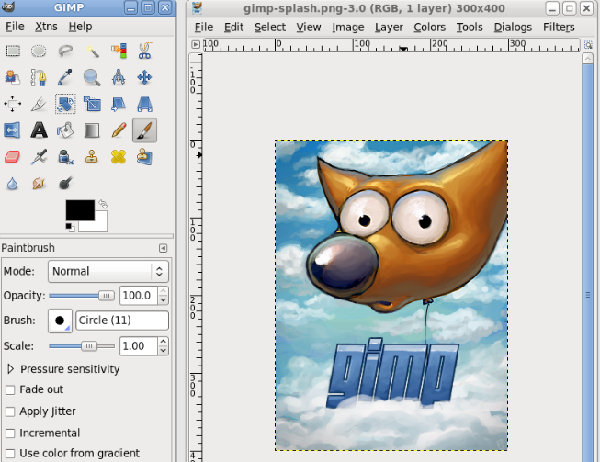
На иллюстрации вверху представлено типовое расположение окон GIMP для эффективной работы. Показаны три окна:
- Панель инструментов: это самое сердце GIMP . В нем содержится главное меню, кнопки со значками, нажатием которых производится выбор инструментов, и прочие полезные вещи.
- Параметры инструментов: снизу к панели инструментов прикреплен диалог « Параметры инструментов », который отображает параметры выбранного инструмента (в данном случае это « Прямоугольное выделение »).
- Окно изображения: каждое изображение в GIMP отображается в отдельном окне. Вы можете одновременно открыть достаточно большое количество изображений: столько, сколько позволяют системные ресурсы. Можно запустить GIMP и без единого открытого изображения, но в этом толку от программы будет немного.
- Диалог « Слои »: этот диалог отображает структуру слоёв активного изображения и позволяет управлять ими. Конечно, некоторые простые операции можно выполнять и без него. Но даже не очень опытные пользователи считают необходимым постоянно иметь доступ к диалогу слоев.
- Кисти/Текстуры/Градиенты: Панель, расположенная под диалогом слоёв, показывает диалоги управления кистями, текстурами, и градиентами.
Это — минимальный набор окон. В GIMP используется более дюжины различных диалогов, которые можно открыть при необходимости. Опытные пользователи обычно держат открытыми панель инструментов (с параметрами инструментов) и диалог « Слои ». Панель инструментов нужна для многих операций в GIMP . Фактически, если вы её закроете, GIMP завершит работу (предварительно запросив подтверждение действия). Диалог « Параметры инструментов », отображенный на снимке прикрепленным к панели инструментов, является отдельным диалоговым окном. Однако опытные пользователи обычно устанавливают его так, как показано на иллюстрации: очень трудно эффективно использовать инструменты, не зная, каким образом настроены их параметры. При работе с многослойным изображением диалог « Слои » необходим всегда. Однако для тех, чей уровень знаний еще не превышает основного, это означает почти всегда .
Если вы остались недовольны результатами экспериментов с размещением диалогов и окон GIMP , вернуть их исходное расположение очень просто. Для возвращения на прежнее место диалога « Слои » воспользуйтесь пунктом меню панели инструментов Файл → Диалоги → Создать новую панель → Слои, каналы и контуры . Пункт меню Файл → Диалоги → Параметры инструментов поможет вернуть на место диалог « Параметры инструментов », который затем можно прикрепить под панелью инструментов. (В разделе Диалоги и панели объясняется, как прикреплять диалоги.) Вернуть на место панель инструментов невозможно, потому что без нее GIMP попросту не работает.
В отличие от многих других программ в GIMP нет возможности разместить всё содержимое — панели и диалоги — в одном цельном окне. Разработчики GIMP всегда были убеждены, что размещение всех диалогов и окон в одном родительском окне — плохой подход к организации работы, поскольку он требует от программы поддержки широкого спектра функций, с которыми лучше справляется оконный менеджер. В данном случае речь идет не только о бесполезной трате времени программистов, но и о невозможности обеспечения корректной работы такого окна во всех операционных системах, поддерживаемых GIMP .
В ранних версиях GIMP (до версии 1.2.5) пространство рабочего стола использовалось довольно расточительно: опытные пользователи часто держали открытыми и одновременно разбросанными по всему экрану полдюжины и более диалогов, что не способствовало порядку на рабочем столе. Актуальная версия GIMP использует предоставленное ей пространство более эффективно, поскольку позволяет соединять диалоги гибким способом. (Например, диалог « Слои » на снимке в действительности содержит четыре диалога — « Слои », « Каналы », « Контуры », и « История действий ».) Эта система требует немного времени для освоения, но когда вы ее поймете, надеемся, что она вам понравится.
Следующие разделы познакомят вас с каждым компонентом каждого из окон, изображенных на иллюстрации, разъясняя, для чего они и как работают. Прочитав эти разделы, а также раздел, описывающий основную структуру изображений GIMP , вы узнаете достаточно для выполнения основных манипуляций с изображениями. После этого можно почитать и остальные части руководства, чтобы изучить практически безграничное количество возможностей GIMP . Приятного чтения!
Gimp графический редактор
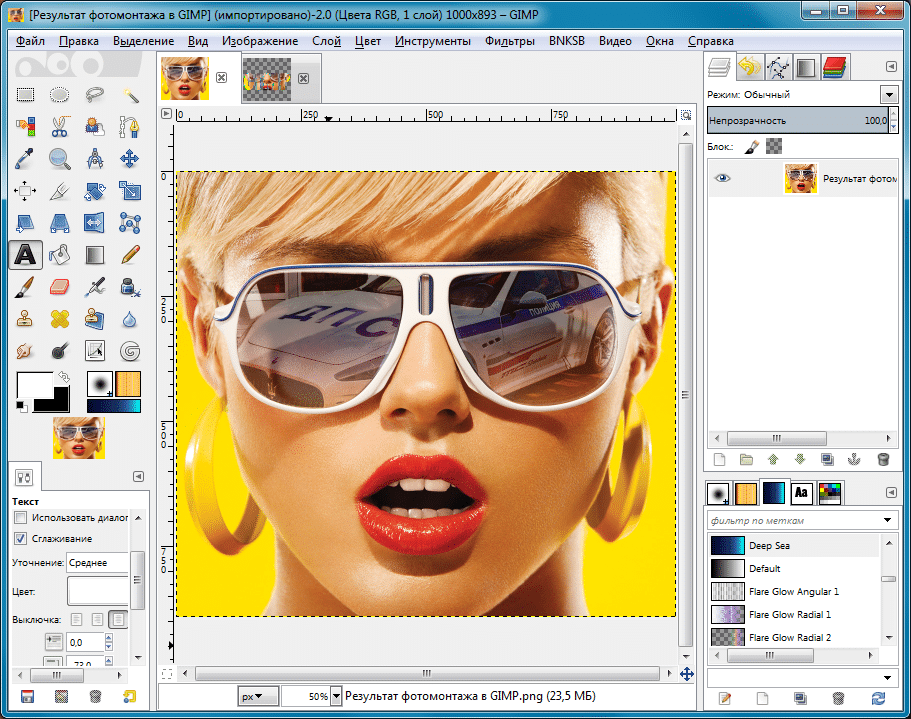
Gimp представляет собой очередной графический редактор. Вам известно множество подобных программ данной области. И все они по сути одинаковы, за исключением сложного Фотошопа. Также можно выделить и Gimp. Поскольку данная программа находится на несколько шагов впереди других графических редакторов, за исключением Фотошопа и Рав-редактора.
Не смотря на то, что программа не является мега-сложной, у неё на чудо широкая функциональность. Ведь все знают, что истинно мощные редакторы — сложные. Программа Gimp скачать бесплатно на русском языке удастся легко потому как это функциональный и простой редактор. Она предлагает пользователю самые известные фокусы, что касаются фото. Среди которых игра со светом, различные эффекты, увеличения или уменьшения частей изображения, коррекция лица, цветные фильтры и многое другое. Вообще почти повторяет набор известного Фотошопа, но является более доступной и просто. Также стоит отметить возможность создания анимации и рисования. Удобный интерфейс и инструменты для создания портретов, чего нет даже в Фотошопе.
Достоинства и недостатки Gimp редактора.
Главным достоинством, конечно, является удобнейший и простой интерфейс на русском. Второе достоинство доступность программы, ибо скачать её можно абсолютно бесплатно. Третье — большой набор инструментов различных областей. Как для коррекции фото, так и рисования с нуля. Минусов у программы немного, но все же есть. Самые существенные — ограниченная функциональность печати и ограниченные возможности работы с текстом.
Скачать бесплатно GIMP на Русском
Gimp это почти аналог фотошопа только бесплатный для windows
Отблагодарите нажатием на кнопку!
Фоторедактор GIMP

GIMP (GNU Image Manipulation Program) или Гимп — графический редактор, создан для обработки и создания растровой графики. Программа имеет много возможностей, предназначенна для обработки фотографий, рисунка и цифровой живописи. В Гимпе частично поддерживается векторная графика.
GIMP позиционируется как высококачественный фоторедактор для создания и редактирования изображений. Кроме того, он позволяет автоматизировать выполнение повторяющихся действий и легко расширяем за счёт простой установки дополнений.
В отличие от Фотошопа, GIMP — свободный программный продукт, поэтому это бесплатный редактор графики.
Растровый графический редактор
Растровый графический редактор — программа, разработанная для создания и обработки изображений. Такие программы нашли широкое распространение в работе дизайнеров, художников-иллюстраторов и фотографов.

Растровые редакторы (такие как Фотошоп и GIMP), в отличие от векторных, используют матрицы точек (bitmap) для создания изображений.
Современные графические редакторы изображений используются как программы для рисования с нуля, и как программы для редактирования фотографий. Растровые редакторы позволяют редактировать фотографии и изображения на экране компьютера, а также экспортировать графику в различные форматы, такие, например, как PNG или JPG.
Adobe Photoshop

Adobe Photoshop — платный растровый графический редактор. Этот фоторедактор является лидером рынка в области платных средств редактирования растровых фотографий.
Часто эту программу называют просто Photoshop (Фотошоп). В программе есть инструменты для работы с фотографиями и для рисования. Фотошоп поддерживает экранные фильтры, слои, маски и режимы смешивания.
Программа как и GIMP имеет настраиваемый интерфейс, в обоих редакторах плавающие палитры можно легко группировать. Фотошоп в настоящее время доступен на операционных системах Mac OS и Microsoft Windows.
Графический планшет
Графический планшет (или от англ. Digitizer — диджитайзер, дигитайзер) — устройство для ввода непосредственно в компьютер рисунков сделанных вручную. Графический планшет состоит из плоского планшета и пера для ввода. Планшет чувствителен к близости пера или нажатию на него. Также в комплект может входить специальная мышь.

Большинство современных графических редакторов (в том числе GIMP и Фотошоп) поддерживают работу с графическими планшетами, облегчая, тем самым, работу по редактированию изображений.
Графические планшеты применяются фоторедакторами для обработки фото и для рисования на компьютере. К тому же, планшеты удобно использовать для прорисовки (переноса) уже созданной графики на компьютер.
Вы используете старый браузер! Скачайте новый браузер для быстрой и безопасной работой в интернете.
вход или регистрация
Быстрый старт
входрегистрациянапомнить
ProGIMP — сайт про Гимп
GIMP — The GNU Image Manipulation Program
Гимп — бесплатный графический редактор
Что же в GIMP такого хорошего?
GIMP — свободный графический редактор , который поддерживает больше тридцати форматов изображений, умеет работать со слоями, масками, фильтрами и режимами смешивания. В арсенале программы есть огромный спектр инструментов для цветокоррекции и обработки любых фотографий и изображений. Посетите еще сайт ReallyFreeImagesstock.com.
Благодаря удобному интерфейсу и приятным особенностям, научиться работать в Гимпе очень легко. Привыкнув к нему, вам будет неудобно работать с другими, даже платными, редакторами изображений.
Функционал графического редактора можно дополнить многочисленными плагинами и расширениями, написанными специально для GIMP. Обычно их создают не именитые компании, а обычные программисты, но несмотря на это, некоторые плагины не имеют аналогов даже в популярных программах для рисования и обработки фотографий.
GIMP поддерживает работу с фильтрами, кистями, градиентами и палитрами. Кисти могут быть векторными, растровыми и анимированными. Есть поддержка кистей из Фотошопа.
Все используют редакторы изображений по-своему. Некоторые обрабатывают фотографии, другие рисуют, третьи — делают рекламные материалы. Для каждой задачи нужен разный интерфейс.
GIMP как и Фотошоп поддерживает графические планшеты и другие устройства ввода, позволяет перенастроить интерфейс под определенные нужды любого творца. Например, можно легко переназначить любые горячие клавиши, даже не заходя в меню настройки.
GIMP — программа, созданная для миллионов. Чтобы обрабатывать фотографии, в ней созданы многочисленные инструменты, фильтры с удобным интерфейсом и информативные панели. Художникам будет приятно работать с кистями, которые могут реагировать на силу нажатия, направление и скорость движения по холсту.
Как известно, общую картину создают мелочи, тут мелких «удобностей» предостаточно. Например, при первом же запуске GIMP сам определит язык вашей операционной системы и будет с вами общаться на вашем родном языке.
Так уж повелось, что GIMP — свободная программа. Это значит, что его разработкой занимается команда профессионалов; энтузиастов, которые работают на добровольных началах.
GIMP , в отличие от Фотошопа, — совершенно бесплатный графический редактор, и благодаря лицензии GNU GPL, под которой он создается, его можно копировать и распространять без каких-либо ограничений. Его можно использовать как в образовательных учреждениях, так и в любых коммерческих организациях.
Фотошоп-то, нервно курит в коридоре!