Изменение страны или региона для идентификатора Apple ID
Перед обновлением информации о местоположении необходимо израсходовать средства на счете в магазине, отменить подписки и определить способ оплаты для использования в новой стране или регионе.
Подготовка к изменению страны или региона
- Израсходуйте остаток средств на счете идентификатора Apple ID. Для получения актуальных сведений о балансе проверьте остаток средств на счете учетной записи Apple.
- Отмените свои подписки и дождитесь окончания их действия.
- Дождитесь завершения всех подписок, предварительных заказов, прокатов фильмов или сезонных абонементов, а также обработки возврата средств. Вы можете отменить предварительный заказ.
- Убедитесь, что у вас задан способ оплаты для новой страны или региона. Узнайте, какие способы оплаты можно использовать.
- Повторно загрузите приложения, музыку, фильмы, телешоу и книги на все устройства, на которых вы собираетесь их воспроизводить или читать. В новой стране или регионе некоторые типы контента могут оказаться недоступны. Узнайте, какие типы контента и сервисов доступны в новой стране или регионе.

Изменение региона с помощью iPhone или iPad
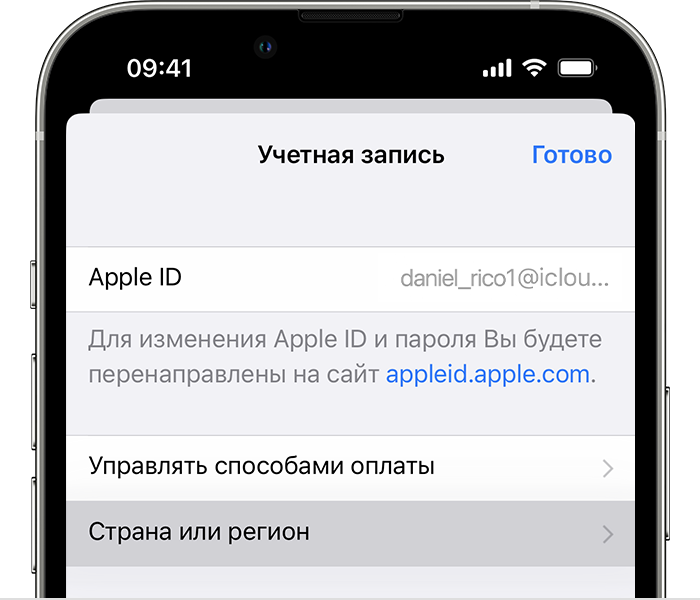
- Откройте приложение «Настройки».
- Нажмите на свое имя, затем нажмите «Медиаматериалы и покупки».
- Нажмите «Просмотреть». Может потребоваться выполнить вход.
- Нажмите «Страна/регион».
- Нажмите «Изменить страну или регион».
- Выберите новые страну или регион, затем просмотрите положения и условия.
- Нажмите «Принимаю» в верхнем правом углу, затем снова нажмите «Принимаю» для подтверждения.
- Выберите способ оплаты, введите новые платежные сведения, адрес выставления счетов и нажмите «Далее». Необходимо ввести действительный способ оплаты для новой страны или региона*.
Изменение региона с помощью компьютера
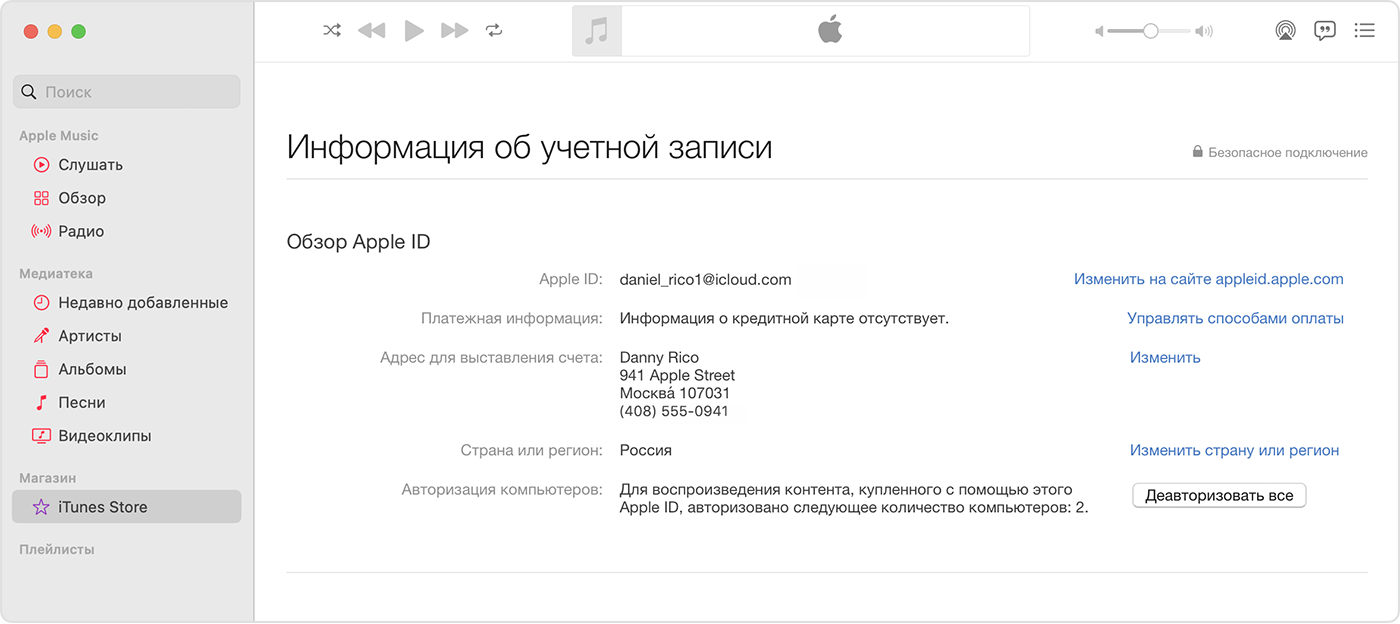
- Откройте приложение «Музыка» или iTunes.
- В строке меню в верхней части экрана или окна приложения iTunes выберите «Учетная запись», а затем — «Просмотреть мою учетную запись» или «Настройки учетной записи».
- Выполните вход с помощью идентификатора Apple ID.
- На странице «Информация об учетной записи» нажмите «Изменить страну или регион».
- Выберите новую страну или регион.
- Просмотрите положения и условия, затем нажмите «Принимаю». Нажмите «Принимаю» еще раз для подтверждения.
- Введите новую платежную информацию* и адрес выставления счетов, затем нажмите «Продолжить».
Изменение региона с помощью веб-сайта
- Войдите в учетную запись на сайте appleid.apple.comappleid.apple.com.
- Нажмите «Персональные данные».
- Нажмите «Страна/регион».
- Следуйте инструкциям на экране. Необходимо ввести действительный способ оплаты для новой страны или региона*.
Если не удается изменить страну или регион
- Если вам не удается изменить страну или регион, убедитесь в том, что вы отменили подписки и израсходовали средства на счете в магазине. Перед изменением страны или региона выполните следующие действия.
- Если вы входите в группу Семейного доступа, это может препятствовать изменению страны или региона. Узнайте, как выйти из группы Семейного доступа.
- Если изменить страну или регион по-прежнему не удается либо остаток на счете в магазине меньше стоимости одного товара, обратитесь в службу поддержки Apple.
Дополнительная информация
- После обновления адреса выставления счетов и способа оплаты в учетной записи Apple ID можно обновить тарифный план iCloud по цене для новой страны или региона.
- Ознакомьтесь с Положениями и условиями мультимедийных сервисов Apple.
* Если вы не хотите вводить способ оплаты, дождитесь фактического переезда в новую страну или регион, а затем создайте новый идентификатор Apple ID.
Информация о продуктах, произведенных не компанией Apple, или о независимых веб-сайтах, неподконтрольных и не тестируемых компанией Apple, не носит рекомендательного или одобрительного характера. Компания Apple не несет никакой ответственности за выбор, функциональность и использование веб-сайтов или продукции сторонних производителей. Компания Apple также не несет ответственности за точность или достоверность данных, размещенных на веб-сайтах сторонних производителей. Обратитесь к поставщику за дополнительной информацией.
Как изменить местоположение на айфоне
Иногда пользователи хотят изменить на iPhone свое реальное местоположение на какое-либо иное. Кто-то хочет с помощью этого разыграть друзей, кто-то – обеспечить более широкий круг поиска в приложениях для романтических знакомств, а кто-то – получить возможность ловить покемонов в игре «Pokémon Go» не выходя из дома. Существуют различные приложения, позволяющие изменить геолокацию на айфоне, однако все они, в основном, работают только после проведения джейлбрейка устройства. Такое условие, в свою очередь, не устраивает многих пользователей «яблочных» устройств, так как джейлбрейк может привести к достаточно серьезным неприятным последствиям. Поэтому на сегодняшний день актуальным остается вопрос, как изменить геолокацию на айфоне без джейлбрейка. В данной статье мы предлагаем решения, которые определенно придутся Вам по душе, ведь они достаточно просты и абсолютно безопасны для Вашего телефона.
Как изменить геолокацию на айфоне без джейлбрейка
- Способ 1. Как поменять геопозицию на айфоне с помощью другого iOS-устройства
- Способ 2. Как изменить свое местоположение на айфоне с помощью программы Tenorshare iAnyGo
Далее мы рассмотрим каждый из данных способов более подробно, предоставив Вам детальную пошаговую инструкцию, а также опишем достоинства и недостатки каждого из данных вариантов. Оба способа помогут Вам быстро и эффективно решить поставленную задачу, при этом они абсолютно безвредны и надежны как для Вас, так и для Ваших устройств. Опираясь на представленную информацию, Вы без труда сможете определить вариант, подходящий Вам в конкретной ситуации.
Способ 1. Как поменять геопозицию на айфоне с помощью другого iOS-устройства
Данный метод предельно прост. Вам потребуется всего лишь пара минут, и без каких-либо усилий Вы сможете изменить свое действительное местоположение на иное. Необходимым условием при этом является наличие у Вас двух или более устройств iOS. Суть способа заключается в том, что Вы используете местоположение другого Вашего устройства iOS (планшета, другого айфона и т.д.) для подмены Вашего реального местоположения в данный момент. Итак, чтобы воспользоваться данным методом, выполните следующие действия.
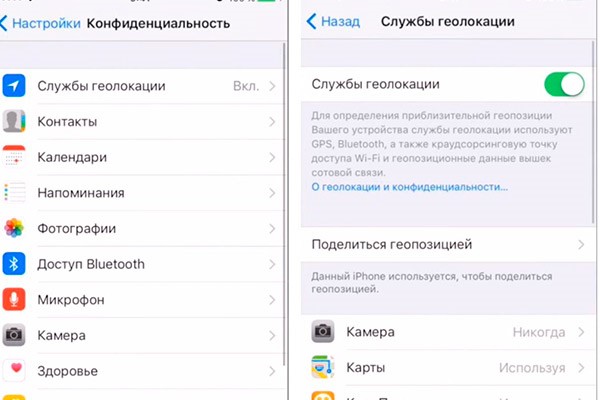
- Убедитесь, что Ваше второе устройство iOS подключено к той же учетной записи Apple, что и основной iPhone. Кроме того, на обоих устройствах должна быть активирована функция геолокации.
- На Вашем основном iPhone откройте приложение «Настройки» и перейдите в раздел «Конфиденциальность». Здесь выберите меню «Службы геолокации».

Примечание: 1. Чтобы вернуть Ваше реальное местоположение в настройки телефона, проделайте ту же самую процедуру, но в этот раз укажите Ваш iPhone в качестве определяющего устройства для отображения Вашей геопозиции.
| Достоинства: | Недостатки: |
|---|---|
| Способ абсолютно бесплатный | 1. Обязательное наличие у Вас как минимум двух устройств iOS 2. Наличие ограничений на изменение геолокации: координаты можно изменить лишь на местонахождение Вашего другого iOS-устройства |
Способ 2. Как изменить свое местоположение на айфоне с помощью программы Tenorshare iAnyGo
Если у Вас есть только один iPhone или если Вы хотите изменять свою геолокацию без каких-либо ограничений, то данный способ станет для Вас отличным решением. Программа Tenorshare iAnyGo позволяет скрывать свое реальное местоположения без необходимости джейлбрейка устройства, что является редкостью среди программ подобного типа. Помимо этого, утилита обладает и другими ценными свойствами, более подробно ознакомиться с которыми мы предлагаем чуть позже. Сейчас же давайте перейдем непосредственно к процессу работы данной программы. Для этого Вам понадобится любой компьютер или ноутбук с подключением к сети Интернет, сам iPhone, а также оригинальный USB-кабель к нему. Чтобы быстро и легко изменить свою геолокацию на iPhone, выполните следующие действия.
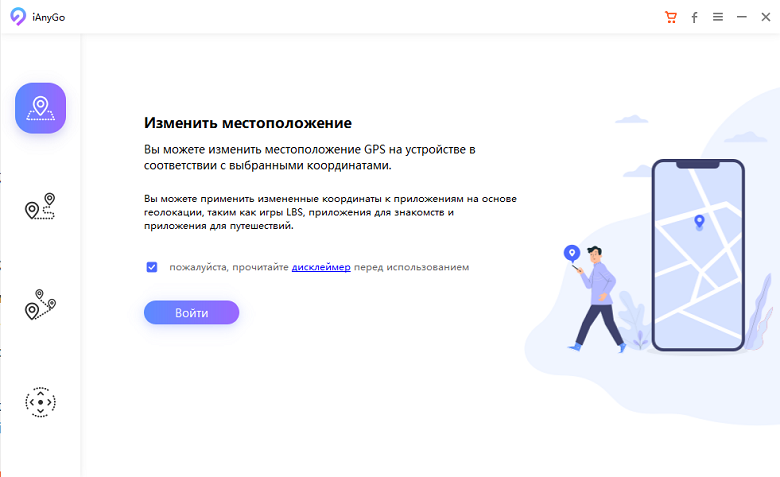
- Откройте на любом доступном компьютере браузер и перейдите на официальный сайт разработчика. На вкладке «Продукты» выберите программу iAnyGo, после чего Вы будете переадресованы на страницу данного продукта.
- Нажмите кнопку «Скачать», чтобы загрузить программу на Ваш ПК, и установите ее. После завершения установки запустите программу.
- После открытия программы Вы будете по умолчанию находиться в разделе «Изменить местоположение». Нажмите кнопку «Войти».
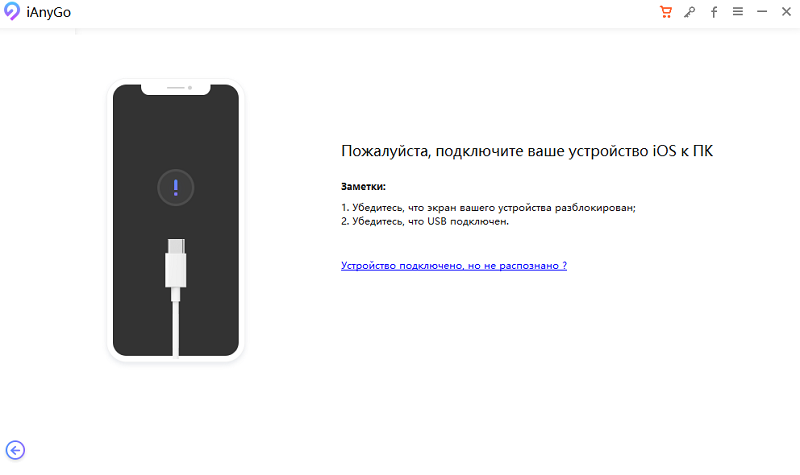
Далее подключите Ваш iPhone к компьютеру с помощью соответствующего кабеля USB и разблокируйте экран телефона. При появлении запроса на iPhone выберите опцию «Доверять».
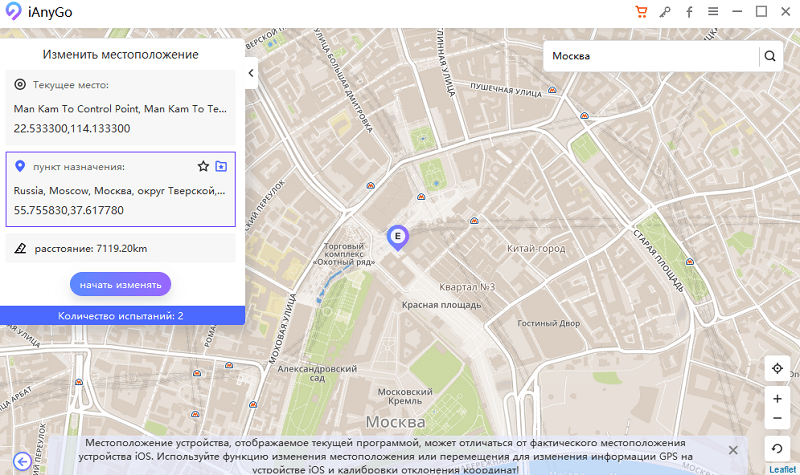
В поле поиска введите место, которое Вы хотели бы указать в качестве Вашего текущего местоположения, либо просто выберите необходимую точку на карте.
Примечание: 1. Чтобы вернуть Ваше реальное местоположение в настройки телефона, нажмите кнопку «Перезагрузить» в правом нижнем углу окна программы либо просто перезагрузите телефон.
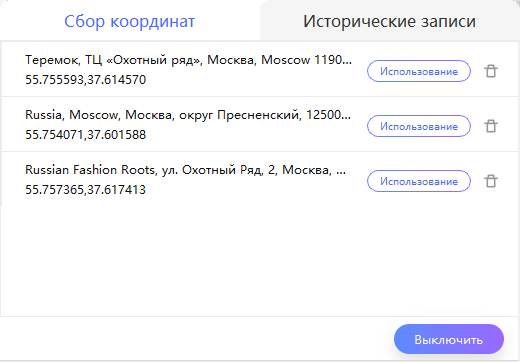
2. Ваша история поиска будет автоматически сохраняться в разделе «Исторические записи». При необходимости Вы можете очистить историю либо добавить определенные места в «Избранное» для быстрого доступа к ним.
| Достоинства: | Недостатки: |
|---|---|
| 1. Практически неограниченная зона изменения геолокации: Вы можете выбрать любую точку в пределах своей страны 2. Для работы программы не требуется проводить джейлбрейк устройства 3. Наличие дополнительных функций построения маршрута и виртуального движения по любому маршруту с любой скоростью 4. Наличие бесплатной пробной версии программы |
Для полноценной работы с программой необходимо приобрести лицензионную версию |
Если Вы хотите чуть больше узнать о данной программе и ее функциях, предлагаем Вам ознакомиться с обзором ее характеристик, приведенным ниже.»
- Программа iAnyGo совместима с версиями Windows 10, 8.1, 8, 7. Утилита поддерживает даже последние версии iOS и работает с большинством моделей iPhone, включая новинки iPhone SE, 11, 11 Pro, XS, XS Max, XR.
- Утилита работает со всеми приложениями, использующими геолокацию, например, Pokemon Go, Ingress, Facebook, WhatsApp, Instagram, различными фитнес-приложениями и т.д.
- Программа предлагает несколько разнообразных функций: изменение реального местоположения пользователя iPhone на координаты любой точки страны, определение кратчайшего маршрута между двумя точками, создание маршрута на основе нескольких опорных точек.
- Утилита iAnyGo способна создавать симуляцию движения пешехода, велосипедиста или автомобилиста, кроме того, Вы также можете задать необходимую скорость или в любой момент поставить движение на паузу.
- Функции увеличения и уменьшения масштаба карты позволяют более точно задать необходимый маршрут.
- Программа сохраняет Вашу историю поиска мест и позволяет отмечать определенные места как избранные для более легкого доступа к ним в дальнейшем.
- Программа отлично работает без джейлбрейка устройства.
- Tenorshare iAnyGo предлагает простой 3-шаговый алгоритм работы: выберите режим работы, подключите iPhone и укажите место на карте. Дружественный интерфейс позволяет легко выполнить все требуемые действия, а невысокие технические требования программы делают ее доступной для любого пользователя.
- Разработчик предлагает несколько типов лицензий в зависимости от планируемого периода использования программы, а также обеспечивает круглосуточную службу поддержки для решения любых возникших вопросов.
- После приобретения лицензионной версии программы пользователи получают неограниченный доступ ко всем обновлениям программы.
- Для ознакомления с интерфейсом и функционалом программы также имеется бесплатная версия утилиты.
- Программа доступна для установки на русском языке, такая возможность не всегда встречается у программ данного типа; русскоязычный интерфейс и размещенное на сайте русскоязычное руководство пользователя значительно облегчают работу с программой.
Таким образом, из данной статьи Вы смогли узнать, как изменить геолокацию в айфоне, не прибегая к джейлбрейку телефона. Часто пользователи не решаются на данную процедуру, разумно опасаясь возможных последствий. Однако изменение своего местоположения на iPhone доступно и без нее! Для этого Вы можете либо использовать иное устройство iOS для трансляции иных координат, либо установить на свой ПК профессиональную программу Tenorshare iAnyGo и без ограничений менять свою геолокацию. Теперь, благодаря данной программе, Вы сможете подшутить над Вашими домочадцами или друзьями, поймать бесконечное количество покемонов в любом уголке страны, оставаясь при этом на мягком диване, а может быть, и найти свою вторую половинку, сокрытую от Вас ранее ограничивающими георамками Tinder!
Обновление 2021-01-26 / Обновление для Советы для iOS-устройств
Как подменить геопозицию на iPhone. За секунду окажетесь в любой точке мира

В закладки

Приложения и сервисы в наших смартфонах часто используют позицию гаджета для различных функций и фишек. Иногда просто физически не получается оказаться в нужном месте для совершения определенного действия. Однако, есть способ подменить местоположение на своем смартфоне.
У каждого могут быть свои сценарии и причины использовать ложную геопозицию.
Во-первых, так можно здорово разыграть кого-то, если вы делитесь с человеком своим местоположением в приложении Локатор или iMessage.
Во-вторых, можно использовать подменную геопозицию для легкого прохождения игр, завязанных на геолокацию. Если еще не доловили всех покемонов, у вас есть шанс это исправить.
В-третьих, можно использовать фейковую геопозицию для соцсетей. Удивите всех заграничным фото во время карантинных ограничений.
Разумеется, могут быть и другие причины использовать подменную геопозицию на iPhone.
Какие способы подмены геопозиции существуют
► Можно изменить местоположение при помощи VPN. Достаточно подключиться к любому заграничному серверу и отключить модуль геолокации.
Если нужное вам приложение поддерживает определение местоположения по сети, получится обмануть его и оказаться в другой стране.
Данный способ самый простой и не требует никаких сложных манипуляций. Нужно просто установить любой клиент VPN, например, TunnelBear или другие аналоги.
К сожалению, способ не всегда подойдет, кроме этого не получится указать точное местоположение в той или иной стране. Таким способом не получится виртуально “путешествовать” по своему государству или “отправиться” в экзотическую страну.
► Некоторые джейлбрейк твики могут в пару тапов перенести ваш гаджет в любую точку планеты без дополнительных сервисов и приложений. Для этого можно использовать твики akLocationX, GPSCheat или их аналоги.
С каждым годом причин делать джейлбрейк на iPhone все меньше, не все готовы идти на сопутствующие ограничения лишь для пары незначительных плюшек.
► Специальные приложения для компьютера могут подменить геолокацию на подключенном к нему iPhone. Способ вполне легальный и не требует никаких манипуляций или взлома.
Этот способ требует только прямое подключение смартфона к Mac или Windows-PC по проводу на время подмены геопозиции, зато решает все необходимые задачи. Именно таким способом мы сейчас и перенесемся в любое место на планете.
Как установить фейковую геопозицию на iPhone
1. Скачайте и установите приложение AnyGo с сайта разработчиков.
Утилита платная, за использование придется платить $9.95 в месяц или выложить $55.95 за пожизненную лицензию. К счастью, доступен бесплатный режим с рядом ограничений, которого хватит многим пользователям.
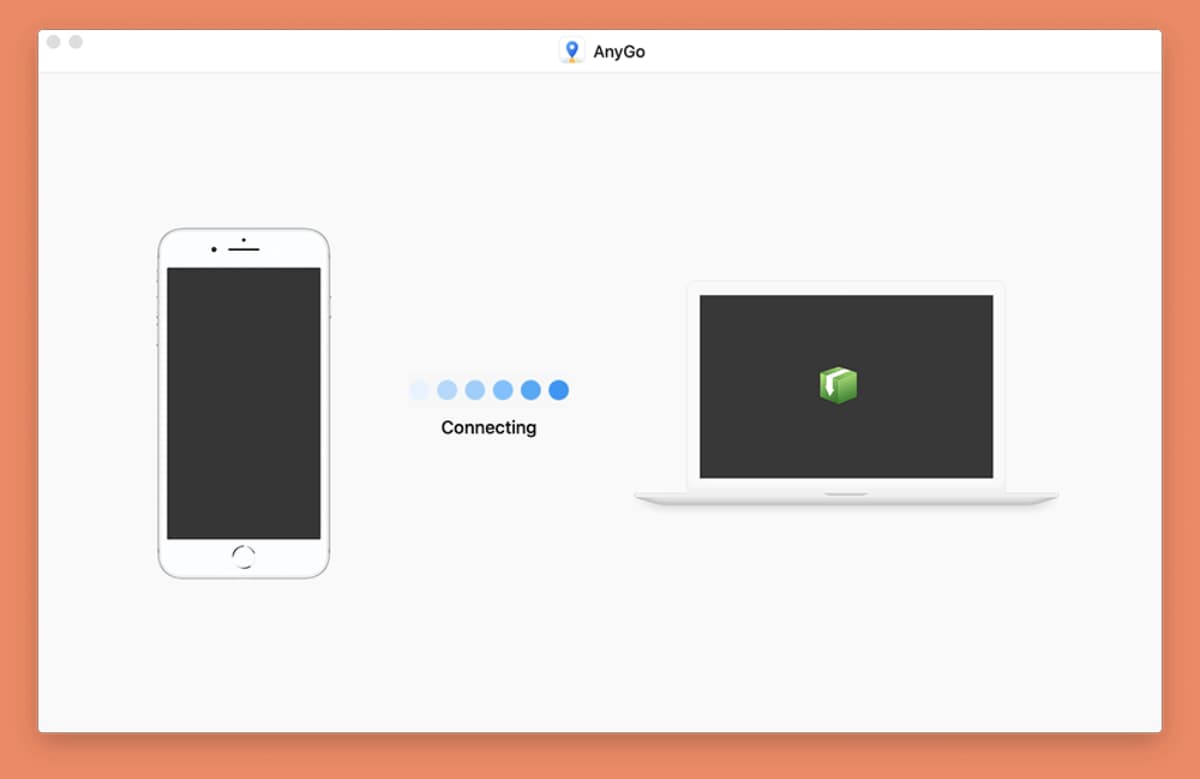
2. Запустите утилиту на компьютере и подключите смартфон при помощи кабеля.
3. В приложении AnyGo найдите нужное местоположение при помощи карты или строки поиска.
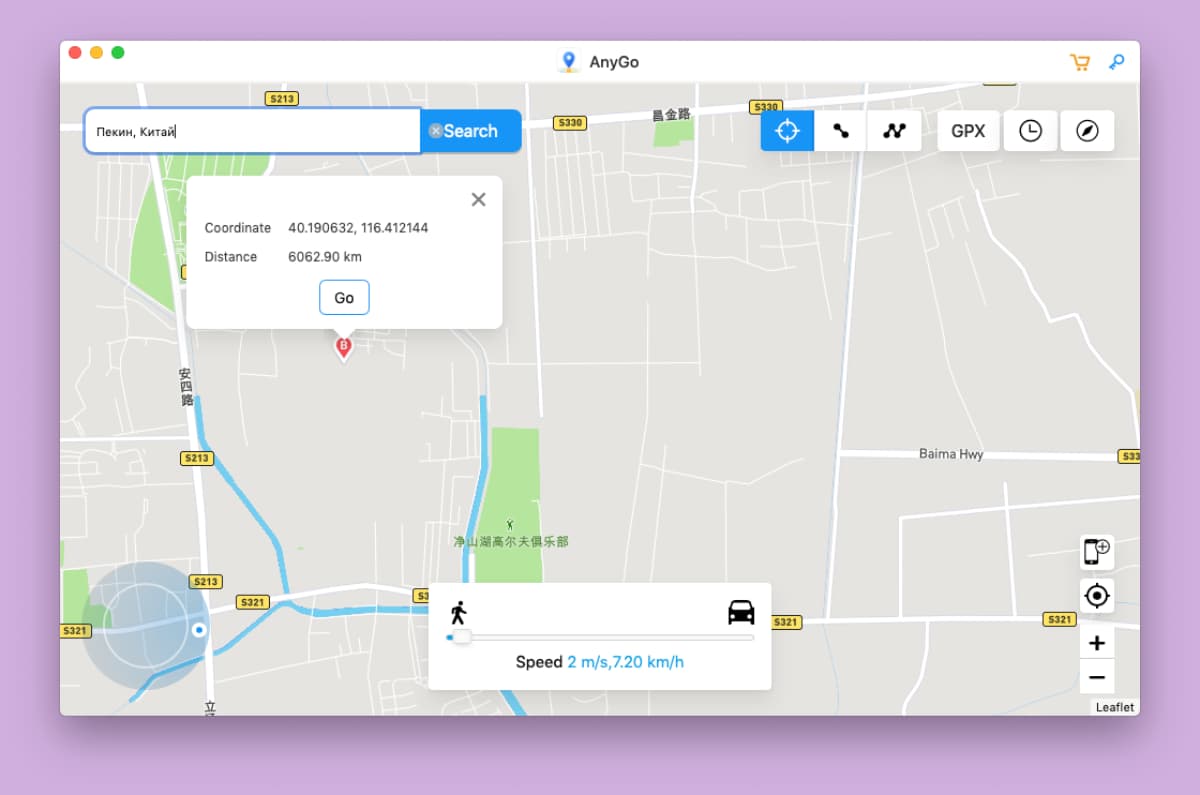
4. Перезапустите нужное приложение на iPhone и наслаждайтесь своим новым местоположением.
Таким способом можно обмануть практически любое приложение на смартфоне, картографические сервисы, навигаторы и, конечно же, социальные сети.
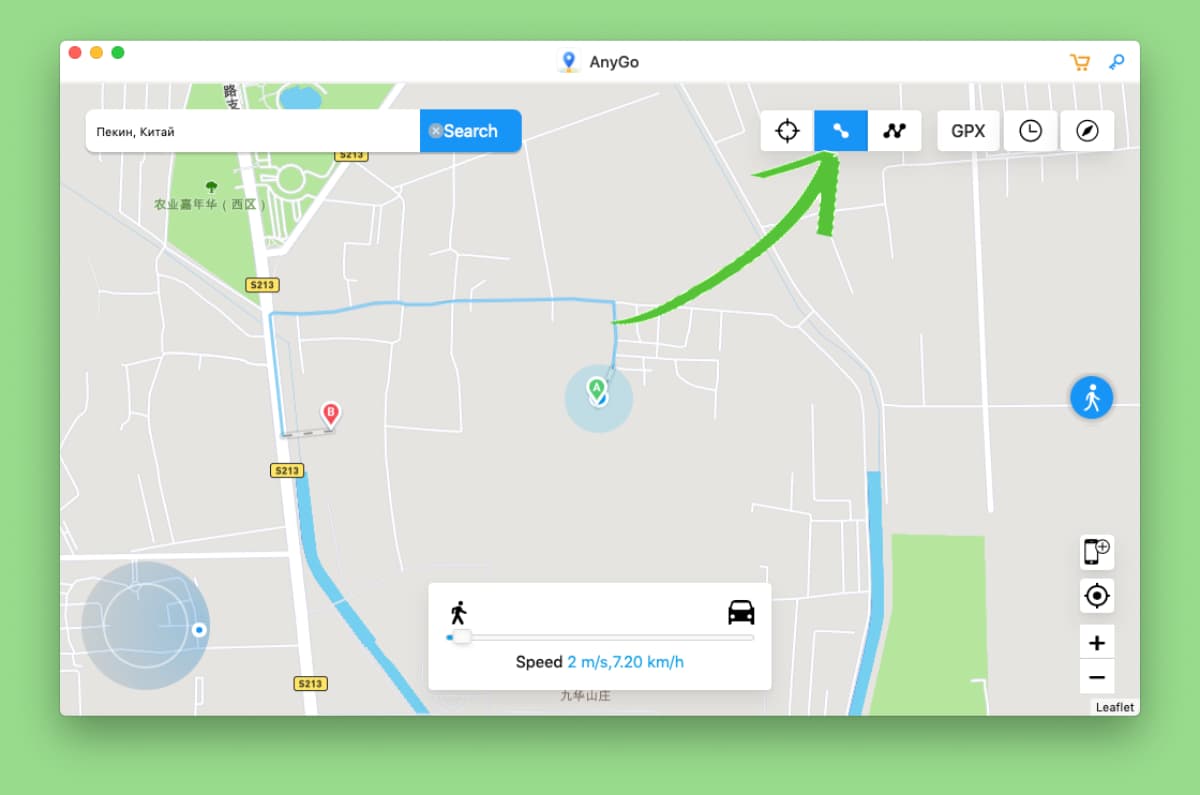
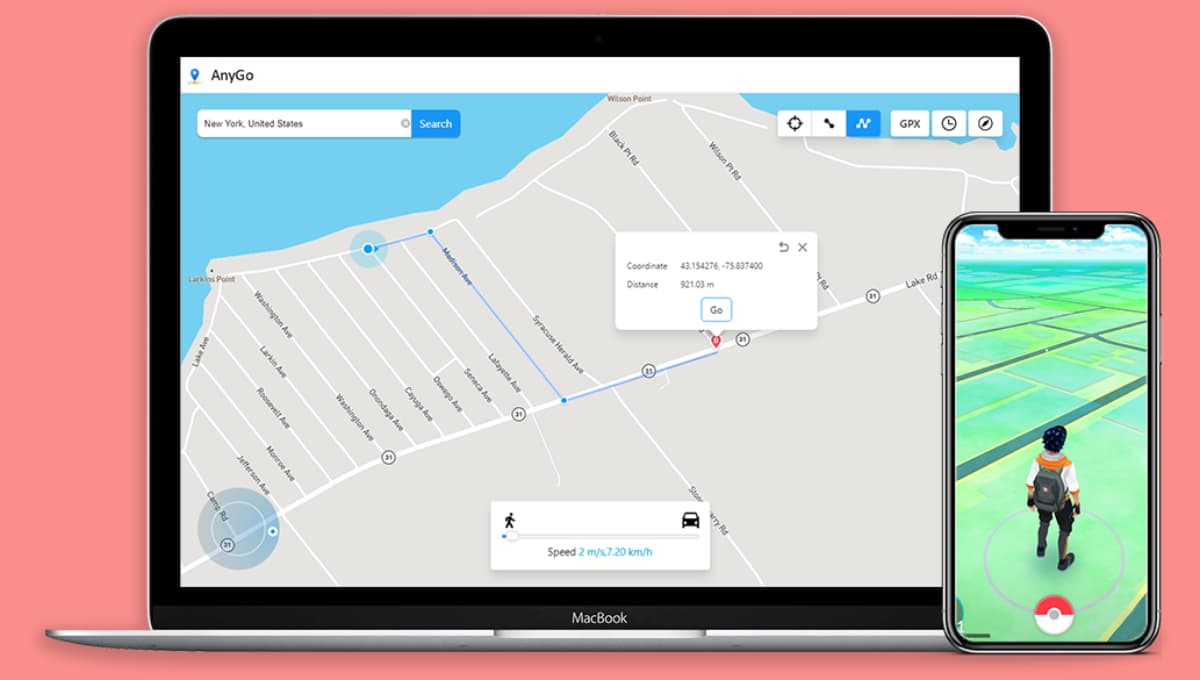
Можно пойти еще дальше и инициировать ложное перемещение смартфона. Для этого в приложении AnyGo достаточно перейти в режим поездки и указать конечную точку маршрута.
При помощи ползунка получится изменять скорость от пешей до перемещения на автомобиле. Устройство может перемещаться как по дороге, так и напрямик.
Вот так можно прямо сейчас запостить фотографию с экзотического острова или заграничного города, который недоступен.
3 способа изменить местоположение GPS на iPhone

Аарен Вудс Обновлено 23 апр 2023 г. Смена местоположения
Сегодня многие люди используют смартфоны из-за их способности делать множество вещей, таких как подключение к Интернету и общение со своими близкими, просмотр фильмов на сайтах потокового кино и т. д. Но одной из лучших функций смартфона является отслеживание местоположения. Он предоставляет множество преимуществ, таких как поиск потерянного iPhone, место парковки и многое другое. Например, если вы хотите изменить местоположение своего iPhone из-за каких-то важных дел, вы можете это сделать. Читая эту статью с практическими рекомендациями, вы поймете, что есть три простых способа изменить свое местоположение на вашем iPhone. Так что, если вы заинтересованы, пожалуйста, не стесняйтесь читать его сейчас.

1. 3 способа изменить местоположение на iPhone
Устройства в настоящее время технологичны, потому что они обеспечивают ваше текущее местоположение, будь то дома или в других местах, таких как кафе, парковка, школа, церковь и многое другое. Однако иногда вам нужно изменить свое местоположение, и есть много причин, по которым вы хотите изменить местоположение своего iPhone без джейлбрейка.
Вы можете изменить свое местоположение, потому что беспокоитесь о конфиденциальности. Или вы хотите получить доступ к сайту, контенту или приложению, недоступным в вашем регионе. В основном люди меняют местоположение своего iPhone, потому что играют в игру, которая не работает в их стране. По этой причине, чтобы играть в игру, изменение местоположения их iPhone — это один из способов одновременной игры.
Без лишних слов, давайте посмотрим, как изменить свое местоположение на iPhone. Не волнуйтесь; мы предоставим простой шаг, которому, безусловно, будет легко следовать. Пожалуйста, перейдите к методам и шагам ниже.
Изменение региона Apple ID
Местоположение вашего iPhone в настоящее время находится в вашем регионе, и, поскольку вы являетесь пользователем iPhone, вы знаете об этом. Тем не менее, если вы хотите изменить свое местоположение на своем iPhone, один из предлагаемых способов — изменить регион Apple ID.
Найдите значок настроек на вашем iPhone и перейдите в Профиль . После этого прокрутите вниз, пока не увидите Медиа и покупки . Он расположен между iCloud и Найди мой кнопка. Затем вы увидите всплывающие параметры, например Выход , Настройки пароля , а также Посмотреть аккаунт . Выбрать Посмотреть аккаунт . (Забыли пароль Apple ID?)
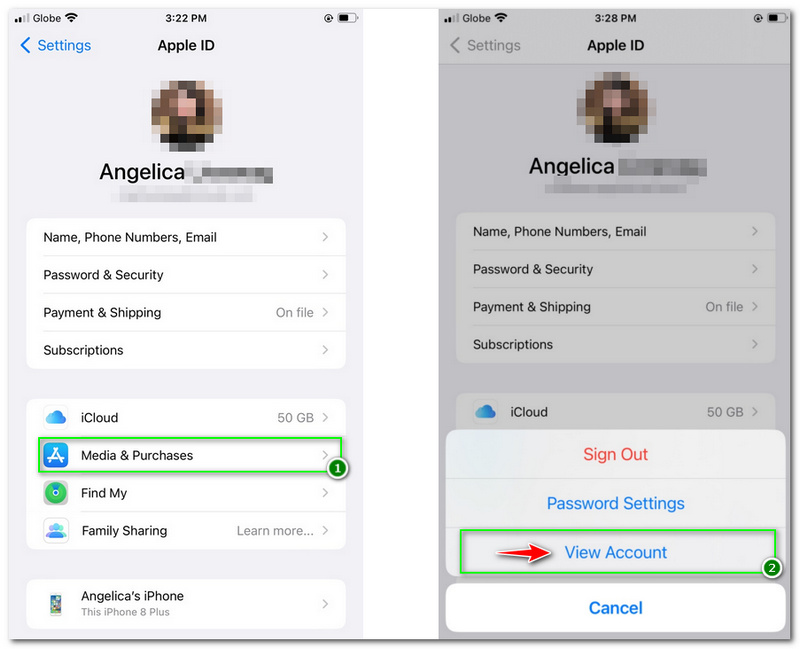
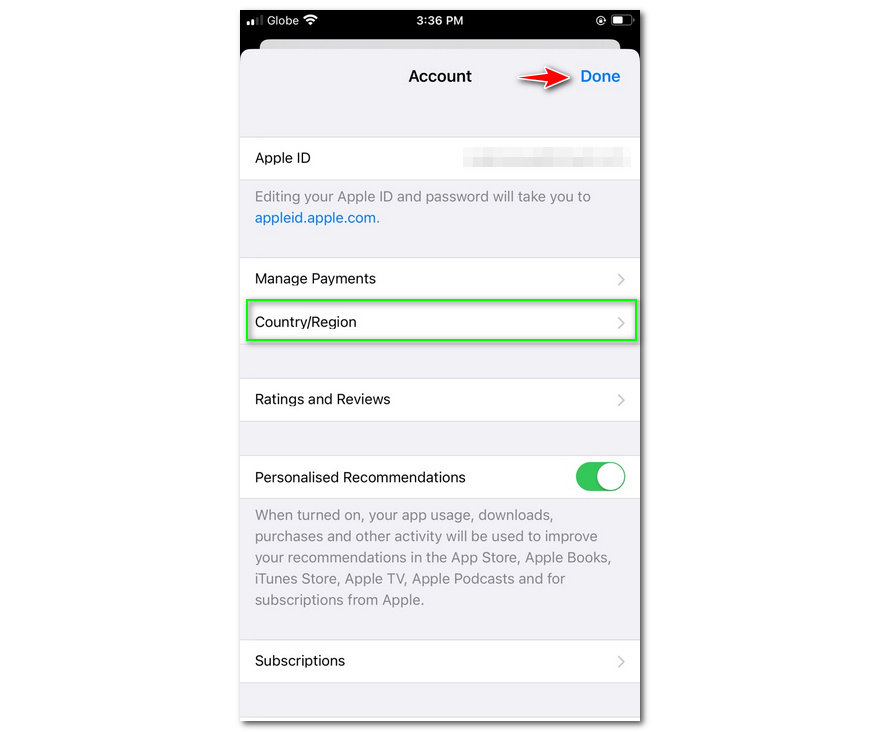
Введите пароль или отпечаток пальца, прежде чем открыть Счет . Далее вы увидите все варианты, такие как идентификатор Apple ID , Управление платежами , Страна/регион , Рейтинги и Отзывы , Персональные рекомендации , а также Подписка . Выбрать Страна/регион кнопка.
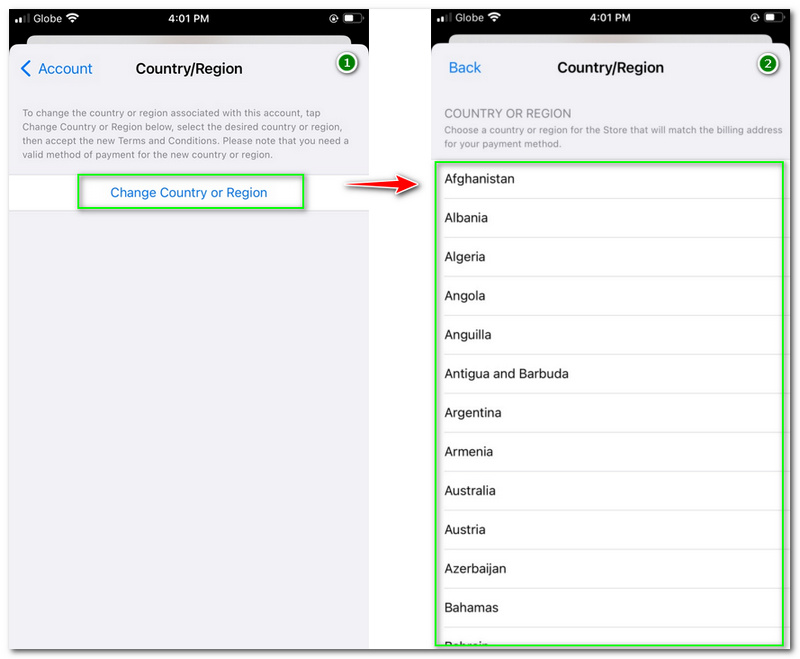
Затем вы перейдете к другой панели. На этой панели вы увидите Изменить страну или регион . Как только вы нажмете на нее, вы увидите разные страны и начнете менять свое местоположение на желаемую страну, вот и все!
Шаги просты и легки, не так ли? Если вы решите изменить свое местоположение на своем iPhone, есть некоторые вещи, на которые вы должны обратить внимание и запомнить их. Во-первых, вы должны погасить свой баланс в своем Apple ID, иначе вы не сможете изменить свое местоположение.
Во-вторых, вы должны отменить свои подписки или дождаться истечения срока действия вашей текущей подписки в вашем текущем местоположении. В-третьих, убедитесь, что у вас есть действительный способ оплаты для нового региона. Наконец, если у вас есть предварительные заказы, аренда, членство и многое другое, вы должны дождаться их окончания или отмены.
Если вы выполнили все требования перед изменением страны или региона на своем iPhone, продолжите процесс изменения. Это займет несколько минут, и вы сможете использовать свой iPhone в новом месте.
Сброс местоположения iPhone
Предположим, вы не хотите использовать приведенную выше информацию, не волнуйтесь, у нас есть другой способ изменить ваше местоположение. Вы можете сбросить свое местоположение на своем iPhone и установить предпочтительное местоположение в соответствии с положениями и условиями Apple. Давайте начнем сейчас и посмотрим на шаги ниже.
Щелкните значок настройки и прокрутите вниз, чтобы увидеть Общий кнопка.
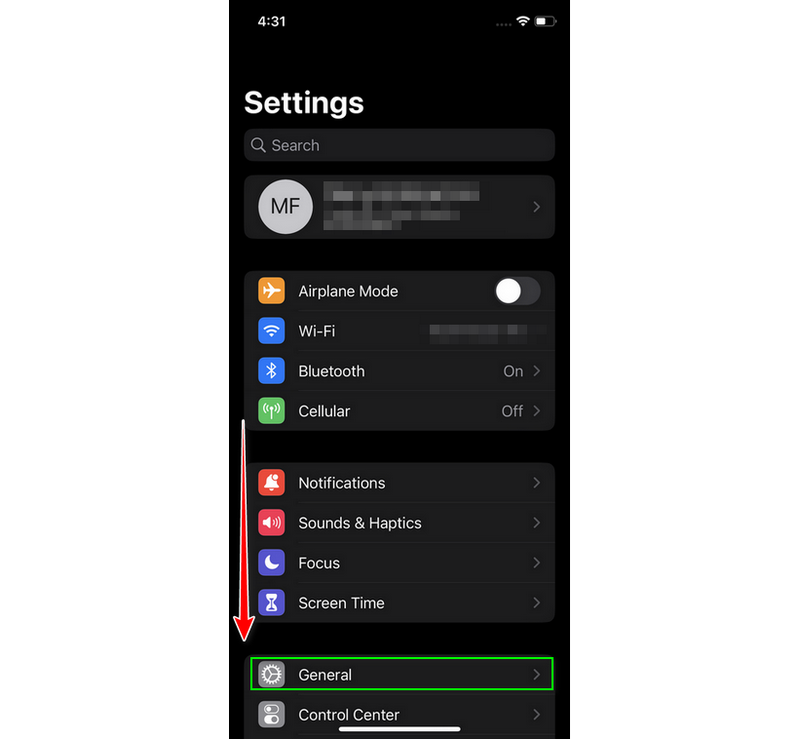
После того, как вы войдете в панель «Общие», вам нужно снова прокрутить, чтобы найти кнопку «Сброс». После этого вы перейдете к следующему шагу.
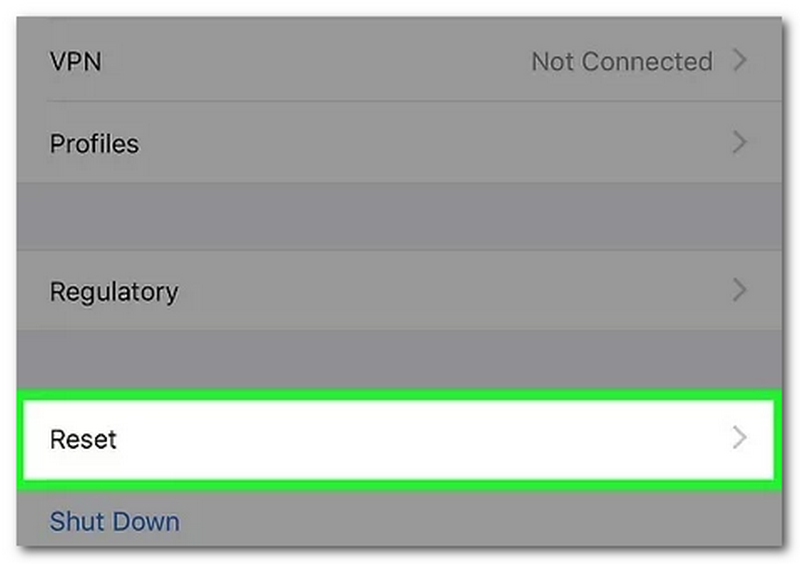
На следующем экране вы увидите такие параметры, как Сбросить словарь клавиатуры , Сбросить макет главного экрана , а также Сбросить местоположение и конфиденциальность . Выберите Сбросить местоположение и конфиденциальность . После этого iPhone потребует от вас ввести пароль.
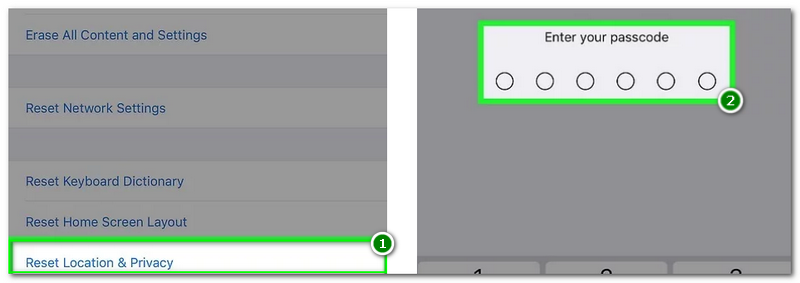
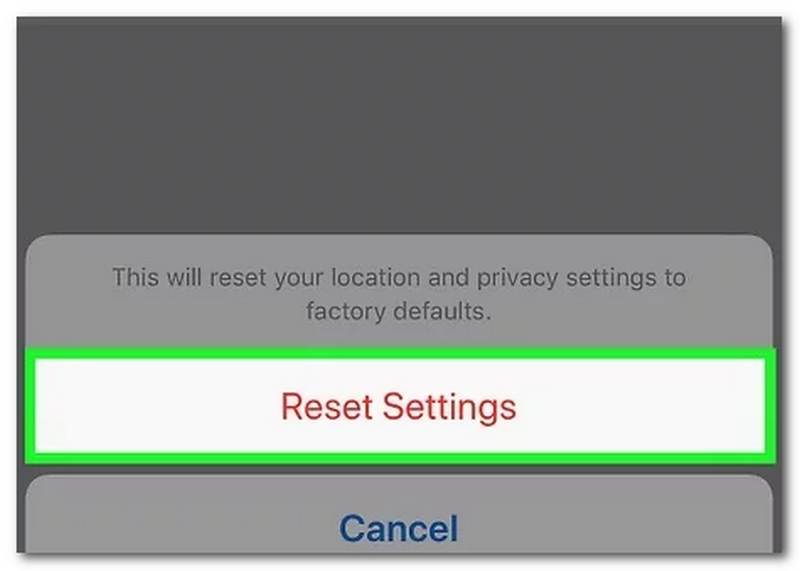
После того, как вы введете свой пароль, вы увидите всплывающую опцию под экраном. Варианты: Сбросить настройки и Отмена . Выбрать Сбросить настройки чтобы завершить изменение вашего местоположения.
Изменить местоположение с помощью Aiseesoft AnyCoord
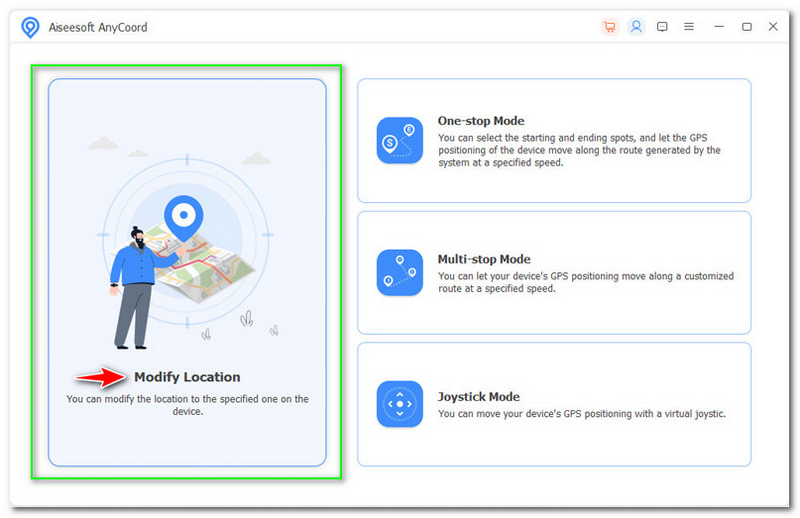
Последний способ — изменить свое местоположение с помощью Aiseesoft AnyCoord. Это лучший способ изменить свое местоположение. Помимо того, что это безопасно, это еще и удобно и просто. Более того, Aiseesoft AnyCoord — это программа для смены местоположения iPhone с четырьмя режимами; Режим одной остановки, режим нескольких остановок и режим джойстика. Давайте начнем изменять местоположение GPS на iPhone с помощью этого инструмента; пожалуйста, смотрите шаги после этого:
Предположим, вы уже установили Aiseesoft AnyCoord на свой компьютер. Теперь запустите его и выберите Изменить местоположение . Вы увидите эту функцию в качестве первой опции на панели.
После этого вы увидите широкую карту на экране Aiseesoft AnyCoord. Далее вы заметите, что будет загружена карта вашего местоположения. Этот инструмент позволяет вам приблизить , уменьшить , а также тащить карту, чтобы проверить другие места с помощью карты.
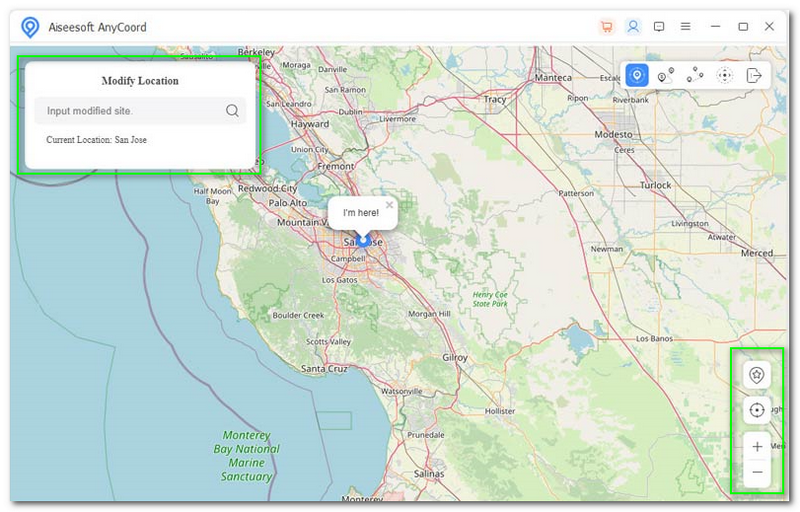
В строке поиска, расположенной на левой боковой панели, найдите нужное место. По этой причине вы теперь меняете свое местоположение GPS на своем iPhone. После этого коснитесь Подтвердить Изменить кнопку, и вы увидите, что под Значок поиска .
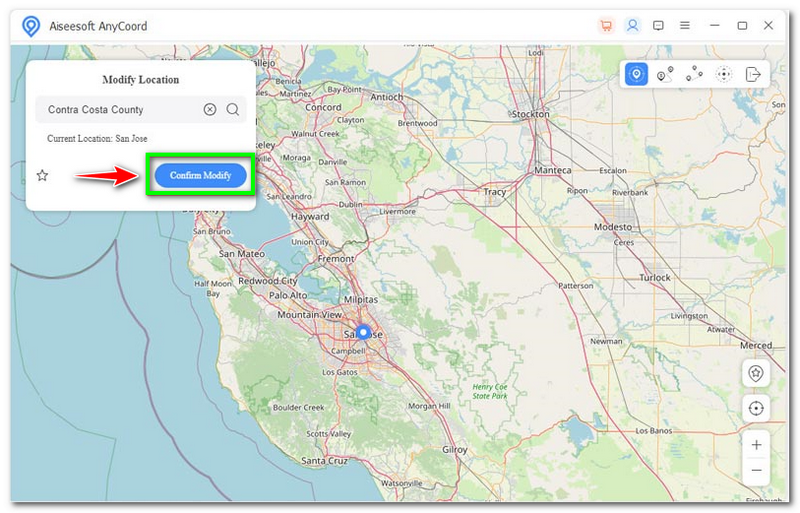
Чтобы управлять или проверять запись об изменении вашего местоположения GPS, вы можете выбрать Управление историей . Вы можете увидеть эту опцию под значком поиска.
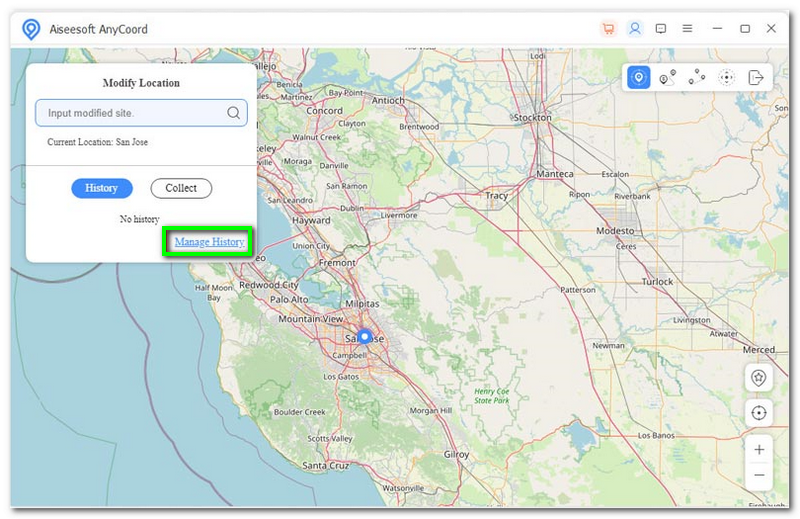
Вот как вы это делаете. Вы все согласитесь, что это слишком просто сделать, верно? Кроме того, «Управление историей» позволяет сохранить некоторые места и использовать их снова в любое время. В заключение этой части, действительно, Aiseesoft AnyCoord — это один из лучших способов изменить свое местоположение быстро, легко и бесплатно. Попробуй это сейчас!
2. Часто задаваемые вопросы о том, как изменить местоположение на iPhone
Как изменить свое местоположение на моем iPhone с помощью компьютера?
Вы должны запустить Музыкальное приложение или iTunes чтобы изменить свое местоположение на вашем iPhone с помощью компьютера. После этого вы увидите Счет размещен на Строка меню в верхней части панели Окно iTunes и щелкните по нему. Тогда вы заметите, Настройки учетной записи или Посмотреть мой аккаунт .
После этого вы должны войти в систему, используя свой Apple ID, и ввести свой пароль или отпечаток пальца. Далее перейдите в Информация Об Учетной Записи , где можно увидеть Изменить страну или регион . Затем выберите новый регион или страну. Вы должны просмотреть все Условия и положения Apple и Соглашаться им. Наконец, введите или добавьте новую платежную информацию, включая ваш платежный адрес, и продолжайте использовать свой iPhone.
Можете ли вы имитировать свое местоположение GPS на своем iPhone?
Да, ты можешь. Однако вы должны отметить, что в App Store нет приложения для спуфинга GPS. Таким образом, чтобы изменить свое местоположение на вашем iPhone, одним из вариантов является джейлбрейк вашего iPhone, но для этого слишком много процессов. Мы можем предложить вам использовать программное обеспечение, которое можно загрузить и установить на ваш компьютер. Поэтому вам просто нужно подключить свой iPhone к компьютеру и начать имитировать ваше местоположение на вашем iPhone с помощью программного обеспечения, как мы упоминали в верхней части этой статьи.
Почему я не могу изменить свое местоположение на своем iPhone?
У Apple есть Правила и условия, которые вы должны помнить. После нескольких попыток у вас все еще могут быть подписки, если вы не можете изменить свое местоположение. Поэтому вы должны отменить все свои подписки, чтобы свободно менять свое местоположение.
Теперь вы знаете, как изменить местоположение на вашем iPhone, используя три полезных способа: Apple ID, сброс настроек и использование программного обеспечения под названием Aiseesoft AnyCoord. Вы можете использовать эти три способа изменить свое местоположение, ничего не платя. Чтобы закончить этот обзор, мы хотели бы пригласить вас прочитать нашу следующую загрузку, и мы заверяем вас, что вы будете учиться снова. Увидимся там!
Вам это помогло?
413 Голоса
ДА Спасибо за то, что дали нам знать! Нет Спасибо за то, что дали нам знать!
Больше от TopSevenReviews
Измените местоположение iPhone на подделку и защитите себя.