iPhone не переворачивает экран
В случаях, когда iPhone не переворачивает экран — проблема может быть как в настройке устройства, а так же выходе из строя гироскопа.
Если вам требуется профессиональная помощь в Санкт-Петербурге — наши мастера сервисного центра к вашим услугам.
Предлагаем рассмотреть основные причины проявления неполадок с поворотом экрана на iPhone, других iOS-устройствах.
Неприспособленность отдельных приложений
Не все приложения поддерживают поворот экрана. Некоторые разработчики считают это ненужным. И во многих приложениях это вполне обоснованно. Так, например, происходит с Instagram. Поэтому, можете сравнить работу приложений у себя и знакомых, а также заглянуть в обзоры и описание игры/программы.
Попытки «перевернуть» экран в горизонтальной плоскости
Гироскоп работает при вертикальной ориентации iPhone. Поэтому если устройство на столе, и Вы захотите сменить ориентацию экрана – никакое кручение на месте не поможет. Его нужно поднять, направить вертикально и перевернуть так, как Вам нужно.
Заблокированная ориентация экрана
Многие пользователи по ошибке включают блокировку ориентации экрана. Сделать это очень просто, вызвав меню основных настроек (нужно провести пальцем по экрану от его основания вверх). Там есть значок-кнопка, отвечающий за блокировку ориентации. Неопытные пользователи о такой функции могли не догадываться вовсе.
Сломанный гироскоп
Здесь мы сталкиваемся уже с реальной проблемой. Гироскоп – это то самое устройство, которое отвечает за разворот экрана. Оно могло повредиться при механическом повреждении устройства. Например, когда Айфон подвергся сильному удару об асфальт/другую твердую поверхность. В данном случае никакая настройка не спасет, необходимо вмешательство специалиста по ремонту. Рекомендуется обращаться в проверенный сервисный центр, в котором мастера постоянно имеют дело с техникой Apple. Обязательное условие – чтобы запчасти были оригинальными. Заодно можно провести полную диагностику устройства (после падений может отказать многое.
Итак, если экран iPhone не поворачивается – не спешите паниковать, следуйте нашим инструкциям. Если же дело в гироскопе – опытный мастер всё исправит и вернет устройству прежнюю работоспособность.
Почему экран iPhone не поворачивается и как его исправить?
Итоги В этом посте объясняется, почему экран iPhone иногда не поворачивается, а все возможные решения для iPhone не будут вращаться. Если вы столкнулись с такой проблемой, читайте дальше и узнайте, как ее исправить.
«Мой iPhone 5s иногда отказывался вращать экран. Обычно это происходит, когда я смотрю видео или использую фотографии. Когда я раньше поворачивал свой iPhone боком, экран переходил в альбомный режим. Но теперь этого не происходит. Кто-нибудь знает, почему мой Экран iPhone не вращается? Что мне делать, чтобы это исправить? »- Из сообщества Apple
Как бы ни был хорош ваш iPhone, есть некоторые ошибки, которые беспокоят людей. Например, проблема с поворотом экрана iPhone — это распространенная жалоба, которую мы получили от пользователей Apple. Время от времени устройство или приложение iOS застревает в неправильной ориентации, не реагируя на вращение устройства, и оно остается в портретном или горизонтальном режиме, несмотря на все попытки повернуть устройство в любом направлении. Вы можете задаться вопросом: почему мой iPhone не вращается? И как решить экран iPhone не будет вращаться вопрос? Чтобы помочь вам с этим вопросом, мы собрали всю полезную информацию, которая вам нужна. Продолжайте читать и найти ответы.
iPhone не будет вращаться

- Исправьте различные проблемы с iPhone, например, iPhone не будет вращаться с легкостью.
- Исправить зависание iPhone на логотипе Apple, iPhone не будет вращаться, iPhone завис в режиме восстановления или в режиме DFU и т. Д.
- Простой в использовании и достаточно безопасный, чтобы не потерять данные.
- Поддержите все устройства iOS, такие как iPhone 15/14/13/12/11/XS/XS Max/XR/X/8/8 Plus/7, iPad Pro/Air/mini, iPod и другие.
Посмотрите видео ниже, чтобы узнать, как исправить, что iPhone не будет вращаться:


- Часть 1. Лучший способ исправить iPhone не будет вращаться с iOS System Recovery
- Часть 2. Распространенные способы исправить iPhone не решат проблему
- Часть 3. Почему экран iPhone не вращается
Часть 1. Лучший способ исправить iPhone не будет вращаться с iOS System Recovery
Восстановление системы iOS Это продвинутая программа, которая позволяет исправить все виды проблем с iPhone, включая iPhone, зависший, iPhone не вращается, iPhone завис в режиме восстановления или Режим DFUи т. д. Он очень прост и безопасен в использовании. Никаких профессиональных знаний не требуется, вы можете восстановить нормальное состояние iPhone с помощью нескольких простых нажатий.
Восстановление системы iOS совместимо со всеми устройствами iOS, такими как iPhone 15/14/13/12/11/XS/XR/X/8/8 Plus/7/7 Plus/SE/6S Plus/5s/5/4, iPad, iPod и т. д., и он может работать как на компьютере под управлением Windows, так и на Mac.
Теперь бесплатно скачайте эту программу и следуйте инструкциям ниже, чтобы узнать, как исправить, что iPhone не будет вращаться.
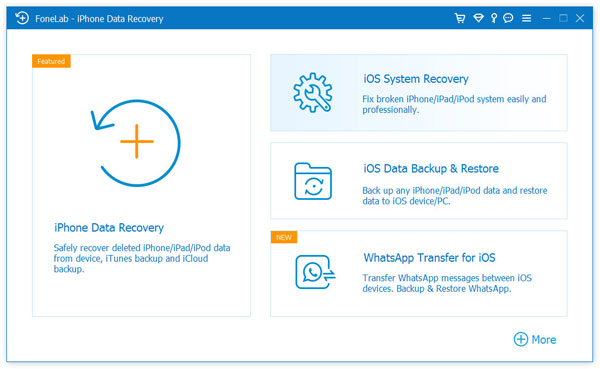
Шаг 1 Запустить восстановление системы iOS
Запустите инструмент восстановления iPhone на вашем компьютере и подключите iPhone к нему с помощью USB-кабеля. выбирать Восстановление системы iOS вариант, то вы увидите окно «Восстановление системы iOS».
Шаг 2 Начать исправлять экран iPhone не будет вращаться
Нажмите «Пуск», чтобы продолжить.
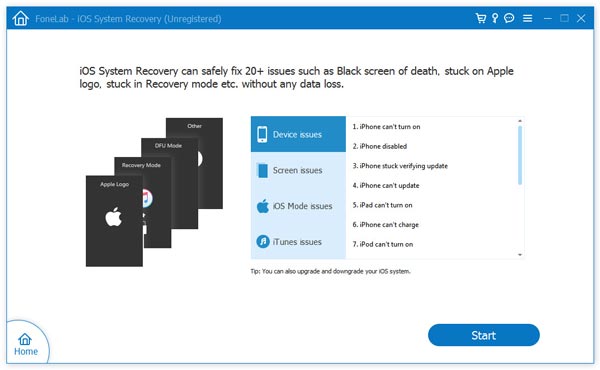
iOS System Recovery определит состояние вашего iPhone и пометит его как нормальный, режим восстановления, режим DFU или неизвестно.
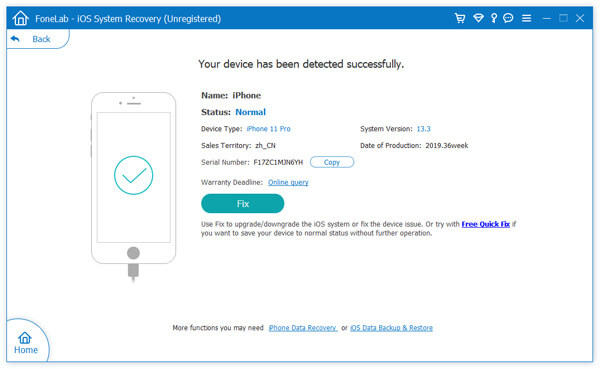
Шаг 3 Бесплатное быстрое исправление iPhone
Здесь вы можете попробовать «Бесплатное быстрое исправление», чтобы принудительно перезагрузить iPhone, и вы увидите, решена ли проблема с не вращающимся экраном iPhone. Если нет, просто нажмите кнопку «Исправить».
Шаг 4 Выберите режим ремонта
Во всплывающем окне выберите режим исправления из «Стандартный режим» или «Расширенный режим».
Затем нажмите «Подтвердить», чтобы продолжить.
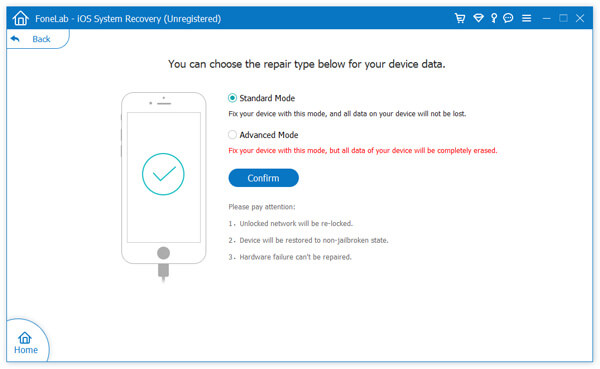
Шаг 5 Исправить iPhone не вращается сейчас
Теперь вся ваша информация о вашем iPhone будет загружена. Измените его, если он неправильный. Кроме того, вы можете выбрать версию iOS, которую хотите установить на свой iPhone, и, наконец, нажать «Восстановить», чтобы начать процесс восстановления.
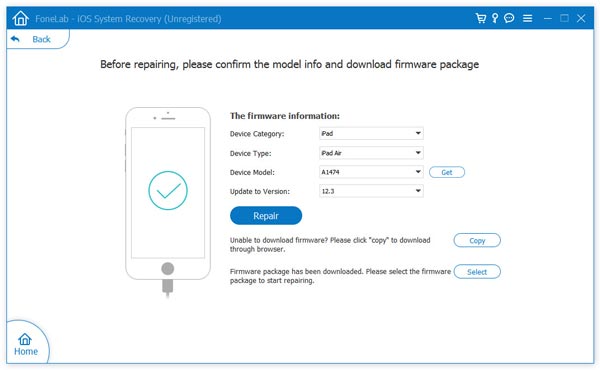
Часть 2. Обычные способы исправить iPhone не повлияют на проблему
Решение 1. Отключите блокировку портретной ориентации
Одной из самых распространенных ошибок, связанных с проблемой «iPhone не будет вращаться», является не проверка состояния поворота экрана на устройстве. Есть много пользователей, которые держат поворот экрана заблокированным как их предпочтение. Хотя через некоторое время они просто забывают проверить состояние блокировки экрана своего устройства. Очевидно, что если включена блокировка ориентации портрета, экран не будет вращаться.
Чтобы отключить Режим портретной ориентации, просто проведите вверх от нижней части экрана вашего iPhone, и вы откроете Центр управления, В центре управления нажмите «Блокировка ориентации портрета» в верхнем правом углу и отключите его. Если у вас есть iPad с боковым переключателем и вы не видите значок Rotation Lock в Центре управления, убедитесь, что боковой переключатель выключен.
После этого вернитесь к началу и попробуйте повернуть экран iPhone, чтобы убедиться, что проблема решена.
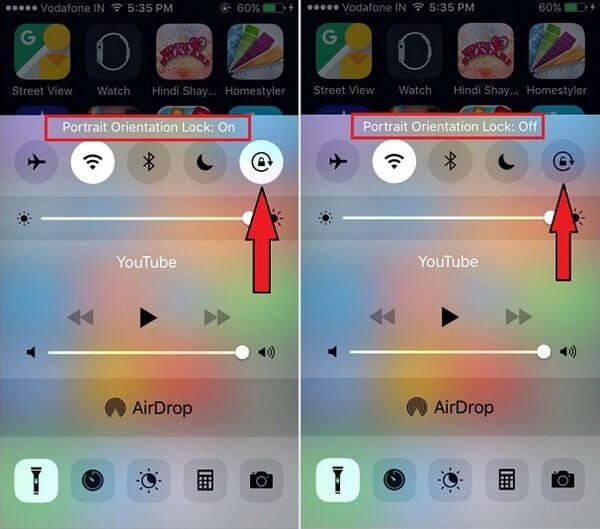
Почему экран iPhone не поворачивается — отключите портретную ориентацию
Решение 2. Отключите настройки масштабирования дисплея
Некоторые пользователи включают функцию «Масштаб отображения», чтобы улучшить общую видимость приложений на домашнем экране своего устройства, поскольку размер значков увеличивается, а отступы между значками уменьшаются. Однако с включенным режимом «Масштаб отображения» это может повлиять на естественное вращение экрана iPhone. Поэтому попробуйте включить функцию «Показать масштаб» и посмотреть, сможет ли это исправить, iPhone не будет вращаться.
Перейдите в «Настройки»> «Дисплей и яркость», нажмите «Вид» в разделе «Показать масштаб», затем выберите Стандартный режим.
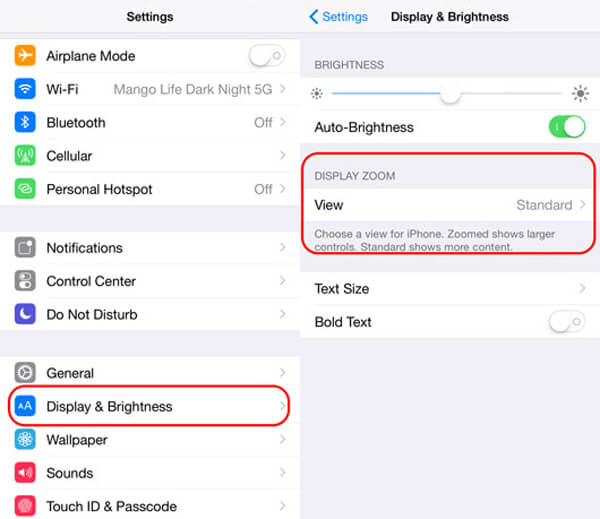
Экран моего iPhone не вращается — измените настройки масштабирования экрана
Решение 3. Принудительно перезапустите приложение или iPhone
Иногда само приложение не отвечает, когда вы хотите повернуть экран iPhone. Если ваш iPhone не будет вращаться только при открытии определенного приложения, то это наиболее вероятная причина. В этом случае принудительное закрытие приложения может помочь.
Дважды нажмите кнопку «Домой», чтобы открыть многозадачный лоток, найдите приложение, которое вы хотите закрыть, и проведите вверх по предварительному просмотру приложения, чтобы закрыть его. Перезапустите приложение, чтобы увидеть, работает ли оно сейчас. Более того, вы также можете попробовать перезагрузите iPhone чтобы начать все сначала.
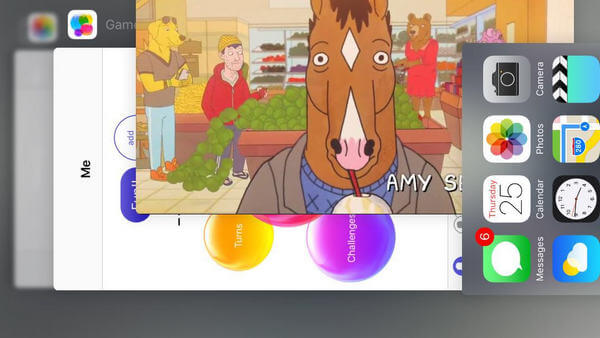
приложение для iPhone не будет вращаться — приложение Force close
Решение 4. Обновление системы iOS
Есть вероятность, что система iOS получит ошибку, которая не дает iPhone вращаться. Вернувшись в iOS 8.0.2, Apple признала, что экран iPhone перестал вращаться из-за ошибки. Это было исправлено в iOS 8.1 (и более новой версии). Итак, когда ваш iPhone не будет вращаться, посмотрите, есть ли Обновление iOS доступно и установите это обновление.
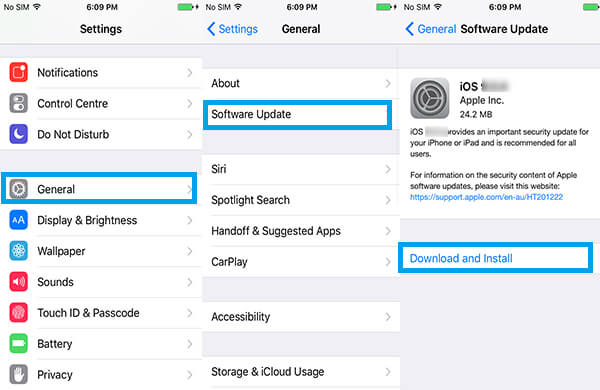
Экран iPhone не вращается — Обновите систему iOS
Решение 5. iPhone по-прежнему не вращается: проблема с оборудованием
Все еще не в состоянии решить, что экран iPhone не будет вращать проблему после выполнения всех вышеупомянутых решений, тогда есть вероятность, что может быть аппаратная проблема с вашим устройством. Поворот экрана на iPhone связан с акселерометрами, которые являются устройствами, используемыми для измерения ускорения в смартфонах, они могут обнаруживать изменения в ориентации и дают указание поворачивать экран или переключаться между ними сверху вниз и наоборот.
Когда на таком оборудовании возникают проблемы, вы не можете исправить это самостоятельно. Мы предлагаем вам взять ваш iPhone в авторизованный магазин Apple за помощью.
Часть 3. Почему экран iPhone не вращается
После того, как мы найдем правильное решение для устранения проблемы поворота экрана на iPhone, нам также необходимо узнать, почему iPhone не вращается. Вообще говоря, проблемы с отображением в iPhone возникают либо из-за повреждения оборудования, либо из-за программных сбоев. Когда экран вашего iPhone не вращается, возможные причины заключаются в следующем.
1. Неверные настройки конфигурации : Неизбежно допускать ошибки при изменении настроек по умолчанию, особенно для людей, которые на самом деле не знают, для чего эти настройки. И в результате этих ошибок iPhone или некоторые приложения могут не работать должным образом. «Экран iPhone не будет вращаться» может прийти с таким случаем.
2. Ошибки приложения : На поведение приложения иногда влияют некоторые ошибки и поврежденное содержимое, которые могут привести к случайной неисправности, например, к повороту экрана.
3. Обновления программного обеспечения : Для людей, которые не привыкли обновлять свой iPhone как можно скорее, есть вероятность, что экран iPhone будет глючить со старой версией iOS.
4. Неисправное оборудование : В худших случаях основная причина заключается в оборудовании или физических компонентах, которые могли быть повреждены в результате падения или воздействия жидкости.
В этой статье мы в основном представляем вам все возможные методы, которые вы можете использовать для исправить экран iPhone не будет вращаться, Еще есть вопросы? Не стесняйтесь оставлять свои комментарии внизу.
Что вы думаете об этом посте.
Рейтинг: 4.7 / 5 (на основе голосов 193)
21 декабря 2020 г. 12:30 / Обновлено Луиза Уайт в Устранение проблем с iOS
Что делать, если экран iPhone или iPad не поворачивается
Иногда экран iPhone/iPad может зависнуть и не переориентироваться с книжного формата в альбомный. Одной из особенностей устройства iOS является возможность поворота экрана при включении устройства. Ваше устройство покажет экран в ландшафтном режиме, когда вы держите его в горизонтальной ориентации (горизонтально), и поворачивайте на портрет (по вертикали) при повороте устройства. Если вы используете iPhone, iPad или сенсорный экран iPod, не работает автоповорот экран. В этой статье мы перечисляем способы решения если не поворачивается экран на айфоне или айпаде.
6 способов для того, чтобы повернуть экран на iPhone/iPad
Способ 1. Выключить блокировку книжной ориентации
Первоначально следует проверить наиболее простую из возможных причин того, что экран iPhone или iPad не поворачивается. Она заключается в том, что приложение, в котором мобильное устройство «застряло» в альбомном или портретном режиме просто-напросто не поддерживает обе ориентации. Протестировать поворот экрана проще всего в стандартном приложении «Калькулятор». Запустите его и попробуйте повернуть экран устройства. Убедитесь, что блокировка экрана выключена. Для этого откройте Пункт управления. Если отображается значок в виде закрытого замка, нажмите его, чтобы выключить блокировку книжной ориентации.
Способ 2. Сделаете принудительную перезагрузку
Сначала вы можете выключить iPhone или iPad, дайте ему перерыв, снова включите. Если это не сработает, вы можете принудительно перезагрузить устройство. Нажмите и удерживайте кнопку «Домой» и кнопку «Пробуждение / Сон», пока не появится логотип Apple. Для пользователей iPhone 7 нажмите кнопку «Домой» и кнопку «Уменьшить громкость», чтобы сделать это. Для пользователей iPhone8/X: нажмите и быстро отпустите кнопку «Увеличение громкости», затем нажмите и быстро отпустите кнопку «Уменьшение громкости», наконец нажмите и удерживайте боковую кнопку (Sleep/Wake), пока не появится логотип Apple.
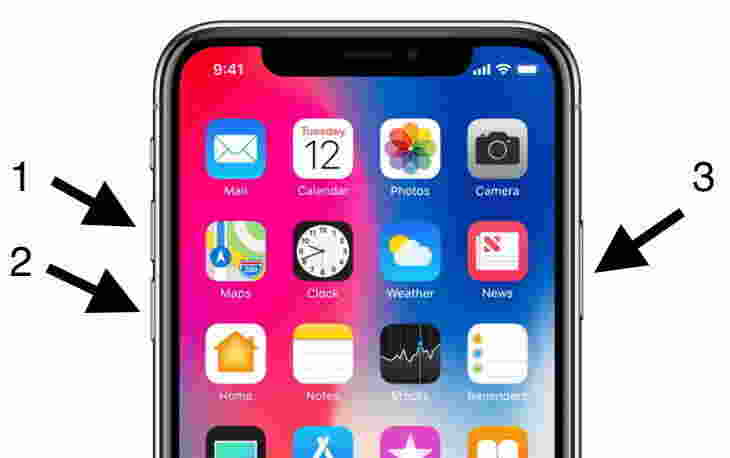
Способ 3. Отключить увеличение дисплея для поворота экрана
В iPhone 6 Plus, 6S Plus, 7 Plus, 8 Plus добавлена функция поворота рабочего стола с иконками в горизонтальный режим (так же его называют ландшафтный режим). Если такую модель повернуть на бок, то все иконки и обои, перевернувшись, подстроятся под горизонтальное положение дисплея. сделать настроить экран айфона для его поворота можно таким образом: Выберите «Настройки» > «Экран и яркость» и задайте для параметра «Увеличение дисплея» значение «Стандарт».
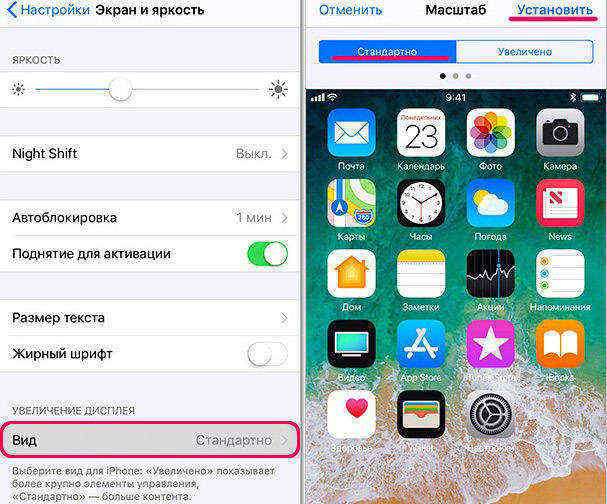
Способ 4. Попытайтесь использовать другую программу
Например Safari или «Заметки». Некоторые программы и отдельные экраны в них поддерживают только одну из ориентаций.
Способ 5. Как повернуть экран на iPad
Если у вас устройство iPad с переключателем на боковой панели и вы не видите значок блокировки ориентации в Пункте управления, убедитесь, что переключатель находится в отключенном положении.
Сдвиньте переключатель на боковой панели в другое положение (только iPad)
На планшетах iPad ориентация экрана может быть заблокирована переключателем на боковой панели. Если в меню «Настройки» → «Основные» в разделе «Переключатель на боковой панели» активна опция «Блокировка ориентации», то для получения возможности смены ориентации достаточно лишь сдвинуть переключатель в другое положение.
Способ 6. Исправить проблему через Tenorshare ReiBoot
Вы можете использовать эффективный инструмент Tenorshare ReiBoot для восстановления операционной системы без потери данных. Она отлично работает, если не работает автоповорот экрана на iPhone/iPad.
Шаг 1: Нажмите кнопку «Решить все iOS Зависания» в главном окне для входа в восстановление системы.
Шаг 2: Нажмите «Исправить Сейчас» и скачайте пакет прошивки
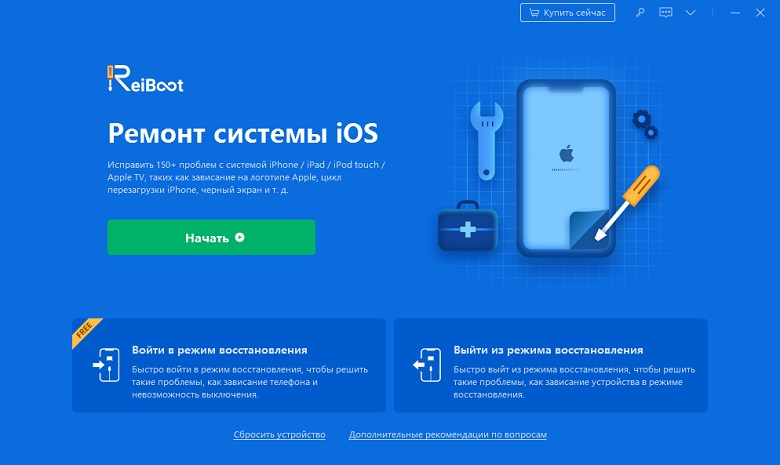
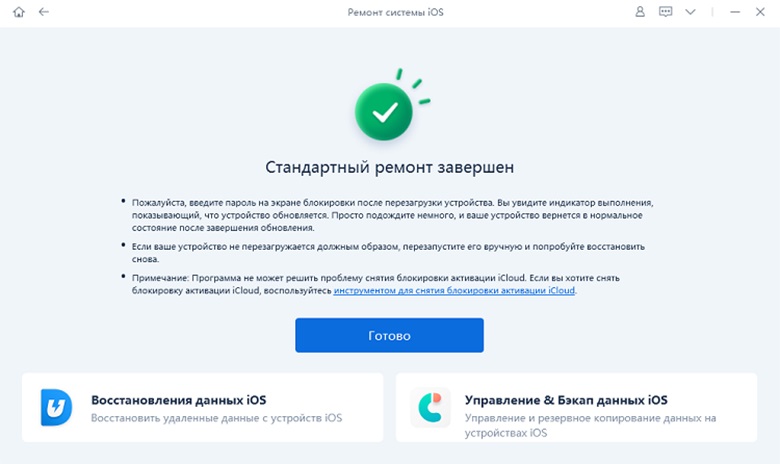
Шаг 3: Она установит последнюю версию прошивки. Затем вы можете получить обновленный iPhone.
Обновление 2019-07-25 / Обновление для iPhone Проблемы и Решения
Как вручную повернуть дисплей iPhone или iPad без наклона

Иногда вам может потребоваться Поверните свой дисплей iPhone или iPad без физически наклона устройства. Возможно, ваш датчик вращения сломан или это физически невозможно. Если это так, вокруг этого есть способ. Вот как.
Функция доступности, встроенная в iPhone и iPad Assistivetouch Предоставляет ярлык меню, которое позволяет моделировать физические движения, жесты и кнопки нажатия из централизованного интерфейса. Одна из его функций включает в себя изменение ориентации экрана без необходимости физически перемещения вашего iPhone или iPad.
СВЯЗАННЫЕ С: Как использовать iPhone со сломанной домашней кнопкой
Чтобы использовать AssivEtouch, чтобы повернуть экран, вам нужно будет включить его первым. Для этого открывайте настройки на вашем iPhone или iPad.
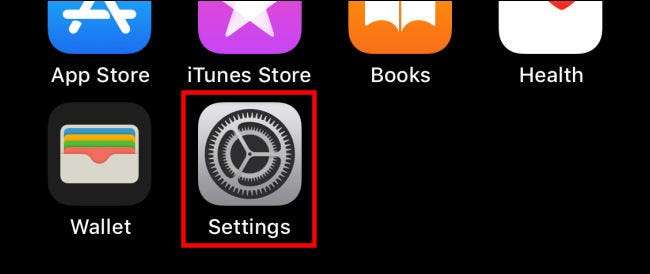
В настройках выберите «Доступность».
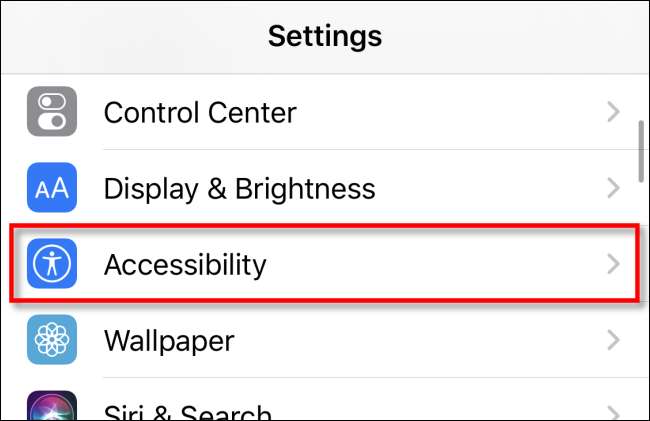
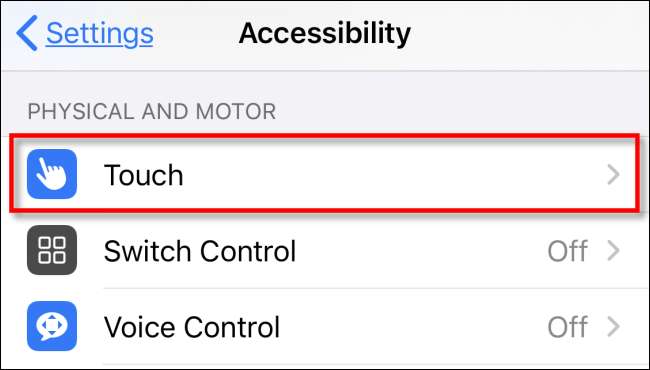
В «Доступность» нажмите «Touch».
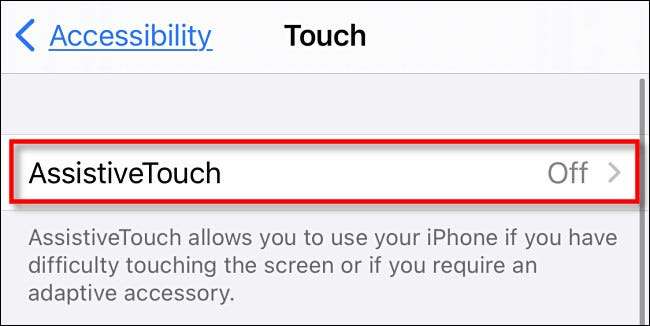
В сенсорных настройках нажмите «AssistiVetouch».
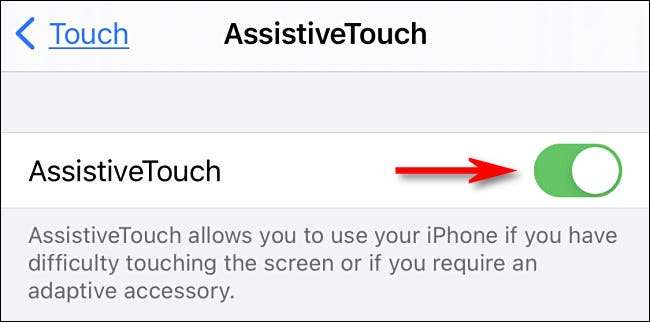
В «Assistivetouch» коснитесь переключателя рядом с «Assistivetouch», чтобы включить его.
Когда вы переворачиваете переключатель рядом с AssistiVetouch, специальная кнопка (которая выглядит как округлый серый прямоугольник с белым кругом в середине), появится возле края экрана.
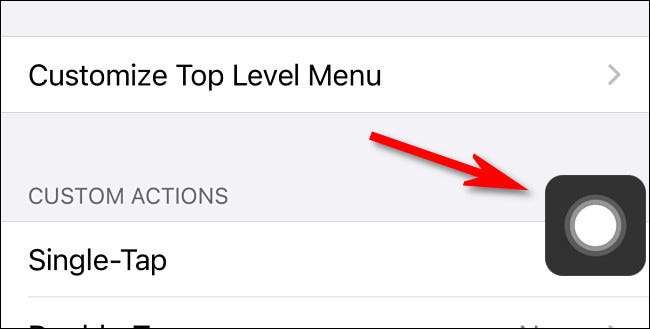
Выйдите из настроек и откройте приложение, которое вы хотите повернуть. Вы заметите, что кнопка assistivetouch остается на экране и становится полупрозрачным, когда не используется. Вы можете перетащить его по краю экрана пальцем, если вы хотите перекрасить его.
Когда вы готовы повернуть экран, нажмите кнопку AssistiVetouch один раз. На экране появится черное квадратное меню с закругленными углами. Нажмите «Устройство».
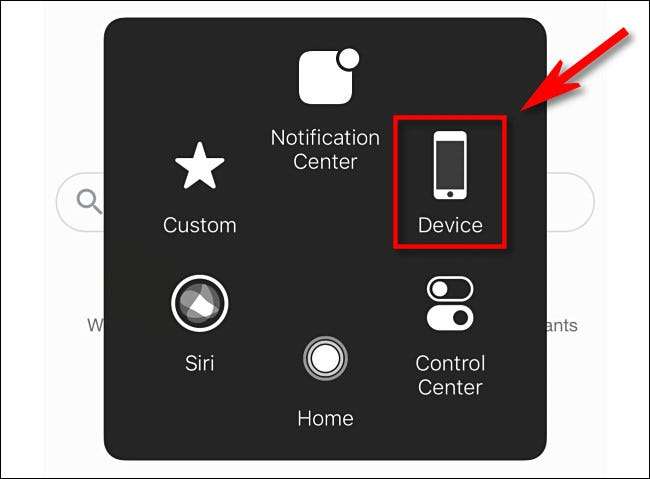
Меню Assistivetouch изменится и представляет новый набор опций. Нажмите «Поверните экран».
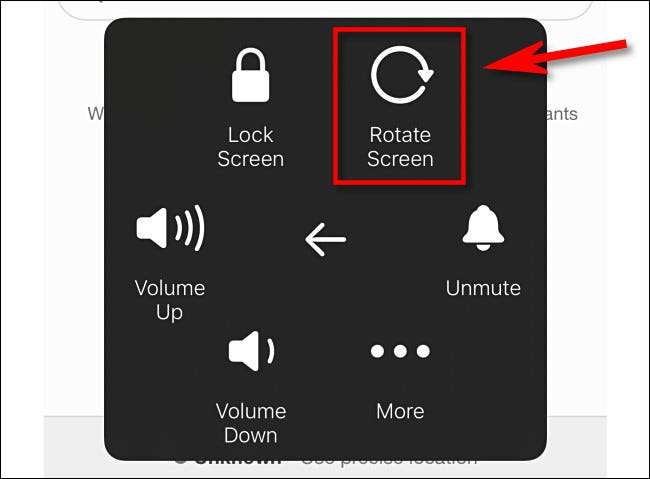
Опять же, меню Assistivetouch изменится, на этот раз на этот раз представляя вас четырьмя параметрами вращения. Обратите внимание, что это четыре абсолютных экрана. Они не относится к текущему положению экрана (например, вы не можете продолжать нажать на кнопку «правильную» поворот, чтобы вращать экран справа.).
Нажмите на вариант вращения, который вы хотите использовать.
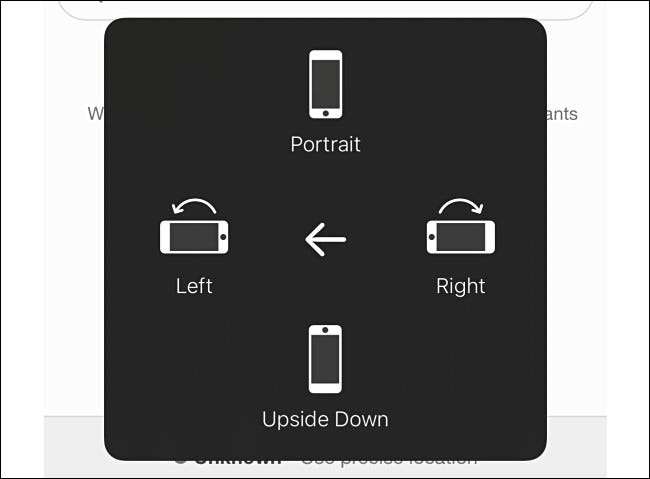
После того, как вы нажмете, экран будет вращаться на эту позицию. Чтобы изменить его обратно, вы можете использовать AssistiVetouch & GT; Устройство и GT; Поверните вариант экрана еще раз или просто физически поверните свое устройство до тех пор, пока ориентация сбрасывает.
Если вы хотите заблокировать ориентацию экрана Так что это не изменяется, физически перемещая ваше устройство, открытый центр управления и коснитесь кнопки блокировки ориентации (которая выглядит как круговая стрелка с замком внутри него).

После этого закрыть центр управления, и экран вашего iPhone или iPad останется повернутым так, как вам нравится — никакие физические движения не требуются!
СВЯЗАННЫЕ С: Как заблокировать ориентацию экрана iPhone или iPad