6 крутых способа поставить ударение над буквой в ворде, на Mac и на смартфонах

4 — й год работаю удалённо и создаю различные источники дохода. Строю бизнес в интернете и активно инвестирую.
Приветствую всех читателей! На связи Федор Лыков. На сегодня я приготовил статью на тему «Как в ворде поставить ударение над буквой».
Содержание скрыть
Как правило, они не расставляются в каждом слове документа, но иногда, в частности в литературных произведениях, есть необходимость выделения ударения какого-то слова. Например, если речь идёт о слове иностранного происхождения или для того, чтобы акцентировать внимание на акценте персонажа.
Но несмотря на редкое использование этой возможности, вопрос остается популярным. Далеко не каждый пользователь ПК знает, как это сделать, поэтому сегодня мы устраним это недоразумение и каждый из вас научится очень легко и просто вставлять этот знак в свой текст при необходимости.
Приятного вам чтения!
Вставка символа ударения в Word на Windows
Способы не зависят от версии офиса. Разница только в расположении меню. Об этом я обязательно упомяну, а теперь давайте узнаем, какие варианты у нас имеются:
- Вставка символа.
- С помощью специального цифрового кода.
- С помощью кода на дополнительном цифровом блоке.
Давайте начнем по порядку.
Таблица символов в Word
Для начала нам необходимо попасть в данное меню. Чтобы это сделать:
- На 2003 версии ворда необходимо обратиться к верхнему меню «вставка», открыть его и нажать левой кнопкой на пункт «символ».
- На 2007 и поздних нужно перейти на вкладку «Вставка» и в правом верхнем углу нажать левой кнопкой мыши на меню «Символ». В открывшемся списке выбрать «Другие символы».
После данных действий перед вами откроется окно, в котором требуется выбрать необходимый вам знак. Так как их очень много, то они разбиты на подкатегории. Наша называется «объединенные диакр. знаки»

Найдите там требуемый вам знак. Выделите его левой кнопкой мышкой и нажимайте кнопку «вставить». Убедитесь, что перед этим у вас стоит текстовый курсор рядом с той буквой, над которой необходимо проставить ударение.
Данный способ достаточно долгий и неудобный если требуется проделать это в десятке слов текста.
Сейчас я расскажу вам о более удобном варианте добавления, при помощи которого вы сможете прямо во время редактирования вставлять необходимый.
Специальный код символа
Здесь нам потребуется воспользоваться комбинацией цифр и горячими клавишами, требуемыми для того, чтобы преобразовать эти цифры в ударение. Итак, у нас имеются вот такие коды:
- 0300 – с левым наклоном.
- 0301 – с правым наклоном.
- 030D – без наклона.
Пользоваться ими несложно. Объясняю: при вводе данного кода и нажатия сочетания клавиш Alt + X цифры преобразуются в символ, которому соответствует комбинация. Применяется он к предыдущей букве. То есть, если в слове «Пример» вам требуется поставить знак ударения над буквой «Е», то необходимо написать «приме0300р» и использовать вышеуказанное сочетание клавиш. Курсор ввода текста при этом должен находиться не дальше кода как на скриншоте ниже.

Этот способ гораздо проще, ведь для этого вам не требуется отвлекаться от работы с документом и открывать какие-то дополнительные окна.
Нужно просто запомнить горячие клавиши и код символа. Таким образом вы можете вставлять абсолютно любой знак, зная его комбинацию.
А сейчас я покажу вам очень похожий вариант, но для него необходима дополнительная цифровая клавиатура, которая так же называется NumPad.
Ввод ударения через NumPad
В этом варианте нам необходимо одно условие: клавиатура с дополнительным цифровым блоком. Кстати, о клавиатурах: совсем недавно я рассказывал о разновидностях этих девайсов. Обязательно почитайте!
Итак, если у вас есть NumPad, то обязательно включите его с помощью кнопки «NumLock» на вашей клавиатуре. Если кнопки с этой части клавиатуры работают, то все отлично.

Теперь нам требуется снова поставить курсор ввода текста перед той буквой, над которой нам нужно поставить ударение. После этого зажимаем клавишу «Alt» и вводим одну из комбинаций ниже:
- 768 — для левого наклона.
- 769 — для правого наклона.
- 781 — без наклона.
Цифры вводиться не будут в текст, так что не пугайтесь. После полного ввода этот знак появится над нужной вам буквой.
Тоже достаточно удобный и простой способ, но требует наличие NumPad на клавиатуре, а он есть далеко не на каждой, особенно это касается ноутбуков.
Как бы нам не хотелось, но автоматически выставлять ударения программа Word не умеет. Увы, поэтому нам придется воспользоваться одной из вышеперечисленных возможностей. К счастью, редко увидишь необходимость делать это в каждом слове, так что я не вижу в этом большой проблемы.
Это были все имеющиеся способы: как в ворде поставить ударение над буквой на Windows, а что у нас на конкурирующей системе от Apple? Да, на Mac тоже есть возможность использовать данный знак в словах, и сейчас я расскажу как.
Вставка символа ударения на Mac
В нашей стране большая часть рынка компьютеров находится на стороне операционной системы Windows, но пользователи маков тоже имеются и причем их не мало. Поэтому имеет смысл рассказать, как сделать это на данной системе.
Вышеперечисленные инструкции подойдут и для Mac, если учитывать один факт, что клавиша «Alt» там называет «Option». Так же еще есть некоторые особенности системы, которые позволяют выставить этот символ еще при печати с клавиатуры.
При печати с клавиатуры имеется возможность зажать нужную букву, над которой требуется ударение и выбрать букву со знаком из предложенного списка. Это возможно при условии, что в настройках клавиатуры деактивирована настройка «автоповтор клавиши». Данная инструкция подходит только для английских букв
Вставка ударения на смартфонах
Мы живем в 21 веке, и многим телефон заменил полноценный компьютер. И даже здесь имеется возможность добавления этого знака над буквами. Способ аналогичен тому, что мы имеем на компьютерах Mac и тоже только для английской раскладки.
Чтобы в телефоне добавить букву с ударением нужно зажать кнопку соответствующей и выбрать из предложенных вариантов необходимый нам знак. Это подходит как для смартфонов под управлением iOS, так и под управлением Android.
Заключение
Давайте подытожим и рассмотрим детальнее способы, которые мы сегодня рассмотрели на Windows.
| Способ | Сложность | Удобство |
| Через таблицу символов | Очень просто | Не удобно и медленно, когда требуется добавления большого количества ударений |
| С помощью горячих клавиш Alt+X и ввода комбинации цифр | Достаточно просто, требуется только запоминание комбинаций и горячих клавиш | Удобно и быстро |
| С помощью клавиши Alt и ввода определенных цифр с NumPad | Не сложнее предыдущего, но требует наличия цифрового блока на клавиатуре | Удобно и быстро |
Вот и все имеющиеся возможности, которые могут помочь с вопросом: как в ворде поставить ударение над буквой. Они достаточно просты и у вас едва ли остались вопросы, но если все же они появились после прочтения, то обязательно задайте их в комментариях.
Буду рад почитать ваши сообщения, вопросы и критику. Не стесняйтесь, я обязательно прочитаю и отвечу вам! Спасибо, что дочитали статью до конца! Всего вам доброго и до новых встреч!
С Уважением, автор блога Федор Лыков!
Ввод и редактирование текста на разных языках
Примечание: Эта статья выполнила свою задачу, и в скором времени ее использование будет прекращено. Чтобы избежать появления ошибок «Страница не найдена», мы удаляем известные нам ссылки. Если вы создали ссылки на эту страницу, удалите их, и вместе мы обеспечим согласованность данных в Интернете.
Раскладка клавиатуры определяет, какие символы появляются на экране при нажатии клавиш. Раскладка позволяет вводить символы выбранного языка нажатием одной клавиши и добавлять диакритические знаки, например умляут (ä) в немецком и тильду (ñ) в испанском.
Действие некоторых или всех клавиш может зависеть от текущей раскладки клавиатуры. Ниже показаны раскладки для английского (США) и греческого языков. Одни и те же клавиши выводят на экран разные символы в зависимости от того, какой именно язык выбран в данный момент.
Ищете информацию о вставке специальных знаков или символов?
Если вы хотите просто вставить символ или букву с надстрочными знаками, выполните одно из указанных ниже действий.
- На вкладке Вставка нажмите кнопку Расширенный символ , выберите шрифт, который содержит символ, щелкните нужный символ и нажмите кнопку Вставить.
- Чтобы вставить диакритический знак, удерживайте нажатой клавишу, пока не отобразите его дополнительные символы, а затем выберите нужный знак ударения.
- Чтобы автоматически использовать в Word определенные символы или знаки, ознакомьтесь с автозаменой Орфография и вставьте текст и символы в word 2016 для Mac.
- Чтобы вставить эмодзи и другие символы через интерфейс Mac, Узнайте, как вводить диакритические знаки, эмодзи и символы на компьютере Mac .
Для определения используемой раскладки клавиатуры Office использует языковые параметры в настройках Mac OS X. Вы можете изменить раскладку клавиатуры, а также форматы дат, времени, чисел и единиц измерения для соответствия языковым и региональным стандартам.
Примечание: В этой статье описана процедура смены языка в операционной системе Mac OS X 10.10 (Yosemite). Инструкции для других версий Mac OS X см. в справке Apple.
Щелкните заголовок ниже, чтобы получить дополнительные сведения
Смена языка раскладки клавиатуры
- В меню Apple выберите пункт Системные настройки.
- Выберите пункт Язык и регион и нажмите Параметры клавиатуры.
- Нажмите кнопку +, выберите нужный язык, а затем нажмите кнопку Добавить.
- Установите флажок Показать меню ввода в строке меню. меню ввода появляется в строке меню как флажок.
- Щелкните меню ввода и выберите раскладку для языка, текст на котором хотите ввести.
Включение средства просмотра клавиатуры и символов
Иногда сложно вспомнить, какие именно клавиши меняются при выборе другой раскладки клавиатуры. Чтобы вывести на экран карту текущей раскладки для помощи при вводе текста, включите средство просмотра клавиатуры и символов.
- В меню ввода в строке меню выберите источник ввода для языка, клавиатуру которого нужно показать.
- Выберите в меню ввода пункт Показать средство просмотра клавиатуры.
Примечание: Если эта команда отсутствует, в меню Apple выберите Системные настройки > Клавиатура > Клавиатура и установите флажок Показать средства просмотра клавиатуры и символов в строке меню.
Изменение формата даты, времени, чисел и единиц измерения по умолчанию
Формат отображения информации (дат, времени, денежных единиц и единиц измерения) можно изменить в соответствии со стандартами или языком своей страны или региона. Например, если вы работаете с документами на французском и английском языках, можно выбрать французский формат, чтобы денежные суммы отображались в евро, а даты — в формате «день/месяц/год».
- В меню Apple выберите пункт Системные настройки >Язык и регион.
- Выполните любое из описанных ниже действий.
Выбор форматов даты, времени, чисел и денежных единиц, а также единиц измерения для своего географического региона
Во всплывающем меню Регионы выберите нужный вариант.
Изменение формата даты
Во всплывающем меню Календарь выберите другой календарь.
Щелкните всплывающее меню Первый день недели и выберите другой день.
Нажмите кнопку Дополнительно, а затем на вкладке Даты задайте нужный порядок элементов даты.
Изменение формата времени
На вкладке Время задайте нужный порядок элементов времени.
Изменение формата чисел и денежных единиц
На вкладке Общие во всплывающем меню Валюта выберите денежную единицу по умолчанию.
Во всплывающем меню Единицы измерения выберите единицу измерения по умолчанию.
См. также
Примечание: Эта страница переведена автоматически, поэтому ее текст может содержать неточности и грамматические ошибки. Для нас важно, чтобы эта статья была вам полезна. Была ли информация полезной? Для удобства также приводим ссылку на оригинал (на английском языке).
Как в Word поставить ударение над буквой

При написании документов или текстов может возникнуть необходимость проставить ударение над буквой в том или ином слове, чтобы улучшить читаемость материала. Средствами Word это сделать довольно просто, если знать комбинации и возможности приложения. В нашей статье подробно о нескольких способах поставить ударение в Word над буквой.
Оглавление: 1. Способ 1: При помощи комбинации цифр 2. Способ 2: При помощи комбинации в NUM-блоке 3. Способ 3: Используя символы Word
Способ 1: При помощи комбинации цифр
Самый простой способ поставить ударение над буквой в Word, которые работает на клавиатурах различного типа, в отличие от способа №2, который описан ниже. Главная сложность данного метода — необходимость запомнить комбинацию цифр, которые нужно ввести, чтобы поставить ударение над буквой.
Выполните следующие действие:
-
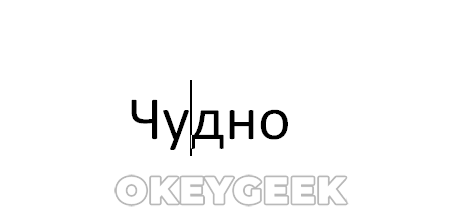
Поставьте курсор в Word ПОСЛЕ буквы над которой нужно поставить ударение;
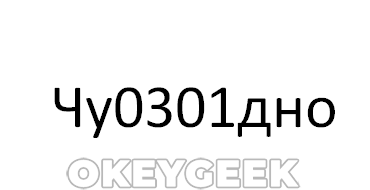
Далее введите с клавиатуры циферный код — 0301;
После этого над буквой будет поставлен знак ударения.

Если вы запомните комбинацию цифр, то процесс установки ударения над нужной буквой в Word не будет занимать у вас много времени.
Обратите внимание
Данный способ работает только в Word. Поставить таким методом ударение над буквой в любом другом приложении не получится, за исключением некоторых текстовых редакторов, где “горячие клавиши” приближены к Word.
Способ 2: При помощи комбинации в NUM-блоке
Второй способ поставить ударение над буквой в Word, который подойдет вам, если вы привыкли пользоваться NUM-блоком на клавиатуре (блоком с цифрами, который расположен в правой части полноразмерной клавиатуры). Способ практически идентичен тому, что бы описан выше, но комбинация цифр другая:
- Поставьте курсор ПОСЛЕ буквы над которой нужно поставить ударение;
- Далее зажмите на клавиатуре левый Alt и в NUM-блоке введите комбинацию 769.
После этого над буквой, которая была до курсора, установится ударение.
Способ 3: Используя символы Word
В Word есть целая библиотека символов, которые можно вставлять в текст. Но у этой библиотеки есть существенный минус — неудобная навигация. Найти в библиотеке Word нужный символ довольно затруднительно. Однако если запомнить где он располагается, это сделать будет гораздо проще.
Чтобы поставить ударение над буквой в Word, используя символы:

- Установите курсор ПОСЛЕ буквы над которой вы хотите поставить ударение;
- Далее в верхнем меню переключитесь на раздел “Вставка”, нажмите на “Символ” и выберите “Другие символы”;
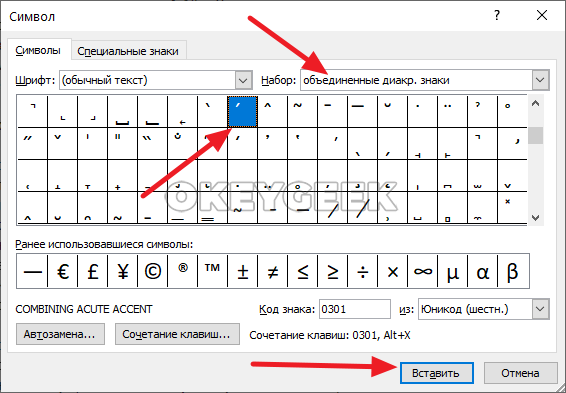
Переключитесь в набор “Объединенные диакр. знаки”. Здесь вы сможете найти знак ударения. Нажмите “Вставить”, чтобы его вставить.
Подозреваем, что большая часть людей набирает тексты в Word. Для вас — список секретов, которые сокращают время работы с текстом (вдруг кто не знает этих комбинаций).
1. Быстро вставить дату можно с помощью комбинации клавиш Shift Alt D. Дата вставится в формате ДД.ММ.ГГ. Такую же операцию можно проделать и со временем при помощи комбинации Shift Alt T.
2. Если вы ещё не владеете слепым методом набора, то CAPS LOCK может сыграть с вами злую шутку. Случайно включив его и не посмотрев на экран, можно набрать гору текста, который придётся удалить и переписать с нуля из-за одной нажатой кнопки. Но выделив нужный текст и нажав Shift F3, вы измените регистр с заглавного на строчный.
3. Ускорение курсора
Обычно, если вы перемещаете курсор с помощью стрелок, он движется по одной букве. Чтобы ускорить его передвижение, зажмите вместе со стрелкой клавишу Сtrl.
4. Очень полезная функция, которая позволяет выделять непоследовательные фрагменты текста. Удерживайте Ctrl и выделяйте нужные вам куски текста.
5. Если вы пользуетесь копированием и вставкой (а вы наверняка ими пользуетесь), то, скорее всего, знаете о расширенном буфере обмена в Word. Если нет, то он вызывается нажатием на одноимённую кнопку и показывает всё, что вы копировали в буфер за время работы.
6. Если вы делаете мануал, обзор сервиса или вам просто нужно вставить скриншот в Word, сделать это можно очень просто с помощью соответствующего инструмента. Нажмите на кнопку «Снимок», и Word покажет все активные окна. Кликнув на любое из них, вы получите скриншот этого окна.
7. Включение переносов может улучшить читаемость текста, а также избавит вас от длинных пустых интервалов между словами. Вы можете расставить их сами или доверить это компьютеру. Кнопка находится в меню «Разметка страницы» — «Расстановка переносов».
8. Вы можете добавить водяной знак (watermark) на свой документ для дополнительной защиты. Для этого перейдите в меню «Дизайн» и выберите пункт «Подложка». В Word есть четыре стандартных шаблона, также можно создать свой.
9. Очень полезная функция, которая позволяет продублировать последнюю команду. Если вы нажмёте F4, то Word повторит последнюю команду, которую вы сделали. Это может быть ввод текста, последовательное удаление нескольких строк, применение стилей для разных отрезков текста и многое другое.
10. Ставить ударение в Word проще простого. Для этого установите курсор после буквы, на которой должно стоять ударение, и зажмите комбинацию клавиш Alt 769. Важно: цифры нужно нажимать на цифровой клавиатуре справа.
11. Верхнюю ленту с кнопками можно очень гибко настроить. Для этого перейдите в меню «Файл» — «Параметры» — «Настроить ленту». Здесь можно добавить функции, которых раньше не было, и удалить те, которые не нужны. Более того, вы можете удалять или создавать свои вкладки с функциями.
12. Быстрое выделение большого куска текста
Чтобы быстро выделить большой кусок текста, установите курсор в его начало и кликните мышкой с зажатым Shift в конце фрагмента. Сохранит время и нервы в ситуациях, когда приходится выделять несколько листов сразу.
13. Быстрое перемещение по документу
Существует несколько комбинаций, которые сильно ускоряют навигацию по документу:
Ctrl Alt Page Down — следующая страница;
Ctrl Alt Page Up — предыдущая страница;
Ctrl Home — переместиться вверх документа;
Ctrl End — догадайтесь сами. ��
Вставка новой страницы
14. Как же я ненавижу себя за то, что не знал этой комбинации раньше. Ctrl Enter позволяет мгновенно создать новый лист, а не удерживать Enter одной рукой, а другой в это время заваривать чай.
15. По умолчанию Word сохраняет все файлы в папку «Документы». Для того, чтобы изменить это, перейдите в меню «Файл» — «Параметры» — «Сохранение». В строке «Расположение локальных файлов по умолчанию» выберите нужную вам папку. В этом же меню вы можете настроить формат документов по умолчанию, автосохранение и многое другое.
16. Для того, чтобы вернуть тексту исходное форматирование, нужно нажать комбинацию клавиш Ctrl Spacebar.
17. Если вы большой поклонник Microsoft и Word в частности, то даже можете использовать его как менеджер задач. Правда, для начала придётся немного постараться. Нажмите правой кнопкой на ленте функций сверху и выберите «Настройка ленты». В правом столбце включите единственную отключённую вкладку «Разработчик».
Перейдите в появившуюся вкладку «Разработчик» и найдите элемент «Флажок», на котором изображена галочка (почему бы и нет). Теперь, нажимая на флажок, вы можете создавать списки задач и помечать их, как выполненные.
18. Если вы случайно испортили свой список, то можете выделить текст вертикально. Для этого удерживайте Alt и используйте курсор мышки для выделения.
19. Не стоит даже говорить, зачем это нужно. В наш век, когда информация стала главным оружием, иметь дополнительную защиту никогда не помешает. Чтобы защитить документ паролем, перейдите во вкладку «Файл» и выберите опцию «Защита документа». Теперь смело создавайте пароль, однако помните, что если вы его забудете, восстановить его не получится.
20. Завершает наш список невероятный хакерский трюк. Если раньше для того, чтобы открыть Word, вы создавали новый документ или искали его в меню «Пуск», то теперь это в прошлом. Нажмите комбинацию клавиш Windows R и введите в появившемся окне winword. Если вы не пользуетесь командной строкой для других команд, то в следующий раз, когда вы нажмёте Windows R, команда для запуска Word автоматически загрузится и вам останется лишь нажать Enter.
- ← Как выбрать дистрибьютив Linux часть 2
- Новые цены на Apple iPad и iPhone 2015 →
Одна идея о “ Скрытые функции WORD ”
- Baroncov на Извини, не знал. На винде и на ОС Х у альта разные функции. Сам на винде к сожалению сижу до сих пор