Как проставить нумерацию страниц
Нормоконтролеры обычно любят, чтобы нумерация страниц начиналась с титульного листа, а сами циферки появлялись, только начиная с введения. А нумерацию страниц Ворд умеет делать в пределах раздела.
Что я делаю. После титульного листа вставляю Разрыв раздела:
(Вставка — Разрыв — Начать новый раздел со следующей страницы).
Вставляю номера страниц так: Вставка — Номера страниц — «без номера на первой странице», «начиная со 2». Второй параметр прячется в менюшке под кнопкой «Параметры». В результате имеет страницу за номером 2 номер на содержании, но его не видно, как и велено в методичке, а видимая нумерация страниц начинается с Введения с цифры 3.
Но! когда в тексте приходится еще вставлять разрыв раздела (обычно, чтобы сделать одну из страниц альбомной, для больших таблиц), то Ворд дальше, в следующем разделе, или вовсе нумерацию страниц не вставляет, или может вставить опять же «начиная со 2», «без номера на первой странице», т.е. нумерация страниц с середины документов начнется заново, что неправильно.
Во избежание этого надо пойти на страницу, следующую за «альбомной», и еще раз сделать «Вставка — Номера страниц», только на этот раз в параметрах указать «С номером на первой странице» и «Нумерацию страниц — Продолжить». И так далее по всем разделам до конца документа.
При этом проследить, чтобы в меню Файл — Параметры страницы – Закладка «Источник бумаги» стояло «Начать раздел — со следующей страницы».
Если почему-то в середине документа возникают ненужные пустые страницы, то с ними можно бороться так:
Можно проверить и устранить причины этого явления следующими способами.
1) Внимательно найти все разрывы страниц и разрывы разделов. Для этого включить режим «Непечатаемые знаки» — На панели инструментов кнопка со стилизованной буквой П. Можно поискать их с помощью меню: Правка — Найти — Кнопка «Больше» — Кнопка «Специальный» — Разрыв страницы. Лишние удалить. Иногда лишние пустые страницы появляются из-за пустяка — лишний абзац перед нужным разрывом страницы, который сходу и не разглядишь. Кроме того, если заголовки глав оформлены стилем «Заголовок 1», то в стиле, как полагается, отмечено, что он с новой страницы. Тогда перед главами не надо вставлять разрыв страницы.
2) Файл — Параметры страницы — Закладка «Источник бумаги» — Начать раздел — выставить «Со следующей страницы» , иногда почему-то выставляется с нечетной, отсюда и лишние страницы в тех местах, где лист «переворачивается» в альбомный.
Для верности, прежде чем это делать, выделить весь текст документа — «Сtrl+A».
Автор: Лилия Молокоедова
Свяжитесь со мной, если у вас есть вопросы
Гладышева Марина Михайловна
| Контакты |
 marina@studentochka.ru marina@studentochka.ru |
|
 |
с 9 до 21 ч. по Москве.
| Александр |
| Большое спасибо. Был приятно поражен Вашей оперативностью и профессиональным подходом к делу. Сейчас смотрю «работки» 🙂 и в очередной раз сожалею, что не могу учиться полноценно, приходится идти на всякие ухищрения. Хотя, даже если я просто успею прочитать Ваши материалы, мне кажется, я уже многое вынесу из процесса обучения по специальности юриспруденция 🙂 Еще раз спасибо. |
Как сделать нумерацию страниц в Ворде?
Текстовым редактором Word пользовались многие из нас, с его помощью можно подготавливать как рефераты, так и достаточно серьезные документы, например, рабочую отчетность. Несмотря на простоту редактора, работа с Word может вызвать немало затруднений. Наиболее распространенный вопрос – как сделать нумерацию страниц в Ворде согласно заданным параметрам. Перед тем, как перейти непосредственно к решению данной задачи, необходимо уделить внимание специфике нумерации страниц в рамках самой программы:
- Номер листа отображается в пределах колонтитула. Колонтитулом называется специальное поле, в рамках которого могут быть размещены сноски (посредством сносок читатель получает справочную информацию, а также различные дополнительные сведения). При работе с документом в обычном режиме, колонтитул не доступен для заполнения, для того чтобы перейти к редактированию данной области, необходимо дважды щелкнуть по верхнему, либо нижнему краю страницы.
- Автоматическое размещение объектов. Сноски, пункты, номера листов, а также прочие объекты, автоматически размещаются по всему тексту. Корректировка сведений в колонтитуле приведет к изменению информации на всех страницах материала.
- Номер страницы можно настроить. При необходимости пользователь может установить собственное значение объекта нумерации.
Теперь можно приступать к нумерации страниц. Для этого достаточно перейти на вкладку «Вставка» и установить курсор на пиктограмму «Номер страницы». После одиночного клика на экране появится меню, содержащее все функции, необходимые для того, чтобы проставить нумерацию правильно. В данном случае можно воспользоваться следующими возможностями:
- Позиционирование номера страницы. Данный параметр отвечает за позиционирование значения, привязанного к листу (информация отображается в верхней, либо нижней части страницы). По умолчанию Word размещает значение внизу документа.
- Формат номера страницы. Данная вкладка позволяет предельно четко настроить нумерацию страниц. Первое, что предлагает Word,- выбрать оформление номера (для этих целей могут быть использованы числа, буквы и тд.). Автоматически устанавливаются арабские цифры, однако, если автоматический порядок не устраивает, пользователь может включить использование других символов (например, букв, либо римских чисел). Также в меню можно выбрать, вставить ли новую систему исчисления, либо начать с какого-то определенного номера (пункты «продолжить» и «начать»). В меню пользователь может указать параметры, используя которые Word сможет пронумеровать страницы, совместно с дополнительной информацией (текст, сноска и тд.).
- Удаление. После активации данной пиктограммы, Word очищает колонтитул от всех имеющихся номеров, привязанных к листам документа. Если же потом пользователь решит пронумеровать документ заново, ему достаточно следовать обозначенным выше рекомендациям.
Автоматически в документе проставляется сквозная нумерация, однако это можно изменить, выбрав соответствующие настройки в Ворде. Поставить нужные значения не составит труда (ставить можно как значения, используемые в Ворде, так и свои показатели). Если пользователь так и не решит поставить необходимые установки, все действия будут выполнены автоматически. Важно отметить, что страницы, формируемые по умолчанию, не имеют какого-либо обозначения (страницы полностью чисты).
Пользуясь обозначенными выше советами, вы сможете без особого труда настроить страницы по своему усмотрению.
Как пронумеровать страницы в ворде автоматически

Сейчас все учебные работы от короткого реферата до монументальной дипломной работы создаются в приложении MS Word. Эта программа скрывает в себе массу возможностей, позволяющих выполнить определённые действия автоматически. Например, нумеровать страницы.
Нумерация страниц – важный элемент любого документа, особенно если он отличается внушительным объёмом и имеет в своём составе оглавление. Без нумерации и оглавления затруднительно найти нужную главу в распечатанном документе. Более того, если случайно после распечатки страницы вашей работы будут перемешаны, расположить их в правильном порядке без номеров страниц будет очень трудно. Вот почему перед тем отправить документ на печать, нужно ещё раз убедиться, проставлена ли у вас нумерация и удовлетворяет ли вас внешний вид и расположение номеров.
Номер на странице можно разместить в любой позиции: сверху, снизу, по центру или в углу. Для этого нужно сделать лишь несколько кликов мышки.
Как пронумеровать страницы
Чтобы получить на документе аккуратную автоматическую нумерацию страниц, выполняйте следующие шаги.
- Нажмите на кнопку «ВСТАВКА». Появится соответствующая вкладка, разделённая на несколько областей: «Таблица», «Иллюстрации», «Приложения» и прочие.
- Найдите область под названием «Колонтитулы» в правой части вкладки.
- Нажмите на строку «Номер страницы».
- Появится всплывающее меню, предлагающее выбрать расположение номера страницы. Если вас интересует нумерация страниц курсовой работы или диплома, обязательно проконсультируйтесь с преподавателем заранее: в какой части листа он хочет видеть номера. Выберите нужный вариант среди предложенных и нажмите на него. Нумерация появится мгновенно.
- При желании отрегулируйте внешний вид номера, нажав на «Формат номеров страниц». Вы увидите несколько вариантов, охватывающих латинские буквы и римские цифры.
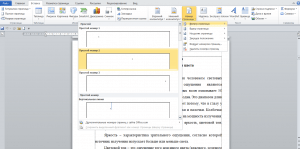
Кроме опции «Номер страницы» вы можете использовать опции «Верхний колонтитул» или «Нижний колонтитул». Их легко настроить так, чтобы помимо номера страницы они показывали и прочие данные: имя автора, дату создания документа или его название. Колонтитулы существенно влияют на внешний вид документа, придают ему солидность, серьёзность.
Нумерация страниц без титульного листа
В студенческих работах титульный лист не принято нумеровать, хотя он по умолчанию считается первой страницей. Если установить автоматическую нумерацию, на титуле непременно появится ненужная цифра. И что же с ней делать? Оказывается, её можно убрать лишь в несколько шагов!
- Выполните автоматическую нумерацию, как обычно. Пусть вас не смущает появившаяся единичка на титуле. Скоро она исчезнет.
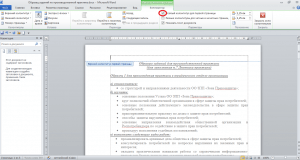
- На той же вкладке «Вставка» нажмите на «Верхний колонтитул», если нумерация находится наверху страницы, и соответственным образом на «Нижний колонтитул», если номера находятся внизу.
- Внизу всплывающего меню кликните «Изменить колонтитул».
- В правой стороне появится новая вкладка «Конструктор», которая поможет вам отрегулировать колонтитулы.
- Поставьте галочку напротив «Особый колонтитул для первой страницы».
- Нажмите на «Закрыть окно колонтитулов».
- Наслаждайтесь чистотой титульного листа, где нет никакой единички!
Есть ещё один вариант нумерации страниц с игнорированием титульного листа. Вот какие шаги надо сделать:
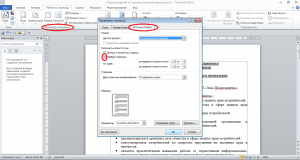
- Войдите на вкладку «Разметка страницы».
- Нажмите на маленькую квадратную кнопку, ответственную за параметры.
- Откроется окно «Параметры страницы».
- Найдите в появившемся окне вкладку «Источник бумаги».
- В опции «Различать колонтитулы» кликните левой кнопкой мышки напротив «первой страницы».
- Щелкните на кнопку «ОК», чтобы закрепить изменения.
Нумерация со 2 и 3 страницы
Иногда нужно начать нумерацию с какого-либо иного номера, а не с первого. Это может понадобиться, если по требованиям работу нужно начать нумеровать с введения или просто ваша магистерская диссертация или диплом состоит из нескольких отдельных файлов. После распечатки вы объедините все страницы, и их нумерация получится сквозной. Но во время подготовки каждого файла нумерация может стартовать с совершенно любого номера, хоть с 3-го, хоть с 23-го.
С помощью функций MS Word легко выполнить поставленную задачу. Для этого нужно выполнить несколько простых шагов.
- Перейдите на вкладку «Вставка».
- Нажмите на «Номер страницы».
- В появившемся меню выберите опцию «Формат номеров страницы».
- В новом небольшом окне найдите строку «Начать с» и в соседнем окне введите тот номер, который будет первым в вашей нумерации. На первой странице документа появится нужная вам цифра, а следом пойдут номера по порядку.

Иногда нужно начать нумерацию в документе с 3 или 4 страниц, при этом сохранив не разделяя его на разные. Тогда нужно убрать номер со второй страницы, для этого:
- Пронумеруйте листы, как было предложено в начале статьи.
- Уберите номер с первой страницы с помощью способа 2, описанного выше (поставив галочку напротив «первой страницы» в параметрах страницы).
- Войдите на вкладку «Разметка страницы».
- Нажмите на «Разрывы страниц».
- Поставьте курсор вниз первой страницы и нажмите «Следующая страница»
- Верните текст второй страницы на место и увидите, что номер на ней пропал.
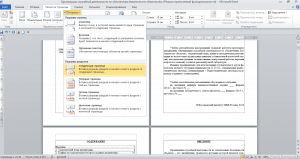
Аналогичный порядок действий нужно провести, чтобы убрать номер с 3 или 4 страницы.
Нумерация страниц в рамке
Часто курсовые работы оформляются не просто на пустых страницах, а в рамках, иногда ещё и со штампами. Номера страниц следует разместить в определённых местах внутри этих рамок и штампов, как правило это нижний правый угол. Это легко сделать, выполняя следующие пункты.
- Щёлкните левой кнопкой мышки на то место внутри рамки или штампа, где должен появиться номер.
- Войдите во вкладку «Вставка».
- Щелкните на «Номер страницы».
- Выберите «Текущее положение». Это даёт вам возможность разместить номер именно в том месте, куда вы кликнули мышкой. В совершенно любом месте! Вы увидите несколько вариантов отображения номеров, выберите подходящий и нажимайте на него. Мгновенно в заданном месте появится номер!
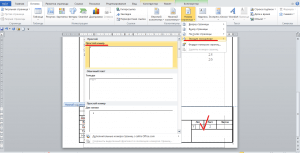
Если в рамке нужно проставить нумерацию, стартуя не с первой, а со следующей страницы, то есть минуя титульный лист, воспользуйтесь той же опцией, о которой мы говорили выше, а именно: «Формат номеров страниц».
Запустить нумерацию возможно с любого порядкового номера, расположив его в нужном месте, если ввести нужный номер рядом с «Начать с» в этом же окне. С помощью этой же кнопки вы сможете выбрать внешний вид номеров.
Изменение и удаление нумерации
Если нумерация уже проставлена, но по каким-то причинам вам не нравится, вы с лёгкостью можете изменить дизайн и место размещения номеров.
- Два раза кликните левой кнопкой мышки на номер страницы. Появится меню конструктора для работы с колонтитулами.
- На этой вкладке нажмите на «Вставить табуляцию с выравниванием». Эта очень маленькая кнопочка, так что ищите внимательно.
- После нажатия появится окно с параметрами. Вам будет предложено изменить расположение и внешний вид номеров. Выберите нужные параметры.
- Нажмите на кнопку «Закрыть окно колонтитулов».
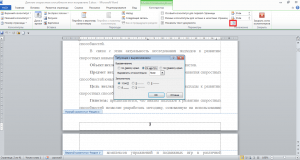
Список стилей нумерации огромен. Если вы обладаете свободой творчества, которую не ограничивает преподаватель, можете выбрать самый необычный вариант. Классический, лаконичный дизайн также присутствует.
Иногда нужно убрать всю выполненную нумерацию страниц. Допустим, вы решите, что любой номер будет лишним на вашей работе. Или вам проще убрать всю нумерацию, чтобы выставить её в новом стиле и в другом месте.
Выполняется эта операция очень просто, всего лишь в два клика.
- Зайдите на вкладку «Вставка».
- Нажмите на «Номер страницы».
- Во всплывающем меню кликните на «Убрать номера страниц». Со страниц вашего документа мгновенно исчезнет любая нумерация.
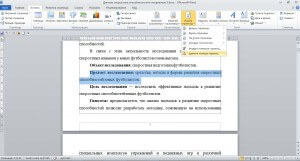
Итак, теперь перед вами раскрыты все возможные секреты расстановки номеров страниц в приложении MS Word. Изучив их, вы станете настоящим гуру нумерации, и вам не составит труда проигнорировать первую страницу при нумерации или запустить нумерацию с абсолютно любого номера.
Нумерация строк в Ворде
Текстовый редактор Майкрософт Ворд служит для создания разного вида документов, содержащих просто текст, а также таблицы, графики с диаграммами и многое другое. Иногда в тексте необходимо просчитать количество строк или в таблице проставить нумерацию.
Можно проставить цифры вначале строк и вручную, но такой способ будет удобен в том случае, если текст или таблица небольшие и в них не будут вноситься правки. Ведь при внесении изменений всю нумерацию нужно будет исправлять тоже вручную, что не очень удобно.
В данной статье мы опишем, как настроить автоматическую нумерацию строк в самом тексте, а также в таблице.

Нумерация строк в Ворде
Как автоматически проставить номера к строкам в тексте
Основные шаги в разных версия текстового редактора Ворд ничем не отличаются, есть лишь разница в названиях вкладок.
Для Microsoft Word 2007, 2010, 2013
Чтобы добавить номера к строкам необходимо:
Шаг 1. Активировать левым щелчком мышки вкладку «Разметка страницы».

Активируем левым щелчком мышки вкладку «Разметка страницы»
Шаг 2. В разделе «Параметры страницы» найти опцию «Номера строк» и кликнуть по ней левой кнопкой мышки.

В разделе «Параметры страницы» находим опцию «Номера строк» и кликаем по ней левой кнопкой мышки
Шаг 3. Раскроется перечень вариантов данной опции:
-
«Нет». Этот вариант выбран по умолчанию и означает, что в тексте нет нумерованных строк. Данная функция выбирается, если нужно убрать нумерацию строк;

Вариант «Нет» означает, что в тексте не пронумерованы строки, его выбирают также для удаления номеров строк

«Непрерывная» выбираем для нумерации всех строк в тексте

Выбрав параметр «На каждой странице» нумерация строк на каждой новой странице начнется с цифры 1

Вариант «В каждом разделе» используется, когда текст имеет разделы

Ставим вначале абзаца курсор мыши и выбираем вариант «Запретить в текущем абзаце»

«Варианты нумерации строк» опция, содержащая параметры для настройки нумерации
Кликните мышкой по подходящему варианту, например, «Непрерывная». Все строки будут пронумерованы автоматически.

Кликаем мышкой по подходящему варианту
Шаг 5. Для более точной настройки щелкните по опции «Варианты нумерации строк».

Щелкаем по опции «Варианты нумерации строк»
Шаг 6. Откроется окно с активированной вкладкой «Источник бумаги». В нижней части нажмите по кнопке «Нумерация строк».

Нажимаем по кнопке «Нумерация строк»
Шаг 7. В открытом окне нужно настроить такие параметры, как:
- «Начать с:», в этом блоке выставляется цифра, с которой нужно начать нумерацию;
- «От текста:» выбирается значение расстояния текста от номеров;
- «Шаг:» — в этом поле задают значение, если необходимо отображать номера через определенный интервал;
- «Нумерация» в этом блоке можно изменить вариант нумерации.
Выставьте подходящие значения, нажмите «ОК».

Выставляем подходящие значения, нажимаем «ОК»
Шаг 8. Снова кликните по «ОК».

Кликаем по «ОК»
Для Microsoft Word 2016
В самой новой версии Ворд изменилось только название основной вкладки. Для добавления нумерации нужно:
-
активировать левым щелчком мышки вкладку «Макет»;

Активируем левым щелчком мышки вкладку «Макет»

Находим раздел «Параметры страницы» и щелкаем по опции «Номера строк»
Дальнейшие действия аналогичны, описанным выше версиям Ворд 2007-2013.
Как добавить номера в строках таблицы
Проставить нумерацию в таблице можно и вручную, но это в том, случае, если вы не планируете больше вносить в нее изменения.
Ручная нумерация строк
Чтобы проставить номера в таблице вручную нужно:
-
выделить первый столбец и нажать на нем правым кликом мышки;

Выделяем первый столбец и нажимаем на нем правым кликом мышки

Наводим курсор мыши на опцию «Вставить», щелкаем по опции «Вставить столбцы слева»

Кликаем в строчке, с которой начнется нумерация и вводим цифру 1

C помощью стрелки вниз на клавиатуре перемещаемся на нижние строки и вводим цифры
На заметку! Чтобы выровнять цифры, выделите их с помощью левой кнопки мыши и щелкните в панели инструментов вкладки «Главная» по значку «По центру». Чтобы изменить размер цифр, шрифт или стиль воспользуйтесь инструментами в главной панели Ворд, как и для редактирования обычного текста, предварительно выделив данные в таблице.

Выделяем цифры с помощью левой кнопки мыши и щелкаем в панели инструментов вкладки «Главная» по значку «По центру»
Ручной ввод простой метод, но в процессе удаления или добавления строк нумерацию необходимо корректировать вручную. Для этого лучше использовать автоматическую нумерацию.
Автоматическая нумерация строк таблицы
Для автоматической нумерации строк нужно:
-
Выделить столбец, где будет находиться нумерация.

Выделяем столбец, где будет находиться нумерация
Важно! Строка, которая выполняет функцию «шапки» в таблице, не выделяется.

Активируем левым щелчком мышки вкладку «Главная»

В группе «Абзац» кликаем по кнопке с изображением цифр, которая обозначена при наведении мышки «Нумерация»
В выделенных ячейках в результате появятся номера.
Как настроить автоматический список в таблице
Вы также можете поменять стиль нумерации и использовать настройки для отступов в ячейках. Чтобы сделать это:
-
нажмите по значку с изображением стрелки на кнопке «Нумерация», чтобы раскрыть ее меню;

Нажимаем по значку с изображением стрелки на кнопке «Нумерация», чтобы раскрыть ее меню

Выбираем подходящий стиль, щелкнув по значку с нужным форматом

Щелкаем правым кликом мышки в строке с первым номером

Щелкаем по опции «Изменить отступы в списке»

Выставляем подходящее значение, нажимаем «ОК»
Если варианты нумерации вам не подходят, откройте опцию «Определить новый формат номера». Для этого:
-
Кликните по значку с изображением стрелки на кнопке «Нумерация».
Нажимаем по значку с изображением стрелки на кнопке «Нумерация», чтобы раскрыть ее меню

Нажимаем по опции «Определить новый формат номера»

Раскрываем в блоке «нумерация» список, щелкнув по стрелочке

Выбираем подходящий вариант, нажимаем «ОК»
На заметку! В таблице также возможно начать новую нумерацию.
Чтобы сделать это:
-
щелкните в ячейке, с которой нужно начать новую нумерацию;

Щелкаем в ячейке, с которой нужно начать новую нумерацию
Нажимаем по значку с изображением стрелки на кнопке «Нумерация», чтобы раскрыть ее меню

Кликаем по опции «Задать начальное значение»

Вводим цифру 1 в поле «Начальное значение», кликаем по «ОК»
Удаление и добавление пронумерованных строк
Как уже упоминалось выше при автоматической нумерации любая корректировка в тексте или таблице порядок номеров не собьет, а автоматически пересчитает. Мы расскажем, как убрать лишние номера в тексте, а также опишем процесс удаления и добавления пронумерованных строк таблицы.
Добавление и удаление пронумерованных строк в тексте
Чтобы убрать или добавить нумерацию в тексте, нужно воспользоваться меню опции «Номера строк». Пункты этого меню подробно описаны вначале статьи.

Для удаления или добавления строк пользуемся пунктами из меню опции «Номера строк»
Рассмотрим подробнее, как добавить номера к строкам в один или несколько разделов. Для этого:
-
кликните левой кнопкой мышки вначале раздела или выделите несколько разделов;

Кликаем левой кнопкой мышки вначале раздела или выделяем несколько разделов
Щелкаем по опции «Варианты нумерации строк»

Во вкладке «Источник бумаги» в графе «Применить» выставляем вариант «к выделенному тексту» и щелкаем по опции «Нумерация строк»

Выставляем параметры, щелкаем «ОК»
Процесс добавления и удаления строк с номерами в таблице
В процессе удаления и добавления строки в таблице автоматическая нумерация не сбивается, как при ручном вводе. Рассмотрим, как удалить и добавить пронумерованные строки:
-
выделите правым щелчком мышки строку для удаления, щелкните левым кликом мышки по опции «Удалить строки»;

Выделяем правым щелчком мышки строку, которую нужно удалить, щелкаем левым кликом мышки по опции «Удалить строки»

Нумерация строк автоматически изменилась после удаления строки

Выделяем любую строку правым кликом мышки

Наводим курсор мышки на опцию «Вставить» и выбираем вариант добавления строки сверху или снизу
После добавления все строки будут автоматически пронумерованы.

После добавления в строке автоматически будет проставлен номер и нумерация не собьется
Заключение
Мы рассказали вам, как добавить автоматическую нумерацию строк в тексте и таблице, что в дальнейшем значительно облегчит вашу работу в текстовом редакторе Ворд.
Видео — Нумерация строк в Word
Понравилась статья?
Сохраните, чтобы не потерять!
Рекомендуем похожие статьи


Добавить комментарий Отмена
Авторский ютуб канал
Требуется срочный ремонт компьютера?
Оставьте заявку. Наши специалисты свяжутся с Вами и ответят на все вопросы, а также помогут удаленно

Автор блога, занимаюсь программированием, делаю обзоры бытовой техники веду свой Youtube канал. Консультирую по вопросам IT по тел — +74993488277
- Периферия и оборудование
- Роутеры
- Браузеры
- Операционные системы
- Софт
- Социальные сети
- Восстановление данных
- Безопасность