Анализ данных с помощью pandas. Часть 0: введение, jupyter (ipython)

pandas — это Python библиотека для анализа и обработки данных. Она действительно быстрая и позволяет вам легко исследовать данные.
Цель этого цикла статей — дать конкретные примеры использования pandas.
Быстрый тур в IPython Notebook
Будет полезным повторить это в интерактивном режиме, поэтому лучше установить ipython с помощью pip:
sudo pip3 install jupyter pandas matplotlib После чего можно запустить сеанс ipython просто написав:
jupyter notebook После этого в браузере откроется сервер jupyter. Создадим Python 3 notebook.
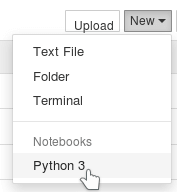
Во-первых, запустим код из ячейки.
Помимо этой кнопки, можно запускать код из ячейки с помощью Ctrl+Enter.
Одна из самых полезных вещей в IPython notebook это автодополнение.
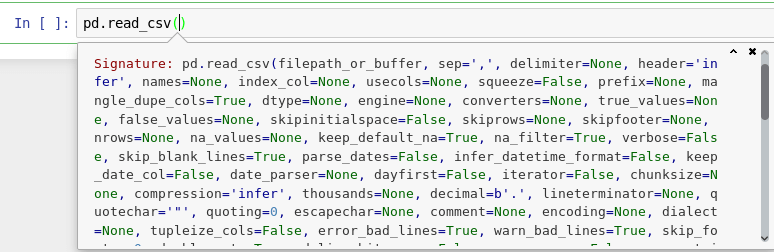
Попробуйте следующее: нажмите в ячейке сразу после read_csv( и нажмите Shift+Tab 4 раза, медленно. Посмотрите, что получится.
Вот что получается после 2 раз:
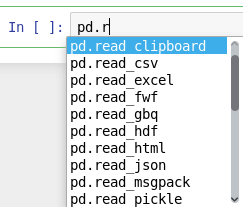
Хорошо, теперь попробуем автодополнение. Введите pd.r (первая буква функции) и посмотрите, какие варианты предлагаются.
Вы должны увидеть следующее:
Написание кода
Написание кода в ячейках абсолютно естественно.
Магические функции
IPython имеет множество магических функций. Далее идёт пример сравнения sum() с генератором списка и с помощью итератора, используя магическую функцию %time .
CPU times: user 20 ms, sys: 0 ns, total: 20 ms Wall time: 18.5 ms
4999950000
CPU times: user 8 ms, sys: 0 ns, total: 8 ms Wall time: 8.34 ms
4999950000
Для вставки кода на Python в комментарий заключайте его в теги
- Модуль csv - чтение и запись CSV файлов
- Создаём сайт на Django, используя хорошие практики. Часть 1: создаём проект
- Онлайн-обучение Python: сравнение популярных программ
- Книги о Python
- GUI (графический интерфейс пользователя)
- Курсы Python
- Модули
- Новости мира Python
- NumPy
- Обработка данных
- Основы программирования
- Примеры программ
- Типы данных в Python
- Видео
- Python для Web
- Работа для Python-программистов
- Сделай свой вклад в развитие сайта!
- Самоучитель Python
- Карта сайта
- Отзывы на книги по Python
- Реклама на сайте
Основы работы с Pandas: Series и DataFrames

Одним из наиболее популярных инструментов для системного анализа данных является Pandas. Давайте рассмотрим, какими особенностями обладает данная библиотека, для чего и как используется. Предложенная информацию будет полезна не только новичкам, но и опытным специалистам.
Описание
Pandas – программная библиотека, написанная на Python. Она используется для обработки и анализа данных. Работа здесь строится поверх library NumPy.
Если говорить простыми словами, Pandas – это как Excel, но мощнее. Здесь программист сможет работать с данными, объемом в тысячи и даже миллионы строк. Pandas предоставляет высокопроизводительные структуры информации, а также инструменты для их анализа.
Ключевые функции
Pandas широко используется в разработке. Она обеспечивает простоту в рамках среды Python. Используется для:
- сбора и очистки данных;
- задач, связанных с анализом информации;
- моделирования данных без переключения на специфичные для стартовой обработки языки (пример – Octave или R).
Библиотека предназначается для очистки, а также первичной оценки данных по общим показателям. Пример – среднее значение, квантили и так далее.
Pandas – это не статистический пакет, но его наборы информации применяются в виде входных в большинстве модулей анализа данных, а также при машинном обучении.
Для чего нужен проект
Pandas – это ключевая библиотека Питона, необходимая для работы с электронными материалами. Активно используется специалистами по BigDatas. Часто применяется для следующих задач:
- Аналитика. Инструмент позволяет подготовить datas к дальнейшему использованию. Он удаляет или заполняет пропуски, проводит сортировку или вносит необходимые изменения. Обычно большую часть соответствующих процессов удается автоматизировать через изучаемый проект.
- Data Science. Используется для подготовки и первичного анализа имеющихся сведений. Это необходимо для машинного/глубокого обучения.
- Статистика. В изучаемом проекте поддерживаются ключевые статистические методы. Они позволяют работать с информацией в электронном виде максимально эффективно и быстро. Пример – расчет средних значений.
Инструмент используется не только для обработки информации, но и для ее визуализации. Легко осваивается как опытными разработчиками, так и новичками.
Историческая справка
Рассматриваемый инструмент начал разрабатываться Уэсом Маккини, работающем в AQR Capital Management, в 2008 году. Он смог убедить работодателя перед увольнением разрешить опубликовать исходный код библиотеки. Так она получила открытость и свободную лицензию.
Позже, в 2012 году, к поддержке и совершенствованию продукта присоединился еще один сотрудник AQR – Чан Шэ. Он стал вторым главным разработчиком проекта. Примерно в этот момент Пандас стала набирать популярность в Python. Теперь соответствующий инструмент активно совершенствуется и дорабатывается свободными разработчиками.
Ключевые возможности
Рассматриваемый продукт для Питона обладает мощным функционалом. Он поддерживает следующие возможности:
- объекты data frame для управления индексированными массивами двумерной информации;
- встроенные средства совмещения данных, а также способы обработки сопутствующих сведений;
- инструменты, необходимые для обмена электронными материалами между структурами памяти, а также всевозможными файлами и документами;
- срезы по значениям индексов;
- расширенные возможности при индексировании;
- наличие выборки из больших объемов наборов информации;
- вставка, а также удаление столбцов в массиве;
- встроенные средства совмещения информации;
- обработка отсутствующих сведений;
- слияние и объединение имеющихся информационных наборов;
- иерархическое индексирование, при помощи которой удается обрабатывать материалы высокой размерности в структурах с меньшей размерностью;
- группировка, позволяющая выполнять трехэтапные операции типа «разделение, изменение и объединение» одновременно.
Проект поддерживает временные ряды. Он позволяет формировать временные периоды, изменять интервалы и так далее. Изначально создавался для обеспечения высокой производительности. Наиболее важные его части сформированы на C и Cython.
Начало работы
Pandas – функциональный и удобный проект для обработки данных. Далее предстоит разобраться с основами работы с ним. Для машинного обучения часто используются специальные библиотеки – Google Colab и Jupyter Notebook. Такие названия получили специализированные IDE. Они дают возможность работать с данными итеративно и пошагово. При их применении не требуется писать полноценное программное обеспечение.
Рекомендуется сначала установить IDE. В них Pandas встроен по умолчанию – ничего и никуда инициализировать не придется. Остается лишь произвести импорт в исходный код.
Если не использовать специализированные среды, разработчику потребуется Python выше версии 2.7. Импортирование Пандас происходит при помощи такой команды:
или , где pd – это официальное сокращение Pandas.
При использовании PIP необходимо воспользоваться следующей командой:

Для импорта PD и NumPy в Python-скрипт потребуется добавить такой блок кода:
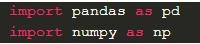
Связано это с тем, что PD зависит от NumPy. Соответствующая зависимость тоже должна быть импортирована в исходный код приложения. Теперь все готово к полноценному применению модуля при разработке программных продуктов разной сложности.
Структуры данных
Изучаемый модуль поддерживает несколько информационных структур:
- Series. Выражается одномерным массивом неизменного размера. Напоминает структуру с однородными данными.
- DataFrames. Двумерная табличная структуру. Поддерживает изменение размера. Столбцы в ней будут неоднородно типизированными.
- Panel. Трехмерный массив, который может меняться в размерах.
Других вариантов у PD нет. Далее первые две структурные единицы будут изучены более подробно. Они используются в программных кодах чаще всего.
Класс Series
Series – объект, который напоминает одномерный массив. Может включать в себя любые типы данных. Часто представлен в виде столбца таблицы с последовательностями тех или иных значений. Каждый из них будет наделен индексом – номером строки.

При обработке соответствующего кода на экране появится такая запись:

Series будет отображаться в виде таблицы с индексами компонентов. Соответствующая информация выводится в первом столбце. Второй отводится непосредственно под заданные значения.
Data Frame
DataFrame – это таблица с разными типами столбцов. Представляет собой двумерную информационную структуру. Является основным типом информации в Pandas. Вокруг DataFrame строится вся дальнейшая работа.
Соответствующий объект может быть представлен обычной таблицей (подобной той, что встречается в Excel), с любым количеством не только строк, но и столбцов. Внутри ее ячеек содержатся самые разные сведения:
- числовые;
- булевы;
- строковые и так далее.
DataFrame имеет индексы не только столбцов, но и строк. За счет подобной особенности удается сортировать и фильтровать сведения и находить нужные значения быстро и максимально комфортно.
В DataFrame поддерживается жесткое кодирование, а также импорт:
- CSV;
- TSV;
- Excel-документов;
- SQL-таблиц.
Для создания соответствующего компонента допускается использование команды:

- data – это создание объекта из входных сведений (NumPy, series, dict и им подобные);
- index – строковые метки;
- columns – создание подписей столбцов;
- dtype – ссылка на тип сведений, содержащихся в каждом столбце (этот параметр не является обязательным);
- copy – копирование сведений, если они предусмотрены изначально.
Создание DataFrame может производиться различными способами. Пример – формирование объекта из словаря или их списков, кортежей, файла Excel.
Вот пример кода, использующего список словарей для создания DataFrame:
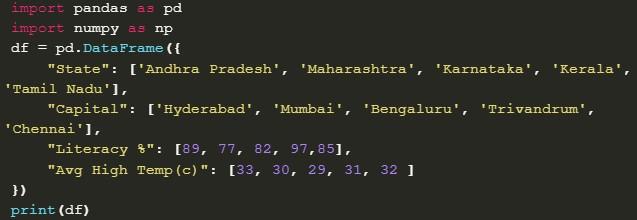
При обработке предложенного фрагмента система выведен на терминал/экран устройства следующую информацию:
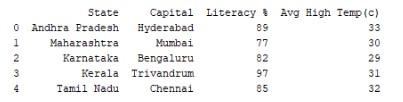
Работает код достаточно просто: сначала создается словарь, а затем в него передается в качестве аргумента метод DataFrame(). После получения тех или иных значений система выводит объект на печать в терминале.
Индекс здесь будет отображаться в самом первом левом столбце. Он имеет метки строк. Заголовки и электронные материалы – это сама таблица. При помощи настройки индексных параметров удается создавать индексированные DataFrames.
Импорт CSV
При создании DataFrame можно воспользоваться импортом файла CSV. Так называется текстовый документ. В нем запись материалов и значений ведется в каждой строке, разделяясь символом запятой.
Pandas поддерживает метод read_csv. С его помощью удается считывать содержимое CSV. Соответствующая команда поддерживает несколько параметров управления импортом:
- Sep. Он позволяет явно указывать разделители, используемые при выгрузке материалов. По умолчанию это символ запятой. Данный параметр является полезным при нестандартных разделителях в исходном документе. Пример – когда там применяются точки с запятыми или табуляция.
- Dtype. При помощи этой характеристики удается явно указывать тип, используемый в столбцах. Применяется, когда автоматически определяемый формат оказывается неверным. Пример – если дата импортируется в качестве строковой переменной.
А вот фрагмент кода, позволяющий импортировать сведения о скорости мобильного и стационарного интернета в разных странах. Здесь необходимо скачать исходный документ. После этого останется указать метод:

Чтобы увидеть DataFrame, останется вывести его на печать:

При работе в Jupiter Notebook и Google Collab для вывода DataFrame, а также Series, необходимо использовать команду print. Без нее модуль тоже сможет показать интересующие сведения. При написании print(df) будет потеряна табличная верстка.

В верхней части – названия столбцов, а слева указываются индексы. В нижней части выводится детализация о количестве столбцов и строк.
Полностью выводить табличку не обязательно. Для первого знакомства достаточно первых или последних пяти строчек. Чтобы воспользоваться соответствующими операциями, рекомендуется использование df.head() или df.tail() соответственно. В скобках указывается, сколько строчек выводить на экран. Этот параметр в Pandas по умолчанию равен 5.
Здесь можно увидеть больше информации об изученном модуле. А лучше программировать с его применением в Python помогут специализированные дистанционные компьютерные курсы.
Интересуют курсы по системному анализу и не только? Огромный выбор обучающих онлайн-программ по востребованным IT-направлениям есть в Otus !
Введение в библиотеку pandas: установка и первые шаги / pd 1
Библиотека pandas в Python — это идеальный инструмент для тех, кто занимается анализом данных, используя для этого язык программирования Python.
В этом материале речь сначала пойдет об основных аспектах библиотеки и о том, как установить ее в систему. Потом вы познакомитесь с двумя структурам данных: series и dataframes . Сможете поработать с базовым набором функций, предоставленных библиотекой pandas, для выполнения основных операций по обработке. Знакомство с ними — ключевой навык для специалиста в этой сфере. Поэтому так важно перечитать материал до тех, пока он не станет понятен на 100%.
А на примерах сможете разобраться с новыми концепциями, появившимися в библиотеке — индексацией структур данных. Научитесь правильно ее использовать для управления данными. В конце концов, разберетесь с тем, как расширить возможности индексации для работы с несколькими уровнями одновременно, используя для этого иерархическую индексацию.
Библиотека Python для анализа данных
Pandas — это библиотека Python с открытым исходным кодом для специализированного анализа данных. Сегодня все, кто использует Python для изучения статистических целей анализа и принятия решений, должны быть с ней знакомы.
Библиотека была спроектирована и разработана преимущественно Уэсом Маккини в 2008 году. В 2012 к нему присоединился коллега Чан Шэ. Вместе они создали одну из самых используемых библиотек в сообществе Python.
Pandas появилась из необходимости в простом инструменте для обработки, извлечения и управления данными.
Этот пакет Python спроектирован на основе библиотеки NumPy. Такой выбор обуславливает успех и быстрое распространение pandas. Он также пользуется всеми преимуществами NumPy и делает pandas совместимой с большинством другим модулей.
Еще одно важное решение — разработка специальных структур для анализа данных. Вместо того, чтобы использовать встроенные в Python или предоставляемые другими библиотеками структуры, были разработаны две новых.
Они спроектированы для работы с реляционными и классифицированными данными, что позволяет управлять данными способом, похожим на тот, что используется в реляционных базах SQL и таблицах Excel.
Дальше вы встретите примеры базовых операций для анализа данных, которые обычно используются на реляционных или таблицах Excel. Pandas предоставляет даже более расширенный набор функций и методов, позволяющих выполнять эти операции эффективнее.
Основная задача pandas — предоставить все строительные блоки для всех, кто погружается в мир анализа данных.
Установка pandas
Простейший способ установки библиотеки pandas — использование собранного решения, то есть установка через Anaconda или Enthought.
Установка в Anaconda
В Anaconda установка занимает пару минут. В первую очередь нужно проверить, не установлен ли уже pandas, и если да, то какая это версия. Для этого введите следующую команду в терминале:
conda list pandas Если модуль уже установлен (например в Windows), вы получите приблизительно следующий результат:
# packages in environment at C:\Users\Fabio\Anaconda: # pandas 0.20.3 py36hce827b7_2 Если pandas не установлена, ее необходимо установить. Введите следующую команду:
conda install pandas Anaconda тут же проверит все зависимости и установит дополнительные модули.
Solving environment: done ## Package Plan ## Environment location: C:\Users\Fabio\Anaconda3 added / updated specs: - pandas The following new packages will be installed: Pandas: 0.22.0-py36h6538335_0 Proceed ([y]/n)? Press the y key on your keyboard to continue the installation. Preparing transaction: done Verifying transaction: done Executing transaction: done Если требуется обновить пакет до более новой версии, используется эта интуитивная команда:
conda update pandas Система проверит версию pandas и версию всех модулей, а затем предложит соответствующие обновления. Затем предложит перейти к обновлению.
Установка из PyPI
Pandas можно установить и с помощью PyPI, используя эту команду:
pip install pandas Установка в Linux
Если вы работаете в дистрибутиве Linux и решили не использовать эти решения, то pandas можно установить как и любой другой пакет.
В Debian и Ubuntu используется команда:
sudo apt-get install python-pandas А для OpenSuse и Fedora — эта:
zypper in python-pandas Установка из источника
Если есть желание скомпилировать модуль pandas из исходного кода, тогда его можно найти на GitHub по ссылке https://github.com/pandas-dev/pandas:
git clone git://github.com/pydata/pandas.git cd pandas python setup.py install Убедитесь, что Cython установлен. Больше об этом способе можно прочесть в документации: (http://pandas.pydata.org/pandas-docs/stable/install.html).
Репозиторий для Windows
Если вы работаете в Windows и предпочитаете управлять пакетами так, чтобы всегда была установлена последняя версия, то существует ресурс, где всегда можно загрузить модули для Windows: Christoph Gohlke’s Python Extension Packages for Windows (www.lfd.uci.edu/~gohlke/pythonlibs/). Каждый модуль поставляется в формате WHL для 32 и 64-битных систем. Для установки нужно использовать приложение pip:
pip install SomePackage-1.0.whl Например, для установки pandas потребуется найти и загрузить следующий пакет:
pip install pandas-0.22.0-cp36-cp36m-win_amd64.whl При выборе модуля важно выбрать нужную версию Python и архитектуру. Более того, если для NumPy пакеты не требуются, то у pandas есть зависимости. Их также необходимо установить. Порядок установки не имеет значения.
Недостаток такого подхода в том, что нужно устанавливать пакеты отдельно без менеджера, который бы помог подобрать нужные версии и зависимости между разными пакетами. Плюс же в том, что появляется возможность освоиться с модулями и получить последние версии вне зависимости от того, что выберет дистрибутив.
Проверка установки pandas
Библиотека pandas может запустить проверку после установки для верификации управляющих элементов (документация утверждает, что тест покрывает 97% всего кода).
Во-первых, нужно убедиться, что установлен модуль nose . Если он имеется, то тестирование проводится с помощью следующей команды:
nosetests pandas Оно займет несколько минут и в конце покажет список проблем.
Модуль Nose
Этот модуль спроектирован для проверки кода Python во время этапов разработки проекта или модуля Python. Он расширяет возможности модуль unittest . Nose используется для проверки кода и упрощает процесс.
Здесь о нем можно почитать подробнее: _http://pythontesting.net/framework/nose/nose-introduction/.
Первые шаги с pandas
Лучший способ начать знакомство с pandas — открыть консоль Python и вводить команды одна за одной. Таким образом вы познакомитесь со всеми функциями и структурами данных.
Более того, данные и функции, определенные здесь, будут работать и в примерах будущих материалов. Однако в конце каждого примера вы вольны экспериментировать с ними.
Для начала откройте терминал Python и импортируйте библиотеку pandas. Стандартная практика для импорта модуля pandas следующая:
>>> import pandas as pd >>> import numpy as np Теперь, каждый раз встречая pd и np вы будете ссылаться на объект или метод, связанный с этими двумя библиотеками, хотя часто будет возникать желание импортировать модуль таким образом:
>>> from pandas import * В таком случае ссылаться на функцию, объект или метод с помощью pd уже не нужно, а это считается не очень хорошей практикой в среде разработчиков Python.
Как анализировать данные на Python с Pandas: первые шаги


Мария Жарова Эксперт по Python и математике для Data Science, ментор одного из проектов на курсе по Data Science.
Pandas — главная Python-библиотека для анализа данных. Она быстрая и мощная: в ней можно работать с таблицами, в которых миллионы строк. Вместе с Марией Жаровой, ментором проекта на курсе по Data Science, рассказываем про команды, которые позволят начать работать с реальными данными.
Среда разработки
Pandas работает как в IDE (средах разработки), так и в облачных блокнотах для программирования. Как установить библиотеку в конкретную IDE, читайте тут. Мы для примера будем работать в облачной среде Google Colab. Она удобна тем, что не нужно ничего устанавливать на компьютер: файлы можно загружать и работать с ними онлайн, к тому же есть совместный режим для работы с коллегами. Про Colab мы писали в этом обзоре. Пройдите тест и узнайте, какой вы аналитик данных и какие перспективы вас ждут. Ссылка в конце статьи.

Освойте профессию «Data Scientist» на курсе с МГУ
Data Scientist с нуля до PRO
Освойте профессию Data Scientist с нуля до уровня PRO на углубленном курсе совместно с академиком РАН из МГУ. Изучите продвинутую математику с азов, получите реальный опыт на практических проектах и начните работать удаленно из любой точки мира.

25 месяцев
Data Scientist с нуля до PRO
Создавайте ML-модели и работайте с нейронными сетями
6 224 ₽/мес 11 317 ₽/мес

Анализ данных в Pandas
-
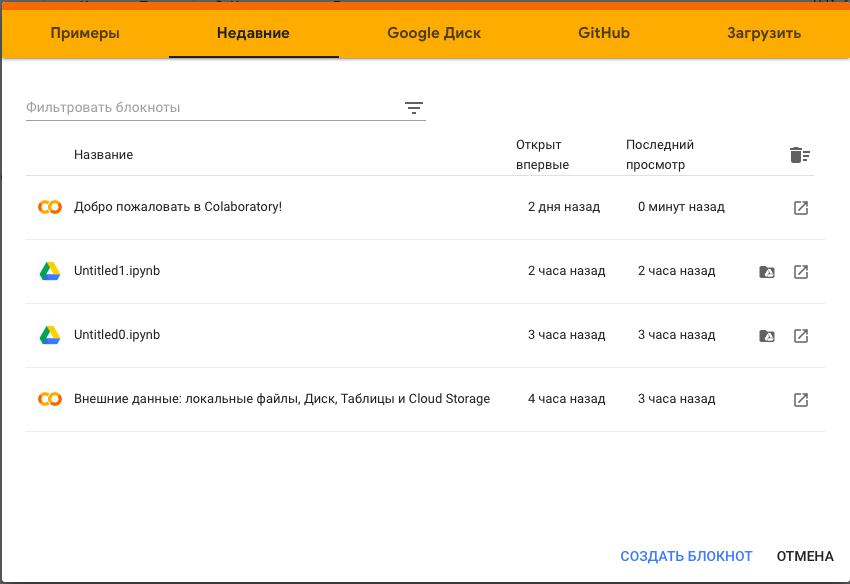
Создание блокнота в Google Colab На сайте Google Colab сразу появляется экран с доступными блокнотами. Создадим новый блокнот:
Импортирование библиотеки Pandas недоступна в Python по умолчанию. Чтобы начать с ней работать, нужно ее импортировать с помощью этого кода:
import pandas as pd
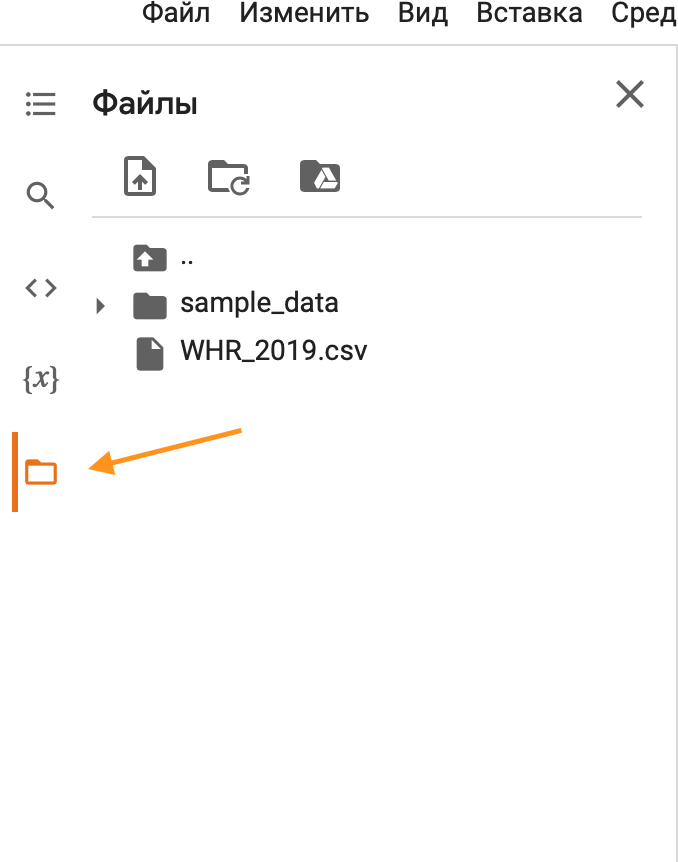
pd — это распространенное сокращенное название библиотеки. Далее будем обращаться к ней именно так.
И прочитать с помощью такой команды:
Это можно сделать через словарь и через преобразование вложенных списков (фактически таблиц).

Если нужно посмотреть на другое количество строк, оно указывается в скобках, например df.head(12) . Последние строки фрейма выводятся методом .tail() .
Также чтобы просто полностью красиво отобразить датасет, используется функция display() . По умолчанию в Jupyter Notebook, если написать имя переменной на последней строке какой-либо ячейки (даже без ключевого слова display), ее содержимое будет отображено.

Характеристики датасета Чтобы получить первичное представление о статистических характеристиках нашего датасета, достаточно этой команды: df.describe()
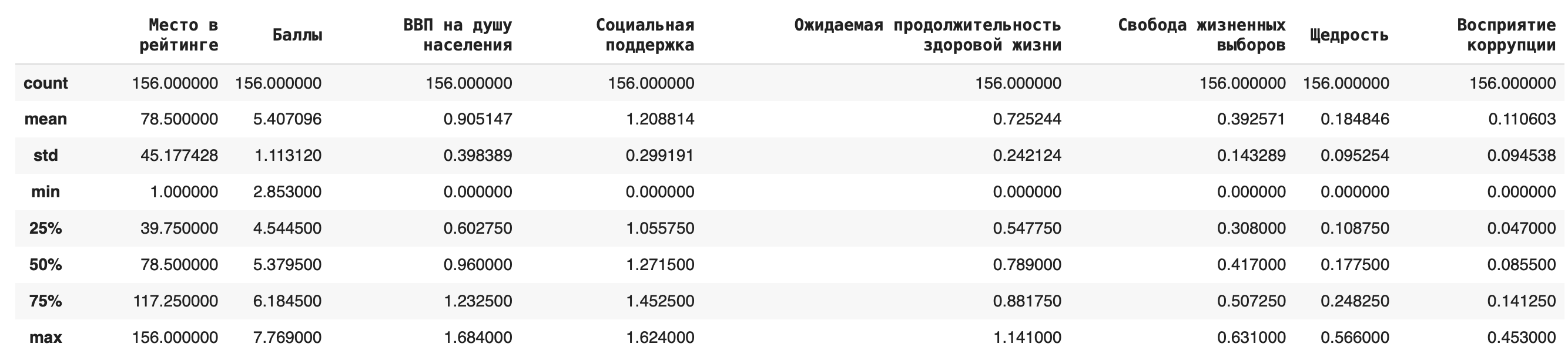
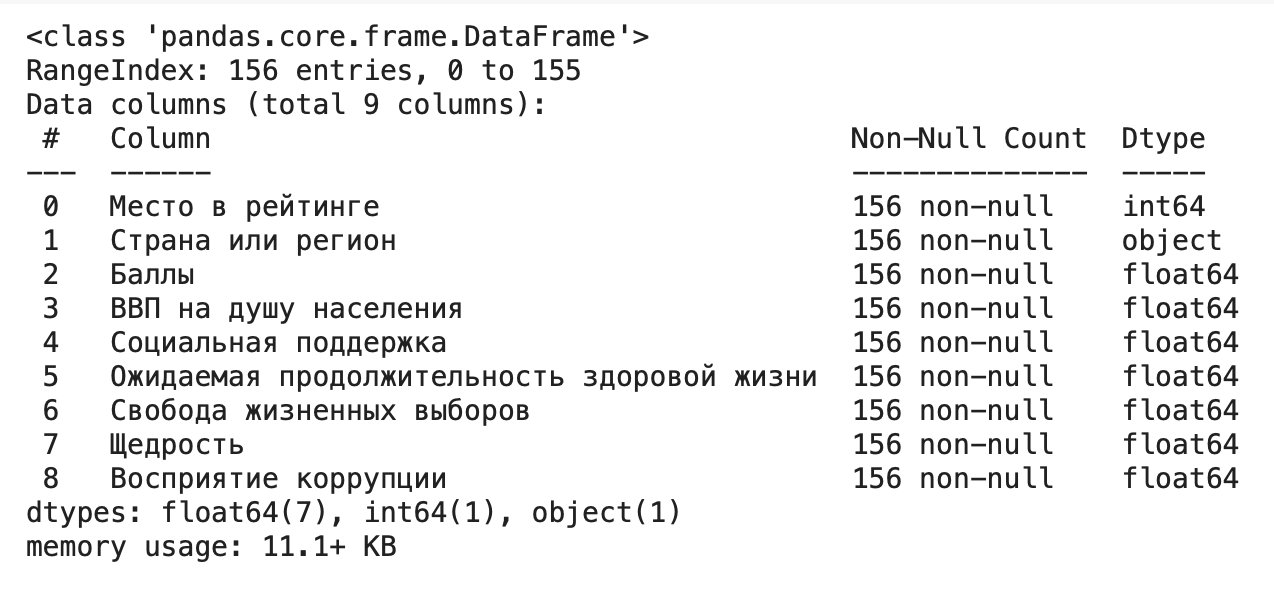
Обзор содержит среднее значение, стандартное отклонение, минимум и максимум, верхние значения первого и третьего квартиля и медиану по каждому столбцу.
Работа с отдельными столбцами или строками
Выделить несколько столбцов можно разными способами.
1. Сделать срез фрейма df[['Место в рейтинге', 'Ожидаемая продолжительность здоровой жизни']]
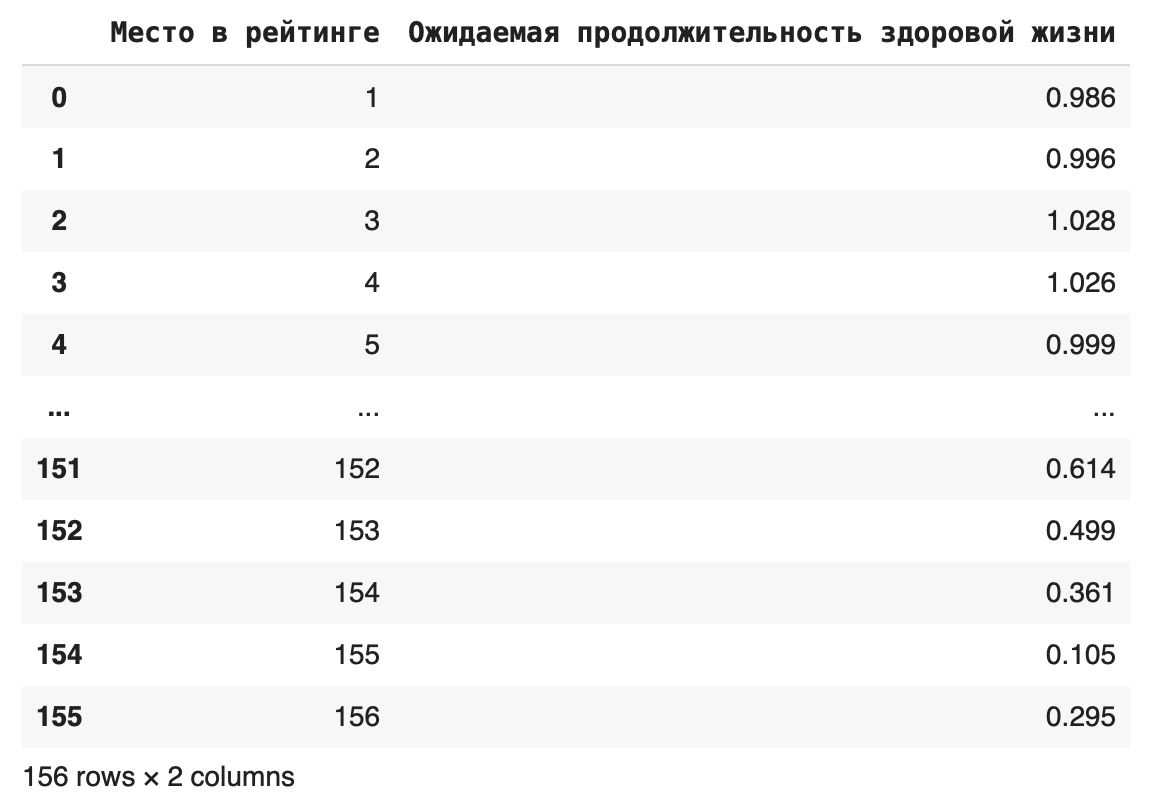
Срез можно сохранить в новой переменной: data_new = df[['Место в рейтинге', 'Ожидаемая продолжительность здоровой жизни']]
Теперь можно выполнить любое действие с этим сокращенным фреймом.
2. Использовать метод loc
Если столбцов очень много, можно использовать метод loc, который ищет значения по их названию: df.loc [:, 'Место в рейтинге':'Социальная поддержка']
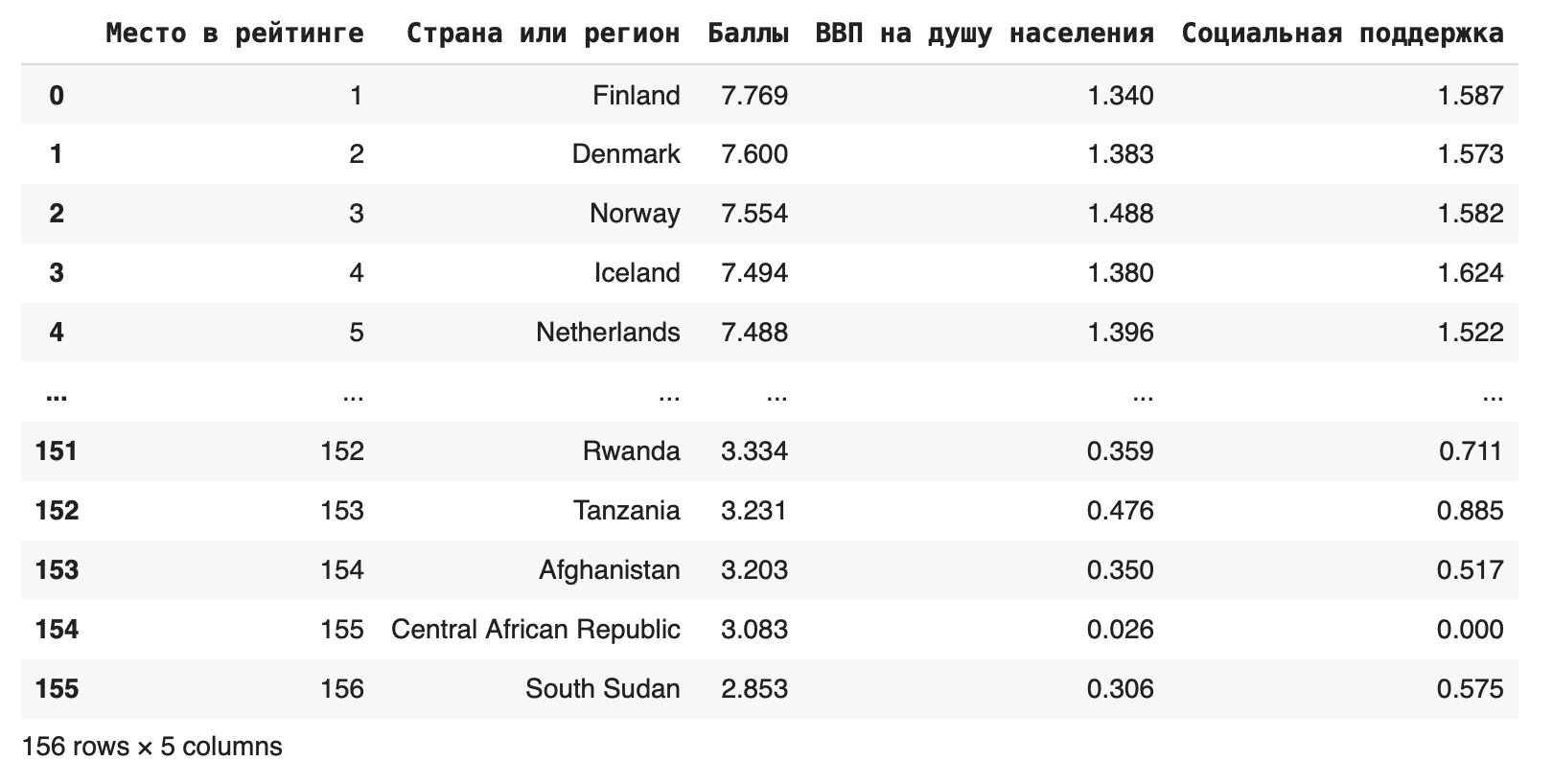
В этом случае мы оставили все столбцы от Места в рейтинге до Социальной поддержки.

Станьте дата-сайентистом на курсе с МГУ и решайте амбициозные задачи с помощью нейросетей
3. Использовать метод iloc
Если нужно вырезать одновременно строки и столбцы, можно сделать это с помощью метода iloc: df.iloc[0:100, 0:5]
Первый параметр показывает индексы строк, которые останутся, второй — индексы столбцов. Получаем такой фрейм:
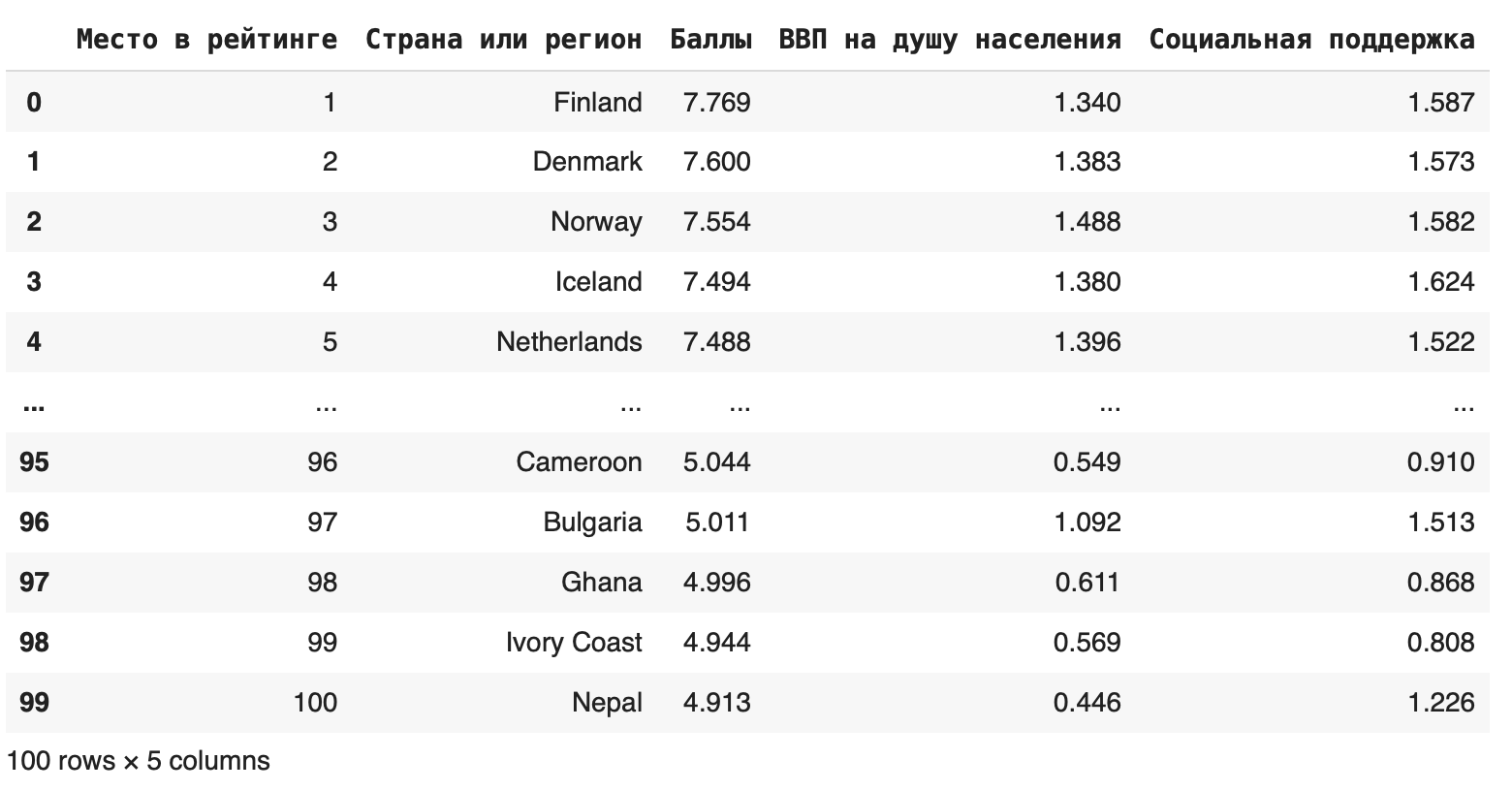
В методе iloc значения в правом конце исключаются, поэтому последняя строка, которую мы видим, — 99.
4. Использовать метод tolist()
Можно выделить какой-либо столбец в отдельный список при помощи метода tolist(). Это упростит задачу, если необходимо извлекать данные из столбцов: df['Баллы'].tolist()
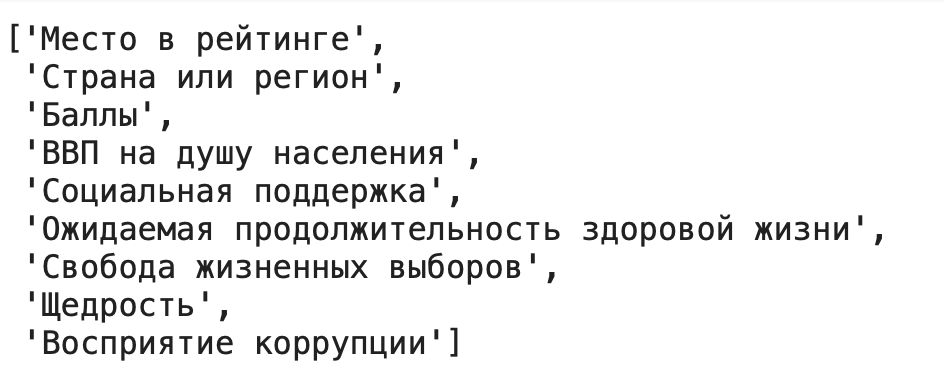
Часто бывает нужно получить в виде списка названия столбцов датафрейма. Это тоже можно сделать с помощью метода tolist(): df.columns.tolist()
Добавление новых строк и столбцов
В исходный датасет можно добавлять новые столбцы, создавая новые «признаки», как говорят в машинном обучении. Например, создадим столбец «Сумма», в который просуммируем значения колонок «ВВП на душу населения» и «Социальная поддержка» (сделаем это в учебных целях, практически суммирование этих показателей не имеет смысла): df['Сумма'] = df['ВВП на душу населения'] + df['Социальная поддержка']

Можно добавлять и новые строки: для этого нужно составить словарь с ключами — названиями столбцов. Если вы не укажете значения в каких-то столбцах, они по умолчанию заполнятся пустыми значениями NaN. Добавим еще одну страну под названием Country: new_row = df = df.append(new_row, ignore_index=True)
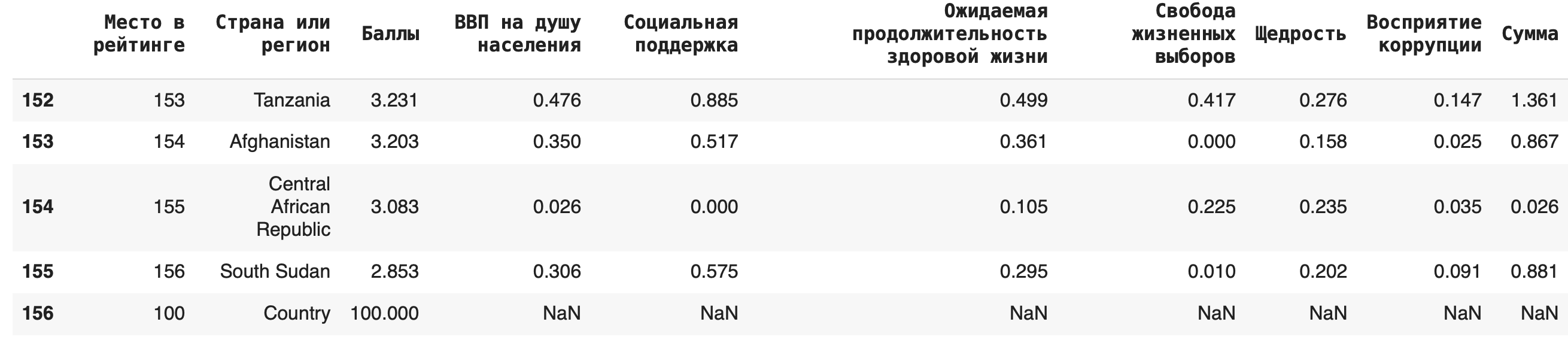
Важно: при добавлении новой строки методом .append() не забывайте указывать параметр ignore_index=True, иначе возникнет ошибка.
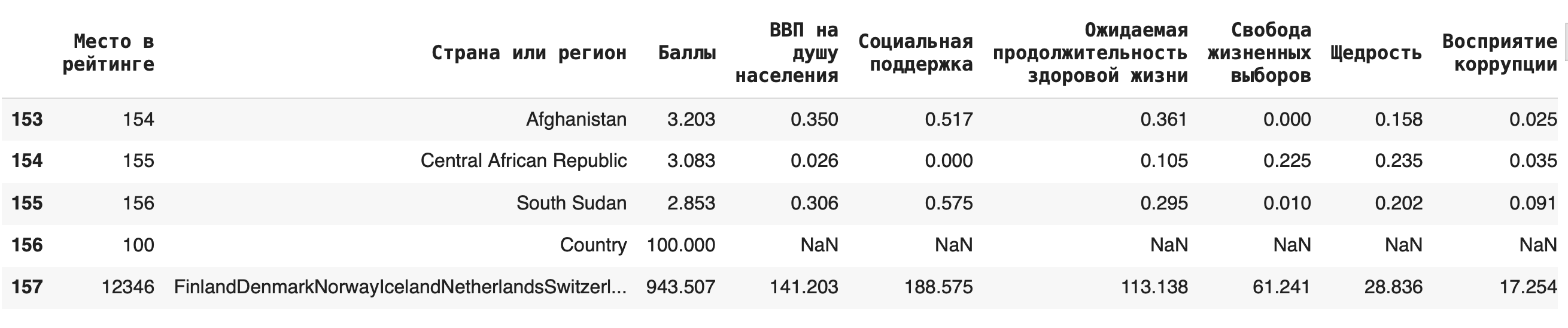
Иногда бывает полезно добавить строку с суммой, медианой или средним арифметическим) по столбцу. Сделать это можно с помощью агрегирующих (aggregate (англ.) — группировать, объединять) функций: sum(), mean(), median(). Для примера добавим в конце строку с суммами значений по каждому столбцу: df = df.append(df.sum(axis=0), ignore_index = True)
Удаление строк и столбцов
Удалить отдельные столбцы можно при помощи метода drop() — это целесообразно делать, если убрать нужно небольшое количество столбцов. df = df.drop(['Сумма'], axis = 1)
В других случаях лучше воспользоваться описанными выше срезами.
Обратите внимание, что этот метод требует дополнительного сохранения через присваивание датафрейма с примененным методом исходному. Также в параметрах обязательно нужно указать axis = 1, который показывает, что мы удаляем именно столбец, а не строку.
Соответственно, задав параметр axis = 0, можно удалить любую строку из датафрейма: для этого нужно написать ее номер в качестве первого аргумента в методе drop(). Удалим последнюю строчку (указываем ее индекс — это будет количество строк): df = df.drop(df.shape[0]-1, axis = 0)
Копирование датафрейма
Можно полностью скопировать исходный датафрейм в новую переменную. Это пригодится, если нужно преобразовать много данных и при этом работать не с отдельными столбцами, а со всеми данными: df_copied = df.copy()
Уникальные значения
Уникальные значения в какой-либо колонке датафрейма можно вывести при помощи метода .unique(): df['Страна или регион'].unique()
Чтобы дополнительно узнать их количество, можно воспользоваться функцией len(): len(df['Страна или регион'].unique())
Подсчет количества значений
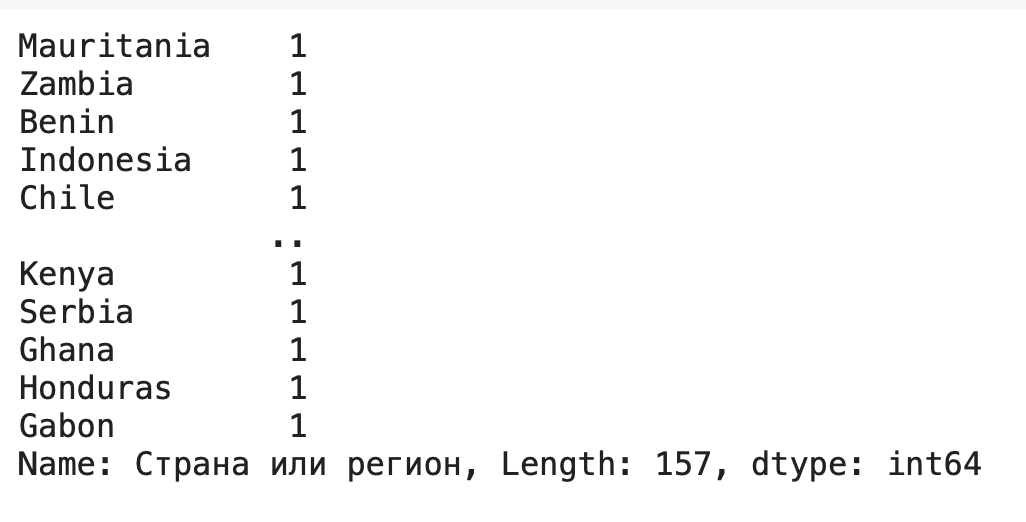
Отличается от предыдущего метода тем, что дополнительно подсчитывает количество раз, которое то или иное уникальное значение встречается в колонке, пишется как .value_counts(): df['Страна или регион'].value_counts()
Группировка данных
Некоторым обобщением .value_counts() является метод .groupby() — он тоже группирует данные какого-либо столбца по одинаковым значениям. Отличие в том, что при помощи него можно не просто вывести количество уникальных элементов в одном столбце, но и найти для каждой группы сумму / среднее значение / медиану по любым другим столбцам.
Рассмотрим несколько примеров. Чтобы они были более наглядными, округлим все значения в столбце «Баллы» (тогда в нем появятся значения, по которым мы сможем сгруппировать данные): df['Баллы_new'] = round(df['Баллы'])
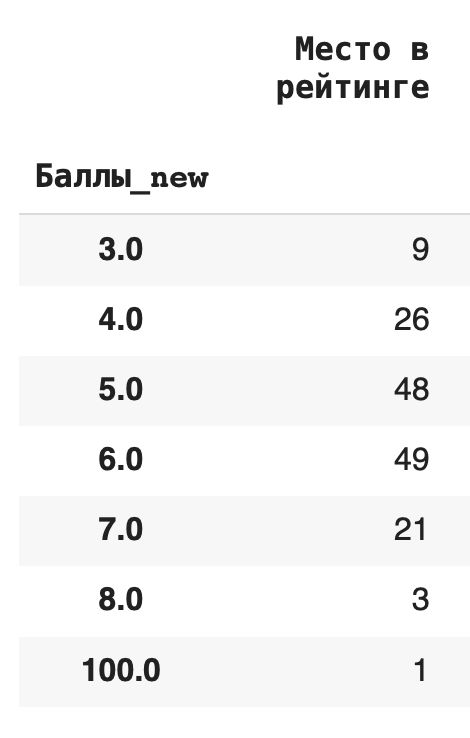
1) Сгруппируем данные по новому столбцу баллов и посчитаем, сколько уникальных значений для каждой группы содержится в остальных столбцах. Для этого в качестве агрегирующей функции используем .count(): df.groupby('Баллы_new').count()
Получается, что чаще всего страны получали 6 баллов (таких было 49):
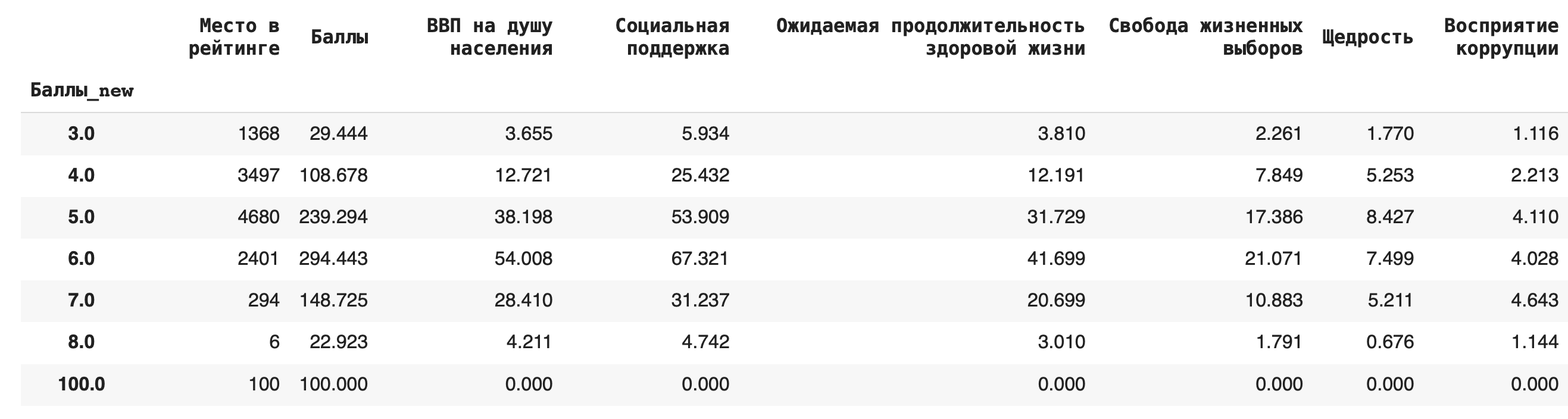
2) Получим более содержательный для анализа данных результат — посчитаем сумму значений в каждой группе. Для этого вместо .count() используем sum(): df.groupby('Баллы_new').sum()
3) Теперь рассчитаем среднее значение по каждой группе, в качестве агрегирующей функции в этом случае возьмем mean(): df.groupby('Баллы_new').mean()
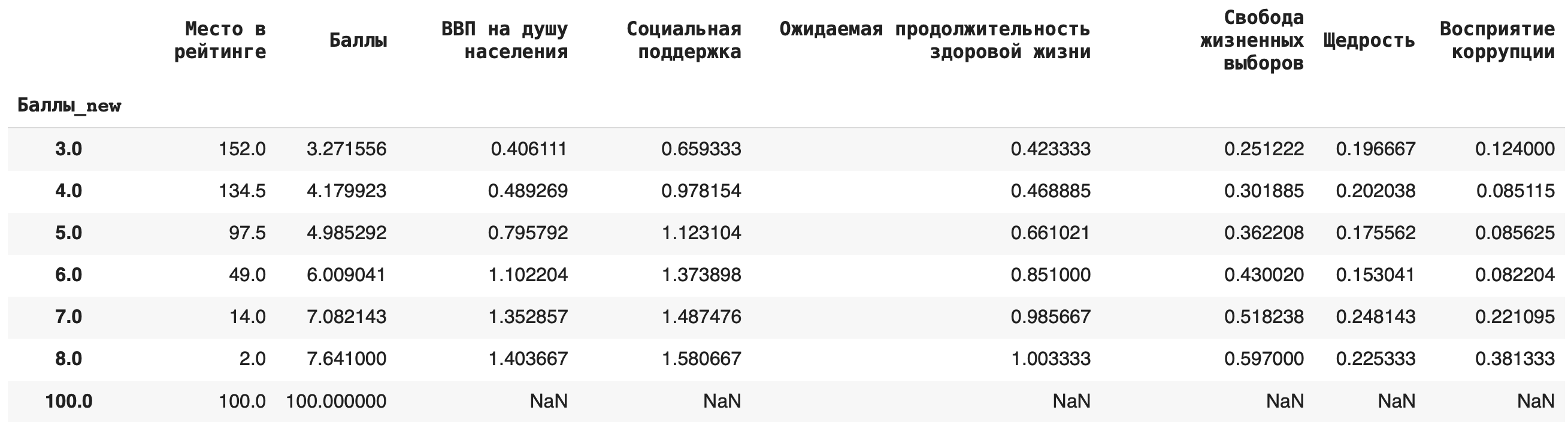
4) Рассчитаем медиану. Для этого пишем команду median(): df.groupby('Баллы_new').median()
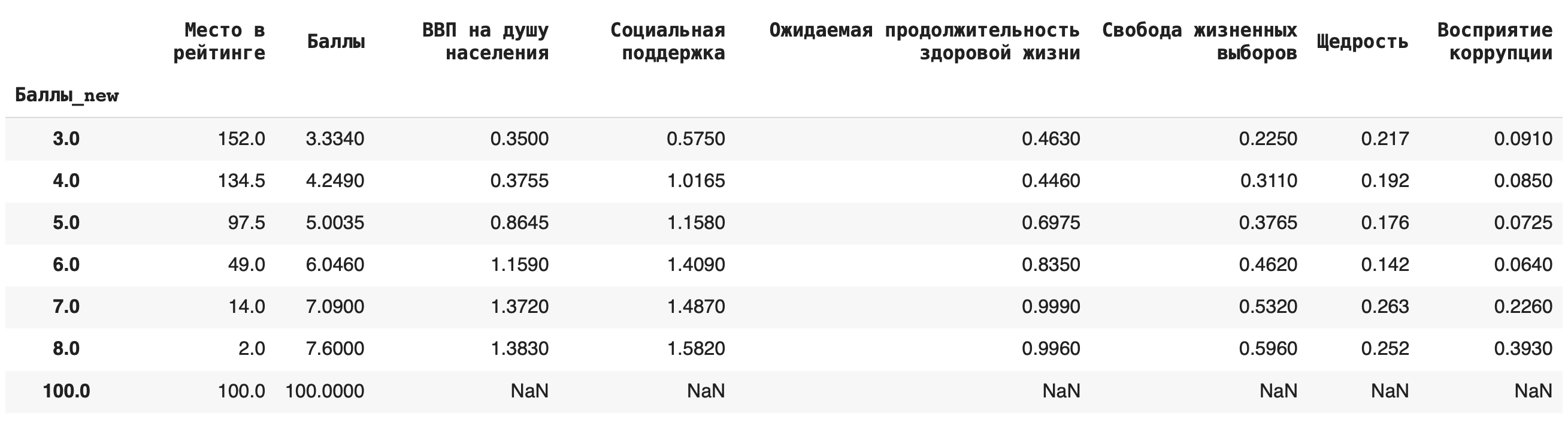
Это самые основные агрегирующие функции, которые пригодятся на начальном этапе работы с данными.
Вот пример синтаксиса, как можно сагрегировать значения по группам при помощи сразу нескольких функций:
df_agg = df.groupby('Баллы_new').agg(< 'Баллы_new': 'count', 'Баллы_new': 'sum', 'Баллы_new': 'mean', 'Баллы_new': 'median' >)
Сводные таблицы
Бывает, что нужно сделать группировку сразу по двум параметрам. Для этого в Pandas используются сводные таблицы или pivot_table(). Они составляются на основе датафреймов, но, в отличие от них, группировать данные можно не только по значениям столбцов, но и по строкам.
В ячейки такой таблицы помещаются сгруппированные как по «координате» столбца, так и по «координате» строки значения. Соответствующую агрегирующую функцию указываем отдельным параметром.
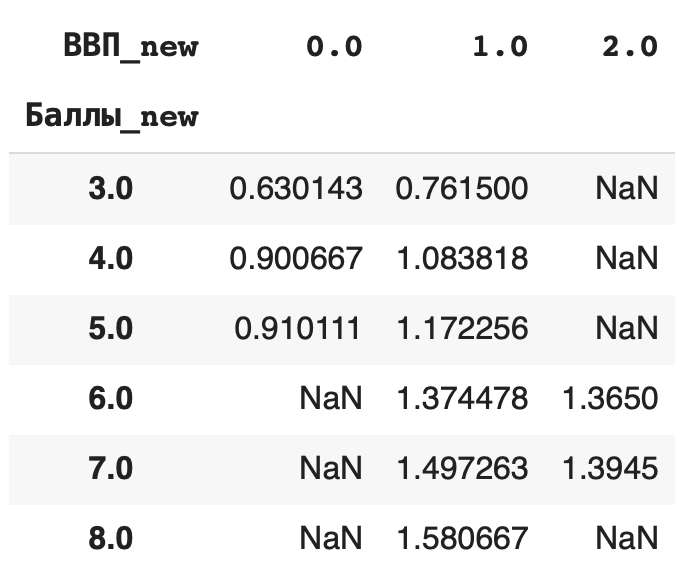
Разберемся на примере. Сгруппируем средние значения из столбца «Социальная поддержка» по баллам в рейтинге и значению ВВП на душу населения. В прошлом действии мы уже округлили значения баллов, теперь округлим и значения ВВП: df['ВВП_new'] = round(df['ВВП на душу населения'])
Теперь составим сводную таблицу: по горизонтали расположим сгруппированные значения из округленного столбца «ВВП» (ВВП_new), а по вертикали — округленные значения из столбца «Баллы» (Баллы_new). В ячейках таблицы будут средние значения из столбца «Социальная поддержка», сгруппированные сразу по этим двум столбцам: pd.pivot_table(df, index = ['Баллы_new'], columns = ['ВВП_new'], values = 'Социальная поддержка', aggfunc = 'mean')
Сортировка данных
Строки датасета можно сортировать по значениям любого столбца при помощи функции sort_values(). По умолчанию метод делает сортировку по убыванию. Например, отсортируем по столбцу значений ВВП на душу населения: df.sort_values(by = 'ВВП на душу населения').head()
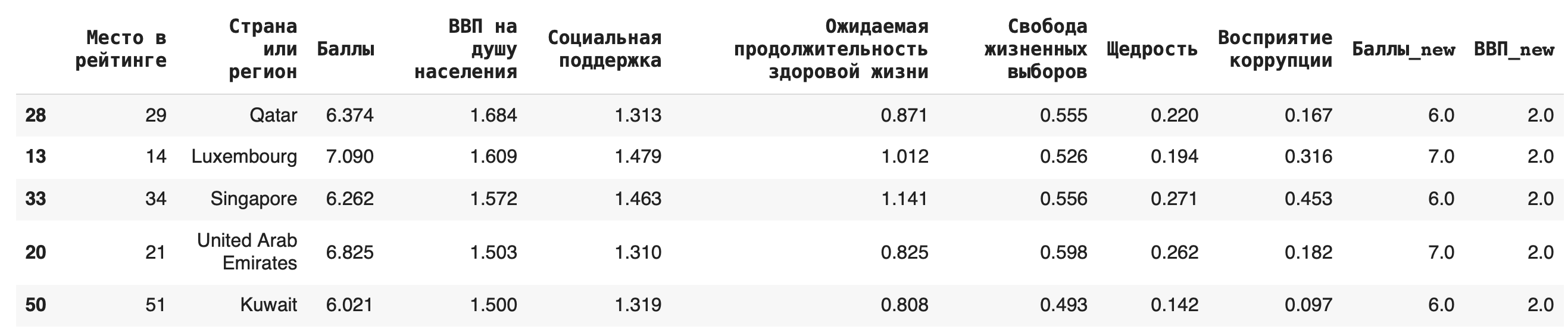
Видно, что самые высокие ВВП совсем не гарантируют высокое место в рейтинге.
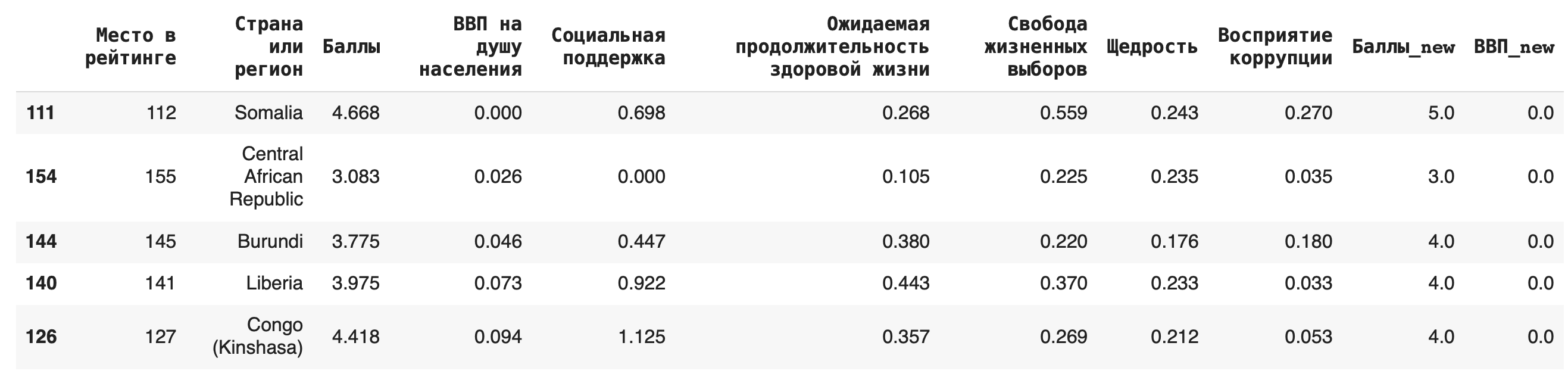
Чтобы сделать сортировку по убыванию, можно воспользоваться параметром ascending (от англ. «по возрастанию») = False: df.sort_values(by = 'ВВП на душу населения', ascending=False)
Фильтрация
Иногда бывает нужно получить строки, удовлетворяющие определенному условию; для этого используется «фильтрация» датафрейма. Условия могут быть самые разные, рассмотрим несколько примеров и их синтаксис:
1) Получение строки с конкретным значением какого-либо столбца (выведем строку из датасета для Норвегии): df[df['Страна или регион'] == 'Norway']

2) Получение строк, для которых значения в некотором столбце удовлетворяют неравенству. Выведем строки для стран, у которых «Ожидаемая продолжительность здоровой жизни» больше единицы:
df[df['Ожидаемая продолжительность здоровой жизни'] > 1]
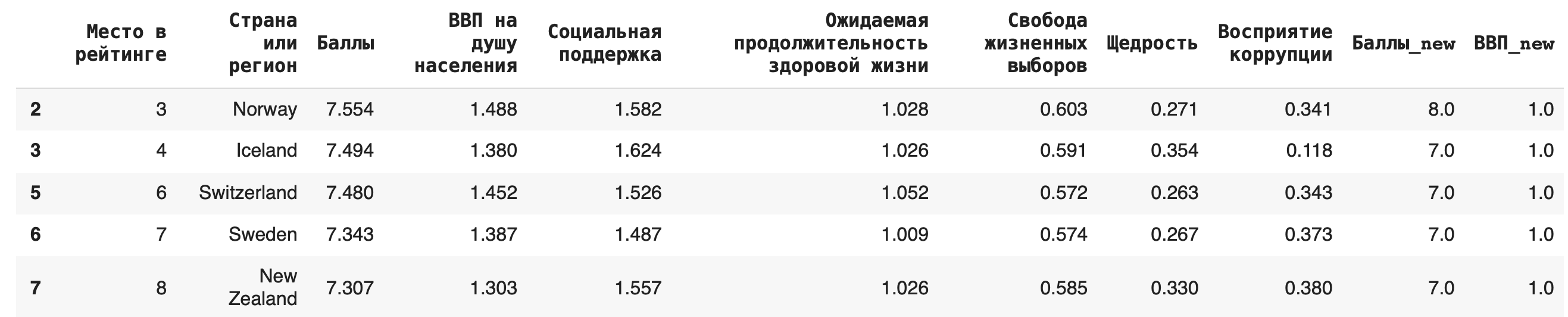
3) В условиях фильтрации можно использовать не только математические операции сравнения, но и методы работы со строками. Выведем строки датасета, названия стран которых начинаются с буквы F, — для этого воспользуемся методом .startswith():
df[df['Страна или регион'].str.startswith('F')]

4) Можно комбинировать несколько условий одновременно, используя логические операторы. Выведем строки, в которых значение ВВП больше 1 и уровень социальной поддержки больше 1,5: df[(df['ВВП на душу населения'] > 1) & (df['Социальная поддержка'] > 1.5)]

Таким образом, если внутри внешних квадратных скобок стоит истинное выражение, то строка датасета будет удовлетворять условию фильтрации. Поэтому в других ситуациях можно использовать в условии фильтрации любые функции/конструкции, возвращающие значения True или False.
Применение функций к столбцам
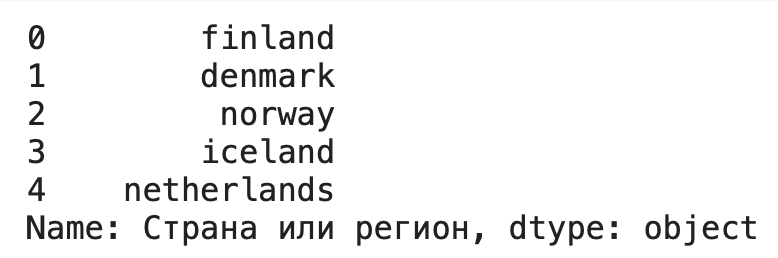
Зачастую встроенных функций и методов для датафреймов из библиотеки бывает недостаточно для выполнения той или иной задачи. Тогда мы можем написать свою собственную функцию, которая преобразовывала бы строку датасета как нам нужно, и затем использовать метод .apply() для применения этой функции ко всем строкам нужного столбца.
Рассмотрим пример: напишем функцию, которая преобразует все буквы в строке к нижнему регистру, и применим к столбцу стран и регионов: def my_lower(row): return row.lower() df['Страна или регион'].apply(lower)
Очистка данных
Это целый этап работы с данными при подготовке их к построению моделей и нейронных сетей. Рассмотрим основные приемы и функции.
1) Удаление дубликатов из датасета делается при помощи функции drop_duplucates(). По умолчанию удаляются только полностью идентичные строки во всем датасете, но можно указать в параметрах и отдельные столбцы. Например, после округления у нас появились дубликаты в столбцах «ВВП_new» и «Баллы_new», удалим их: df_copied = df.copy() df_copied.drop_duplicates(subset = ['ВВП_new', 'Баллы_new'])
Этот метод не требует дополнительного присваивания в исходную переменную, чтобы результат сохранился, — поэтому предварительно создадим копию нашего датасета, чтобы не форматировать исходный.
Строки-дубликаты удаляются полностью, таким образом, их количество уменьшается. Чтобы заменить их на пустые, можно использовать параметр inplace = True. df_copied.drop_duplicates(subset = ['ВВП_new', 'Баллы_new'], inplace = True)
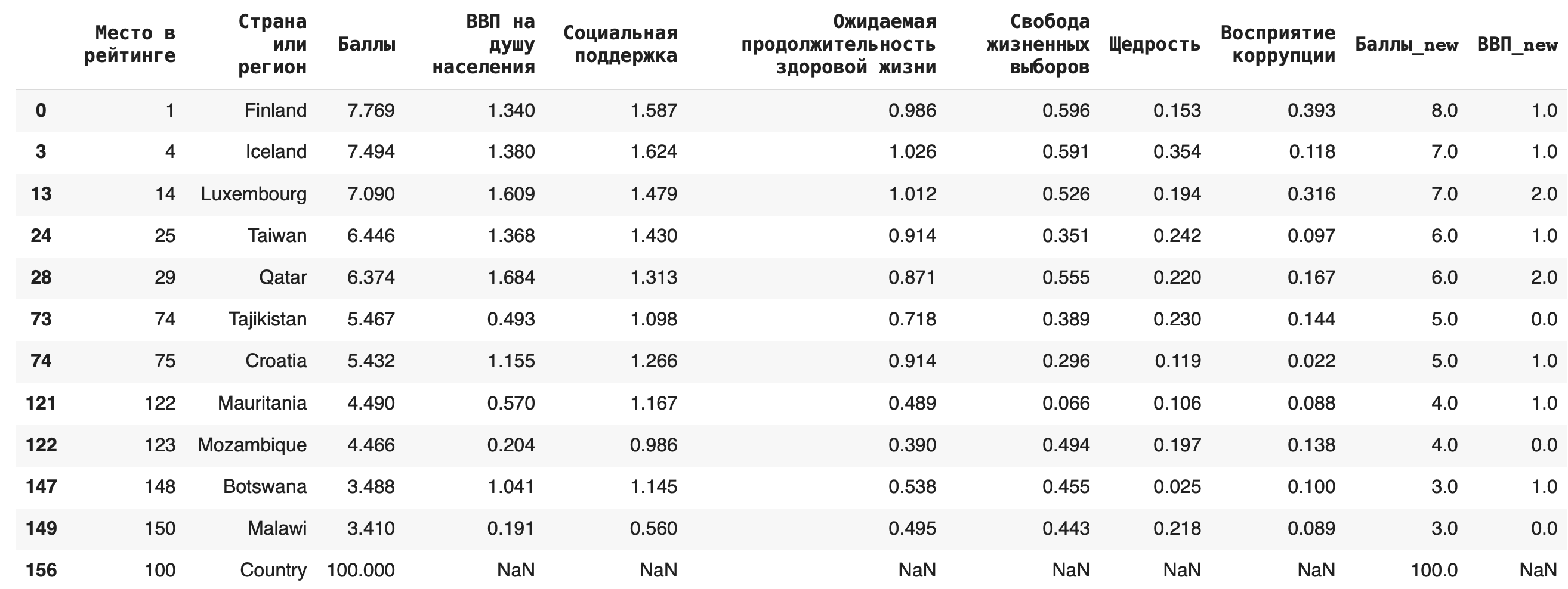
2) Для замены пропусков NaN на какое-либо значение используется функция fillna(). Например, заполним появившиеся после предыдущего пункта пропуски в последней строке нулями: df_copied.fillna(0)
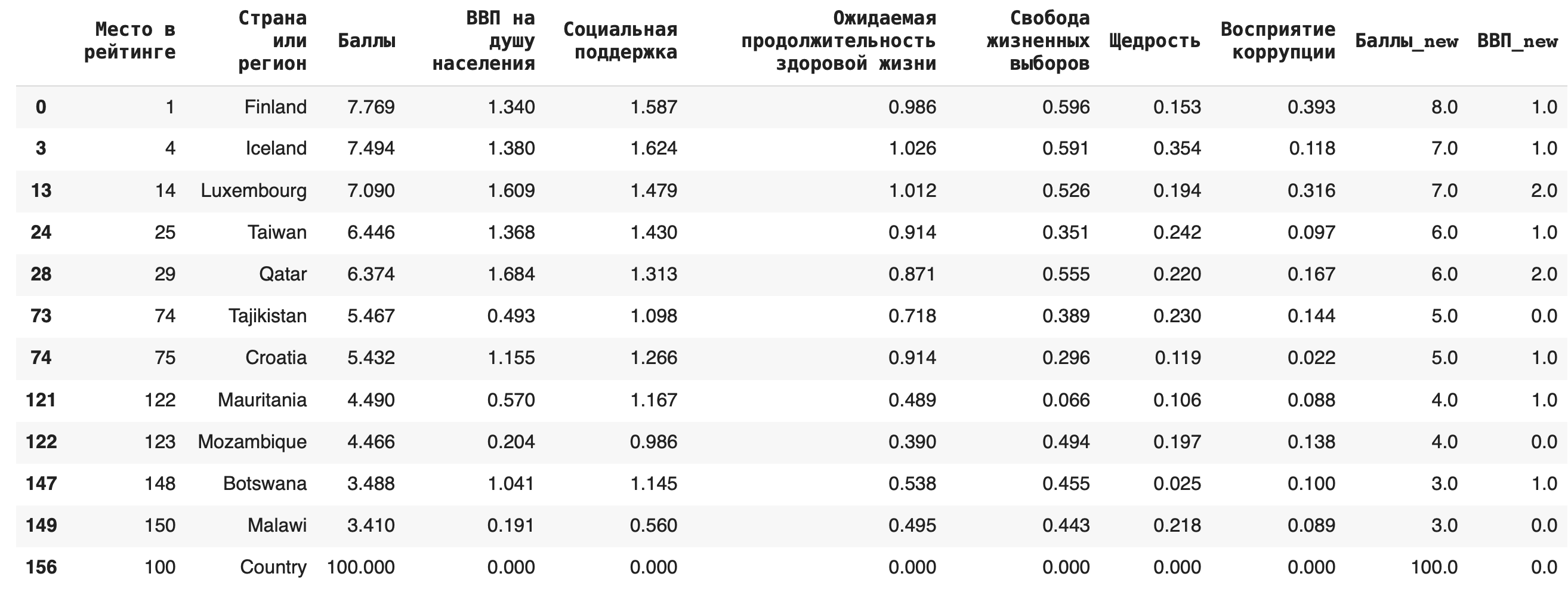
3) Пустые строки с NaN можно и вовсе удалить из датасета, для этого используется функция dropna() (можно также дополнительно указать параметр inplace = True): df_copied.dropna()
Построение графиков
В Pandas есть также инструменты для простой визуализации данных.
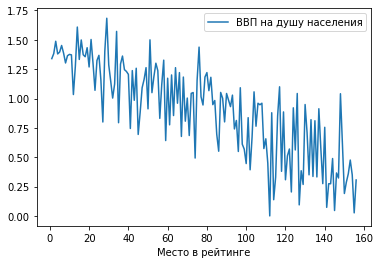
1) Обычный график по точкам.
Построим зависимость ВВП на душу населения от места в рейтинге: df.plot(x = 'Место в рейтинге', y = 'ВВП на душу населения')
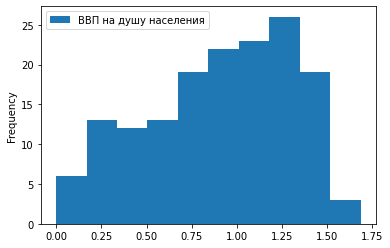
2) Гистограмма.
Отобразим ту же зависимость в виде столбчатой гистограммы: df.plot.hist(x = 'Место в рейтинге', y = 'ВВП на душу населения')
3) Точечный график.
df.plot.scatter(x = 'Место в рейтинге', y = 'ВВП на душу населения')
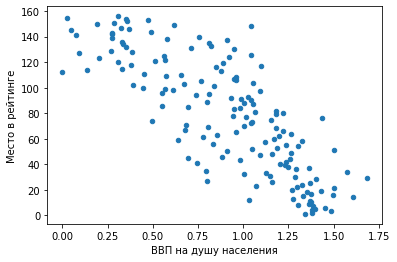
Мы видим предсказуемую тенденцию: чем выше ВВП на душу населения, тем ближе страна к первой строчке рейтинга.
Сохранение датафрейма на компьютер
Сохраним наш датафрейм на компьютер: df.to_csv('WHR_2019.csv')
Теперь с ним можно работать и в других программах.
Блокнот с кодом можно скачать здесь (формат .ipynb).