Добавление ссылок с помощью Microsoft Outlook
При установке настольного приложения устанавливается надстройка для Microsoft Outlook, которая позволяет встраивать в сообщения электронной почты ссылки на синхронизированные документы, папки и диалоги.
- Убедитесь, что приложение запущено. Для этого откройте панель задач и проверьте наличие значка .
- Запустите Microsoft Outlook и создайте сообщение.
- Нажмите Вставить ссылку на вкладке «Сообщения» на ленте.
- Выберите Документ , Папка или Диалог в зависимости от типа ссылки, которую нужно вставить.
- Чтобы добавить ссылку на документ или папку, перейдите к элементу в синхронизированной папке для вставки ссылки. Выберите Ссылка участника или Общедоступная ссылка в нижней части экрана. При добавлении общедоступной ссылки можно нажать кнопку Параметры ссылки и изменить разрешения для этой ссылки, ее имя, дату окончания срока действия или код доступа.
- Если необходимо добавить ссылку на диалог, выберите его в списке недавних диалогов.
- Нажмите Вставить . Имя диалога, документа или папки добавляется в сообщение в виде ссылки.
Как сделать гиперссылку в аутлуке
Argument ‘Topic id’ is null or empty
Сейчас на форуме
© Николай Павлов, Planetaexcel, 2006-2023
info@planetaexcel.ru
Использование любых материалов сайта допускается строго с указанием прямой ссылки на источник, упоминанием названия сайта, имени автора и неизменности исходного текста и иллюстраций.
| ООО «Планета Эксел» ИНН 7735603520 ОГРН 1147746834949 |
ИП Павлов Николай Владимирович ИНН 633015842586 ОГРНИП 310633031600071 |
Добавление ссылки на файл или папку в письмо Outlook
Когда Вам необходимо вставить ссылку на файл, расположенный в общем доступе, в письмо Outlook, вы можете воспользоваться инструкцией по копированию пути файла, или же просто, перетащить правой кнопкой мыши файл или папку в область письма и в открывшемся меню выбрать «Создать гиперссылку» (Рис. 1).
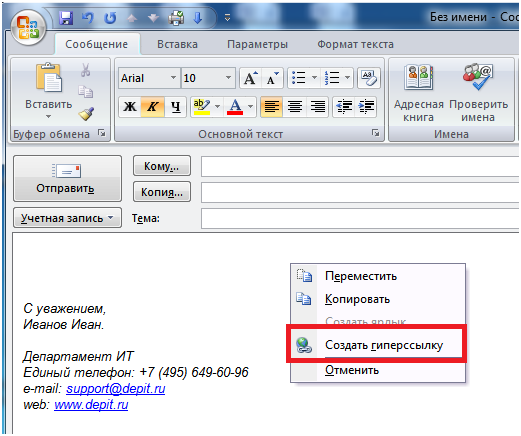
Рис. 1
Прочтите также:
- Настройка подписей электронной почты в Outlook 2003
- Добавление электронных визиток в подпись Outlook
- Мгновенная вставка снимка экрана в письмо в Outlook 2010
- Добавление напоминания к сообщению электронной почты Outlook
Упрощение работы с помощью Outlook

Каждое полученное сообщение — еще одна задача для определения приоритета. Используйте Outlook для сортировки задач по мере их появления, привлечения внимания к важным сообщениям и сохранения или удаления остальных.
Упрощение работы с помощью Outlook
Предположим, что вы видите сообщение электронной почты, которое вы захотите обуять позже. Чтобы выделить его, можно добавить пометки «К сожалению». Нажимайте указатель мыши на сообщение в списке сообщений и щелкните правой кнопкой мыши значок флажка. Затем решите, когда нужно работать с сообщением, например на следующей неделе. Снова щелкните пометку правой кнопкой мыши и при добавлении напоминания. Вы можете изменить это напоминание и нажать кнопку «ОК». Когда придет время, вы получите напоминание.
Чтобы отобрать все помеченные сообщения вместе, щелкните группу в верхней части списка сообщений и сгруппйте сообщение по флагу: «Дата начала» или «Пометка: срок». Теперь список сообщений становится списком дел.
Если вам нравится эта идея, вот так гораздо лучше. Перейдите на вкладку «Вид»,щелкните«Области чтения» и нажмите кнопку «Выключить», чтобы отключить ее, если вам нужно больше места. Затем щелкните «Задача» в > «> дел». Теперь элементы списка дел находятся в отдельном списке, что упрощает их отслеживание и управление. Например, по завершению элемента щелкните помету. Он исчезнет из списка, а флаг заменяется флажком, который появляется справа от сообщения в почтовом ящике.