Перемещение приложений и создание папок на iPhone, iPad или iPod touch
Приложения, представленные на экране «Домой», можно упорядочить, разложить по папкам, а также переместить на другие страницы или экраны.
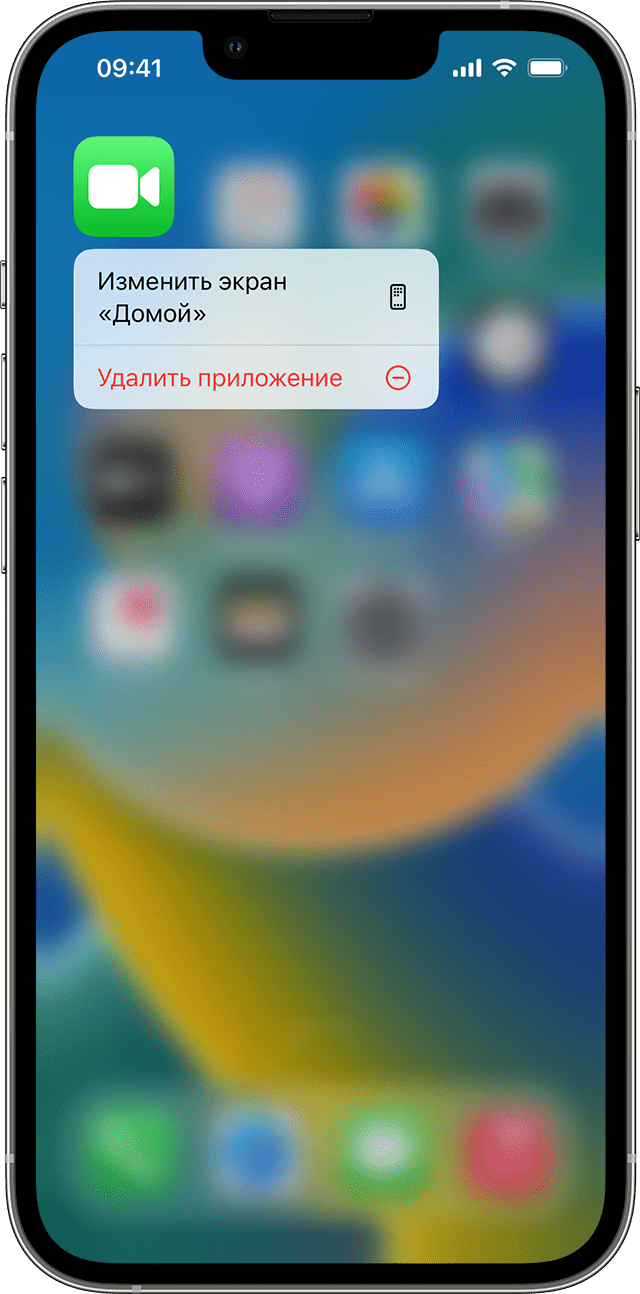
Упорядочение приложений
- Нажмите и удерживайте значок любого приложения на экране, затем нажмите «Изменить экран «Домой»» .
- Перетащите приложение в другое место, например на панель Dock в нижней части экрана.
- На iPhone X или более поздней модели нажмите «Готово», чтобы сохранить изменения. На iPhone 8 или более ранней модели нажмите кнопку «Домой».

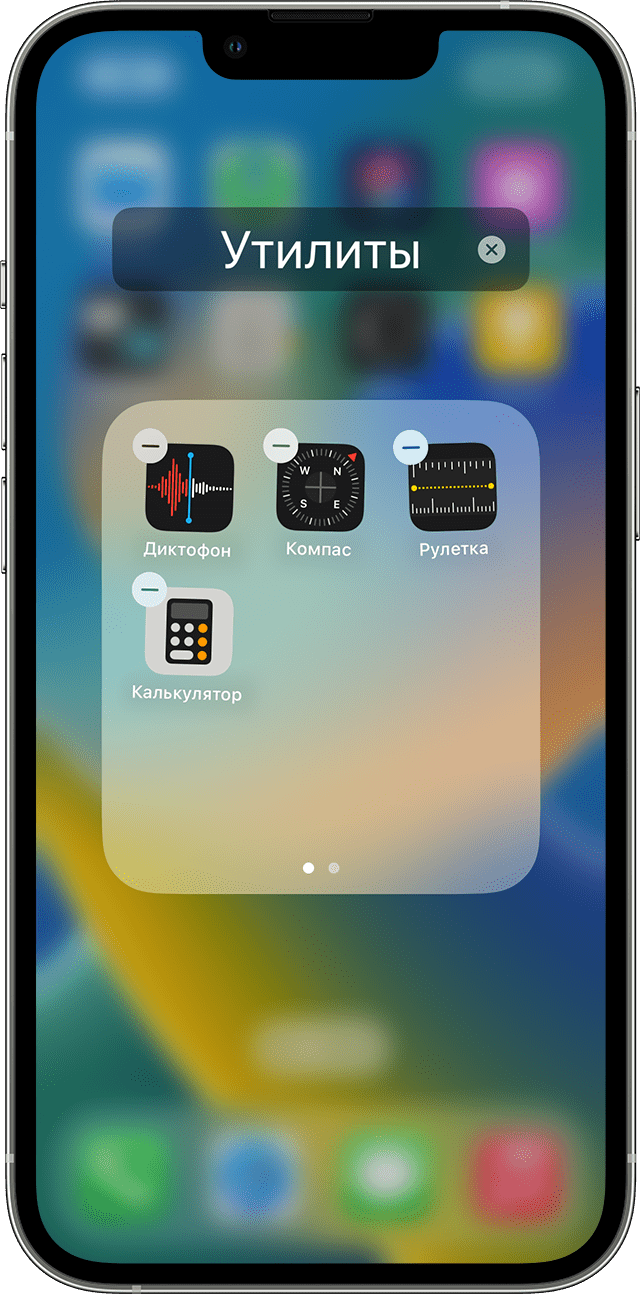
Перемещение приложений в папку
- Чтобы создать папку, нажмите и удерживайте приложение, пока оно не начнет дрожать. Затем перетащите приложение на другое приложение.
- Перетащите в папку другие приложения.
Чтобы присвоить папке имя, нажмите и удерживайте папку, пока не появится меню быстрых действий. Нажмите «Переименовать», введите имя, а затем нажмите «Готово».
Перемещение приложения на другую страницу
Сначала на устройстве представлена только одна страница приложений. Чтобы создать новую страницу, нажмите и удерживайте приложение, пока оно не начнет дрожать, затем перетащите приложение к правому краю экрана. Примерно через секунду появится новая страница. Чтобы удалить страницу, переместите все приложения с нее на другой экран «Домой». При отсутствии приложений страница будет удалена.
Если на устройстве уже создано несколько страниц, яркая точка в ряду точек над панелью Dock укажет, на какой странице вы находитесь в данный момент. Можно переместить приложение на другую страницу или создать новые страницы.
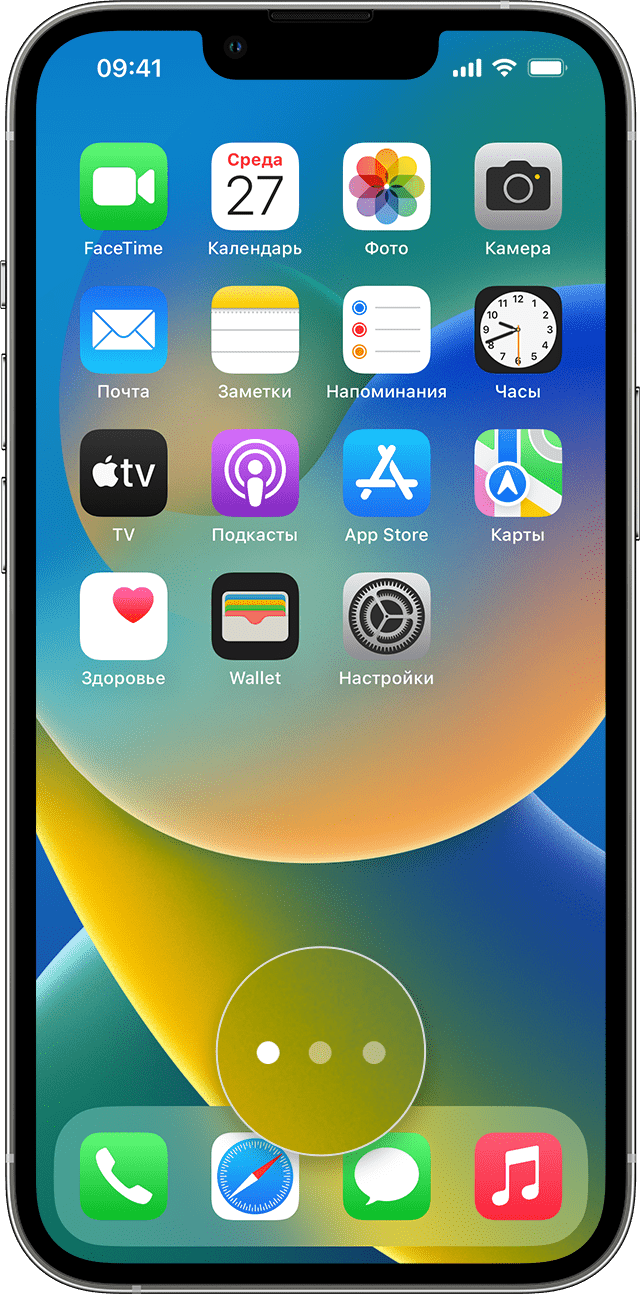

Если слева или справа от яркой точки есть другие точки, можно перетащить приложение в правую часть экрана, чтобы переместить его на следующую страницу в соответствующем направлении. Или смахните влево, чтобы увидеть приложения на этой странице.

Если справа от яркой точки нет других точек, при перетаскивании приложения в эту часть экрана будет создана новая страница.
В ОС iOS 16 вместо точек в нижней части экрана будет отображаться функция «Поиск», пока вы не начнете листать страницы на экране «Домой». Функция «Поиск» доступна только на iPhone.
Узнайте больше о приложениях на экране «Домой»
- Настройте экран «Домой», чтобы скрыть страницы с экрана, а затем используйте библиотеку приложений для поиска приложений.
- Сведения об удалении приложений, установленных на iPhone, iPad и iPod touch, см. в этой статье.
Упорядочивание приложений в папки на iPhone
Вы можете упорядочивать приложения в папки для более удобного поиска приложений на страницах экрана «Домой».
Создание папок
- Коснитесь фона на экране «Домой» и удерживайте его, пока приложения не начнут покачиваться.
- Чтобы создать папку, перетяните значок одного приложения на значок другого приложения.
- Перетяните значки других приложений в ту же папку. В папке можно разместить несколько страниц с приложениями.
- Чтобы переименовать папку, коснитесь и удерживайте ее, коснитесь «Переименовать» и введите другое название. Если значки приложений начнут покачиваться, коснитесь фона экрана «Домой» и повторите попытку.
- По завершении коснитесь «Готово», затем дважды коснитесь фона экрана «Домой».
Чтобы удалить папку, коснитесь ее для открытия, затем перетяните значки всех приложений из этой папки. Папка удалится автоматически.
Примечание. Организация приложений на экране «Домой» не влияет на их расположение в библиотеке приложений.
Как создать папки в IPhone IPad iOS. Создание новой папки на Айфоне.
Создание папки в iOS IPhone IPad. В этой статье пойдет речь о том, как создать папку на IPhone и в устройствах на базе iOS. В IPhone и Ipad создавать папки очень нужная вещь, так как скачанные приложения, игры и программы постепенно занимают ваши рабочие экраны, а созданные каталоги дадут вам возможность отсортировать и собрать в кучу файлы одного типа (игры: гонки к гонкам, раннеры к раннерам и т.п.). Но стоить заметить, что функция создания папок в айфонах и айпадах появилась только с появлением прошивки 4.0 и выше.
Для того, чтобы создать папку необходимо нажать на какую-нибудь игру или программу и держать до тех пор, пока иконки не начнут «дрожать». Войдя в этот режим, функцией перетаскивания тянем один значок какого-либо приложения на другой. Сделав это, iOS автоматически создаст каталог и два приложения, которые мы накладывали одно на другое появятся в ней. Причем система, сама присвоит этой папке имя, которое можно будет потом изменить, нажав на него.
В созданном каталоге помещается 12 приложений. Так после создания папок на IPhone у вас на экранах появится свободное пространство. Папки так же, как и приложения можно перемещать, куда вы захотите.
Статью прислал Валерий Артюшкин. Статус проверки и оплаты за статью: Проверен и оплачен.
- Надеюсь, что вам помогла статья как на айфоне создать папки и вы смогли навести порядок на рабочем столе iphone.
- Мы будем очень рады, если вы добавите отзывы, комментарии, полезные советы и будете оказывать взаимную помощь в решении проблем связанные с iphone. Возможно, ваш совет поможет решить проблему тем пользователям, которые ищут информацию, которую добавите именно вы.
- Спасибо за отзывчивость, взаимную помощь и полезные советы!
Добавить отзыв по теме как сделать папки на Айфоне и устройствах на iOS.

Смартфоны с самой лучшей камерой 2023. В рейтинге предоставлены телефоны с самой лучшей камерой на сегодняшний день.

Бесплатно телефон по акции. Бесплатные телефоны, смартфоны сенсорные и кнопочные как брендовых производителей Samsung, iPhone так и малоизвестных.
Оставляя отзывы, Вы помогаете
другим сделать правильный выбор.
ВАШЕ МНЕНИЕ ИМЕЕТ ЗНАЧЕНИЕ.
- Копирование материалов и иной информации с сайта для дальнейшего размещения на других ресурсах разрешена только при наличии прямой (активной) и индексируемой ссылки на сайт www.telefoniy.ru или ссылки на страницу где взята информация!
Спасибо за понимание и удачи вам в ваших делах! - Связаться с администратором сайта
- Владелец сайта telefoniy.ru
- Правила пользования сайтом
- Сайт работает с 2011 по 2023 г.
iOS 8: как создать папку в папке

В закладки
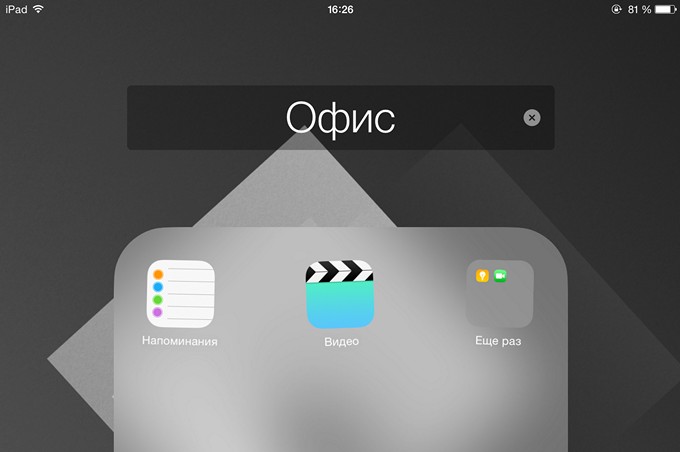
Баги операционной системы делятся на вредные и полезные. Как правило, последних всегда очень мало. К примеру, возможность прослушивания видеозаписей с YouTube при свёрнутом стандартном браузере. Или вот эта фишка, до которой первыми докопались ребята с портала 9to5Mac.
Если вы из тех, кто забивает приложениями свой смартфон или планшет, попробуйте запаковать одну папку в другую, чтобы сгруппировать всё лучшим образом.
Процесс на самом деле очень простой, но не совсем логичный. Поэтому до него додумывались так долго. Для начала соберите на рабочем столе четыре иконки. Перетяните одну из них на другую, чтобы создать первую папку, затем закройте.
Перетяните оставшиеся две иконки друг на друга, чтобы создать вторую папку – и очень быстро затащите туда первую. Если вы успеете сделать это в момент анимации создания папки, у вас всё получится.
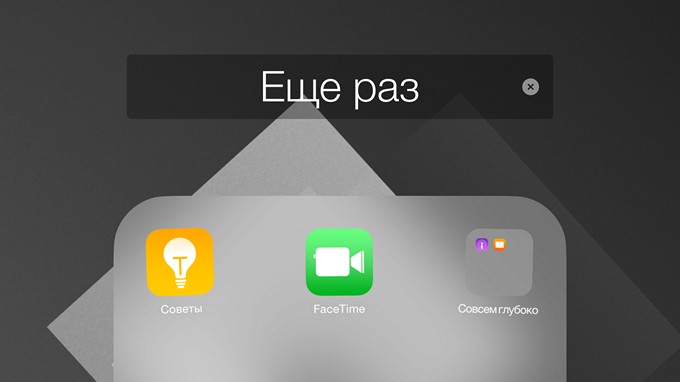
Интересно, что этот метод не приводит к серьёзным глюкам как для приложений внутри, так и для папок снаружи. Можно сохранить таким образом хоть пять, хоть десять папок внутри одной. Из минусов: иконки внутренних папок невидимы из рабочего стола, обои почему-то дёргаются на мгновение при открытии вложенной директории, а сами папки нельзя заполнять после создания (кроме первой). В остальном всё в порядке.
Глюк можно воспроизвести на всех устройствах с iOS 7 и iOS 8, включая iPad и новые iPhone.
(1 голосов, общий рейтинг: 4.00 из 5)
�� Хочешь ещё? Читай больше в Telegram
�� Ищешь ответ на вопрос? Приходи на Форум
Баги операционной системы делятся на вредные и полезные. Как правило, последних всегда очень мало. К примеру, возможность прослушивания видеозаписей с YouTube при свёрнутом стандартном браузере. Или вот эта фишка, до которой первыми докопались ребята с портала 9to5Mac. Если вы из тех, кто забивает приложениями свой смартфон или планшет, попробуйте запаковать одну папку в другую, чтобы.
Никита Горяинов
Главный редактор iPhones.ru. Спасибо, что читаете нас. Есть вопрос, предложение или что-то интересное? Пишите на [email protected].