Как сделать жирный шрифт в Telegram боте?
Здравствуйте! Нужно сделать так, чтобы в одном сообщении бот использовал как и обычный шрифт, так и жирный. Читал документацию, но не совсем понял как ее применить на практике, точнее, конкретно в моём случае. Вот пример моего кода на Python
import telebot from telebot.types import Message @bot.message_handler(commands=['start']) def start_handler(message): bot.send_message(message.chat.id, 'Привет, я бот' + '\n' + 'Здесь должен быть жирный шрифт')Заранее спасибо!
- Вопрос задан более трёх лет назад
- 30748 просмотров
Комментировать
Решения вопроса 1

Вот для примера фрагмент кода:
def test_send_message_with_markdown(self): tb = telebot.TeleBot(TOKEN) markdown = """ *bold text* _italic text_ [text](URL) """ ret_msg = tb.send_message(CHAT_ID, markdown, parse_mode="Markdown") assert ret_msg.message_idbot.send_message(CHAT_ID, "*Здесь должен быть жирный шрифт*", parse_mode= "Markdown")Ответ написан более трёх лет назад
Как выделить текст жирным в Telegram: все способы


Я уже делал статью со всеми возможными вариантами оформления текста в Телеграмме. В этой же расскажу, как сделать текст жирным всеми возможными способами:
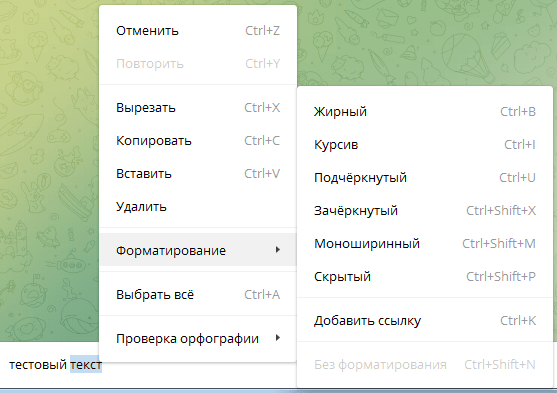
1. Жирный текст через контекстное меню
- Выделите текст
- Нажмите на него правой кнопкой мыши
- В открывшемся меню выберите пункт “Форматирование”
- Выберите “Жирный”
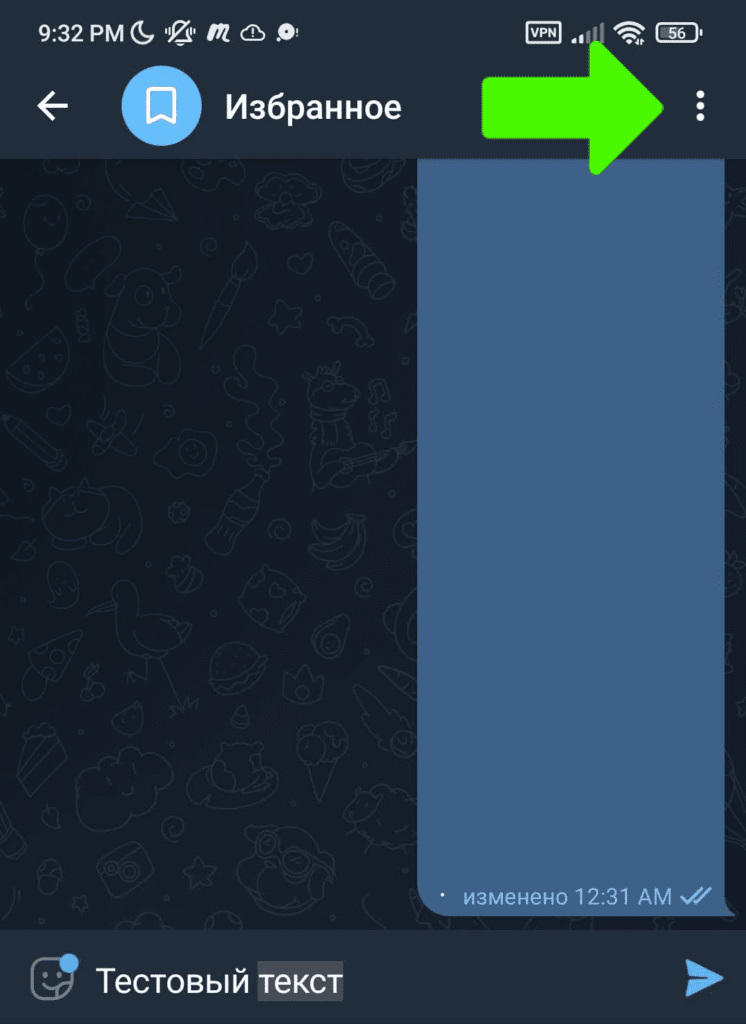
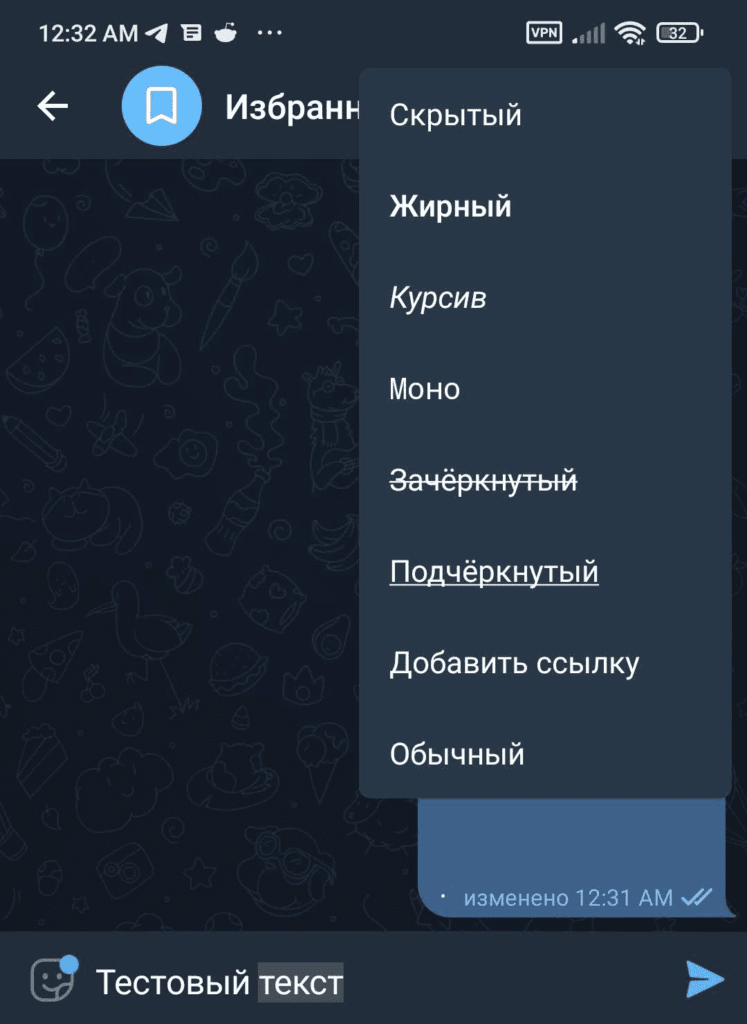
- Выделите текст
- Нажмите на 3 точки справа сверху
- В место привычного меню откроется меню форматирования
- Выберите в нем “Жирный”:
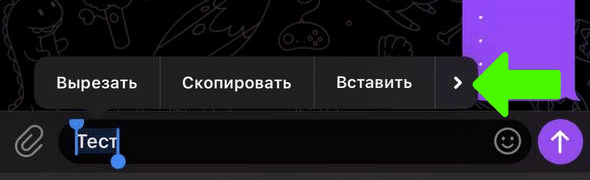
- Выделите текст.
- В появившемся контекстном меню нажмите на “Форматировать” или “BIU” (если этих пунктов нет, то нажмите на стрелку ▶ справа).
- Выберите нужный вариант форматирования (их можно прокручивать стрелками ◀ ▶ по бокам).
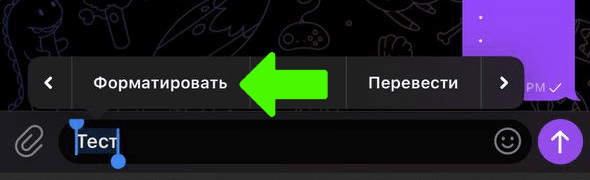
- Выделите текст
- Нажмите на него правой кнопкой мыши
- В открывшемся меню выберите пункт “Преобразования”
- Выберите “Жирный”
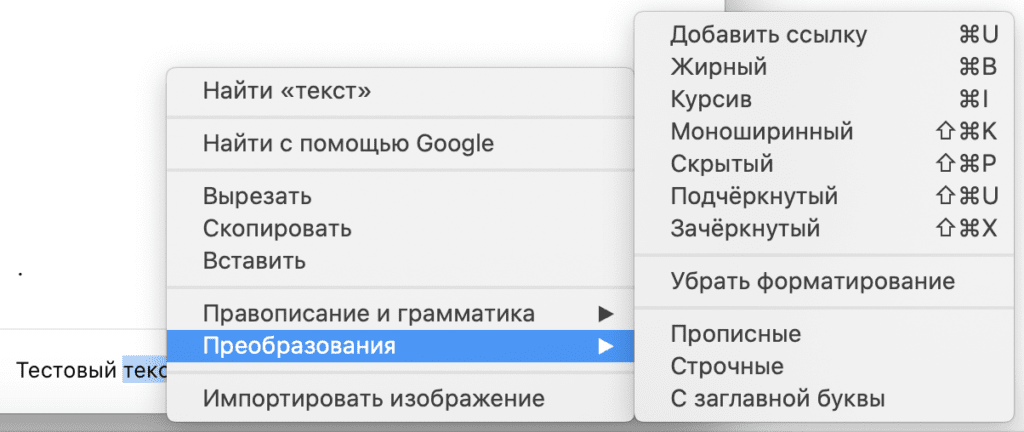
Telegram Web
Выделите текст и вы сразу увидите меню форматирования текста. Иконка “B” это как раз то, что вам нужно:
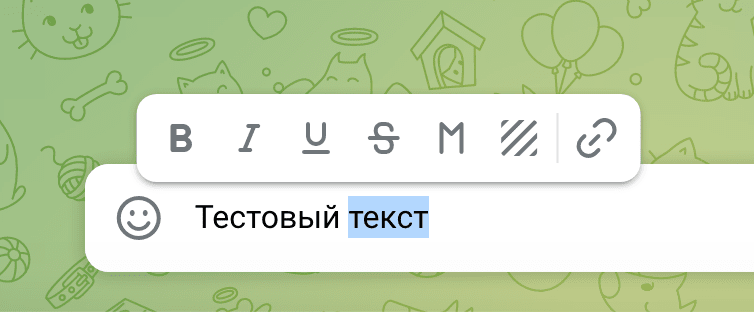
2. Жирный текст через горячие клавиши
Windows: Ctrl + B
MacOS: ⌘ + B
3. Жирный текст через Markdown (спецсимволы)
Просто поставьте по 2 звездочки с обеих сторон текста:
**Этот текст станет жирным**
И отправьте его.
4. Жирный текст через ru.piliapp.com
К сожалению, этот способ работает только для текста на английском.
Сначала заходите сюда: https://ru.piliapp.com/cool-text/bold-italic/ и в форме пишите текст. После этого выбираете жирный шрифт и копируете его в буфер обмена и вставляете в Телеграм:
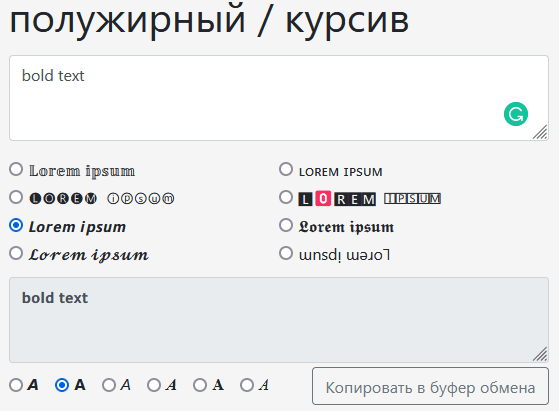
Кстати, около кнопки копирования у некоторых шрифтов появляются дополнительные опции, этот шрифт был по-умолчанию курсивом, а я его убрал через эту опцию.
Вот так этот жирный выглядит рядом со стандартным жирным текстом:

Чуть меньше размером, но чернее.
5. Форматирование через бота @bold
Еще один вариант сделать текст жирным, это использовать бота @bold:
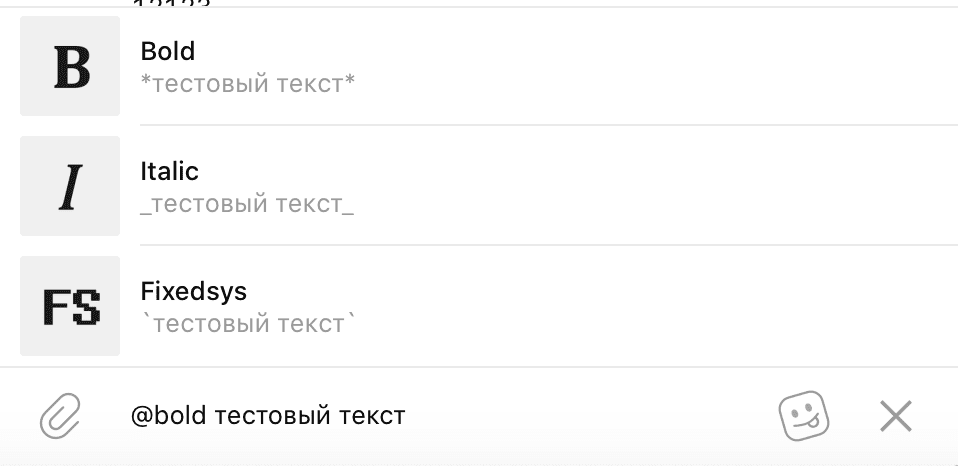
Просто начните писать сообщение со слов @bold и пишите текст, который нужно форматировать, после этого чуть подождите и появится меню. В нем выберите “Bold”.
После выбора варианта форматирования из того меню текст сразу отправится, имейте это в виду!
Как сделать чтобы бот телеграм писал жирным шрифтом?
Подскажите пожалуйста, как сделать чтобы телеграм бот писал жирным шрифтом ? Например, как сделать чтобы BSUT Helper v0.1 Alpha бот написал жирным, а Дата выхода, курсивом ?
@bot.message_handler(content_types=['text']) def send_text(message): if message.text == 'О проекте ��': bot.send_message(message.chat.id, 'BSUT Helper v0.1 Alpha.\nПоследнее обновление: 18.11.2020\nДата выхода: 18.11.2020\nРазработчик @mikitos59', reply_markup=keyboard2) Отслеживать
задан 19 ноя 2020 в 12:06
97 1 1 золотой знак 3 3 серебряных знака 11 11 бронзовых знаков
3 ответа 3
Сортировка: Сброс на вариант по умолчанию
Telegram поддерживает два формата разметки: HTML и Markdown.
пример с использованием Markdown.
bot.send_message(message.chat.id, '*BSUT Helper v0.1 Alpha.\nПоследнее обновление: 18.11.2020\nДата выхода: 18.11.2020\nРазработчик @mikitos59*', reply_markup=keyboard2,parse_mode="Markdown") между *текст* тест будет полужирным а между _текст_ курсив.
Форматирование текста в «Telegram»: как писать жирным шрифтом
Мессенджер «Телеграмм» оснащён множеством полезных функций, которые привлекают миллионы пользователей со всего мира. Приложение очень быстро завоевало публику, взлетев на верхние строчки рейтинга самых популярных социальных сетей. Этот факт обусловлен безопасностью общения, чем могут похвалиться немногие мессенджеры, удобством и простотой интерфейса, большим количеством интересных опций, предоставленных разработчиками. С каждым обновлением «Телеграмма» добавляются новые возможности для пользователей, приложение неустанно развивается, радуя своих приверженцев.

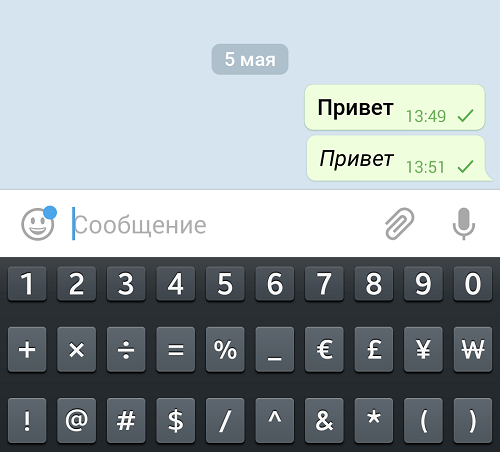
Несмотря на богатство функционала, форматированию в «Telegram» было уделено немного внимания, хотя всё же минимальные, самые востребованные опции для выделения текста с очередным обновлением были сделаны. Вы наверняка замечали, как администратор какой-либо группы пишет сообщения разными стилями. Выделять заголовки и важный текст можно разными способами. Мессенджер позволяет писать жирным шрифтом, курсивом и шрифтом программистов, применяемым для оформления программного кода. Стиль написания теперь можно изменить в любом сообщении, не обращаясь к ботам и сторонним ресурсам, при этом допускается как выделение всего текста, так и его части.
Как сделать жирный шрифт в «Телеграмме»
Способ, подходящий для любых операционных систем:
- написав слово или текст, выделите его с обеих сторон двумя звёздочками (**текст**);
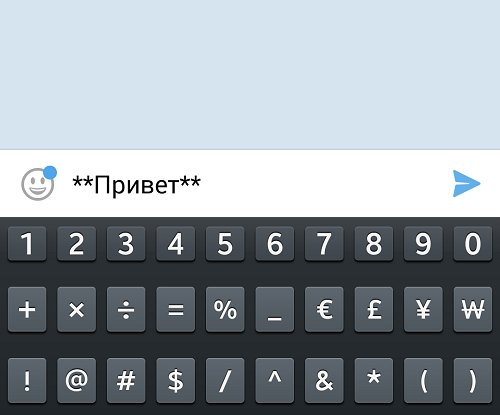
- в результате, отправив сообщение, вы увидите обозначенную фразу с эффектом жирного выделения.
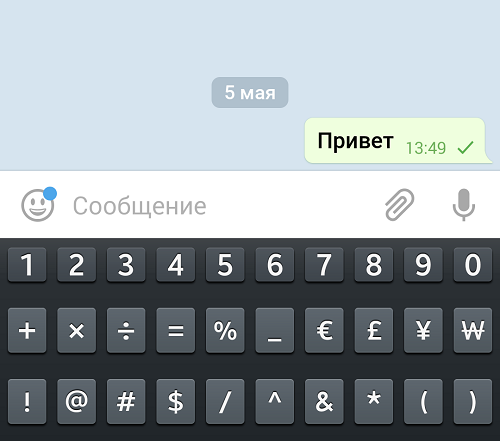
Для Андроида существует возможность выделения сообщений при помощи функции меню:
- выделите нужный текст;
- перейдите к меню (три точки на верхней панели мессенджера);
- выберите пункт Bold – жирный.
Способ получить жирный шрифт в «Телеграмм» для IOS:
- выделите сообщение;
- выберите в выплывающем меню нужный пункт.
В ранних версиях приложения функция форматирования отсутствовала, но эта возможность существовала благодаря ботам и сторонним ресурсам. Можно использовать робота @bold, он прост в использовании, а добавлять его в друзья не требуется. Для работы просто вступите с ним в диалог, и наберите текст, который хотите изменить, бот выдаст вам готовый вариант.
Как писать курсивом
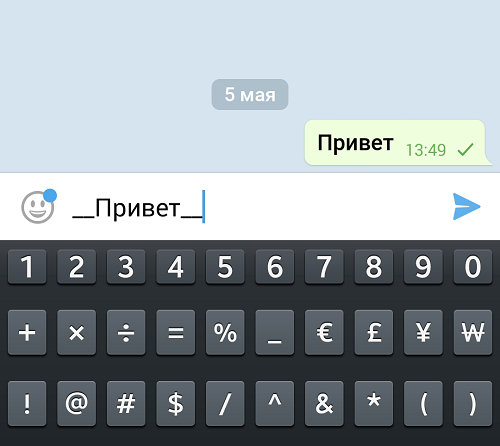
Для выделения сообщений курсивом используйте два нижних подчёркивания по краям записи (__текст__) или при помощи функции меню, выделив фразу, затем выбрав пункт Italics – курсив.
Пишем шрифтом разработчиков
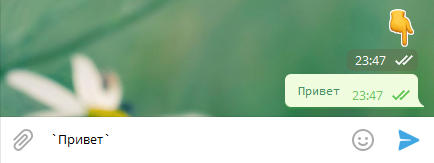
Обычно данный стиль написания используется для выделения какой-либо технической терминологии. На самом деле при этом используется просто другой шрифт – моноширинный. Именно такой обычно используют программисты в своей работе, отчего и происходит название.
Чтобы воспользоваться возможностью писать шрифтом программистов, перед сообщением и после него используйте знак «тильда» — на клавиатуре он расположен слева от клавиши «1» — на букве «Ё». Это должно выглядеть так: `текст`.
Другие возможности форматирования
Применить другие шрифты можно, отформатировав текст на специальном ресурсе, вроде сайта 4txt.ru или в текстовом редакторе, после чего вставить его в «Telegram». Инструменты форматирования на сторонних ресурсах позволяют воспользоваться зачёркнутым, подчёркнутым, зеркальным, перевёрнутым и другими интересными стилями написания.
Разработчиками «Телеграмма» представлен также сервис для форматирования и публикаций записей – «Телеграф». Инструмент позволяет размещать в сети посты с дополнительными вложениями (фото, видео и т. д.). Пользователь имеет возможность воспользоваться множеством функций, например:
- выделение текста жирным шрифтом, курсивом;
- нумерованные, маркированные списки;
- добавление фото;
- трансляция роликов YouTube и т. д.
Записи, созданные с помощью данного сервиса доступны «Телеграмм» посредством функции «Instant View» («Читать далее»). Выходить из приложения для просмотра поста не придётся. Для управления записями создан специальный бот @telegraph, при помощи которого доступна авторизация в «Telegraph» с профиля «Telegram» и другие полезные функции, позволяющие обеспечить максимальное удобство использования возможностей редактирования и контроля над контентом.
Старайтесь не переусердствовать с экспериментами над вашими сообщениями. Если общаться по принципу «пишу, как хочу», это может отталкивать собеседников или подписчиков. Используйте функцию смены стиля написания только тогда, когда это действительно уместно.