Как сгруппировать объекты в Word 2007
Для того, чтобы иметь возможность работать с несколькими графическими объектами, расположенными в документе, как с единым объектом, в редакторе Word есть такой полезный инструмент как группировка объектов. Чтобы сгруппировать объекты (например, вставленные картинки и автофигуры или надписи), необходимо сначала преобразовать рисунки в перемещаемые объекты (задать обтекание), затем выделить все графические объекты и в контекстном меню выбрать команду «Группировать».
В редакторе Word 2007 сгруппировать рисунки, вставленные из файла (вкладка «Вставка» -> кнопка «Рисунок») и автофигуры тем способом, который был доступен в редакторе Word 2003, стало невозможно. Тем не менее, есть один метод обойти такое ограничение. Сначала мы вставим рисунок из файла, затем нарисуем автофигуру, а потом сгруппируем эти объекты друг с другом.
- Перейдите на вкладку «Вставка».
- В группе команд «Текст» нажмите кнопку «Надпись». В открывшемся подменю выберите команду «Нарисовать надпись».
- Нарисуйте контур для вашего будущего рисунка указателем мыши.
- В группе команд «Стили надписей» нажмите кнопку «Заливка фигуры» и в раскрывшемся подменю выберите команду «Рисунок». Откроется стандартное диалоговое окно «Выбор рисунка». Выберите нужный рисунок и нажмите кнопку «Вставить».
- Чтобы контур надписи принял размеры вашего рисунка, в группе команд «Размер» нажмите кнопку вызова диалоговых окон. Откроется диалоговое окно «Формат надписи». Нажмите кнопку «Сброс» и закройте окно.
- Нарисуйте или вставьте автофигуру или другой рисунок в документ.
- Выделите с помощью кнопки Shift или Ctrl графические объекты и нажмите правую кнопку мыши. В открывшемся контекстном меню наведите указатель мыши на пункт «Группировка» и затем команду «Группировать». Объекты будут сгруппированы и с ними можно производить любые действия как с единым объектом.
Конечно, есть и другой способ вставки рисунков как перемещаемых объектов — с использованием «Полотна» (область, в которой можно рисовать фигуры). Но приведенный выше способ мне кажется более простым и удобным.
Группируем фигуры и графические файлы в Microsoft Word
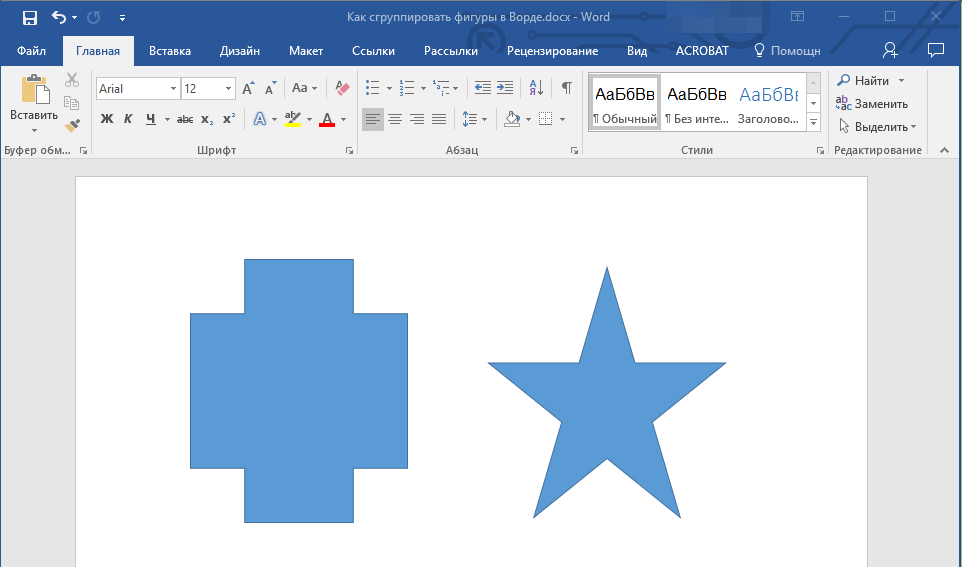
Если в вашем документе MS Word помимо текста содержатся еще и фигуры и/или графические объекты, в некоторых случаях может возникнуть необходимость их сгруппировать. Это нужно для того, чтобы более удобно и эффективно выполнять различные манипуляции не над каждым объектом отдельно, а над двумя или более сразу.
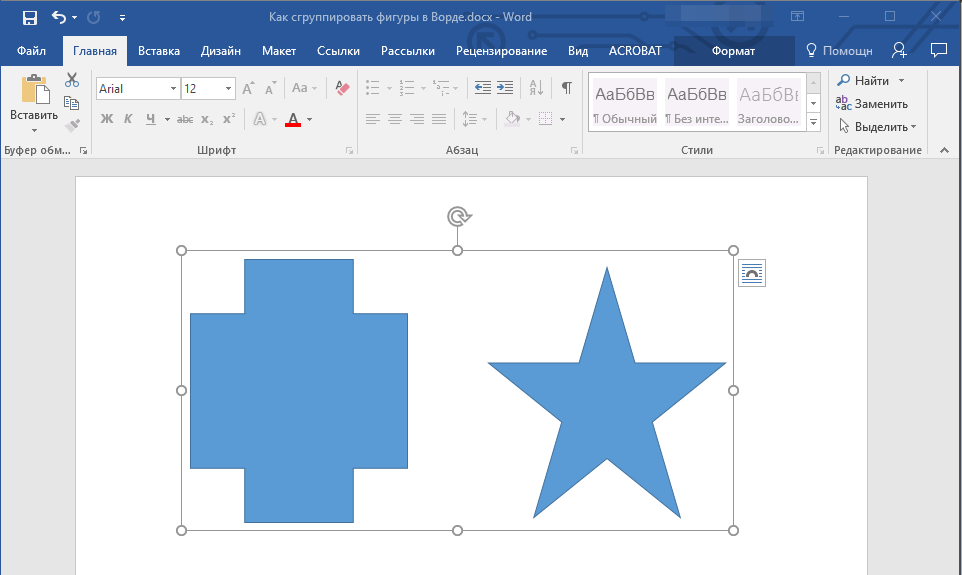
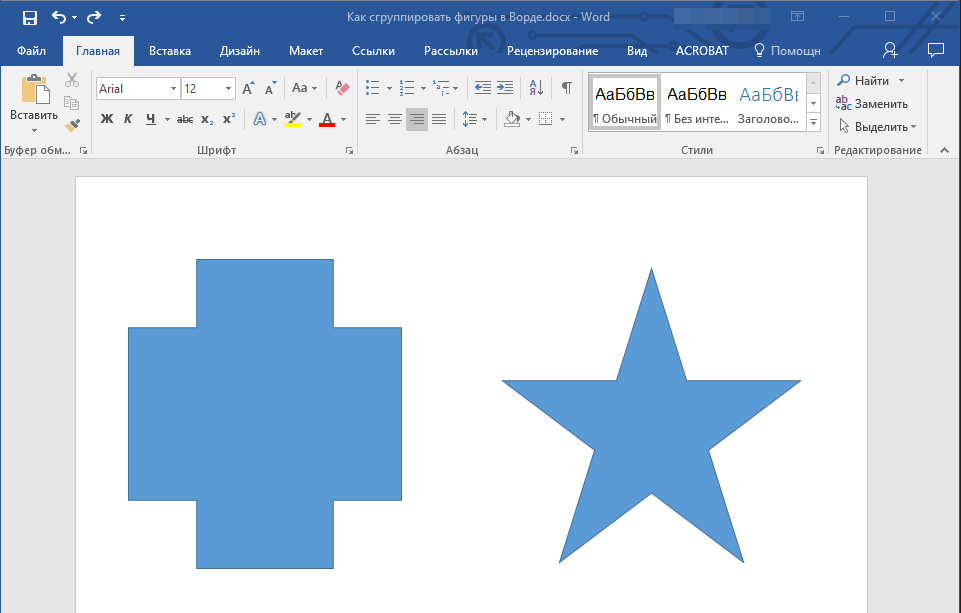
Например, у вас есть две фигуры, расположенные рядом друг с другом, которые необходимо переместить таким образом, чтобы расстояние между ними не нарушалось. Именно для таких целей и рекомендовано сгруппировать или объединить фигуры в Ворде. О том, как это сделать, мы расскажем ниже.
-
Откройте документ, в котором необходимо сгруппировать фигуры. Это также может быть пустой документ, в который вы только планируете добавить фигуры или графические файлы.
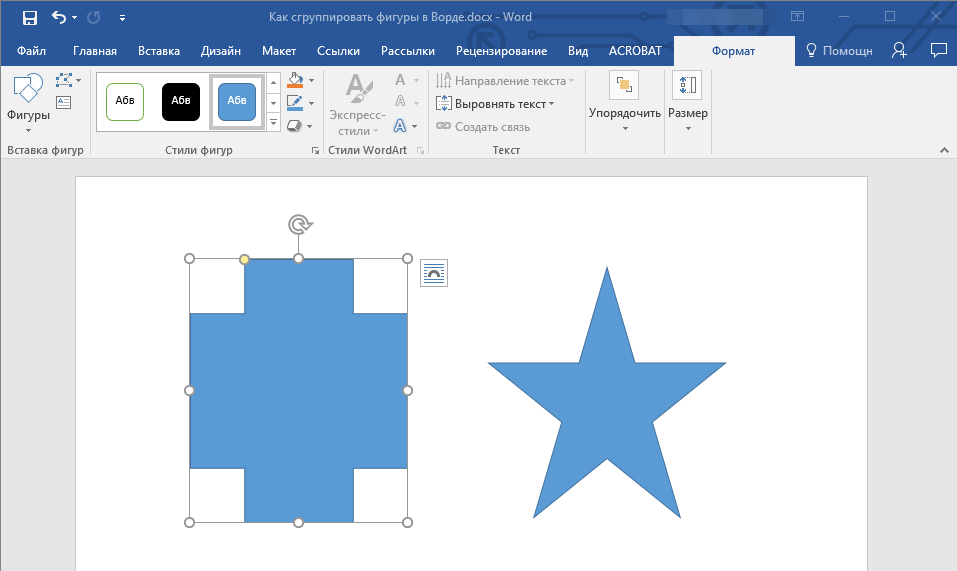
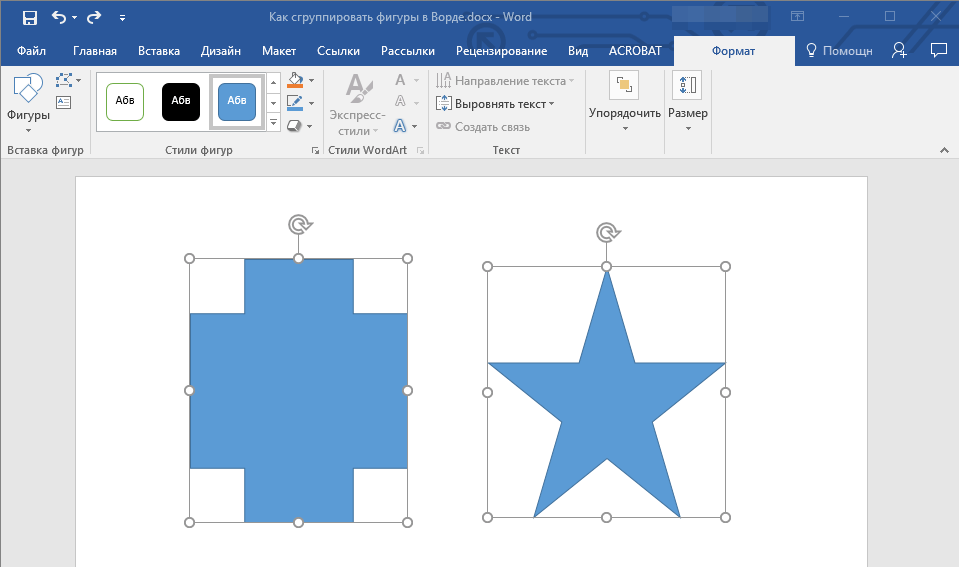
Прежде, чем выделять фигуры, убедитесь в том, что они расположены именно так, как это вам необходимо.
Урок: Как в Word нарисовать линию
На этом все, из этой статьи вы узнали, как сгруппировать объекты в Ворде. Инструкция, описанная в данной статье, может использоваться не только для группировки фигур. С ее помощью также можно объединить рисунки и любые другие графические элементы. Используйте софт от Microsoft правильно и эффективно, осваивая все его возможности.
Как в ворде объединить фигуры в один рисунок

Ворд
Автор Анатолий Костевич На чтение 2 мин Опубликовано 21.01.2023 Обновлено 30.12.2023
Если редактор использует иллюстрации в MS Word и создает фигуру на листе, состоящую из нескольких сложных, то изменять графические элементы по отдельности достаточно затруднительно. Чтобы все элементы смотрелись гармонично, существует возможность объединить фигуры в один рисунок и использовать их как единое целое. Поэтому в статье рассмотрим, как в ворде объединить фигуры.
Группировка
- Добавляете автофигуры в документ: на вкладке Вставка щелкните Фигуры.
- Одновременно нажимаете клавишу CTRL и выделяете левой кнопкой мышки несколько элементов. Например, необходимо объединить две фигуры.

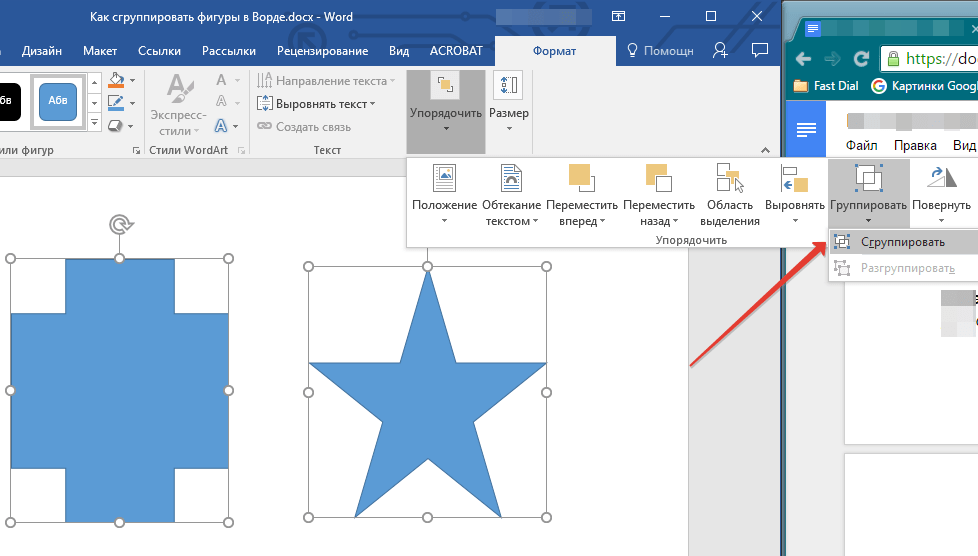
- Появляется вкладка Средства рисования, где щелкаете на вкладке Формат кнопку Группировать.

Теперь выбранные объекты считаются одной картинкой.
Можно эту процедуру выполнить быстрее. Нажимаете правой клавишей мыши по объектам и выбираете соответствующую строку.

Прочие настройки
Помимо основных функций можно разгруппировать элементы при необходимости. Для этого нажимаете на объект, щелкаете правой кнопкой мыши, в выпадающем списке выбираете строку группировки и далее Разгруппировать.

Также можно выбрать порядок прорисовки отдельных фигур, положение и обтекаемость основным текстом. Для этого нужно во вкладке Формат воспользоваться одноименными кнопками.

Инструмент Группировка работает и для надписей в стиле WordArt. Для этого вставляете фигуру известным способом, в той же вкладке ищете вордарт и добавляете в документ. Методика объединения идентична.

В дополнение хотелось бы отметить, что все фигуры редактируются и форматируются под нужды пользователя благодаря встроенным инструментам офисного редактора. Можно выбрать цвет фигуры или фона, добавить объем и тень, настроить параметры текста, такие как жирность, высота, стиль символов, а также сделать объект нестандартным, благодаря функции изменения узлов.

После нажатия на эту строку появляются штурвалы, перетягивая которые, получаете криволинейную форму, что позволяет сделать необыкновенный и уникальный объект.

Как видите, функция группировки позволяет объединить все фигуры в тексте в один объект, что удобно для редактирования, копирования и переноса по документу целого блока. При этом есть возможность отменить действие и снова сделать каждый элемент самостоятельным, для последующего форматирования и внесения поправок.
Наложение, группировка и закрепление объектов в Pages на Mac

Можно работать с объектами и размещать их на странице несколькими способами:
- накладывать объекты друг на друга, чтобы создать видимость глубины;
- группировать объекты для более легкого перемещения, изменения размеров и поворота объектов единой группой;
- закреплять объекты, чтобы предотвратить их случайное перемещение, изменение и удаление.
Наложение объектов
Если требуется расположить объекты на заднем плане по отношению к основному тексту, следует добавить на страницу фоновый объект и затем поместить его за текстом.

- Перетяните объект так, чтобы он наложился на один или несколько других объектов.
- В боковой панели «Формат» нажмите вкладку «Расстановка».
- При выбранном объекте выполните одно из указанных ниже действий.
- Перемещение объекта на один шаг. Нажмите «Вперед» или «Назад».
- Перемещение объекта на первое или последнее место в стопке. Нажмите «На передний план» или «На задний план».
Можно выбрать несколько объектов, чтобы наложить их одновременно.
Совет. Можно также открыть область элементов управления «Расстановка» в отдельном окне, которое можно переместить в любое место. Выберите «Вид» > «Показать инструменты расстановки» (меню «Вид» расположено у верхнего края экрана; не следует пользоваться кнопкой «Вид» в панели инструментов). Можно также добавить в панель инструментов кнопки «Вперед», «Назад», «На п. план» и «На з. план».
Группирование объектов и отмена группирования
- Группирование объектов.Выберите несколько объектов, затем при нажатой клавише Control нажмите один из этих объектов и выберите «Сгруппировать» в контекстном меню.
- Отмена группирования объектов. Нажмите группу, удерживая клавишу Control, затем выберите «Разгруппировать» в контекстном меню.
Совет. Можно добавить в панель инструментов кнопки для группировки и разгруппировки объектов.
Закрепление и открепление объектов
Если объект закреплен, прежде чем переместить, удалить или изменить этот объект, его необходимо открепить.
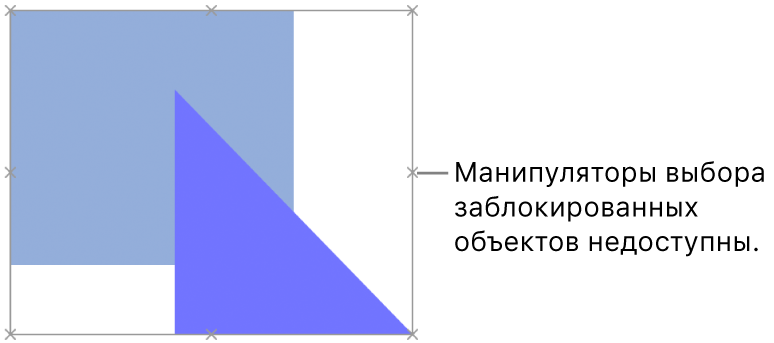
- Нажмите объект, чтобы его выбрать, либо выберите несколько объектов.
- Выполните любое из описанных ниже действий.
- Закрепить. Выберите «Расстановка» > «Закрепить» (меню «Расстановка» расположено у верхнего края экрана).
- Открепить. Выберите «Расстановка» > «Открепить».
Либо выберите один или несколько объектов. В боковой панели «Формат» нажмите вкладку «Расстановка», затем нажмите «Закрепить» или «Открепить» у нижнего края боковой панели.
Совет. Можно добавить в панель инструментов кнопки для закрепления и открепления объектов.
Если выбрать объект не удается, возможно, на заднем плане страницы размещен объект макета раздела. Чтобы отредактировать его, сначала сделайте его доступным для выбора (выберите «Расстановка» > «Макеты разделов» > «Разрешить выбирать объекты на макетах»).