Как удалить все гиперссылки в Word
Курс для тех, кто не любит рутину и хочет автоматизировать работу. Научитесь оперативно составлять сложные отчёты и строить прогнозы. Сможете работать в таблицах быстрее с помощью скриптов и макросов. Освободите время для других задач.
29 645 ₽ 53 900 ₽
2 965 ₽/мес рассрочка
Содержание
- Все статьи (870)
- 1С (2)
- C# (3)
- Data Scientist (1)
- DevOps (1)
- EXCEL (432)
- Frontend-разработка (5)
- Java (6)
- PHP (1)
- Python (24)
- SMM (1)
- Unity (1)
- WORD (123)
- Бесплатные онлайн-курсы (7)
- Бизнес (3)
- Веб программирование (6)
- Гибкие навыки (5)
- Интернет магазины (3)
- Интерьер (93)
- Кибербезопасность (1)
- Маркетинг (14)
- Онлайн сервисы (2)
- Продажи (1)
- Профессии (53)
- Развитие (46)
- Разработка игр (2)
- Разработка приложений (5)
- Тестирование (2)
- Управление (7)
- Учимся рисовать (16)
- Финансы (4)
Показать все категории
В сегодняшней статье мы опубликуем подробную инструкцию, как убрать сразу все гиперссылки в Word и Excel. Рассмотрим несколько способов удаления ссылок: вручную, автоматическое удаление, с помощью скрипта, а также как отключить функцию создания гиперссылок в документе.
Microsoft Word, без преувеличения, сегодня самый популярный текстовый редактор. Но, несмотря на всю свою популярность, очень немногие пользователи знают все функции этой программы. Например, не все знают, что в Word есть несколько простых способов одновременного удаления гиперссылок из текста.
Но это очень полезная функция для тех, кто часто работает с текстами, скачанными из Интернета. Но не волнуйтесь, вы можете узнать, как удалить гиперссылки в Word (сразу и по отдельности) из этой статьи.
Как убрать гиперссылки вручную
Если в тексте не так много гиперссылок, вы можете управлять ими, удаляя их вручную. Делается это довольно просто.
- Щелкните гиперссылку правой кнопкой мыши.
- В появившемся меню выберите «Удалить гиперссылку”.

После этого гиперссылка будет удалена, а простой текст останется на месте.
Вам нужно будет повторить эту процедуру для каждой ссылки в тексте. Если их несколько, проблем не возникнет. Однако, если в тексте много гиперссылок, этот процесс может занять много времени. К счастью, у вас есть альтернативы удалению гиперссылки, о которых вы можете прочитать ниже.
Автоматическое удаление гиперссылок в Word
Следующая опция поможет вам удалить сразу все гиперссылки. В Word существует огромное количество различных сочетаний клавиш, среди которых есть одно, которое поможет нам в данной ситуации.
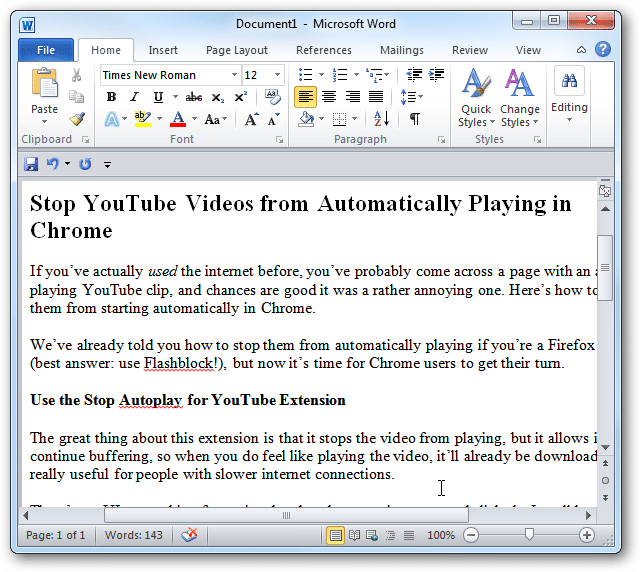
Вы можете удалить все гиперссылки, просто удерживая одновременно клавиши «Ctrl», «Shift» и «F9». Однако перед этим вам нужно выделить ту часть текста, из которой вы хотите удалить ссылки.

Если вам нужно удалить весь очень большой текст, чтобы ускорить этот процесс, вы можете нажать кнопку «Выбрать» в правом верхнем углу экрана и выбрать опцию «Выбрать все», удерживая указанную выше комбинацию, и все гиперссылки будут удаленный.
Как убрать гиперссылки в Ворде (сразу все) с помощью скрипта
Следующий способ удалить гиперссылки во всем документе немного длиннее. Однако вам нужно сделать это только один раз, но после этого вам нужно будет только нажать кнопку, и все гиперссылки будут удалены.
- Сначала откройте нужный документ.
- Затем зажмите комбинацию «Alt + F11”.
- После этого появится окно для работы со скриптами, в котором нужно нажать на вкладку «Вставка» в верхней панели.
- В появившемся меню выберите пункт «Модуль”.

После этого перед вами появится небольшое окошко, в котором вам нужно будет ввести скрипт. Есть два сценария, которые могут вам подойти.
Первый удаляет все ссылки в активном документе.
Sub KillTheHyperlink ()
‘ ————————————————
‘Удалите из документа все гиперссылки:
‘Текст для отображения остался нетронутым
‘ ————————————————
С этим документом
‘Цикл, пока есть гиперссылки пешком!
Пока .Hyperlinks.Count> 0
.Гипертекстовые ссылки (1) .Удалить
Wend
Конец с
« Выключи, мне больше не нужно ставить галочку
Application.Options.AutoFormatAsYouTypeReplaceHyperlinks = False
Конец подзаголовка
Второй удаляет гиперссылки во всех открытых в данный момент документах.
Sub KillTheHyperlinksInAllOpenDocuments () ‘——————————————— ————— — ‘Удалить все гиперссылки из любого открытого документа’ Отображаемый текст остается без изменений ‘—————— — ————- — ————— Dim doc As Document Dim szOpenDocName As String ‘Цикл по всем открытым документам: для каждого документа в Application.Documents ‘Сохранить имена документов zOpenDocName = doc.Name’ Удалить гиперссылки из этого документа с помощью документов (szOpenDocName) ‘Цикл, пока идут гиперссылки! В то время как .Hyperlinks.Count> 0 .Hyperlinks (1) .Delete Wend End With ‘Shut this off, больше нет необходимости вызывать Application.Options.AutoFormatAsYouTypeReplaceHyperlinks = False Next docEndSub
После этого вам просто нужно закрыть окно со скриптом, чтобы он сохранился. Когда скрипт создан, вы можете использовать его в любое время, просто нажав «F5”.
Как убрать гиперссылки заранее
Есть еще один способ удалить гиперссылки в Word. Все ссылки в скопированном документе можно удалить сразу перед вставкой. Сделать это достаточно просто.
- Скопируйте текст.
- Активируйте Word.
- Щелкните правой кнопкой мыши то место в тексте, в которое вы хотите вставить скопированный фрагмент.
- В появившемся меню наведите указатель мыши на раздел «Параметры вставки”.
- Выберите третий вариант под названием «Сохранить только текст”.

Впоследствии текст будет вставлен без ссылок. Однако при этом будут сброшены все настройки форматирования.
Как отключить создание гиперссылок
По мере ввода текста Word может автоматически создавать гиперссылки. Если вы этого не хотите, эту опцию можно отключить. Делается это так:
- Откройте вкладку «Файл», расположенную в правом верхнем углу.
- Откройте «Параметры”.
- На левой панели выберите вкладку «Орфография”.
- Затем нажмите кнопку с надписью «Параметры автозамены…”.
- Щелкните вкладку «Автоформат при вводе”.
- Снимите флажок «Пути сетевых гиперссылок”.
После этого гиперссылки не появятся в тексте сами по себе.

Как удалить гиперссылки в Excel
Что ж, в конце статьи мы поговорим об еще одной программе пакета Microsoft Office, которая также поддерживает гиперссылки. Удалить гиперссылку в Excel очень просто: просто выберите все ячейки, содержащие гиперссылки, затем щелкните одну из них правой кнопкой мыши и выберите «Удалить гиперссылку» в появившемся меню”.
Как удалить гиперссылки во всем документе
Теперь вы знаете все о том, как удалять гиперссылки в Word. Все ссылки сразу или каждая в отдельности не учитываются, потому что мы рассмотрели все способы. Кстати, есть и другие способы удаления гиперссылок для текста, но все они подходят только для определенных версий Word. А вышеперечисленные способы универсальны и подходят для любого варианта.
Как удалить все гиперссылки в MS Word 2013?
Есть большой текст полный ссылок, нужно удалить ссылки. Вручную удалять можно только по одной, при выделении всех кнопка «Удалить гиперссылку» недоступна. Ctrl+Shift+F9 в 2013 офисе не работает. Что можно придумать?
- Вопрос задан более трёх лет назад
- 31493 просмотра
Комментировать
Решения вопроса 2
Инженер и вэб-дизайнер, рисую.
Только текст? Выделяете все, вырезаете и вставляете как обычный текст. Ссылки исчезнут.
Если умеете пользоваться макросами, то попробуйте
Sub RemoveHyperlinks() While ActiveDocument.Hyperlinks.Count > 0 ActiveDocument.Hyperlinks(1).Delete Wend Application.Options.AutoFormatAsYouTypeReplaceHyperlinks = False End SubЕсли нет — спрашивайте, объясню как запустить.
Ответ написан более трёх лет назад
Комментировать
Нравится 2 Комментировать
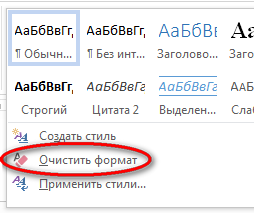
Ctrl+Shift+F9 в 2013 офисе работает! Перед этим нужно выделить весь текст Ctrl+A, и в стилях(там выбирают как будет выглядеть текст, заголовки и т.д) выбрать Очистить формат.
Ответ написан более трёх лет назад
Комментировать
Нравится Комментировать
Ответы на вопрос 1
Специалист широкого профиля
Ctrl+A, Ctrl+Shift+F9
Ответ написан более трёх лет назад
Нравится 4 7 комментариев
Прочитайте вопрос. У меня конечно 2010 и не могу проверить, но автор пишет, что данный вариант у 2013 не работает.
Прочитал. У меня 2013. Работает. Стили остаются от ссылок, но это поправимо.
@SashaSkot тогда приношу извинения. Что делает предложенный мной макрос, можете проверить? Возможно он тоже будет оставлять стиль ссылок.
Как удалить все гиперссылки в Office, включая Word
Excel для Microsoft 365 Word для Microsoft 365 Outlook для Microsoft 365 PowerPoint для Microsoft 365 Excel 2021 Word 2021 Outlook 2021 PowerPoint 2021 Excel 2019 Word 2019 Outlook 2019 PowerPoint 2019 Excel 2016 Word 2016 Outlook 2016 PowerPoint 2016 Excel 2013 Word 2013 Outlook 2013 PowerPoint 2013 Excel 2010 Word 2010 Outlook 2010 PowerPoint 2010 Еще. Меньше
Вы можете удалить гиперссылку для отдельного адреса, удалить несколько гиперссылок одновременно, отключить автоматическое создание гиперссылок или сделать так, чтобы для перехода по ссылке не требовалось нажимать клавишу CTRL.
Удаление гиперссылки
Чтобы удалить гиперссылку, но при этом сохранить текст, щелкните ее правой кнопкой мыши и нажмите кнопку Удалить гиперссылку.
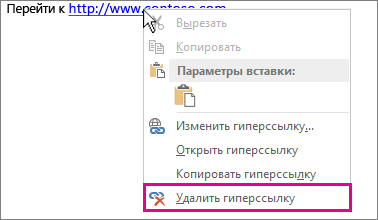
Чтобы полностью удалить гиперссылку, выделите ее и нажмите клавишу DELETE.
Если ссылка создана с помощью функции ГИПЕРССЫЛКА, вы можете удалить ее, следуя этим инструкциям:
- Выберите ячейку, содержащую гиперссылку.
- Нажмите клавиши CTRL+C, чтобы скопировать ссылку.
- Щелкните правой кнопкой мыши и вставьте с помощью параметра Вставить значения .
Удаление всех гиперссылок одновременно
Если вы используете Word, Outlook или Excel, вы можете удалить все гиперссылки в файле с помощью сочетания клавиш.
В Word и Outlook
- Нажмите клавиши CTRL+A, чтобы выделить весь текст.
- Нажмите клавиши CTRL+SHIFT+F9.
- Выделите все ячейки, содержащие гиперссылки (например, нажав CTRL+A).
- Щелкните их правой кнопкой мыши и выберите пункт Удалить гиперссылки.
Отключение автоматической замены гиперссылок
Если не нужно, чтобы в документах Office по мере ввода текста автоматически создавались гиперссылки, вы можете их выключить.
- В Office 2010 и более поздних версий В меню Файл выберите пункты Параметры и Правописание. (В Outlook выберите Файл >Параметры >Почта >Параметры редактора >Правописание.)
- Нажмите кнопку Параметры автозамены и откройте вкладку Автоформат при вводе.
- Снимите флажок адреса Интернета и сетевые пути гиперссылками.
Выключение перехода по ссылке по щелчку при нажатой клавише CTRL
По умолчанию в Word и Outlook необходимо нажимать клавишу CTRL для перехода по ссылке. Это предотвращает случайный переход во время правки документа.
Если вы хотите переходить по ссылкам, не нажимая клавишу CTRL, сделайте следующее:
- В Word щелкните Параметры >файлов >Дополнительно. В Outlook щелкните Параметры >файлов >Параметры редактора >почты >Дополнительно.
- В разделе Параметры правки снимите флажок CTRL + щелчок для выбора гиперссылки.
Как удалить все гиперссылки в Word, Excel и Outlook – все алгоритмы удаления

Благодаря гиперссылкам ваши тексты, презентации и электронные письма зарабатывают баллы. Читатели просто нажимают на слова или фразы, обычно подчеркнутые синим цветом для перенаправления прямо на страницу по вашему выбору.
Однако иногда вставляются гиперссылки (или, возможно, программа делает это автоматически), которые лучше иметь в текстовом формате: нет синего цвета, нет подчеркивания, нет кликабельности . Причины могут быть самые разные: возможно, вы хотите сохранить однородность текстового формата, это документ для печати или веб-страница является просто примером, и содержание ссылки в этом случае не имеет значения. Во всех этих случаях гиперссылка становится более неприятной, но как ее удалить?
Как удалить гиперссылки в Microsoft Office без изменения текста
Независимо от того, работаете ли вы с Excel, Word или Outlook, процесс удаления гиперссылки одинаков во всех продуктах Microsoft Office. Для нашего примера мы взяли за основу документ Word.
- Шаг 1 – Щелкните по гиперссылке правой кнопкой мыши.
- Шаг 2: В открывшемся меню выберите «Удалить гиперссылку».
Удалить все гиперссылки в электронной почте Word или Outlook
Предположим, ваш документ содержит много гиперссылок, так много, что их невозможно удалить одну за другой. Microsoft также предлагает функцию для этих случаев в виде сочетания клавиш.
- Шаг 1: Сначала выделите весь текст либо с помощью прокрутки, либо с помощью комбинации клавиш CTRL + E.
- Шаг 2 – CTRL + SHIFT + F9 удаляет все гиперссылки из документа или электронной почты.
Клавиша с большой буквы, также называемая «Change» или «Shift», обычно отмечена стрелкой вверх и расположена над клавишей «Control».
Начиная с версии 2010 года несколько гиперссылок в Excel также можно удалить с помощью правой кнопки мыши. Этот метод работает независимо от того, хотите ли вы проверить несколько ячеек или удалить несколько гиперссылок из одной и той же ячейки.
Отключить автоматическую вставку гиперссылок
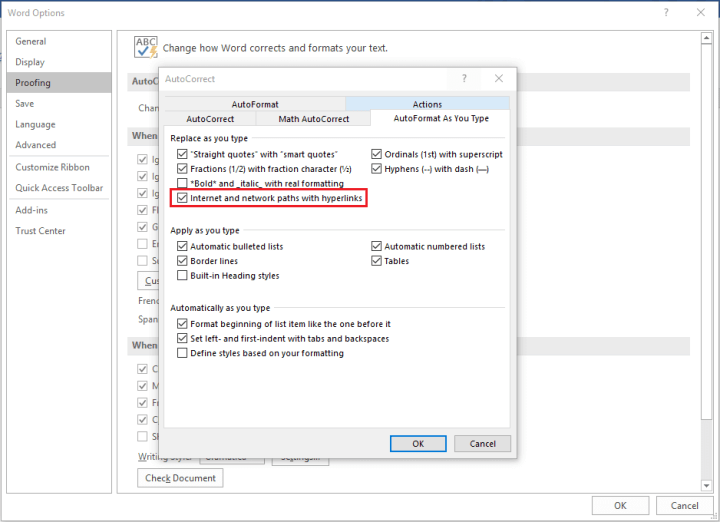
Продукты Microsoft Office по умолчанию настроены на автоматическое создание гиперссылок при вводе URL-адреса. Если вы обычно включаете много веб-адресов в свои тексты, но не хотите, чтобы они отображались в виде гиперссылок, необходимость отключать эту функцию каждый раз может быть очень утомительной. К счастью, есть возможность изменить этот параметр. Это можно сделать из «Просмотра», а затем в «Параметры автозамены», где вы также можете решить, например, следует ли автоматически исправлять обнаруженные ошибки.
- Шаг 1 – В разделе «Файл» и «Параметры» перейдите к «Обзор».
- Шаг 2 – Откройте «Параметры автозамены».
- Шаг 3: Отключите опцию «Интернет и сетевые маршруты по гиперссылкам».
Введенные URL-адреса теперь будут отображаться в виде обычного текста, и программа не будет автоматически преобразовывать их в интерактивную ссылку.