Blender 2.9 — Быстрый старт. Аддоны
Аддоны находятся в меню Edit — Preferences — Add-ons. Окно Blender Preferences
Уровень поддержки Аддонов:
Official — официальные. Community — Сообщество, Testing — Тестовые. Папка addons_contrib (Расположена в Blender\2.90\scripts). Обычно она пустая, но если вы скачали тестовую сборку, то в данной папке будут присутствовать аддоны. С зажатым Shift можно выбрать сразу несколько.
Install — Установка. Refresh — Обновить список аддонов. Search — Поиск аддона по названию. Enabled Add-ons Only — Отобразить только включенные аддоны для текущей Категории. Категории (По умолчанию — All) — Показывать только аддоны из определенной категории.
Filter Add-ons: Filter Add-ons
Включить фильтр аддонов. Если по какой-то причине вам аддон не нужен, то вы можете включить фильтрацию и активировать только те аддоны, которые необходимы в данный момент. По умолчанию включены все и это может повлиять на скорость запуска Blender. Если вы хотите, что бы при запуске всегда стояла данная галочка, то в чистом файле включите ее и сохраните как стартовый файл: File — Defaults — Save Startup File. Напоминаю, что это работает для всего.
Установка
Нажмите кнопку Install и выберите .zip файл аддона. Для потверждения нажмите Install Add-on. Он автоматически появится в списке. Активируйте галочку. Установка аддона
Бывает такое, что скаченный аддон не имеет архива. Вы можете просто заархивировать в zip формат и установить, либо скопировать папку в Blender\2.90\scripts\addons или в пользовательскую папку C:\Users\[Имя пользователя]\AppData\Roaming\Blender Foundation\Blender\ и выбрать нужную версию Blender. Быстрый переход к папке AppData — %Appdata% в Проводнике Windows.
Если вы устанавливаете непосредственно в папку Blender, то у вас не будет возможности быстро перенести аддоны при запуске новой версии Blender. Поэтому рекомендую устанавливать в пользовательскую папку.
Blender 2.8 автоматически сохраняет настройки. Авто-сохранение настроек.
Рассмотрим некоторые полезные аддоны, которые чаще всего рекомендуют.
LoopTools
Встроенный (Community). Bridge Circle Curve Flatten Gstretch Loft Relax Space
Auto Save Render
Встроенный (Testing). Настройки Auto Save Render Аддон находится в Свойствах (Properties) — Output Properties.
Аддон работает, если файл сохранен. После рендера аддон автоматики создает папку auto_saves в папке проекта. Название изображения будет зависеть от имени файла. as scene format (png, jpg,exr) — сохранить в формате сцены (по умолчанию png). Save .blend (copy) alongside image — сохранить копию файлп .blend рядом с изображением. Save into subfolder — сохранить рендер в подпапке. Insert frame number — вставить в название рендера номер кадра.
Auto Tile Size.
Аддон находится в Свойствах (Properties) — Render Properties. Аддон автоматически подбирает размер плиток для рендера. Настройки Auto Tile Size
Import Images as Planes
Встроенный (Official). Аддон импортирует изображение на плоскость. Выручает, если вам нужно быстро использовать изображение в качестве фона для рендера. Расположение аддона. Настройки аддона при импорте
Extra Objects (Mesh, Curve)
Встроенный (Community). Аддон добавляет множество объектов для добавления. Mesh Extra Object Curve Extra Object
Easy HDRI
Сторонний (Community), скачать.
Менеджер HDRI. Позволяет быстро переключатся между ними. Работает в режиме Material Preview и Rendered. Для Eevee используйте галочку Scene World. Easy HDRI Выберите путь к HDRI. Аддон показывает содержимое папки. Если у вас есть папка с HDRI-ками, то он отобразит сразу все и можно будет переключатся между ними. После выбора папке нажмите Create world nodes. Он создаст цепочку нод в Shader Editor (World). Отображение HDRI В Blender есть собственный менеджер пользовательского света (Edit — Preferences — Light) и работают они только в Eevee. Но и загружать нужно по одной. Конечно, можно загрузить одну HDRI и перейти в папку пользовательских настроек (%AppData%) о которой я писал ранее. И там перейти в \2.90\datafiles\studiolights\world и копировать туда все HDRI-ки. Менеджер пользовательского света.
Bolt Factory
Встроенный (Community). Создание различных типов Болтов. находится в Add — Mesh — Bolt. Пример различных болтов
CopyAttributes
Встроенный (Community) Позволяет копировать аттрибуты (позицию, вращение, скейл и т.д) с одного объекта на другой. Вызов меню — Ctrl+C. Пример использования.
Bool Tool
Встроенный (Community). Помимо стандартных операций Boolean, BoolTool имеет Brush Boolean. Он позволяет перемещать объект булевой операции. Bool Tool Пример использования.
EdgeFlow
Сторонний (Community), скачать. Выравнивание ребер(edge). Выделите нужные ребра и нажмите ПКМ или Ctrl+E — Set Flow, Set Linear. Set Flow Set Linear
NodeWrangler
Встроенный (Community). Аддон упрощает работу с нодовой системой. Имеет множество горячих клавиш, но зачастую используют лишь малую часть. Ctrl+Shift+ЛКМ по ноде — это предпросмотр ноды во вьюпорте. Теперь можно посмотреть, как выглядит текстура во вьюпорте. Создает нод Viewer. Так же можно переключатся между пунктами выходных нод. Переключение текстур Ctrl+Shift+T, предварительно выбрав Principled BSDF можно быстро подключить PBR-текстуру. Быстрое подключение всех карт текстуры. Обо всех возможностях написано на сайте с документацией.
F2
Встроенный (Community). Аддон, который расширяет возможности клавиши F. По умолчанию F заполняет пустые полигоны. Видео автора аддона, который показывает его возможности.
Где искать?
Blender Market — магазин аддонов. Blender Artist -крупный англоязычный сайт про Blender. YouTube — на ютюбе можно найти множество роликов с аддонами.
797 0 850 17
Явно нужно продолжение)
А Павел Котелевец, он концептил аддон F2. Он алмазный спонсор BDF, поэтому зафорсил разработку для себя и других.
Установка add-on’а в Blender
Добрый день. Может кто-нибудь подсказать как установить аддон в блендере? Наткнулся на генератор деревьев под блендер https://github.com/friggog/tree-gen В wiki по ссылке написано, что надо поместить папку ch_trees в плагины. Но этой папки нигде не видно. Там есть еще ссылка на более позднюю версию https://github.com/friggog/tree-gen/releases/tag/v0.02 и там есть файл tree-gen.zip, в котором кроме скриптов еще несколько файлов и папок. Я пробовал установить его в аддонах через install, но не получилось. В панеле скриптов в блендере я импортировал скрипты
filename = «__init__.py»
exec(compile(open(filename).read(), filename, ‘exec’))
и попробовал (наугад) из gui.py вызвать gui.TreeGenPanel.draw(bpy.context) — пишет, что неправильный аргумент. Не знаю, можно ли вообще панель таким образом вызвать и как это правильно сделать, но меня бы такой вызов интерфейса тоже устроил. Спасибо.
#1
11:52, 1 апр 2021
Edit->Preferences->Add-ons->Install и выбираешь прямо этот самый tree-gen.zip файл. Если после выбора аддон не появился в списке идешь в Window->Toggle System Console и читаешь почему не получилось.
#2
11:57, 1 апр 2021
MrShoor
Что-то про путь, вроде. Было бы проще, если кто-нибудь реально попробовал установить аддон у себя и у него это получилось.
#3
11:58, 1 апр 2021
__sergey
Могу завтра попробовать если проблема не решится сегодня
#4
12:02, 1 апр 2021
У меня на свежий Блендер этот плагин установился просто, через установку зип-файла в настройках. Единственное, создание деревьев спрятано в правой панели окна 3d view.
#5
12:13, 1 апр 2021
Спасибо. А zip этот надо в папку addons класть или просто указать путь туда, куда скачан?
#6
12:35, 1 апр 2021
__sergey
Вот как написал MrShoor, так и надо сделать, сам зип пусть лежит где лежал скачаный, Блендер все сделает.
#7
12:50, 1 апр 2021
В общем, частично получилось, в том плане, что дерево генерится Add->Curve->Sapling Tre Gen, но нет панели с настройками, где можно параметры менять.
Как включить плагин в Blender
В дополнение к 4 пункту — перейти на вкладку Add-ons и в списке установить галочку напротив требуемого дополнения (в Blender плагины обычно называют дополнениями (addon)).
Очевидно, что до 4 пункта шло описание где скачать и куда установить дополнение, поэтому если в списке нет необходимого дополнения, то нужно повторить его установку (или копированием файлов дополнения в папку . /scripts/addons/ или произвести установку кнопкой Install From File, но в этом случае дополнение должно быть скачано в виде zip архива .
Похожие вопросы
Как установить аддон в Blender
Для того, чтобы установить сторонний аддон в Blender:

Если аддон предоставляется в виде zip-архива – не нужно его распаковывать!
Переключитесь в окно “Preferences”.
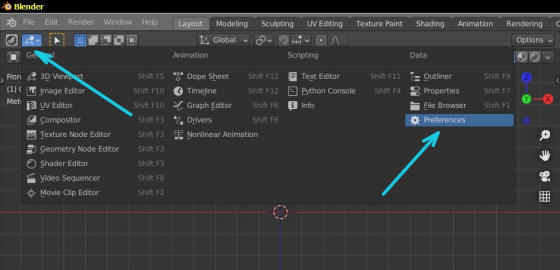
Перейдите в раздел “Add-ons”.

Нажмите кнопку “Install”.
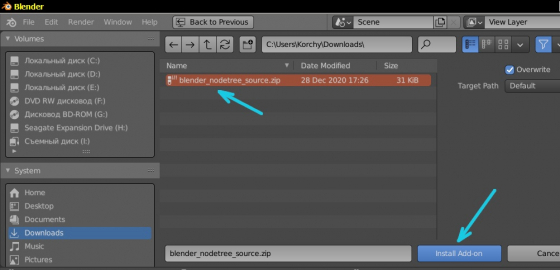
Укажите zip-фай с нужным аддоном и нажмите кнопку “Install Add-ons”.
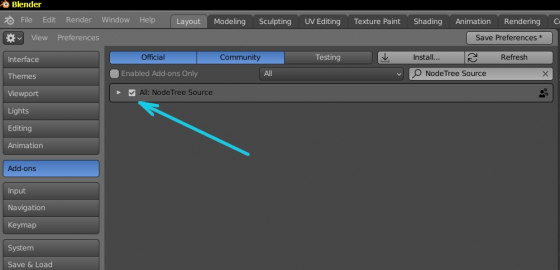
Поставьте флажок в чек-боксе аддона для того, чтобы активировать аддон.
На этом – все, аддон готов к использованию.
5 2 голоса
Article Rating
Подписаться
Соединить с D
Я разрешаю создать мне учетную запись
Когда вы первый раз заходите с помощью соцсетей, мы получаем публичную информацию из вашей учетной записи, предоставляемой провайдером услуги соцсети в рамках ваших настроек конфиденциальности. Мы также автоматически получаем ваш e-mail адрес для создания вашей учетной записи на нашем веб сайте. Когда она будет создана, вы будете авторизованы под этой учетной записью.
Не согласен Согласен
Я разрешаю создать мне учетную запись
Когда вы первый раз заходите с помощью соцсетей, мы получаем публичную информацию из вашей учетной записи, предоставляемой провайдером услуги соцсети в рамках ваших настроек конфиденциальности. Мы также автоматически получаем ваш e-mail адрес для создания вашей учетной записи на нашем веб сайте. Когда она будет создана, вы будете авторизованы под этой учетной записью.