Почему мой справочник не видно в интерфейсе?
Несмотря на кажущуюся простоту вопроса, с подобной проблемой рано или позно сталкивается практически любой разработчик, когда вдруг он не видит в интерфейсе того, что ожидал. Например, какого-то раздела, или команды перехода к списку справочника.
В такой ситуации нужно проанализировать, что же сделано не так? Алгоритм проверки прост — сначала нужно убедиться, что все в порядке с разделом, к которому относится объект, а затем, что все в порядке с самим объектом.
Для примера рассмотрим справочник Контрагенты , относящийся к подсистеме (разделу) Закупки .
Сначала проверим раздел. Убедимся что:
1. Для той подсистемы, к которой относится искомый объект, и всех подсистем, которые находятся выше ее по иерархии установлено свойство подсистемы Включать в командный интерфейс . Для этого вызовем контекстное меню подсистемы Закупки и откроем палитру свойств этой подсистемы.
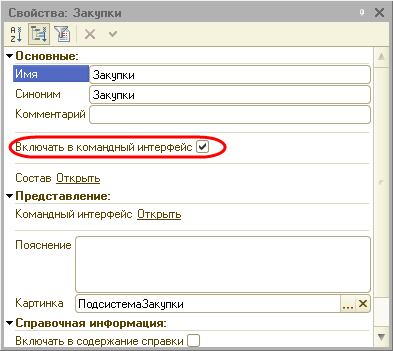
2. Откроем командный интерфейс конфигурации и проверим, что в нем установлена видимость этой подсистемы (или подсистемы ее верхнего (первого) уровня). Если в конфигурации созданы роли, то нужно обратить внимание также и на то, как настроена видимость для различных ролей. Для этого выделим корень дерева объектов конфигурации, вызовем его контекстное меню и выполним команду Открыть командный интерфейс конфигурации .
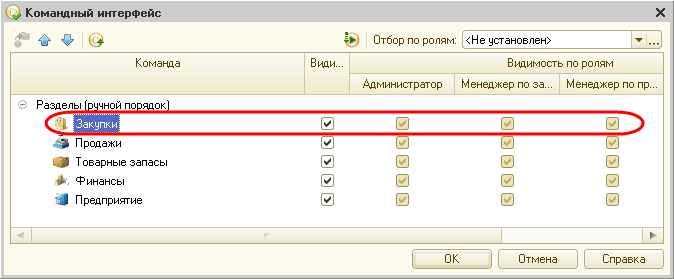
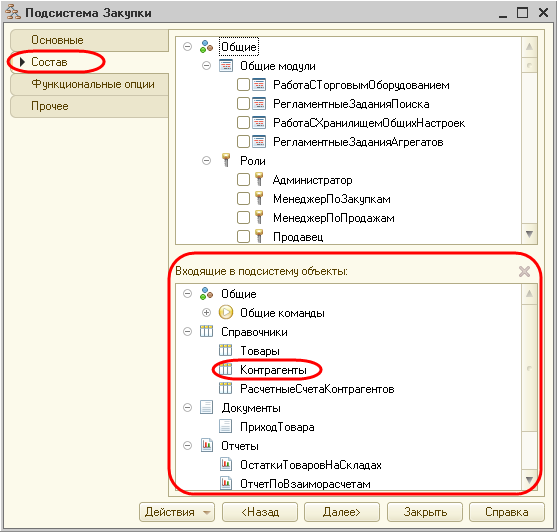
3. Откроем состав объектов подсистемы и убедимся, что подсистема включает в себя хотя бы один объект конфигурации. Если подсистема не содержит ни одного объекта, она не будет отображена в командном интерфейсе. Для этого в окне редактирования подсистемы Закупки откроем закладку Состав .
4. Откроем командный интерфейс подсистемы и проверим, что хотя бы одна команда (стандартная или созданная в конфигурации) доступна для настройки в этой подсистеме. Если таких команд нет – подсистема не будет отображена. При этом важно лишь наличие этих команд, а не их видимость. Для этого вызовем контекстное меню подсистемы Закупки и выполним команду Открыть командный интерфейс .
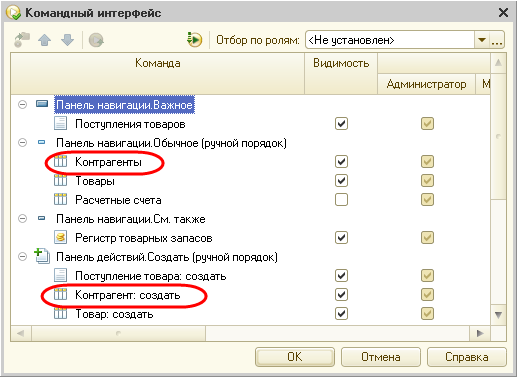
Если в составе команд нет вашей стандартной команды объекта, значит для объекта отключено использование стандартных команд (см. п.1 ниже).
Если в составе команд нет команды, созданной в конфигурации, значит, ей не назначена группа (см. п.2 ниже).
Если для команды назначена не группа подсистемы, а какая-то группа формы, то для того, чтобы команда стала доступна в интерфейсе форм необходимо задать еще и тип параметра этой команды (см. п.2 ниже).
5. Если в конфигурации созданы пользователи, и им назначены определенные роли, то убедимся, что в правах пользователя разрешено использование той подсистемы, к которой относится искомый объект, и всех вышестоящих по иерархии подсистем. Для этого откроем окно редактирования роли (например, Менеджер по закупкам ), которая назначена пользователю, под именем которого будет происходить работа с прикладным решением.
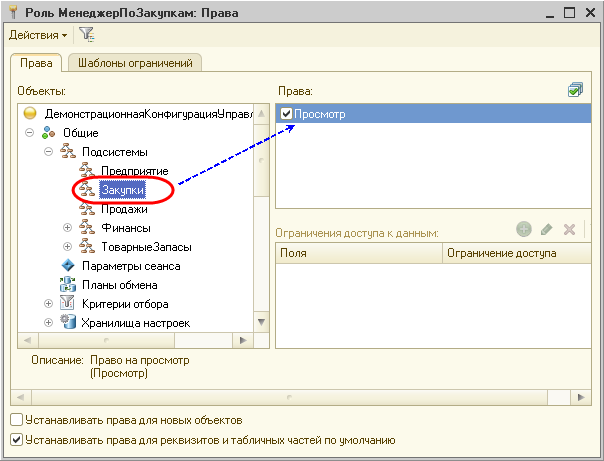
6. Если в конфигурации созданы функциональные опции, и они связаны с каким-либо объектом конфигурации, то этот объект будет отображен в интерфейсе только в случае, если соответствующая функциональная опция включена в прикладном решении. Поэтому убедимся, что та подсистема, к которой относится искомый объект, и все вышестоящие по иерархии подсистемы, не отключены функциональными опциями в режиме исполнения. Для того, чтобы узнать, с какими функциональными опциями связана подсистема, вызовем контекстное меню подсистемы Закупки и выполним команду Дополнительно .

В нашем случае подсистема не связана ни с одной из функциональных опций. Это значит, что отображение подсистемы в интерфейсе не будет зависеть от значения функциональной опции в прикладном решении.
7. В заключение, в режиме 1С:Предприятие проверим, что раздел, к которому относится искомый объект, и все вышестоящие по иерархии разделы, не отключены пользовательскими настройками панели разделов.
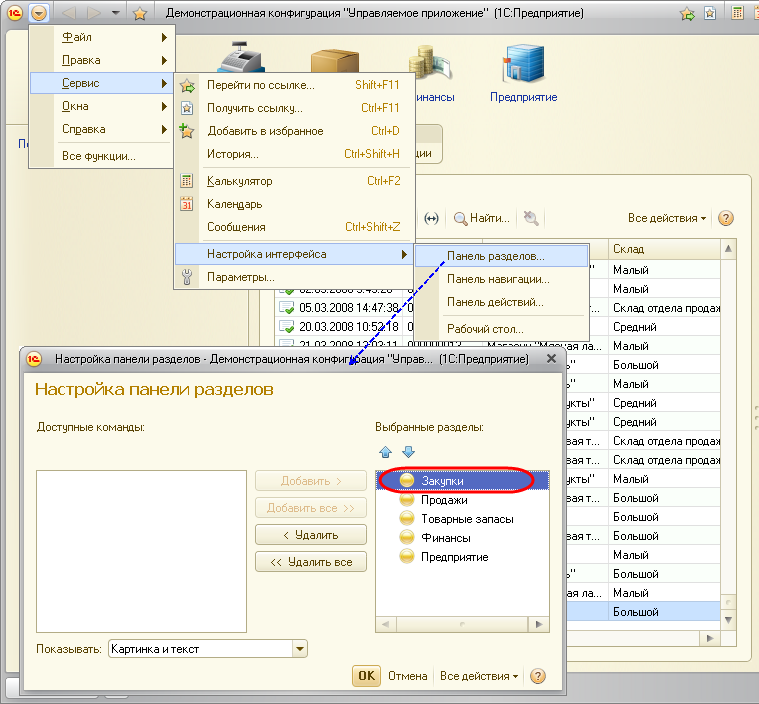
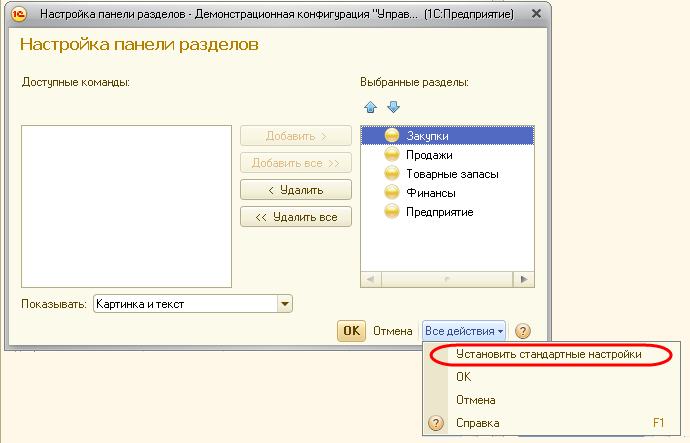
Вернуться к настройкам, выполненным в конфигураторе, можно с помощью команды Все действия – Установить стандартные настройки в окне настройки панели разделов.
Теперь проверим все, что относится к самому объекту:
1. Что для искомого объекта разрешено использование стандартных команд. Для этого вызовем контекстное меню справочника Контрагенты и откроем палитру его свойств.
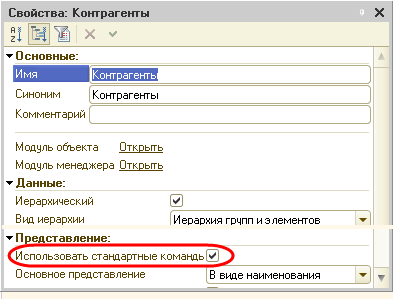
2. Если у объекта существует нестандартная команда, то чтобы увидеть ее в интерфейсе убедимся, что для нее задана группа и, если команда параметризованная, — тип параметра команды. Для этого вызовем контекстное меню нестандартной команды Печать справочника Контрагенты и откроем палитру ее свойств.
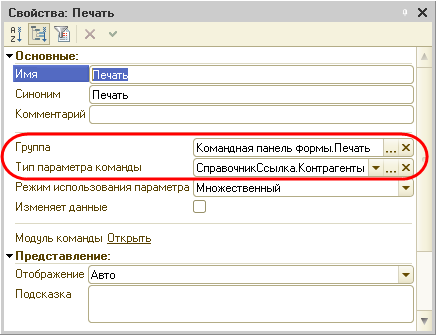
Иначе команда будет недоступна в командном интерфейсе, а параметризованная команда будет недоступна для включения в командный интерфейс форм, соответствующих ее параметру.
3. Откроем командный интерфейс подсистемы и убедимся, что включена видимость команды в подсистеме. При этом нужно обратить внимание не только на то, как настроена видимость по-умолчанию, но и на то, как она настроена для различных ролей. Для этого вызовем контекстное меню подсистемы Закупки и выполним команду Открыть командный интерфейс .
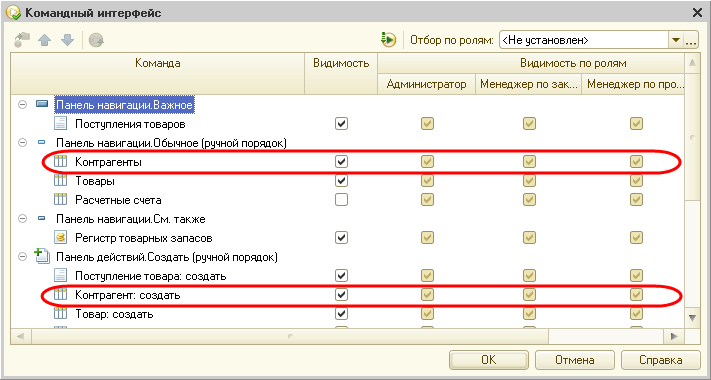
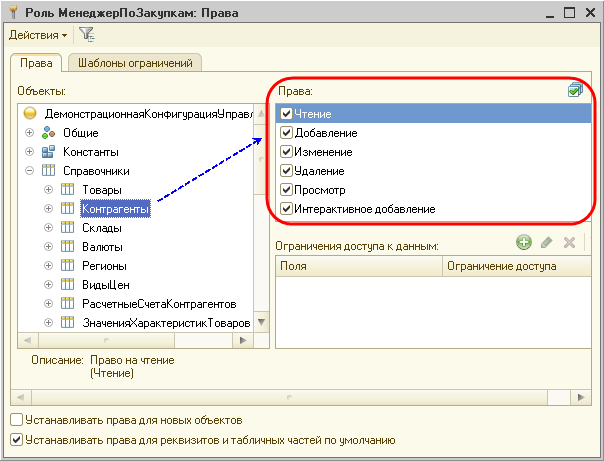
4. Откроем окно редактирования роли (например, Менеджер по закупкам ) и проверим, что в правах этой роли разрешено использование искомой команды. Если речь идет о стандартной команде (например, открытия списка справочника) – нужно проверить права на сам объект.
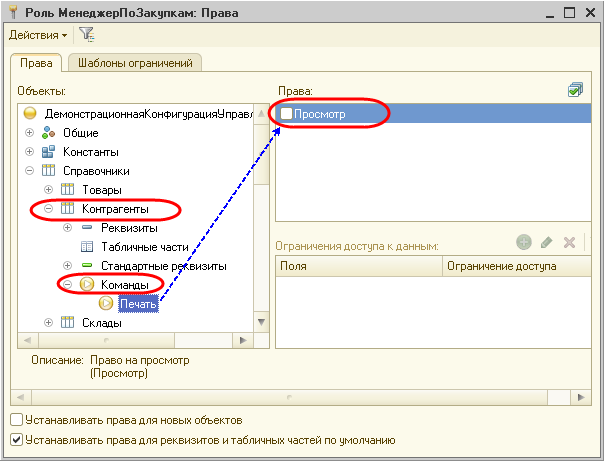
Если речь идет о нестандартной команде (например, Печать ) – нужно проверить права на эту команду.
5. Убедимся, что объект или команда не отключены функциональными опциями в режиме исполнения. Для того, чтобы узнать, с какими функциональными опциями связан объект, вызовем контекстное меню справочника Контрагенты и выполним команду Дополнительно .

6. В заключение, в режиме 1С:Предприятие проверим, что команда не отключена пользовательскими настройками.
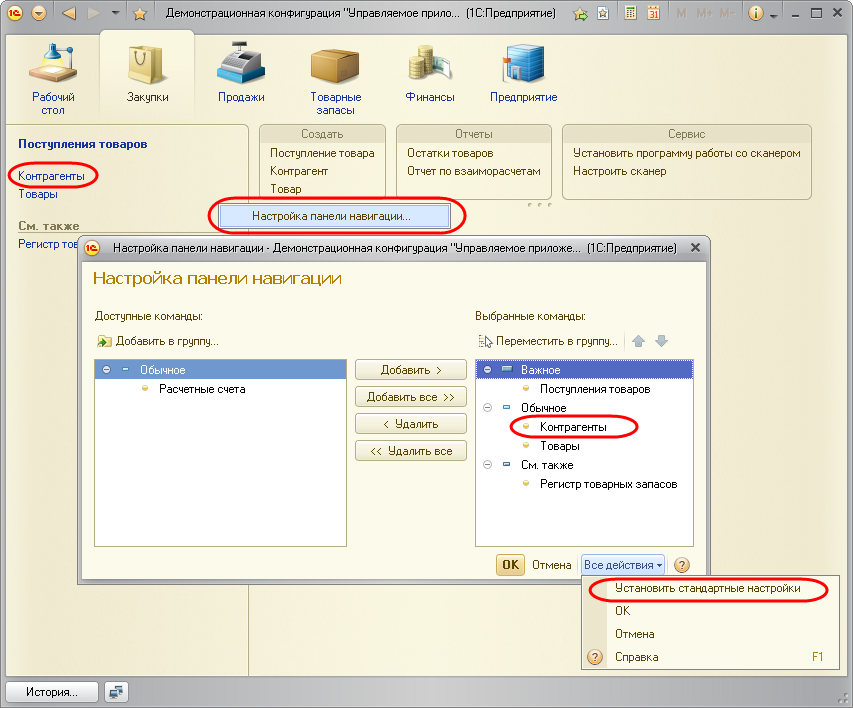
Вернуться к настройкам, выполненным в конфигураторе, можно с помощью команды Все действия – Установить стандартные настройки .
Заметим, что для небольших конфигураций может быть не создано ни одной подсистемы. В этом случае команды для работы с объектами конфигурации будут помещены в раздел Рабочий стол , который создается системой по умолчанию. Вызвав из контекстного меню корня дерева объектов конфигурации команду Открыть командный интерфейс рабочего стола , можно редактировать командный интерфейс этого раздела.
Нубский вопрос. Отображение подчиненных подсистем.
Подскажите, почему не отображаются картинки для подчиненных подсистем и почему сами подчиненные подсистемы не выводятся на форму, только их содержимое? Я думал будет что-то вроде группы, хотя бы рамка или тому подобное.
Прикрепленные файлы:
Найденные решения
6. mickey.1cx 397 07.08.17 11:05 Сейчас в теме
(1) Это фишка интерфейса Такси, когда включена панель функций текущего раздела. При втором клике на заголовке подсистемы откроется панель с группировками.
Если отключить панель функций (Главное меню — Вид — Настройка панелей), то при первом нажатии на заголовок панель раздела будет открываться сразу.
Подсистемы в 1С 8.3
В управляемом приложении платформы 1С 8.2, а потом и 1С 8.3 имеется возможность формировать интерфейс приложения по подсистемам. В этой статье мы разберем основные принципы создания подсистем в 1С 8.3.
Как добавить подсистему в 1С
Прежде чем мы перейдем к вопросам связи подсистем управляемого приложения 1С и интерфейса 1С, научимся добавлять подсистемы в 1С. Делается это, конечно же, в конфигураторе 1С.
В конфигураторе 1С необходимо открыть дерево конфигурации, развернуть ветку Общие, и выделить мышкой ветку Подсистемы.

После этого, необходимо вызвать правой кнопкой мышки контекстное меню и нажать на кнопку Добавить этого меню.

У вас будет создана верхняя подсистема, которая сразу же появится в ветке конфигурации Подсистемы.

В поле имя вы можете внести имя подсистемы. А в поле синоним, то название, которое будет отображаться в интерфейсе. В ветке конфигурации название подсистемы поменяется автоматически.

Все подсистема добавлена, но это только малая часть работы.
Объекты подсистемы 1С
Если мы оставим всё как есть, то у наша подсистема в интерфейсе будет пустая. Для того, чтобы она была заполнена чем-либо, необходимо в эту подсистему добавить объекты. Делается это на закладке Состав, где в верхнем окне вы флажками отмечаете те объекты, которые должны войти в вашу подсистему.

В нижнем окне отмеченные объекты появятся автоматически.
После этого, ваша подсистема появится в пользовательском режиме 1С: Предприятия, и будет заполнена навигационными ссылками (команды навигации) выбранных выше объектов, посредством которых мы сможем перейти в форму списка нужного вам объекта (если отмечены документы и справочники).

Отображение подсистем в пользовательском режиме
У подсистем имеется свойство, которое отвечает за их отображение в командном интерфейсе 1С:Предприятия. Это свойство называется «Включать в командный интерфейс» (расположено на закладке Основные), и если выключить это свойство, то эта подсистема не будет отображаться в командном 1С:Предприятии. По сути, это свойство отвечает за видимость подсистемы в пользовательском режиме 1С.

Если мы выключим это свойство у какой-то подсистемы, то при наличии других подсистем, мы отключенную подсистему в командном интерфейсе не увидим (я сделал «за кадром» ещё одну подсистему НСИ). Именно отключение этого свойства, как правило, бывает причиной ошибки «подсистема не отображается в 1С».


Иконки подсистем 1С
Обычно подсистемы в 1С отображаются в виде стандартной иконки своеобразного круга, но разработчик может самостоятельно привязывать нужные иконки к подсистемам. Для этого сначала необходимо добавить стандартную общую картинку. Чтобы сделать это, нужно выделить ветку Общие картинки ветки общие, вызвать контекстное меню и выполнить команду «Добавить».

После этого, откроется окно общей картинки, где нужно ввести название, синоним, и, нажав на кнопку «Выбрать из файла», выбрать нужную картинку, которая хранится на Вашем компьютере

Если всё хорошо, то выбранная картинка отобразится в окошке формы.

После этого, вам необходимо открыть подсистему, картинку которой вы хотите добавить. На форме конструктора подсистемы нас интересует свойство Картинка (закладка Основные).

У этого свойства нажимаем на кнопку «…», откроется окно выбора картинок, где мы выберем ранее нами добавленную картинку, которая расположена в закладке «Из конфигурации».

После этих действий, нужная название общей картинки появится в свойстве Картинка подсистемы.

И также в пользовательском режиме.

Настройка подсистемы 1С
Уже сформированную подсистему 1С можно настроить так, чтобы она наиболее оптимально отображалась конечному пользователю.
Делается это в командном интерфейсе подсистемы. Для того, чтобы туда попасть, необходимо нажать на кнопку «Командный интерфейс» конструктора подсистемы (на закладке Основные).

Откроется командный интерфейс подсистемы, который вы можете изменять на свое усмотрение.
![Командный интерфейс подсистемы]](https://www.1s-up.ru/wp-content/uploads/2020/03/18.jpg)
Например, мы можем «перетащить» документ в Важное, и отключить один справочник (снять флаг Видимость этого объекта). А также добавить команду на создание документа.

После нажатия кнопки ОК и обновления базы, командный интерфейс меню подсистемы изменится.

Таким образом разработчик может настраивать интерфейс 1С: Предприятия, так, как он считает, наиболее оптимально для пользователя.
Подчиненная подсистема 1С
По мимо подсистем верхнего уровня можно создавать подчиненные им подсистемы. Для создания подчиненной подсистемы, необходимо выделить нужную подсистему верхнего уровня, вызвать контекстное меню, в открывшемся меню развернуть подменю Добавить, в котором нужно выполнить команду Подчиненная подсистема.

Откроется знакомый конструктор подсистемы, где нужно ввести название и синоним этой подчиненной подсистемы. Сразу же новая подсистема отобразится в иерархии подсистем, как объект подчиненный верхней подсистеме (которая была выделена при добавление подчиненной).

Также, как добавляли объекты в подсистему верхнего уровня, включим нужные объекты в новую подчиненную подсистему.

Если мы сейчас сохраним конфигурацию, и обновим интерфейс, то внешний вид меню подсистемы поменяется – добавится новая группа.

Другие статьи по вопросам конфигурирования
Подробно вопросы разработки подсистем рассмотрены в книге «Основы разработки в 1С: Такси. Разработка управляемого приложения за 12 шагов». Эта книга станет настоящим подспорьем для тех, кто только начал знакомиться с разработкой управляемого приложения.

Книга «Основы разработки в 1С: Такси» отлично подойдёт тем, кто уже начал программировать и испытывает определенные сложности с этой темой и тем, кто уже давно программирует, но ни разу еще не работал с управляемыми формами 1С
- Без сложных технических терминов;
- Более 600 страниц практического материала;
- Каждый пример сопровождается рисунком (скриншот);
- Книга посылается на электронную почту в формате PDF. Можно открыть на любом устройстве!
Промо-код на скидку в 15% — 48PVXHeYu
Изучайте программирование в 1С в месте с моей книгой «Программировать в 1С за 11 шагов»

- Книга написана понятным и простым языком — для новичка.
- Книга посылается на электронную почту в формате PDF. Можно открыть на любом устройстве!
- Научитесь понимать архитектуру 1С;
- Станете писать код на языке 1С;
- Освоите основные приемы программирования;
- Закрепите полученные знания при помощи задачника;
Эти книги плюс книга по программированию оперативного учета имеются в едином комплекте: комплект книг по разработке в 1С.
Только для читателей моего блога,
промо-код на скидку в 300 рублей на весь комплект: blog
Если Вам понравился этот урок, был полезен или помог решить какую-нибудь проблему, то Вы можете поддержать мой проект, перечислив любую сумму:
можно оплатить вручную:
Яндекс.Деньги — 410012882996301
Web Money — R955262494655
Командный интерфейс в 1С
1. Пример создания подсистемы 2. Настройка командного интерфейса 3. Использование подсистем при разработке 4. Командный интерфейс системы в пользовательском режиме
Командный интерфейс системы 1С — это основной способ навигации пользователя по информационной базе.
За навигацию по базе отвечает объект Подсистемы, который находится в ветке Общие/Подсистемы конфигуратора. Когда он создает информационную базу, разработчик, при помощи подсистем, создает некоторую иерархическую структуру, включающую в себя объекты информационной базы.
Последовательность действий при создании подсистем следующая: 1. В дереве метаданных создается новая подсистема или подчиненная подсистема, добавляется картинка и делаются дополнительные настройки отображения; 2. Все объекты, которые по мнению разработчика или по ТЗ должны находиться в данном разделе привязываются к созданной подсистеме. 3.После создания подсистем, платформа автоматически сгенерирует пользовательский интерфейс.
1. Пример создания подсистемы

При создании командного интерфейса в 1С необходимо выполнить несколько достаточно простых действий.
Для создания простейшей подсистемы откроем систему 1С:Предприятие 8.3 в режиме конфигуратора, раскроем ветвь «Общие» в дереве метаданных, выделим ветку «Подсистемы» и нажмем «Добавить». После чего в открывшемся окне зададим имя и наименование объекта. Данная подсистема будет называться «Закупки». Также добавим картинку для этой подсистемы, чтобы подсистема более наглядно выглядела.
Далее для этой подсистемы сделаем две подчиненные подсистемы: «Документы», «Справочники», которые визуально будут разделять интерфейс и помогать пользователю ориентироваться в системе.
Создание подсистемы в конфигураторе 1С
Когда подсистема создана, и созданы объекты, которые должны в нее входить так же созданы, их необходимо добавить в нужную подсистему. Для этого можно зайти в свойства объекта, который должен быть добавлен либо же в состав подсистемы и поставить галочку около того объекта, который нам нужен.
2. Настройка командного интерфейса
При разработке интерфейса в системе 1С в руках разработчика есть ряд инструментов, помогающих произвести некоторые настройки командного интерфейса. 
Инструменты настройки командного интерфейса
Редактор командного интерфейса конфигурации используется для настройки панели разделов. В нем указывается состав, порядок и видимость разделов для каждой роли. 
Настройка панели разделов 1С
Редактор рабочей области начальной страницы используется для настройки начальной страницы пользователя. В данном редакторе добавляются формы, которые будут вынесены на начальную страницу. 
Настройка начальной страницы пользователя
Редактор командного интерфейса основного раздела позволяет задавать состав и порядок команд, а также их видимость для каждой роли. 
Редактор командного интерфейса основного раздела системы 1С:Предприятие 8
Редактор интерфейса клиентского приложения позволяет задавать расположение панелей интерфейса. 
Настройка расположения панелей интерфейса
При необходимости, можно задать доступность каждой из подсистем для определенной роли или пользователя для того, чтобы, например, менеджер по набору персонала не мог взаимодействовать с подсистемой «Продажи» и наоборот, чтобы продавец не видел подсистему «Закупки».
3. Использование подсистем при разработке
В платформе 1С:Предприятие подсистемы используются не только для упрощения навигации в пользовательском интерфейсе, но и при работе с объектами конфигурации. После создания подсистем и добавления в них объектов платформа позволяет фильтровать метаданные дерева объектов по Подсистемам. При этом имеется возможность управления: включать в отбор объекты подчиненных Подсистем и родительских Подсистем или нет. 
Настройка отбора по подсистемам в 1С
Также разделение объектов по Подсистемам создает удобство при назначении ролей.
Для каждой роли можно определить соответствующие права и указать, что данную роль можно построить исключительно по тем объектам, которые входят в указанные Подсистемы. 
Настройка ролей в 1С:Предприятие 8
Классификацию объектов по Подсистемам можно использовать также при сравнении и объединении конфигураций. Платформа реализует возможность сравнивать и объединять объекты двух конфигураций, отфильтрованные по Подсистемам.
4. Командный интерфейс системы в пользовательском режиме
Командный интерфейс 1С 8.3 является управляемым. Это значит, что некоторые настройки пользователь может производить сам прямо в системе1С:Предприятие 8.3.
Чтобы произвести настройку командного интерфейса, пользователю необходимо найти пункт «Вид» на панели системных команд. Данный пункт содержит настройки панелей управляемого интерфейса.
Конечно, в пользовательском режиме не так много настроек, но даже то что они есть, позволяет реже вызывать программиста, который будет настраивать все в конфигураторе.
Настройки в пользовательском режиме включают в себя настройку трех панелей. Панель разделов включает, отключает и позволяет настроить доступность разделов (подсистем) при работе с программой. Панель навигации и панель действий позволяют настроить внешний вид этих панелей на командном интерфейсе.
Специалист компании «Кодерлайн» Айдар Фархутдинов
Вас могут заинтересовать следующие статьи:
94 [PROP_CODE] => TAGS2 [TITLE] => Вас могут заинтересовать следующие семинары: ) —> 95 [PROP_CODE] => TAGS [TITLE] => Вас могут заинтересовать следующие вебинары: ) —> Как сделать в 1С [1] => 1С: Конвертация данных [2] => Конвертация данных [3] => Обмен между базами [4] => Закрытие месяца [5] => Оценка задач [6] => Отчеты в 1С [7] => Моделирование [8] => HTTP [9] => Управление проектами [10] => БУ [11] => com-объекты [12] => 1С: WMS Управление складом [13] => РСБУ [14] => 1С: Сценарное тестирование [15] => Запросы 1С [16] => LINUX [17] => WEB [18] => Оптимизация [19] => 1С:Зарплата и Управление Персоналом [20] => Excel [21] => 1С: ERP [22] => ADO [23] => 1С:Управление производственным предприятием [24] => Внедрение [25] => Продажи [26] => Отчетность [27] => 1С: Розница [28] => 1С: CRM [29] => 1С:Бухгалтерия [30] => 1С:Комплексная автоматизация [31] => Производство [32] => Интеграция 1С [33] => Налоги [34] => Отпуск [35] => MS SQL Server [36] => Расширение конфигурации [37] => МСФО [38] => СКД [39] => Word [40] => WEB-сервисы 1С [41] => Внедрение ERP [42] => Перенос данных [43] => Торговое оборудование [44] => Лизинг [45] => 1С:Управление нашей фирмой [46] => Администрирование 1С [47] => 1С: Колледж [48] => Правила обмена [49] => 1С: Платформа ) —>