Dual BIOS и как заставить материнскую плату Gigabyte загружаться с резервной BIOS?
Иногда при обновлении BIOS для материнской платы возникает ситуация когда после обновления материнская плата не включается, не выдаёт изображение на экран или постоянно циклически перезагружается. Такое происходит довольно редко, однако из своей практики скажу, что примерно 5% случаев обновления или прошивки BIOS материнских плат проходят с подобным результатом. Что же делать? Как восстановить работоспособность материнской платы в случае неудачной прошивки BIOS? Ответ прост если вы обладатель материнской платы с технологией Dual BIOS от Gigabyte.
Материнские платы Gigabyte с технологией Dual BIOS имеют две микросхемы памяти, содержащие BIOS. Для облегчения понимания, назовем их «основная» и «резервная». Если «основная» копия BIOS была повреждена, то «резервная» подменит её при загрузке системы и восстановит за кратчайшее время. При любых повреждениях «основного» BIOS будь то в результате атаки компьютерного вируса или некорректной перепрошивки, «резервная» микросхема подменит её и восстановит. Процесс восстановления «основной» копии BIOS из «резервной» обычно должен запускаться автоматически, однако иногда этого не происходит. В этом случае необходимо запустить процесс восстановления «основной» копии BIOS принудительно. На данных материнских платах есть несколько способов принудительно запустить восстановление «основной» копии из «резервной», вот эти способы:
Способ 1
- Выключите питание компьютера (материнской платы) удерживая кнопку включения питания «Power» в течение пяти секунд;
- Нажмите и удерживайте кнопку включения питания «Power», компьютер запустится и держите кнопку «Power» пока компьютер снова не выключится;
- Нажмите кнопку включения питания «Power» снова (теперь уже не удерживая), теперь компьютер включиться с «резервной» BIOS и перезапишет микросхему «основной» BIOS если она содержит не такое же содержимое как в микросхеме «резервной» BIOS.
Способ 2
- Выключите питание компьютера (материнской платы) удерживая кнопку включения питания «Power» в течение пяти секунд;
- Нажмите и удерживайте кнопку включения питания «Power» и кнопку «Reset» примерно 10 секунд, затем отпустите эти кнопки;
- Теперь после включения загрузка должна произойти с «резервной» копии BIOS.
Способ 3
- Замкните пинцетом контакты 1 и 6 на микросхеме «основного» BIOS (контакт 1 обычно расположен около круглой метки на микросхеме, контакт 6 расположен вторым от противоположного по диагонали угла, смотрите ниже на картинке);
- Попросите друга нажать кнопку включения питания «Power», вы в это время должны держать замкнутыми контакты 1 и 6;
- Разомкните контакты 1 и 6 сразу после того как материнская плата включиться и вы услышите единичный звуковой сигнал из спикера;
- Загрузка произошла с «резервной» копии BIOS.
Вот и всё! Удачных вам ремонтов!
Dual bios gigabyte как пользоваться
Что такое ошибка BIOS?
Вы когда-нибудь сталкивались с ситуацией, когда во время процедуры обновления BIOS по какой-либо причине происходит сбой? Или, как вам, например, такой случай – после инсталляции и запуска очередного приложение выясняется, что ваша BIOS инфицирована «новомодным» вирусом, который полностью её уничтожает? Если подобные случаи вам знакомы не понаслышке, вы, наверняка знаете как трудно, порой, решить возникшие проблемы, поскольку ОС, попросту, не будет запускаться с поврежденной BIOS. Часто, единственный вариант «оживить» систему — отправить материнскую плату в сервисный центр, где специалисты помогут вернуть компьютеру работоспособность, заменив микросхему BIOS.
Что такое BIOS?
BIOS (Basic Input/Output System — базовая система ввода-вывода) – специализированная микросхема, во флэш-памяти которой записан микрокод, его инициализация происходит сразу после включения ПК. С помощью микропрограммы BIOS осуществляется управление портами ввода-вывода и подключенными к ним периферийными устройствами (например, клавиатурой и мышью), дисковыми накопителями, а также видеоподсистемой. BIOS проверяет их работоспособность, задает низкоуровневые параметры, после чего обращается к загрузчику ОС на доступных ПК носителях информации, передает управление операционной системе.
Кроме того, современные BIOS способны выполнять функции менеджмента (управление питанием) и мониторинга ключевых параметров системы в штатном режиме и режиме Overclocking.
Как правило, BIOS размещается в микросхеме ПЗУ (ROM), установленной на материнской плате (поэтому сам чип нередко называют ROM BIOS). Указанная технология обеспечивает доступ к базовым функциям BIOS, даже в тех случаях, когда поврежден дисковый накопитель, что позволяет выполнить первоначальную загрузку для выявления причин неработоспособности отдельных подсистем ПК.
| GIGABYTE DualBIOS™ |
10 лет назад инженеры GIGABYTE разработали и внедрили уникальную технологию GIGABYTE DualBIOS™ позволяющую восстановить работоспособность системы в случае фатальной ошибки BIOS без вмешательства пользователя.
| Patented Dual Hardware BIOS Protection |
| Как работает GIGABYTE DualBIOS™? |
Технология GIGABYTE DualBIOS™ предусматривает установку на материнской плате двух микросхем BIOS: первая и основная BIOS используется системой на этапе загрузки, а вторая выполняет функции резервной BIOS (по умолчанию на ней записана фабричная версия микрокода). В том случае, если основная микросхема по каким-либо причинам выйдет из строя, резервная BIOS, при условии целостности Boot-сектора на жестком диске, автоматически возьмет управление загрузкой ПК на себя.
Automatically invoked to recover Main BIOS, Only mission is to play the role of BIOS Recovery Agent
| Boot Start |
| BIOS check — Pass |
Hard ware check — Pass |
Boot sequence — On |
Boot UP ! |
| BIOS FAIL |
Backup BIOS kick in |
Restore data to main BIOS |
| Re-start BIOS Boot Up sequence |
Этот процесс полностью автоматизирован. Когда пользователь обнаружит проблемы связанные с BIOS, всё, что ему необходимо сделать – перезагрузить ПК. Все остальное за него выполнит GIGABYTE DualBIOS™. В том случае, если будет обнаружена ошибка микрокода основной BIOS – резервная микросхема перезапишет код основного чипа, скопировав оригинальную фабричную версию BIOS, зашитую в резервном чипе. В случае нарушения функциональности основной BIOS на аппаратном уровне, его функции полностью принимает на себя резервный чип, начиная функционировать в качестве основной микросхемы BIOS. В любом случае система остается работоспособной!
| Automatically recovers Main BIOS data by Backup BIOS when Main BIOS has crashed or failed |
DualBIOS™ Benefits :
1. Repair failure BIOS instantly
2. Fully automated without
user intervention
3. Reduce service time
Таким образом, в ситуации, когда инициализация системы средствами основной BIOS невозможна, например, вследствие вирусной атаки на ПК или некорректного обновления BIOS, резервная копия BIOS становится активной, автоматически восстанавливая работоспособность системы без участия пользователя.
| Какие факторы могут привести к неисправности BIOS? |
| 1.Сбой питания в процессе обновления BIOS 2. Некорректно установленные параметры в режиме Overclocking 3. Вирусная атака 4. Аппаратный сбой |
| DualBIOS и традиционный одиночный BIOS |
| GIGABYTE DualBIOS™ |
| Single BIOS |
Dual bios gigabyte как пользоваться
Extreme BIOS Tuning
| GIGABYTE X58 BIOS FEATURES |
| Технология Q FLASH |
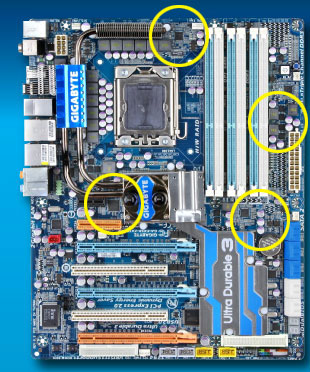
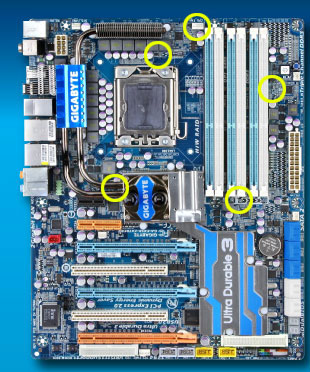
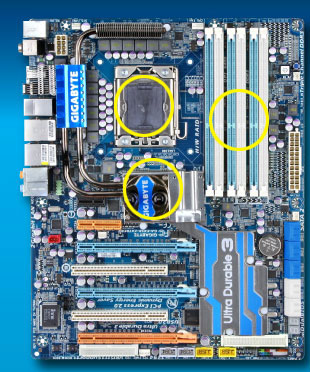
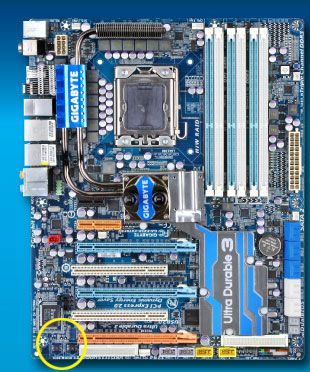
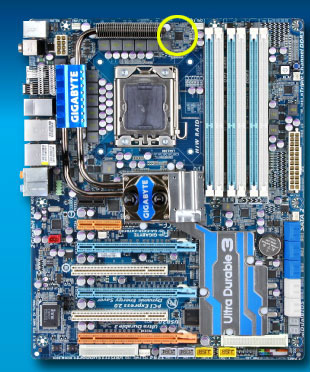
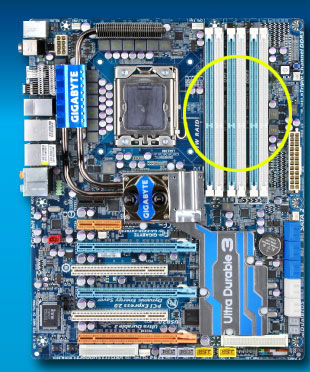
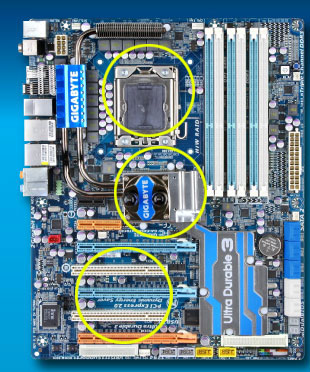
Эта технология предоставляет пользователю возможность обновления или резервного копирования BIOS с USB-флешки или дискеты, очень быстро и просто. В прошлом, Вы были вынуждены пользоваться дискетой, чтобы обновить BIOS в среде DOS. Но сейчас вы можете сэкономить время и сделать это гораздо проще. В настройках BIOS или при начале загрузки машины нажмите клавишу F8. Ваша система автоматически попадёт в утилиту Q Flash. Q Flash позволит Вам найти на USB-флешке или жёстком диске файл прошивки BIOS, на который Вы хотели бы обновиться. Также возможно сделать резервную копию имеющегося образа BIOS на выбранный носитель. Q Flash снимает трудности перепрошивки BIOS, поскольку теперь Вам не понадобятся знания о DOS и его командах. С помощью Q Flash, всего за несколько секунд, Вы успешно обновите BIOS Вашей материнской платы.
All intellectual property rights, including without limitation to copyright and trademark of this work and its derivative works are the property of, or are licensed to,
GIGA-BYTE TECHNOLOGY CO., LTD. Any unauthorized use is strictly prohibited.
X299
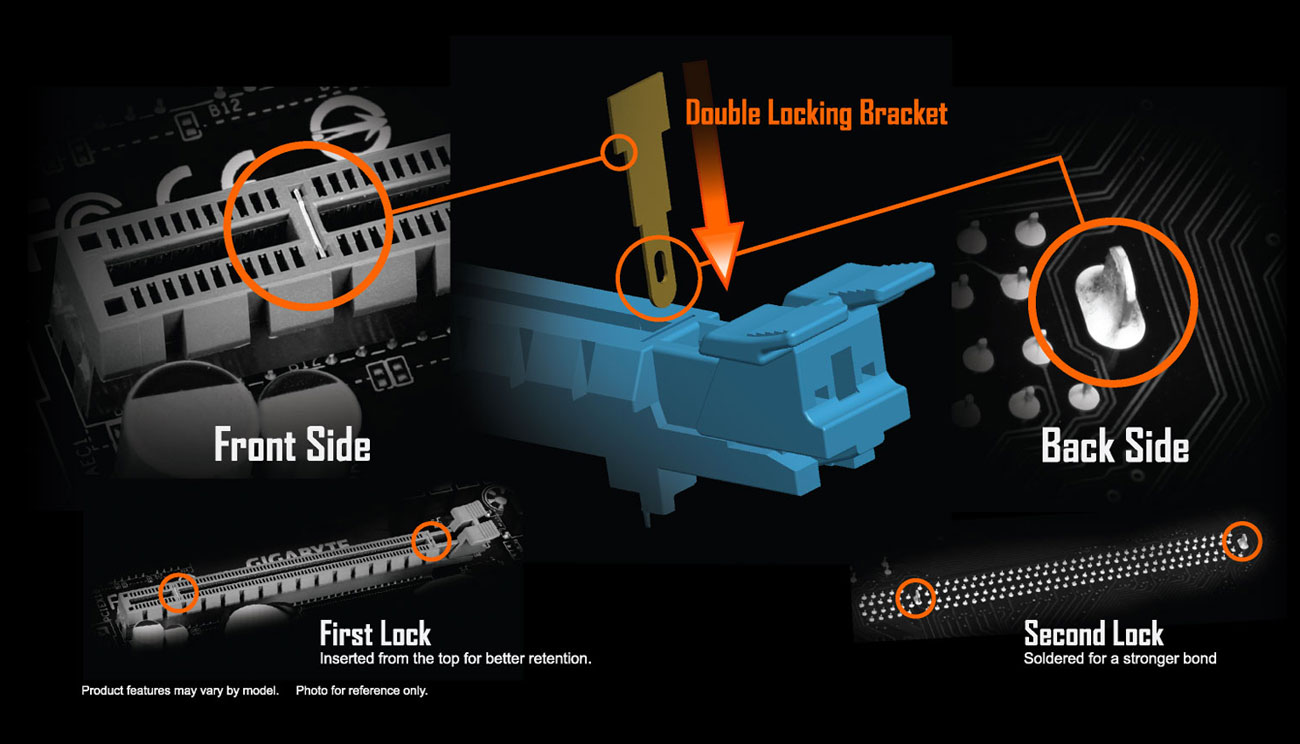
Эксклюзивный дизайн плат AORUS — экран из нержавеющей стали, который препятствует деформации печатной платы и устраняет причины возможных помех, вызванных электростатикой.
ЗАЩИТА ОТ ОКИСЛОВ СЕРЫ

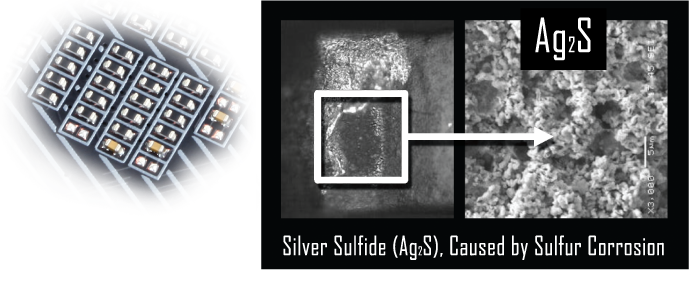
Соединения серы в воздухе могут воздействовать на резисторы, создавая химические соединения, способные вызвать короткое замыкание. Если это произойдет, материнская плата не сможет функционировать. Устанавливая резисторы, устойчивые к воздействию окислов серы, GIGABYTE дает материнским платам Ultra Durable качественно новый уровень защиты.
Запатентованная технология GIGABYTE DualBIOS™
На системных платах GIGABYTE семейства Ultra Durable™ реализована уникальная технология GIGABYTE DualBIOS™, призванная обезопасить одну из важнейших составляющих материнской платы – BIOS. В рамках технологии DualBIOS™ на материнских платах GIGABYTE установлены две микросхемы BIOS – основная и резервная. Этот тандем надежно защищает микрокод BIOS от вирусных атак, аппаратных сбоев вызванных выходом из строя компонентов ПК, некорректных действий пользователя, допущенных при оверклокинге, а также от бросков напряжения в сети в процессе обновления BIOS.

Обновление BIOS без ЦП
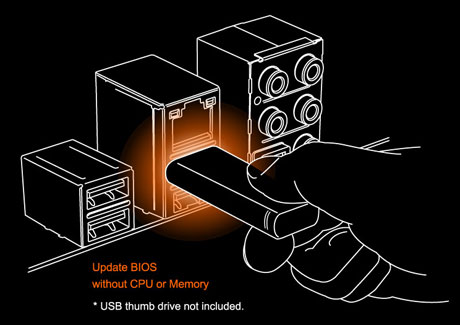
Утилита AORUS Q-Flash Plus дает возможность обновить микрокод BIOS до актуальной версии с помощью флэш-накопителя без необходимости устанавливать на плату процессор или модули ОЗУ.
Обновление BIOS на плате AORUS может быть выполнено при помощи USB флэш-накопителя, даже без установленного ЦП или модулей ОЗУ. Средствами EC-контроллера микрокод BIOS материнской платы AORUS можно обновить, воспользовавшись утилитой Q-Flash Plus, даже в том случае если система не способна самостоятельно загрузиться. Светодиодный индикатор рядом с ЕС-контроллером уведомит пользователя о завершении процедуры обновления BIO. Теперь ваша система полностью готова к работе.
Твердотельные конденсаторы Durable Black™
В материнских платах AORUS установлены наиболее качественные твердотельные конденсаторы с увеличенным ресурсом эксплуатации, которые обеспечивают стабильную работу системы в любом режиме, включая экстремальные настройки OC. Для конденсаторов с чрезвычайно низким эквивалентным последовательным сопротивлением (параметр ESR) не имеет значения уровень загрузки ЦП – система будет стабильно работать в любом режиме. Эти эксклюзивные компоненты (корпус угольно-черного цвета) применяются в изделиях AORUS.
Колодка «G Connector»
На этапе подключения фронтальной панели в условиях ограниченного пространства корпуса системного блока манипулировать миниатюрными разъемами кабелей довольно затруднительно. С помощью колодки G Connector можно легко подключить все необходимые кабели сразу, значительно упростив процесс самостоятельной сборки ПК и сэкономив время.
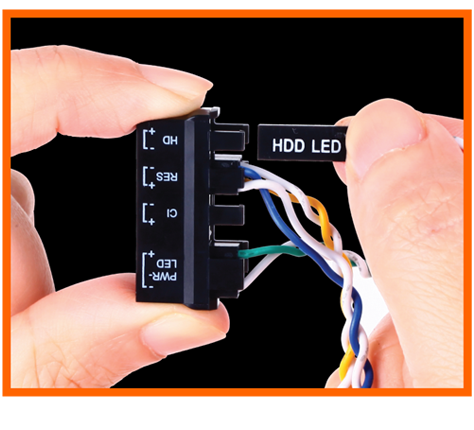
* Функциональность изделия зависит от конкретной модели.