Как добавить карту «Пятерочки» в Wallet на iPhone
Любители сэкономить знают, как неудобно искать нужный пластик среди десятка других карточек со скидками. А если вы используете гаджеты, то устанавливать десяток приложений не хочется. Чтобы избавить себя от сложностей, узнайте, как добавить карту «Пятерочки» в Wallet на iPhone.
Для чего добавлять карту от магазина «Пятерочка»
Если воспользоваться виртуальной картой, вы получите следующие преимущества:
- накопите баллы за покупки;
- расплатитесь ими на кассе.
Во время разных акций можно получить больше баллов, а следовательно, и рассчитывать на ощутимую скидку. После установки приложений и добавления в него карты вы будете пользоваться ей как обычной. Надо только приложить смартфон к магазинному терминалу, а не предъявлять пластик.
Как добавить скидочную карту от сети «Пятерочка» в Wallet
Если вы хотите добавить карточку в ваше приложение, вшитое в гаджет, для начала придется установить другое приложение, уже от магазина. Это не совсем удобно, но другого варианта нет; позже вы перенесете информацию в нужный раздел.
Установите его на iPhone, введите номер своей существующей карты или выпустите виртуальную. В первом случае соблюдайте инструкцию:
- Запустите дополнение, найдите пункт «Активировать пластиковую карту».
- Введите номер телефона, который указывали в магазине.
- Дождитесь, пока вам придет СМС с проверочным кодом. Его надо ввести в соответствующее поле.
- Когда на дисплее откроется новая форма, укажите номер своей карты.
Если вы хотите получить виртуальный вариант, чтобы перенести его в Wallet, придерживайтесь порядка действий:
- зайдите в программу;
- укажите, что хотите выпустить карточку;
- заполните открывшиеся поля.
Хотите ли вы добавить в приложение на iPhone виртуальную или обычную карту для скидок в «Пятерочке», дальнейшие действия не отличаются. Запустите приложение от магазина, откройте данные по дисконту. Вы увидите надпись Wallet: нажмите ее, и информация будет перенесена.

На что обратить внимание
Если вы переносите информацию о карточке, полученной в супермаркете, в другое приложение, то с его помощью вы сможете только накапливать баллы. Это означает, что списания не произойдет без предъявления пластика или «родного» дополнения на смартфоне. В вашем распоряжении следующие варианты:
- Вы можете копить баллы с помощью Wallet, а перед списанием установить приложение, выпущенное супермаркетом.
- Получите пластик, просто берите его с собой, когда планируете расплатиться бонусами.
Последний вариант предпочтительнее, ведь по отзывам дополнения от «Пятерочки» вылетают и разлогинивают в самое неподходящее время.
Похожим образом вы добавите и остальные карточки от магазинов-конкурентов.
Как добавить карту Пятерочки в приложении кошелька Wallet
Многие покупатели Пятерочки пользуются картой лояльности для накопления баллов и совершения покупок на выгодных условиях. Но не всем удобно пользоваться пластиковым вариантом, т.к. в этом случае большой риск утери или повреждения. Во избежание подобных ситуаций воспользуйтесь приложением Кошелек.
- 1 Как в приложении Кошелек добавить карту Пятерочки, если есть пластиковый аналог
- 2 Как в приложении Кошелек выпустить карту Пятерочки
- 3 Как в приложении Кошелек добавить карту Пятерочки на Apple iPhone
Как в приложении Кошелек добавить карту Пятерочки, если есть пластиковый аналог
Если приобрели карту в магазине, но хотите пользоваться ей бесконтактным способом, воспользуйтесь специальным приложением. Следуйте инструкции:
- На своем устройстве зайдите в магазин приложений (Google PlayMarket, AppStore).
- С помощью поисковой строки найдите Кошелек
- Нажмите кнопку «Установить».
- После загрузки откройте приложение, кликнув по его иконке.
- Пройдите регистрацию. Для этого введите контактный телефон и подтвердите его кодом, который придет в смс.
- Если код не приходит, то войдите в программу с помощью своего аккаунта, который используете в социальных сетях: Одноклассники, Google, Вконтакте и т.п.
- Придумайте пароль, который будете использовать в дальнейшем при входе в Кошелек.
- Отроется ваш профиль. При необходимости заполните дополнительные сведения: пол, дата рождения, электронная почта и т.д.
- Далее выберите раздел «Магазин предложений». Он находится в меню с левой стороны.
- Нажмите на кнопку «Добавить свою карту».
- После этого автоматически включится камера на мобильном устройстве.
- Положите карту Пятерочки лицевой стороной вверх.
- Сфотографируйте ее.
- Переверните карту на другую сторону и также сделайте фото. Если с помощью камеры не получится ее отсканировать, то введите все данные вручную.
- Подтвердите действия, нажав соответствующую кнопку.
- Карта будет добавлена в Кошелек. В этом случае появится статус «Принимается».

Как в приложении Кошелек выпустить карту Пятерочки
Если не приобретали в магазине пластиковую карту Пятерочки, выпустите виртуальную. Пройдите ряд шагов:
- Откройте приложение Кошелек, нажав на его значок на экране телефона.
- Пройдите авторизацию, указав пароль.
- Отметьте свое местоположение в соответствующем разделе. Выберите город из выпадающего перечня или найдите с помощью поисковой строки.
- В магазине предложений в перечне дисконтных карт выберите Пятерочку.
- Нажмите на кнопку «Выпустить в Кошельке».
- Введите необходимые данные.
- Ожидайте обработки запроса.
- В случае успешной активации, карта появится в Кошельке.
- Если не сможете найти Пятерочку в перечне предложений, то это значит, что на данный момент ее выпуск невозможен.

Как в приложении Кошелек добавить карту Пятерочки на Apple iPhone
Для пользователей мобильных телефонов, которые работают на платформе IOS также доступно приложение Wallet. Оно является аналогом Кошелька. На айфоне это приложение обычно установлено по умолчанию. Совершите следующий порядок действий:
- Запустите приложение, кликнув по его значку на экране телефона.
- Пройдите авторизацию.
- На открывшейся странице нажмите на значок в виде плюса. Он находится в правом верхнем углу экрана.
- Отсканируйте карту Пятерочки с помощью камеры на телефоне. Если не получится добавить ее таким способом, то введите все сведения вручную.
- Подтвердите действия, нажав соответствующую кнопку.
- После успешной проверки, карта будет добавлена в электронный кошелек.
Понравилось? Поделись с друзьями:
Еще по теме:
 Как найти карту Пятерочки в приложении кошелька Wallet Сегодня пластиковые дисконты выдаются в разных магазина.
 Как добавить карту Пятерочки в кошелек Wallet на iPhone Дисконтом магазина Пятерочка пользоваться выгодно, это .
 Как удалить историю покупок в мобильном приложении Пятерочки Каждый владелец бонусной карты Выручайка по умолчанию и.
 Где посмотреть актуальные на сегодняшний день акции в Пятерочке Сегодня торговую сеть Пятерочка можно смело назвать одн.
Оставить отзыв Отменить ответ
Публикуя свою персональную информацию в открытом доступе на нашем сайте вы, даете согласие на обработку персональных данных и самостоятельно несете ответственность за содержание высказываний, мнений и предоставляемых данных. Мы никак не используем, не продаем и не передаем ваши данные третьим лицам.
Удаление карт из Apple Wallet
В приложении Wallet на iPhone и Apple Watch можно удалять проездные, посадочные талоны, бонусные карты и билеты на мероприятия. Некоторые карты с истекшим сроком действия могут быть автоматически скрыты.
Удаление карты из Apple Wallet
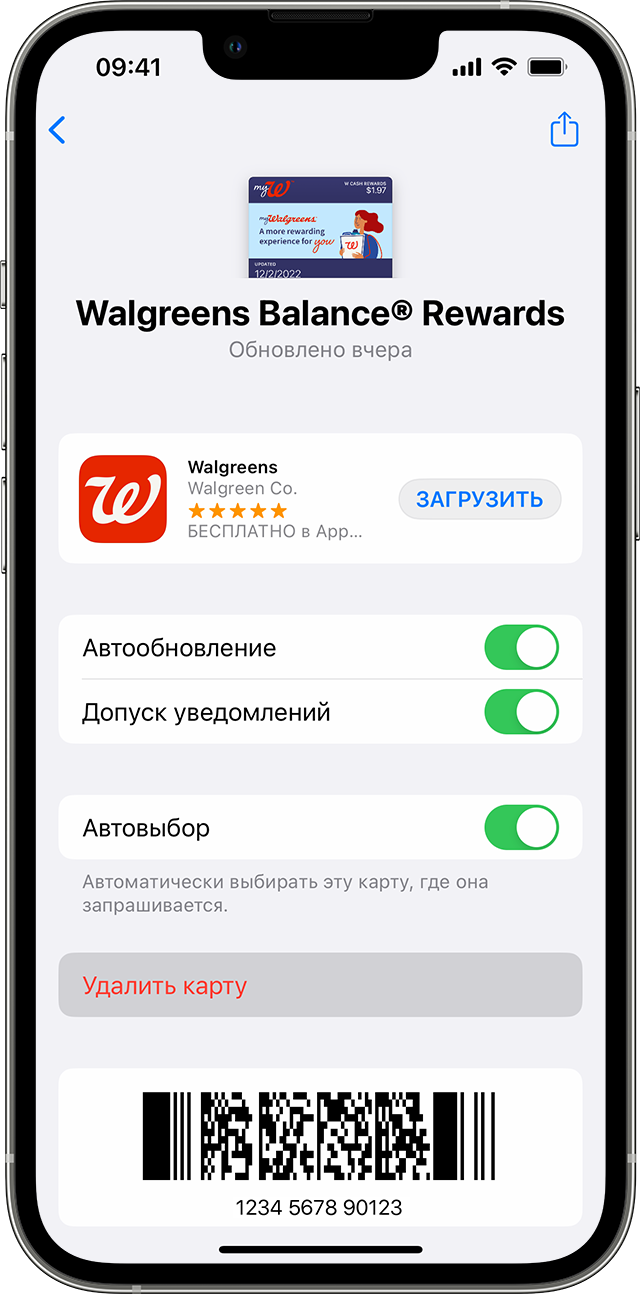
- На iPhone откройте приложение Wallet.
- Нажмите карту, которую хотите удалить.
- Нажмите кнопку «Еще» , а затем выберите «Данные карты».
- Нажмите «Удалить карту» и подтвердите действие.
При удалении карты из приложения Wallet на iPhone она также может быть удалена из сопряженных часов Apple Watch.
Для удаления карты «Ключ от дома» необходимо использовать программу «Дом». Нельзя удалить «Ключ от дома» непосредственно в приложении Wallet.
Просроченные карты
Некоторые одноразовые карты или карты с ограниченным сроком действия, такие как посадочные талоны или билеты на мероприятия, автоматически скрываются по истечении срока их действия. Эти карты перемещаются в отдельный список, где их можно просмотреть, отобразить или удалить.
- При отображении карты она возвращается в главное окно приложения Wallet.
- При удалении карты она удаляется навсегда.
Как просмотреть, отобразить или удалить карты с истекшим сроком действия на iPhone
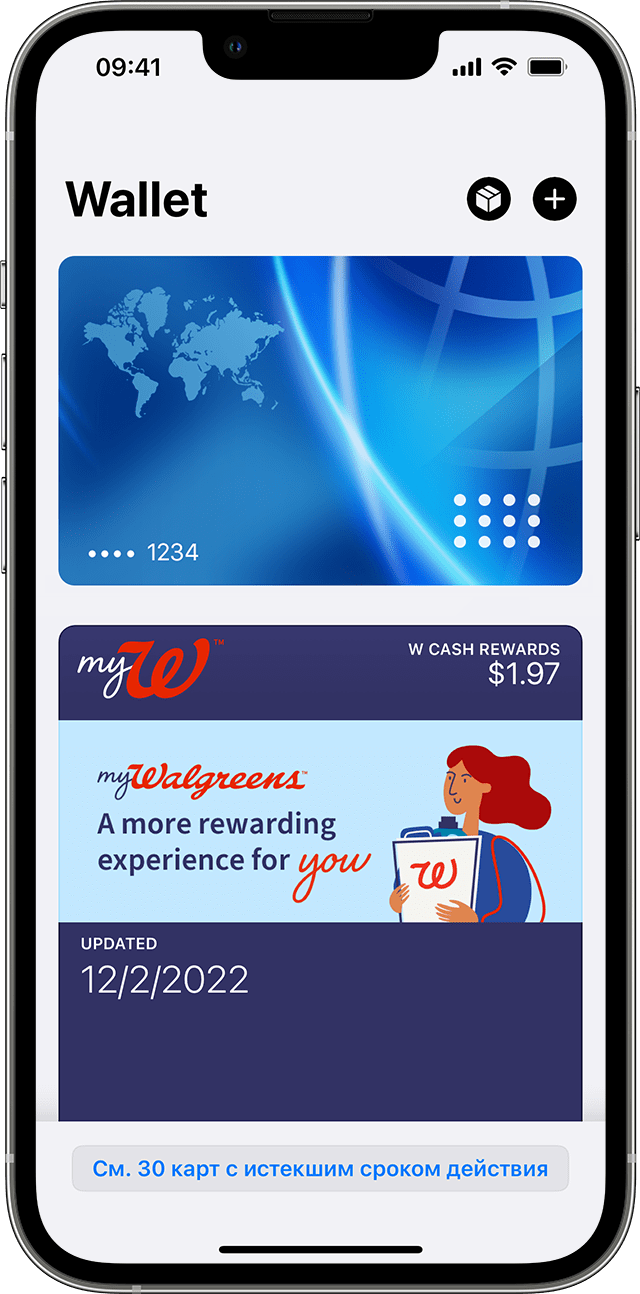
- В приложении Wallet на iPhone прокрутите вниз и нажмите «См. карты с истекшим сроком действия».
- Нажмите карту, чтобы просмотреть сведения о ней.
- Нажмите «Показать», чтобы вернуть карту на главный экран приложения Wallet, или нажмите «Удалить», чтобы удалить ее.
Также можно нажать «Правка», чтобы отобразить или удалить несколько карт одновременно.
Как просмотреть, отобразить и удалить карты с истекшим сроком действия на Apple Watch
- В приложении Wallet на Apple Watch нажмите «Просмотреть просроченные карты».
- Нажмите карту, чтобы просмотреть сведения о ней.
- Прокрутите вниз и нажмите «Показать», чтобы вернуть карту на главный экран приложения Wallet, или «Удалить», чтобы удалить ее.
Если вы не хотите автоматически скрывать карты с истекшим сроком действия, можно отключить эту функцию в настройках Wallet и Apple Pay на iPhone или Apple Watch. Если отключить функцию «Скрытие истекших карт» на одном из сопряженных устройств, эти карты будут отображаться и на другом сопряженном устройстве.
Скидочная карта Пятёрочка
Вступай в программу лояльности, оформи ВЫРУЧАЙ-карту!
С ВЫРУЧАЙ-картой вы сможете получать:
- баллы за все покупки и обменивать их для получения скидки до 100% от размера чека;
- специальные предложения;
Подробнее о программе лояльности «Пятёрочки»: https://5ka.ru/card/
Преимущества карт в приложении «Кошелёк»
Мгновенный выпуск
Приветственные бонусы и скидки
Действует с первой покупки
Закрытые акции и персональные предложения
Подарки в особые дни и многое другое
Выпустить в Кошельке
Программа лояльности Магнит
Выпустить в Кошельке
Карта METRO
Выпустить в Кошельке
Программа лояльности «Лента»
Дисконтные карты в Кошельке
Выпускайте виртуальные скидочные карты крупнейших ритейлеров России на сайте и в приложении «Кошелёк» абсолютно бесплатно. Используйте сразу в онлайн и оффлайн магазинах.
Мы собираем в Кошельке лучшие скидки и бонусы, чтобы все, что вам нужно для выгодного шопинга, было доступно в смартфоне. Вы больше не забудете свои карточки дома: они всегда под рукой.