Как изменить вид списка в ворде
Для отображения списков пользователь может использовать как цифры, так и маркеры. Исходя из этого, списки можно разделить на группы:
1. Нумерованные списки – каждый член списка пронумерован
2. Маркированные списки – каждый член списка обозначен каким-либо символом (маркером).
3. Многоуровневый список – это нумерованный или маркированный список, имеющий несколько уровней.
Нумерованный и маркированный списки можно добавить в документ, нажатием на панели инструментов одной из экранных кнопок Нумерация или Маркеры соответственно.
Добавление и форматирование списков удобно проводить с помощью диалогового окна Список , которое вызывается выбором команды Список из пункта меню Формат или выбором команды Список из контекстного меню.
Прежде, создавать список рекомендуется ввести все члены списка, затем их выделить, и только добавлять или форматировать сам список.
Диалоговое окно Список имеет три вкладки:
1. Маркированный – позволяет, выбором нужного типа маркера начать или изменить список.
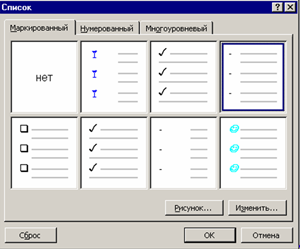
Помимо этого пользователь может изменить вид списка, для этого ему достаточно нажать экранную кнопку Изменить в этом диалоговом окне.
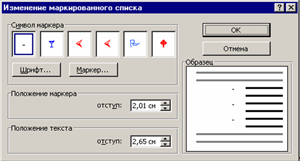
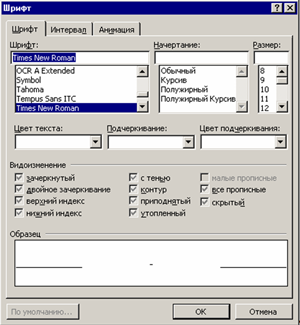
При этом появляется новое диалоговое окно, где выбором экранной кнопки Шрифт , вызывается диалоговое окно Шрифт и пользователь может изменить характеристики шрифта маркера (начертание, гарнитуру, цвет, размер и т.д.).
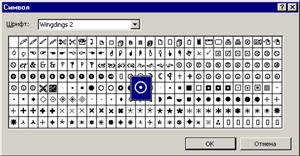
Нажатием экранной кнопки Маркер , пользователь может выбрать тип маркера, из предложенного списка символов. Если в предложенном списке отсутствует желаемый символ маркера, то пользователь может самостоятельно подобрать этот символ, нажав экранную кнопку Маркер .
Помимо этого, пользователь может также установить отступ маркера и отступ текста от левого края.
2. Нумерованный – позволяет, выбором из предложенного списка, добавить список или изменить вид списка. Например, сделать из маркированного списка нумерованный или поменять внешний вид нумерованного списка. Кроме этого, нажатием экранной кнопки Изменить пользователь может вызвать диалоговое окно Изменение нумерованного списка , где указываются формат номера, характеристики шрифта, нужный вид нумерации, начало нумерации, а также отступ и выравнивание номера и текста. Изменение характеристик шрифта номера производится с помощью диалогового окна Шрифт , которое вызывается нажатием одноименной экранной кнопки в этом окне. Для продолжения нумерации в диалоговом окне Список при выбранной вкладке Нумерованный следует выбрать команду Продолжить , а для начала новой нумерации – команду Начать заново .
3. Многоуровневый – позволяет, выбором соответствующего вида списка, изменить или добавить многоуровневый список. Изменение характеристик многоуровневого списка осуществляется таким же образом, как и в предыдущих случаях, т.е. нажатием экранной кнопки Изменить . Изменение характеристик многоуровневого списка производится для каждого уровня отдельно в диалоговом окне Изменение многоуровневого списка , которое вызывается нажатием экранной кнопки Изменить в диалоговом окне Список при выбранной вкладке Многоуровневый. Для продолжения нумерации в диалоговом окне Список при выбранной вкладке Многоуровневый следует выбрать команду Продолжить , а для начала новой нумерации – команду Начать заново .
Что такое маркированные и многоуровневые списки
Word для Microsoft 365 Outlook для Microsoft 365 Word 2021 Outlook 2021 Word 2019 Outlook 2019 Word 2016 Outlook 2016 Word 2013 Outlook 2013 Word 2010 Outlook 2010 Word 2007 Word Starter 2010 Еще. Меньше
Вы можете настроить внешний вид списка, определив собственный нумерованный, маркированный или многоуровневый список. После этого можно сохранить его параметры в качестве стиля и использовать их повторно.
Задачи
- Определение нового формата маркера
- Определение нового формата номера
- Определение нового многоуровневого списка
- Определение нового стиля списка
- Отключение автоматической нумерации списков
- Дополнительные сведения
Определение нового формата маркера
Выполните одно из указанных ниже действий.
Изменение маркера на символ

- Выделите текст или маркированный список, который вы хотите изменить.
- На вкладке Главная в группе Абзац щелкните стрелку рядом с кнопкой Маркированный списоки выберите пункт Определить новый маркер.
- Нажмите кнопку Символ и щелкните нужный символ.
- Нажмите кнопку ОК.
Изменение маркера на рисунок
- Выделите текст или маркированный список, который вы хотите изменить.
- На вкладке Главная в группе Абзац щелкните стрелку рядом с кнопкой Маркированный списоки выберите пункт Определить новый маркер.
- Щелкните Рисунок и выберите изображение из файла или с помощью поиска изображений Bing.
- Нажмите кнопку Вставить.
- Просмотрите, как будет выглядеть рисунок в качестве маркера, и нажмите кнопку ОК, чтобы добавить его, либо замените рисунок, повторив шаги 3–5.
Изменение шрифта маркера
- Выделите текст или маркированный список, который вы хотите изменить.
- На вкладке Главная в группе Абзац щелкните стрелку рядом с кнопкой Маркированный списоки выберите пункт Определить новый маркер.
- Нажмите кнопку Шрифт и измените свойства шрифта, который будет использоваться для маркера. Вы можете выбрать параметры на вкладках Шрифт и Дополнительно:
Вкладка Шрифт
Изменение шрифта, начертания, размера, цвета, стиля и цвета подчеркивания, а также эффектов для маркера.
Вкладка Дополнительно
Настройка межзнаковых интервалов и возможностей OpenType для шрифта маркера.
Изменение выравнивания маркера
- Выделите текст или маркированный список, который вы хотите изменить.
- На вкладке Главная в группе Абзац щелкните стрелку рядом с кнопкой Маркированный списоки выберите пункт Определить новый маркер.
- В группе «Выравнивание» выберите Слева, По центру или Справа.
- Нажмите кнопку ОК.
Определение нового формата номера

- Выделите текст или нумерованный список, который вы хотите изменить.
- На вкладке Главная в группе Абзац щелкните стрелку рядом с кнопкой Нумерованный списоки выберите пункт Определить новый формат номера.
- Чтобы изменить стиль, щелкните стрелку вниз рядом с полем Нумерация и выберите числа, буквы или другой формат последовательности.
- Чтобы изменить размер, начертание и цвет шрифта, щелкните Шрифт и задайте параметры на вкладках Шрифт и Дополнительно:
| Вкладка | Описание |
|---|---|
| Вкладка Шрифт | Изменение шрифта, начертания, размера, цвета, стиля и цвета подчеркивания, а также эффектов для маркера. |
| Вкладка Дополнительно | Настройка межзнаковых интервалов и возможностей OpenType для шрифта маркера. |
Определение нового многоуровневого списка

- Выделите текст или нумерованный список, который вы хотите изменить.
- На вкладке Главная в группе Абзац щелкните стрелку рядом с кнопкой Многоуровневый списоки выберите пункт Определение нового многоуровневого списка.
- Разверните диалоговое окно «Многоуровневый список», щелкнув Дополнительно в левом нижнем углу.
- Выберите уровень списка, который нужно изменить, щелкнув его в списке. По умолчанию выбрано значение 1.
- Укажите, к чему вы хотите применить изменения, щелкнув ко всему списку, до конца документа или к текущему абзацу.
- Чтобы использовать существующий стиль в Word для каждого уровня в списке, выберите стиль в разделе «Связать уровень со стилем».
- Выберите номер для отображения в коллекции. По умолчанию отображается Уровень 1.
- Присвойте многоуровневому списку имя в разделе «Имя списка поля ListNum». Оно будет отображаться для всех полей ListNum.
- Чтобы добавить к нумерованному списку дефис, круглую скобку или другой символ, введите его в поле Формат номера.
- Чтобы изменить размер, начертание и цвет шрифта, щелкните Шрифт и задайте параметры на вкладках Шрифт и Дополнительно:
| Вкладка | Описание |
|---|---|
| Вкладка Шрифт | Изменение шрифта, начертания, размера, цвета, стиля и цвета подчеркивания, а также эффектов для маркера. |
| Вкладка Дополнительно | Настройка межзнаковых интервалов и возможностей OpenType для шрифта маркера. |
Определение нового стиля списка
- Выделите текст или нумерованный список, который вы хотите изменить.
- На вкладке Главная в группе Абзац щелкните стрелку рядом с кнопкой Многоуровневый списоки выберите пункт Определение нового стиля списка.
- Введите имя для нового стиля списка.
- Выберите начальный номер для списка. Значение по умолчанию — 1.
- Выберите уровень в списке, к которому нужно применить форматирование.
- Укажите начертание, размер и цвет шрифта для стиля списка.
- Щелкните стрелку вниз, чтобы изменить стиль нумерованного или маркированного списка.
- Выберите символ для списка.
- Выберите изображение для списка.
- Сместите отступ влево или вправо.
- Укажите, нужно ли применить эти изменения Только в этом документе или же В новых документах, использующих этот шаблон.
- Чтобы настроить дополнительные параметры форматирования, щелкните Формат и выберите Шрифт, Нумерация, Текстовые эффекты или другие настройки.
- Нажмите кнопку ОК.
Отключение автоматической нумерации списков
- Следуйте инструкциям для используемой версии Word Word 2016, Word 2013 или Word 2010
- Выберите Файл, а затем в левой области выберите Параметры.
- Нажмите кнопку Microsoft Office и выберите Параметры Word.
Создание в Word списка: маркированный, нумерованный, многоуровневый
Привет всем. В этой статье мы научимся создавать списки в Ворде на разные случаи жизни и всех видов. А также узнаем, как создать многоуровневый список и как с ним работать в Microsoft Word. Готовы? Тогда поехали. Как создать список в Word
Прежде, чем мы приступим к разбору видов списков, давайте узнаем о их создание. А создаются они двумя способами.
Создаем список из пунктом, предварительно выбрав тот вид, который нам нужен: маркированный, нумерованный или многоуровневый. И добавляем каждый новый пункт.
Создать на основе готового текста. Для этого нужно выделить часть текста и нажать на соответствующий тип списка. Каждый следующий уровень будет обозначен новым пунктом.
Виды списков в Word
Знаете ли вы где создаются списки? Вкладка «Главная» — раздел «Абзац». Там есть три типа списков, которые можно создать в Word:

Каждый из эти видов списка мы рассмотрим отдельно: чем они отличаются и как они создаются.
Создаем маркированный список
Итак, первый тип – маркированный список. Что он делает? Создает список, в начале каждого пункта списка будет стоять специальный знак (маркер) и изначально это черный круг. Как его изменить. Нажмите на стрелочку вниз, чтобы увидеть стиль других маркеров. Выберите нужный вам маркер для списка.

При нажатии на кнопку «Определить новый маркер» можно выставить его стиль из стандартной библиотеки Word или из рисунка.
Создаем нумерованный список

Второй тип списка – маркированный. Список будет пронумерован автоматически. Вызывается этот список кнопкой «Нумерация». При нажатии на кнопку вниз будут доступны варианты нумерации. А кнопка «Определить новый формат номера» позволит выбрать варианты стиля списка и формат номера. К примеру, можно выставить формат «10» и следующие пункты будут «20, 30, 40 и т.д.».
Читайте также:
Как скопировать стиль (формат) из одного документа в Ворде в другой
Как сделать многоуровневый список

Третий вид списка – многоуровневый. Вызывается нажатием на соответствующую кнопку. Значок вниз позволит выбрать внешний вид многоуровневого списка. А если нужно больше настроек, то жмем на «Определить новый многоуровневый список». А в нем кнопка «Больше» позволит настроить еще более гибко внешний вид многоуровневого списка.
Как работать с многоуровневым списком
Итак, разобравшись с тем, как создаётся, давайте посмотрим, как изменяется внешний вид многоуровневого списка.

- Каждый новый уровень добавляется путем нажатия на кнопку Enter на клавиатуре.
- Если нужно создать подпункт – нажмите на клавишу TAB
- Если нужно подняться на подпункт (уровень) выше – SHIFT + TAB
- Двойное нажатие на кнопку ENTER говорит об окончании списка.
- Так же для управления уровнями списка есть специальные кнопки: Уменьшить и Увеличить отступ.
Эти методы справедливы для самых популярных версий редактора от 2007 до 2019.
Вот мы и рассмотрели способы создания списка в Ворде различного вида. Надеюсь, что эти знания переведут вас на новый уровень работы. Если у вас остались вопросы – пишите в комментариях. Если я вам помог, поделитесь статьей в социальных сетях — вам не сложно, мне приятно.
Немного юмора:
ВНИМАНИЕ ! ВНИМАНИЕ !
Посмотрите сейчас на свою мышку. Если она чистая — значит Вы женщина. А если грязная — значит, и черт с ней.
Форматируем многоуровневые списки в Word

Читайте все накопления сайта по своему профилю, начиная с 2010 г.
Для этого оформите комплексную подписку на выбранный журнал на полугодие или год, тогда:
- его свежий номер будет ежемесячно приходить к вам по почте в печатном виде;
- все публикации на сайте этого направления начиная с 2010 г. будут доступны в течение действия комплексной подписки.
А удобный поиск и другая навигация на сайте помогут вам быстро находить ответы на свои рабочие вопросы. Повышайте свой профессионализм, статус и зарплату с нашей помощью!
Рекомендовано для вас
Как получить квалифицированную электронную подпись в УЦ ФНС России
Какие организации бесплатно получают усиленную квалифицированную электронную подпись в удостоверяющем центре ФНС России. Куда за ней обращаться и что с собой взять. Что в результате получите от налоговой. Где можно будет использовать эту электронную подпись. Автор статьи показывает алгоритм действий с учетом изменений, внесенных в 2023 году. Отмечает и проблемы, часть которых его организации удалось разрешить. Данная статья написана по материалам выступления автора на Форуме ЭДО 2023.

Никита Степанов
руководитель проекта в ООО «Служба налогоплательщика», которое разрабатывает программные продукты для налогоплательщиков, формы и форматы для Минфина и ФНС России, инструменты контроля налоговой и бухгалтерской отчетности, XML-документы в АИС НАЛОГ, АСК НДС 2, АСК ККТ и др., эксперт Ассоциации «РОСЭУ»
Электронный документооборот в морских и речных пунктах пропуска

Все больший объем электронных документов ставит задачу обеспечения их доказательной силы (юридической значимости) на весь период хранения. Сомнения вызывает возможность подтвердить значимость документа при истекшем сроке действия сертификата ключа проверки электронной подписи. Какие есть способы сохранения доказательной силы документа? Как на это влияет срок действия сертификата электронной подписи? Чем отличаются разные виды электронных подписей? Какие способы их создания и механизмы проверки существуют? Обязательно ли включать в состав электронной подписи метку доверенного времени? Как она работает и что меняется с ее применением в процедуре проверки электронной подписи? Что делать, если в момент передачи электронного документа в архив истек срок действия сертификата ключа проверки электронной подписи? Ответим на эти вопросы в статье. Без освоения базовых технических понятий здесь не обойтись 🙂

Софья Ульянцева
к.и.н., генеральный директор ООО «ДокМенеджмент Консалт», доцент кафедры документоведения, аудиовизуальных и научно-технических архивов ИАИ РГГУ