Как настроить в Linux воспроизведение через интерфейс HDMI
Как и у многих, у меня дома есть телевизор HDTV, к которому можно подключать устройства HDMI, например, проигрыватели Blu-Ray. Мне также нравится скачивать видео, слушать музыку и использовать мой телевизор и домашний кинотеатр для просмотра через интернет потокового вещания. К сожалению, у меня нет приставки Boxee или Roku. Все, что у меня есть, это Blu-ray плейер Netflix, в котором очень мало поддерживаемых видеоформатов и совсем мало способов воспроизведения потокового вещания.
К счастью, вместо того, чтобы покупать отдельный компьютер, я могу на любом компьютере запустить плейер Boxee, например, на моем Eee PC, у которого есть выход HDMI. Многие изготовители ноутбуков специально для этой цели добавляют к своим устройствам выходные разъемы HDMI, с тем, чтобы клиенты могли отображать контент на больших телевизионных экранах.
Если вы среди тех счастливчиков, которые выбрали для своего компьютера, имеющего выход HDMI, систему Linux, настоящее краткое руководство поможет вам добиться полноэкранного высококачественного воспроизведения видео и аудио.
Вообще говоря, если в вашем компьютере или ноутбуке есть разъем HDMI, то он будет воспроизводить полноэкранное HD видео. Все, что вам нужно сделать, это настроить Linux так, чтобы можно было использовать этот разъем. Из моего личного опыта я знаю, что в текущих версиях большинства дистрибутивов Linux выход HDMI будет рассматриваться как выход VGA, для которого мало что можно сконфигурировать. Ваш внешний экран должен обнаруживаться автоматически даже в том случае, если на него ничего не выдается. Чтобы упростить настройку разрешения экрана, вы можете воспользоваться такими инструментальными средствами, как XRandR, Disper или nvidia-settings.
Например, ваша строка настройки для XRandR или Disper может выглядеть следующим образом:
xrandr –output HDMI-0 –mode 1280×720 –right-of DVI-0
disper -S -r 1280×720 Настройка аудио
Настройка видео для HDMI выполняется сравнительно просто. К сожалению, настройка аудио для HDMI осуществляется в различных аудиосистемах Linux по разному. Если у вас Ubuntu или другой дистрибутив, в котором используется PulseAudio, вы должны использовать программу Pulseaudio Volume Control. Используйте ее следующим образом:
1. Нажмите Alt + F2, наберите «pavucontrol» и нажмите Enter
2. Как только откроется управляющее окно, щелкните по вкладке «Configuration» («Конфигурация»)
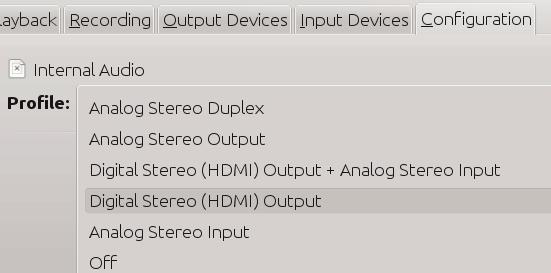
По умолчанию, в профиле будет указано что-нибудь вроде «Analog Stereo Duplex» («Аналоговый стерео дуплекс»). «Аналоговый» относится к обычным динамикам вашего устройства.
3. Нажмите на выпадающее меню.
4. Выберите из списка вариант «Digital Stereo (HDMI) Output» («Цифровой стереовыход HDMI»).
Теперь весь звук будет направлен на динамики телевизора.
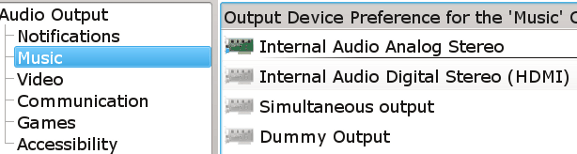
В KDE в любых плейерах, в которых используется Phonon, таких как Dragon Player или Amarok, используются конфигурационные настройки KDE и в них вы можете указать выход HDMI. Для этого выполните следующее:
1. Откройте System Settings (Системные настройки).
2. Щелкните по варианту «Multimedia» («Мультимедиа»).
3. Щелкните по боковой складке «Phonon»
4. Для любого сигнала, музыкального, видео или иного другого, какой вы хотите выдавать в HDMI, выберите вариант «Internal Audio Digital Stereo (HDMI)» («Внутренний цифровой стерео аудиосигнал HDMI») и нажимайте кнопку «Prefer» («Предподчтительно») до тех пор, пока HDMI не окажется в самом верху списка.
Если нет Pulseaudio или Phonon
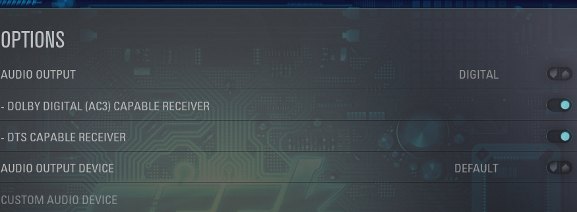
Если вам нужно только включить аудио HDMI для конкретного приложения, такого как мультимедийный центр XBMC, просто сконфигурируйте приложение так, чтобы использовался выход HDMI.
Linux» border=»1″ />
Для других приложений, в которых нет встроенной цифровой поддержки воспроизведения, вам нужно вручную сконфигурировать Alsa. Плейер Boxee, например, должен работать точно также, как мультимедийный центр XBMC, но, похоже, есть ошибка, которая мешает использовать цифровой выход. Первое, что вам нужно сделать, это выяснить, какой номер устройства используется для вашего выхода HDMI. В терминале наберите следующее:
Поищите устройство, у которого вначале указано «hw», и одним из них должно быть устройство HDMI, которое будет выглядеть примерно так:
hw:CARD=NVidia,DEV=3 HDA NVidia, NVIDIA HDMI
Как видно из этого примера, у меня используется аудио карта «NVidia», а номер устройства — «3». Предположим, что у вас только одна карта, номер карты будет 0.
Затем в вашем домашнем директории создайте текстовый файл с названием «asoundrc-hdmi», в котором должно быть следующее (замените «hw:0,3» на фактический номер вашего устройства):
Сохраните файл. Если у вас уже есть файл .asoundrc, используемый по умолчанию, вы должны сделать его резервную копию и скопировать настройку asoundrc-hdmi в файл .asoundrc:
mv .asoundrc asoundrc-backup cp asoundrc-hdmi .asoundrc
Если вы хотите использовать эту настройку каждый раз, когда вы запускаете вашу мультимедийную программу, вы можете создать следующий скрипт:
#!/bin/bash mv /home/user/asoundrc-hdmi /home/user/.asoundrc sleep 3 /opt/boxee/Boxee& wait mv /home/user/.asoundrc /home/user/asoundrc-hdmi Высококачественное воспроизведение HD
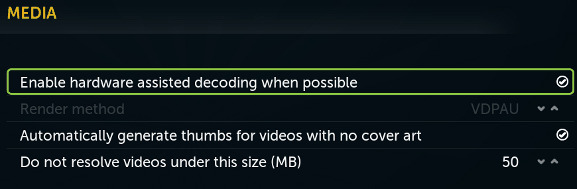
Если у вас устройство с низким энергопотреблением (например, процессор Atom Dual Core 330 и графика Nvidia ION), которое разрекламировано как поддерживающее воспроизведение HD, но вам кажется, что этого не происходит, возможно, потребуется сконфигурировать VDPAU. С помощью вашего менеджера пакетов установите пакет «libvdpau1». Затем, в вашем видеоплеере выберите выход «vdpau», а не «xv». В результате вы должны переключиться на использование аппаратного ускорения, предназначенного для поддержки видео HD. В плейере Boxee перейдите в раздел «Settings -> Media -> Advanced» («Настройки -> Мультимедиа -> Дополнительно») и установите флажок для варианта «Enable hardware assisted decoding when possible» («Использовать аппаратную поддержку декодирования, когда это возможно»). По умолчанию в качестве метода рендеринга «Render method» должен быть указан VDPAU.
Для Adobe Flash, вы можете скачать новый плеер Flash 10.2 Beta, в котором поддерживается воспроизведение с аппаратным ускорением. Теперь все ваши видео и аудиозаписи должны воспроизводиться через интерфейс HDMI без всяких проблем и вам не нужно для этого покупать мультимедийную приставку.
| Комментарии |
Форум русскоязычного сообщества Ubuntu
Страница сгенерирована за 0.032 секунд. Запросов: 25.
- Сайт
- Об Ubuntu
- Скачать Ubuntu
- Семейство Ubuntu
- Новости
- Форум
- Помощь
- Правила
- Документация
- Пользовательская документация
- Официальная документация
- Семейство Ubuntu
- Материалы для загрузки
- Совместимость с оборудованием
- RSS лента
- Сообщество
- Наши проекты
- Местные сообщества
- Перевод Ubuntu
- Тестирование
- RSS лента
© 2012 Ubuntu-ru — Русскоязычное сообщество Ubuntu Linux.
© 2012 Canonical Ltd. Ubuntu и Canonical являются зарегистрированными торговыми знаками Canonical Ltd.
Вывод изображения со второго рабочего стола на телевизор по hdmi
Пожалуйста, войдите или зарегистрируйтесь для публикации ответа на этот вопрос.
1 Ответ
оставил комментарий 29 Март, 15 от maximax ( 303 баллов)
редактировать 29 Март, 15 от maximax
оставил комментарий 29 Март, 15 от Edward ( 8k баллов)
Пожалуйста, войдите или зарегистрируйтесь что бы добавить комментарий.
Похожие вопросы
- иконки томов HDD на рабочем столе. Можно их убрать с рабочего стола / удалить?
- параметры-оформление рабочей среды-тема рабочего стола -загрузить. выдает сетевую ошибку 4: 1 что делать?
- Проблема с загрузкой рабочего стола unity Ubuntu 14.04 LTS amd64
- Подключение ноутбука с выходом vga через переходник на hdmi к TV, PLEASE HELP
- Как сделать выравнивание по центру в названиях зачков на рабочем столе xUbuntu?
Добро пожаловать на сайт Ask LinuxRussia.com, где вы можете задавать вопросы и получать ответы от других членов сообщества.
Категории
- Все категории
- Ubuntu (157)
- Xubuntu (30)
- Kubuntu (16)
- Linux Mint (45)
- Программы Linux (8)
- Технические вопросы (20)
Новые пользователи:
- SantoThorpe Зарегистрирован 10.01.2024
- SoniaLove900 Зарегистрирован 10.01.2024
- KurtisHiggin Зарегистрирован 10.01.2024
- Dewey97L771 Зарегистрирован 09.01.2024
- CarriBirch8 Зарегистрирован 09.01.2024
Подключение к телевизору через HDMI

и изображение уходит с ноута на телевизор, но изображение не качественное, остаются следы, нечеткая прорисовка и т. д. Пробую с помощью arandr поиграться — та же самая ситуация некачественное изображение. Помогите, осталось совсем немного, уже так близко.
возможно нужно как-то правильно задать параметры xrandr или . помогайте, пожалуйста, я так близок
вот новый вывод xrandr
Screen 0: minimum 8 x 8, current 1366 x 768, maximum 32767 x 32767 LVDS1 connected 1366x768+0+0 (normal left inverted right x axis y axis) 344mm x 194mm 1366x768 59.99*+ 40.06 1024x768 60.00 800x600 60.32 56.25 640x480 59.94 VGA2 disconnected (normal left inverted right x axis y axis) VIRTUAL1 disconnected (normal left inverted right x axis y axis) VGA-1-1 connected (normal left inverted right x axis y axis) 1024x768 60.00 800x600 60.32 56.25 848x480 60.00 640x480 59.94 HDMI-1-1 disconnected (normal left inverted right x axis y axis) 1024x768 (0x64) 65.000MHz h: width 1024 start 1048 end 1184 total 1344 skew 0 clock 48.36KHz v: height 768 start 771 end 777 total 806 clock 60.00Hz 800x600 (0x65) 40.000MHz h: width 800 start 840 end 968 total 1056 skew 0 clock 37.88KHz v: height 600 start 601 end 605 total 628 clock 60.32Hz 800x600 (0x66) 36.000MHz h: width 800 start 824 end 896 total 1024 skew 0 clock 35.16KHz v: height 600 start 601 end 603 total 625 clock 56.25HzУчастник с: 29 февраля 2012
akhmylin
и изображение уходит с ноута на телевизор
А нужно именно это? Не независимый вывод на два экрана?
akhmylin
вот новый вывод xrandr
Это с включённым телевизором?!
Участник с: 25 декабря 2014
А нужно именно это? Не независимый вывод на два экрана?
можно и на два экрана, дубляж
Это с включённым телевизором?!
Да с включенным. Хотя нет, с включенным телевизором вот
Screen 0: minimum 8 x 8, current 1366 x 768, maximum 32767 x 32767 LVDS1 connected 1366x768+0+0 (normal left inverted right x axis y axis) 344mm x 194mm 1366x768 59.99*+ 40.06 1024x768 60.00 800x600 60.32 56.25 640x480 59.94 VGA2 disconnected (normal left inverted right x axis y axis) VIRTUAL1 disconnected (normal left inverted right x axis y axis) VGA-1-1 connected (normal left inverted right x axis y axis) 1024x768 60.00 800x600 60.32 56.25 848x480 60.00 640x480 59.94 HDMI-1-1 connected (normal left inverted right x axis y axis) 1360x768 60.02 + 1920x1080 60.00 50.00 59.94 30.00 25.00 24.00 29.97 23.98 1920x1080i 60.00 50.00 59.94 1280x720 60.00 50.00 59.94 1024x768 75.08 70.07 60.00 832x624 74.55 800x600 72.19 75.00 60.32 720x576 50.00 720x480 60.00 59.94 640x480 75.00 72.81 66.67 60.00 59.94 720x400 70.08 1024x768 (0x64) 65.000MHz h: width 1024 start 1048 end 1184 total 1344 skew 0 clock 48.36KHz v: height 768 start 771 end 777 total 806 clock 60.00Hz 800x600 (0x65) 40.000MHz h: width 800 start 840 end 968 total 1056 skew 0 clock 37.88KHz v: height 600 start 601 end 605 total 628 clock 60.32Hz 800x600 (0x66) 36.000MHz h: width 800 start 824 end 896 total 1024 skew 0 clock 35.16KHz v: height 600 start 601 end 603 total 625 clock 56.25Hz 640x480 (0xff) 25.175MHz h: width 640 start 656 end 752 total 800 skew 0 clock 31.47KHz v: height 480 start 490 end 492 total 525 clock 59.94Hz но изображение сильно глючит, остаются рудименты, следы от курсора, плохая отрисовка картинки и ее заторможенность.
Участник с: 29 февраля 2012
akhmylin
А нужно именно это? Не независимый вывод на два экрана?
можно и на два экрана, дубляж
Нормальный дубляж невозможен из-за разного физического разрешения. Нужно или отключение одного вывода, или независимый вывод.
Кстати, а как понимать, что и LVDS1 connected, и VGA-1-1 connected, к тому же с разным разрешением? Реально есть три экрана?
akhmylin
1360×768 60.02 +
Про артефакты не скажу, а разрешение, похоже, неправильное. Судя по списку режимов, родное разрешение телевизора — 1920×1080.
Повторяю, я не имел дела с Intel+nVidia, но из общих соображений не повредит
xrandr --output HDMI-1-1 --mode 1920x1080 xrandr --output LVDS1 --off
Участник с: 25 декабря 2014
Кстати, а как понимать, что и LVDS1 connected, и VGA-1-1 connected, к тому же с разным разрешением? Реально есть три экрана?
да три экрана, причем когда подключаешь hdmi получается, что как бы три экрана — один на ноуте, другой как бы сбоку справа его чуть видно, ну а третий соответственно — hdmi на телевизоре. Разрешение телевизора пробовал менять, артефакты все равно остаются.
Участник с: 25 декабря 2014
Участник с: 29 февраля 2012
akhmylin
ак вывести звук на телевизор
Смотря чем. Если, скажем, mplayer (я именно им пользуюсь), то просто указать нужное устройство и softvol (его всегда надо для цифровых выходов указывать). У меня так:
aplay -l | grep HDMI
card 1: HDMI [HDA ATI HDMI], device 3: HDMI 0 [HDMI 0]mplayer . -ao alsa:device=hw=1.3 -softvol .
И возвращаясь к видео. Xinerama мне показалась тут неудобной. Поэтому я описал отдельные экраны, притом не соприкасающиеся, чтобы мышь не убегала с основного экрана (у меня — с монитора). Но у меня телевизор в другой комнате — жена на телевизоре кино смотрит, а я на мониторе (и наушниках) своим занимаюсь.
Зарегистрироваться или войдите чтобы оставить сообщение.
© 2006-2024, Русскоязычное сообщество Arch Linux.
Название и логотип Arch Linux ™ являются признанными торговыми марками.
Linux ® — зарегистрированная торговая марка Linus Torvalds и LMI.