Эксперимент force_stopped_listing в Яндекс. браузере

Как включить эксперимент force_stopped_listing в Яндекс. браузере? Кейс на скриншоте. Помогите, плиииз!
Лучший ответ
1.Клавиша F12
2. Вкладка Console, справа от неё значок настроек (шестерёнка), тык на шестерёнку.
3. В выпавшем меню выбираем Experiments
4. В списке экспериментов находим/не находим нужный и ставим/не ставим галочку
muRmotУченик (155) 1 год назад
В экспериментах, в моём браузере, нету forced stopped listing.
muRmot, привет! хотела вам 1-2 вопроса задавать если конечно можете) как можно с вами связаться, или пишите мне в телеге @jesuissoul. Буду очень благодарна вам! Спасибо!
*Ася*Мастер (1200) 1 год назад
У меня его тоже нет, хоть и три браузера
Остальные ответы
Ошибка 404
В статье мы расскажем, что означает ошибка 404 на сайте. Также она может называться:
- 404 page not found,
- http error 404,
- error 404.
Ниже мы опишем, почему возникает ошибка 404, а также как ее отследить и исправить.
404 ошибка (http error 404) — что это значит?
Ошибка 404 page not found — это код ответа сервера. Что это значит?
Когда вы вводите адрес сайта, браузер запрашивает его стартовую страницу у сервера. Если сервер не может найти страницу, он сообщает об этом браузеру с помощью кода 404. Это сообщение отображается на экране пользователя в браузере.
Почему такое может произойти? Есть несколько возможных причин:
- Вы допустили ошибку при вводе адреса страницы или при открытии файла в браузере. Или браузеру не удалось найти IP-адрес сервера. Сервер не может найти и выдать данные потому, что вы дали ему неправильные «координаты». В таком случае вам достаточно просто исправить ошибку в URL-адресе, и вместо страницы с ошибкой 404 появятся искомые страница/файл.
- Данные (страница или файл) не размещены на сервере, или CMS неверно отвечает на запрос пользователя. В этом случае дело обстоит сложнее и быстро справиться с проблемой не получится. Чтобы устранить ошибку 404, определите, как создавался сайт, на котором обнаружена ошибка (на CMS или без использования CMS). От этого будет зависеть способ решения проблемы.
Мы рассмотрим, что делать с ошибкой 404 и как исправить.
Как убрать ошибку 404 на сайте, созданном на CMS (WordPress, Joomla, 1С-Битрикс и т.д.)
На сайтах, созданных с использованием CMS, встречаются различные страницы с ошибкой 404 (http status 404). В зависимости от типа страницы с ошибкой различаются причины возникновения и пути решения проблемы:
- Если вы видите на своем сайте стандартную ошибку 404 Рег.ру:
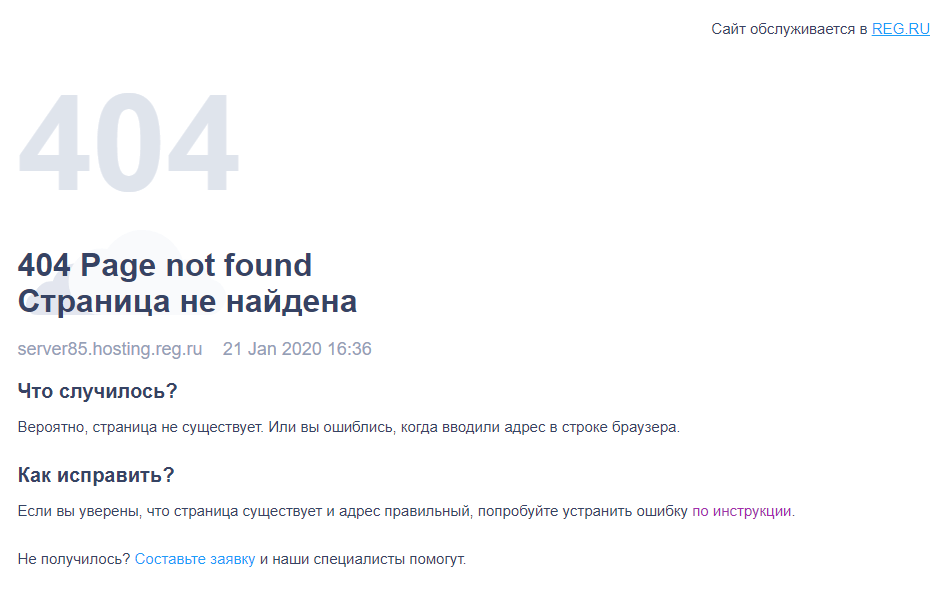
В большинстве случаев проблема связана с отсутствием конфигурационного файла .htaccess. Как избавиться от ошибки 404? Создайте в корневой папке сайта пустой текстовый файл с расширением .htaccess и добавьте в него стандартные директивы для используемой CMS. Стандартные директивы приведены в статье: Файлы .htaccess для популярных CMS.
Важно: в панели управления cPanel файл .htaccess по умолчанию скрыт (т.е. он существует, но не виден). Следуйте инструкции, чтобы включить отображение файла. Затем сверьте его содержимое со стандартным.
Если файл .htaccess существует и его содержимое корректно, а ошибка 404 not found сохраняется, обратитесь в техническую поддержку.
- Если вы видите иную страницу ошибки, которую отдает CMS сайта. Например:
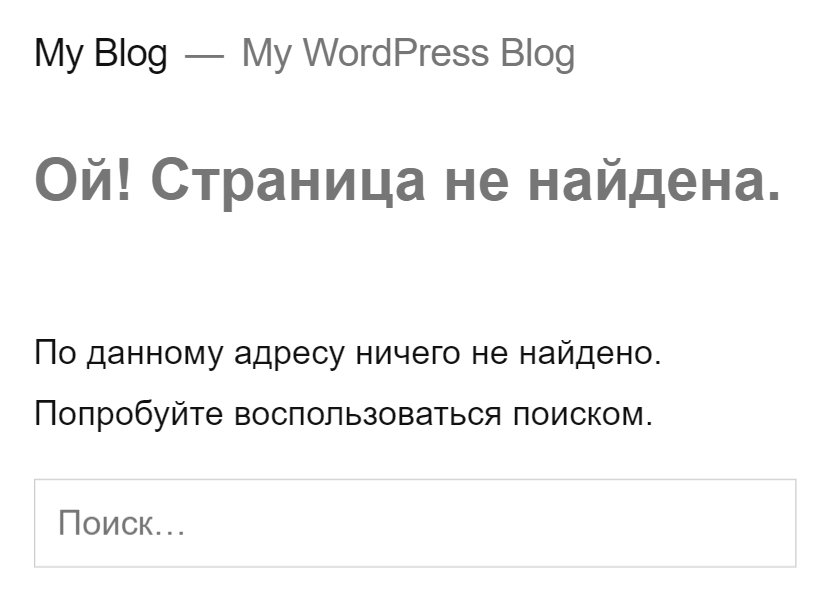
Ошибка на WordPress

Пользовательская ошибка 404 not found
Возможно, страница не создана или не опубликована на этапе размещения сайта в админке CMS. Также ошибка может быть связана с формированием «человекопонятных» ЧПУ-ссылок с помощью SEO-плагинов. Чтобы избавиться от проблемы, необходимо обратиться к веб-разработчикам сайта или на тематические форумы, на которых представлена необходимая техническая информация (ошибка http 404).
Как быстро устранить ошибку 404 на сайте, созданном без использования CMS
На сайтах, созданных без использования CMS, код ошибки 404 отображается следующим образом:
Что означает это сообщение? Запрашиваемые страница/файл отсутствуют или размещены в неправильной папке (не в корневой папке сайта).
Что делать? Откройте корневую папку сайта в панели управления хостингом и проверьте, находятся ли в ней файлы вашего сайта.
- Если искомые файлы отсутствуют, следуйте инструкции: Как загрузить файл в корневой каталог сайта? После размещения файлов в корневой папке ошибка 404 должна исчезнуть.
- Если файлы существуют и находятся в корневой папке, обратитесь в техническую поддержку.
Как находить и мониторить код ошибки 404?
Если вы владелец сайта, вы можете найти страницы с ошибкой с помощью специальных сервисов. Самые популярные сервисы:
- Яндекс.Вебмастер,
- Google Search Console,
- Screaming Frog.
Ниже мы описали, как работать с каждым из них.
Яндекс.Вебмастер
- Авторизуйтесь в Яндекс.Вебмастер.
- Перейдите в раздел Индексирование — Страницы в поиске:
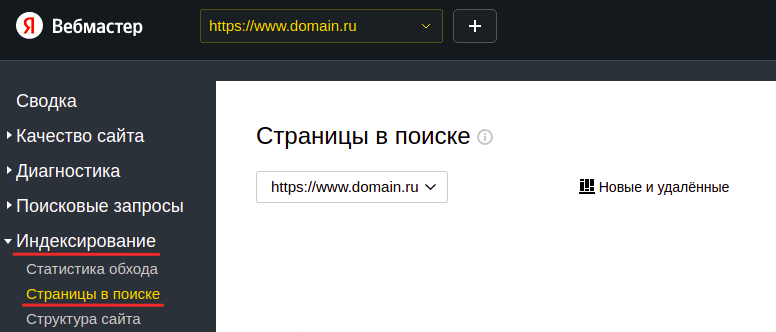
HTTP status 404 — что это
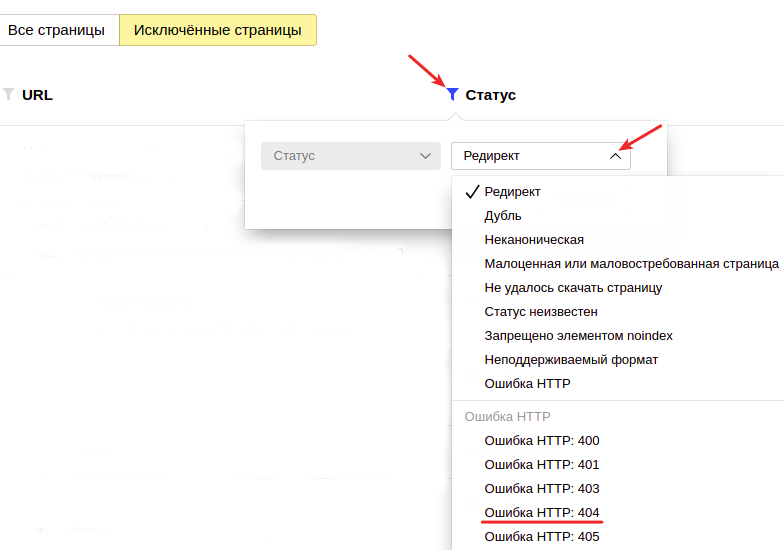
- Выберите Исключенные страницы:
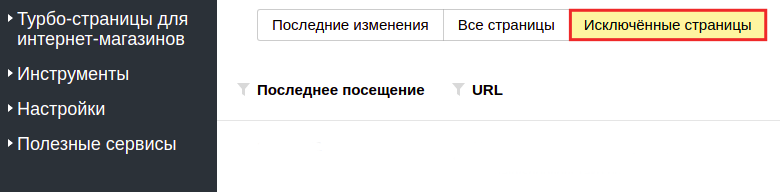
- Добавьте фильтр, при котором отобразятся результаты с ошибкой «404 page not found»:
Google Search Console
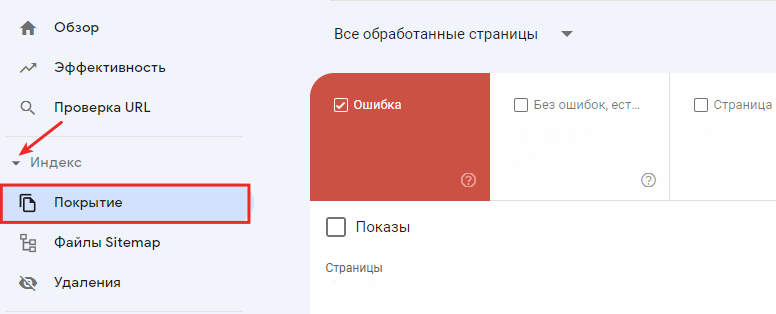
- Авторизуйтесь в Google Search Console.
- Разверните блок Индекс и выберите Покрытие:
404 ошибка: что это
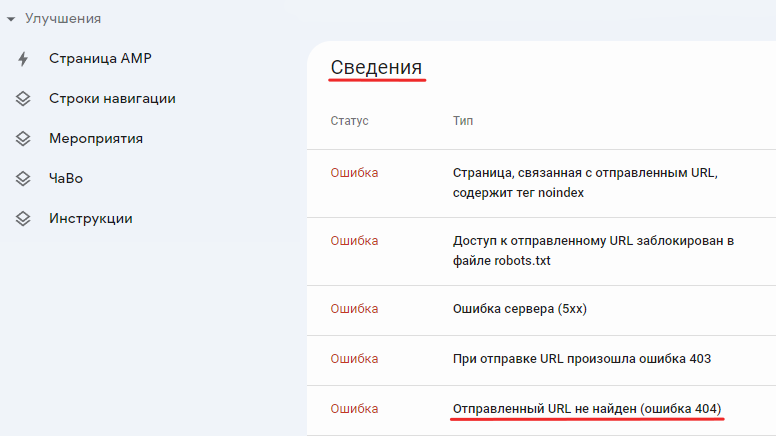
- Используйте фильтр, который покажет код ошибки 404. Для этого перейдите в раздел Сведения и кликните Отправленный URL не найден (ошибка 404):
Ошибка 404: что значит и как исправить
Screaming Frog
- Загрузите программу с официального сайта.
- Установите её на компьютер.
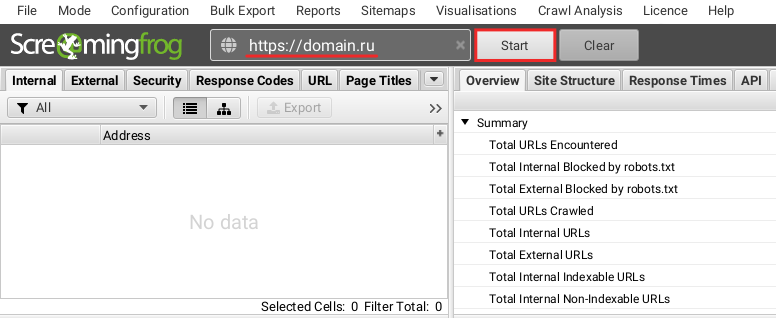
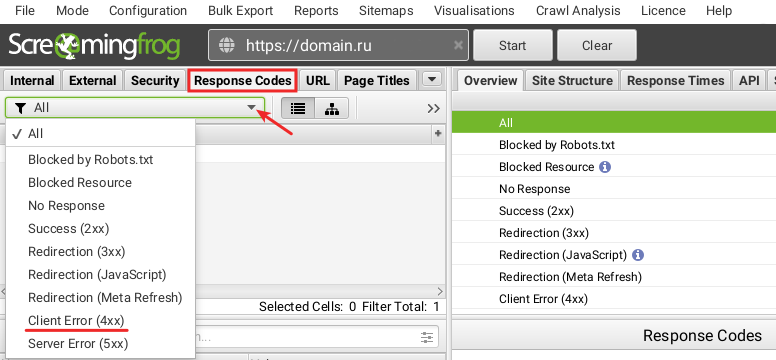
- Откройте программу, введите ссылку на сайт и нажмите Start:
- Перейдите во вкладку Response Code. Из выпадающего списка выберите фильтр Client Error (4xx):
Открывается только главная страница сайта, на внутренних страницах ошибка 404 или 500
Рассмотрим, что значит и как исправить ошибку отображения внутренних страниц сайта (error 404 или 500). Причиной проблемы является отсутствие файла .htaccess (либо он пустой, либо в нем не хватает необходимых директив для работы CMS). Решить проблему может замена текущего файла .htaccess стандартным для данной CMS.
На хостинге Linux
Если у вас ispmanager, проверьте, не включены ли Автоподдомены. Если они включены, отключите их, проверьте актуальность проблемы.
В остальных случаях для устранения внутренней ошибки 404 или 500, перейдите в корневую папку сайта: Как узнать корневую папку сайта
Создайте файл .htaccess (или замените его) со следующим содержимым:
Файл .htaccess для Joomla
## # @version $Id: htaccess.txt 14401 2010-01-26 14:10:00Z louis $ # @package Joomla # @copyright Copyright (C) 2005 - 2010 Open Source Matters. All rights reserved. # @license http://www.gnu.org/copyleft/gpl.html GNU/GPL # Joomla! is Free Software ## ##################################################### # READ THIS COMPLETELY IF YOU CHOOSE TO USE THIS FILE # # The line just below this section: 'Options +FollowSymLinks' may cause problems # with some server configurations. It is required for use of mod_rewrite, but may already # be set by your server administrator in a way that dissallows changing it in # your .htaccess file. If using it causes your server to error out, comment it out (add # to # beginning of line), reload your site in your browser and test your sef url's. If they work, # it has been set by your server administrator and you do not need it set here. # ##################################################### ## Can be commented out if causes errors, see notes above. Options +FollowSymLinks # # mod_rewrite in use RewriteEngine On ########## Begin - Rewrite rules to block out some common exploits ## If you experience problems on your site block out the operations listed below ## This attempts to block the most common type of exploit `attempts` to Joomla! # ## Deny access to extension xml files (uncomment out to activate) # #Order allow,deny #Deny from all #Satisfy all # ## End of deny access to extension xml files RewriteCond % mosConfig_[a-zA-Z_](=|\%3D) [OR] # Block out any script trying to base64_encode crap to send via URL RewriteCond % base64_encode.*\(.*\) [OR] # Block out any script that includes a tag in URL RewriteCond % (\<|%3C).*script.*(\>|%3E) [NC,OR] # Block out any script trying to set a PHP GLOBALS variable via URL RewriteCond % GLOBALS(=|\[|\%[0-9A-Z]) [OR] # Block out any script trying to modify a _REQUEST variable via URL RewriteCond % _REQUEST(=|\[|\%[0-9A-Z]) # Send all blocked request to homepage with 403 Forbidden error! RewriteRule ^(.*)$ index.php [F,L] # ########## End - Rewrite rules to block out some common exploits # Uncomment following line if your webserver's URL # is not directly related to physical file paths. # Update Your Joomla! Directory (just / for root) # RewriteBase / ########## Begin - Joomla! core SEF Section # RewriteCond % !-f RewriteCond % !-d RewriteCond % !^/index.php RewriteCond % (/|\.php|\.html|\.htm|\.feed|\.pdf|\.raw|/[^.]*)$ [NC] RewriteRule (.*) index.php RewriteRule .* - [E=HTTP_AUTHORIZATION:%,L] # ########## End - Joomla! core SEF SectionФайл .htaccess для WordPress
# BEGIN WordPress RewriteEngine On RewriteBase / RewriteCond % !-f RewriteCond % !-d RewriteRule . /index.php [L] # END WordPressФайл .htaccess для HostCMS
Options +FollowSymlinks AddDefaultCharset Off php_flag magic_quotes_gpc off php_flag magic_quotes_runtime off php_flag register_globals off php_flag magic_quotes_gpc off php_flag magic_quotes_runtime off php_flag register_globals off DirectoryIndex index.php index.htm index.html RewriteEngine On RewriteBase / RewriteCond % !-f RewriteCond % !-d RewriteRule ^(.*)$ /index.php Файл .htaccess для Bitrix
Options -Indexes ErrorDocument 404 /404.php php_flag allow_call_time_pass_reference 1 php_flag session.use_trans_sid off #php_value display_errors 1 #php_value mbstring.func_overload 2 #php_value mbstring.internal_encoding UTF-8 Options +FollowSymLinks RewriteEngine On RewriteCond % !-f RewriteCond % !-l RewriteCond % !-d RewriteCond % !/bitrix/urlrewrite.php$ RewriteRule ^(.*)$ /bitrix/urlrewrite.php [L] RewriteRule .* - [E=REMOTE_USER:%] DirectoryIndex index.php index.html ExpiresActive on ExpiresByType image/jpeg "access plus 3 day" ExpiresByType image/gif "access plus 3 day" Файл .htaccess для ModX
# MODx supports Friendly URLs via this .htaccess file. You must serve web # pages via Apache with mod_rewrite to use this functionality, and you must # change the file name from ht.access to .htaccess. # # Make sure RewriteBase points to the directory where you installed MODx. # E.g., "/modx" if your installation is in a "modx" subdirectory. # # You may choose to make your URLs non-case-sensitive by adding a NC directive # to your rule: RewriteRule ^(.*)$ index.php?q=$1 [L,QSA,NC] RewriteEngine On RewriteBase / # Rewrite www.domain.com -> domain.com -- used with SEO Strict URLs plugin #RewriteCond % . #RewriteCond % !^example-domain-please-change\.com [NC] #RewriteRule (.*) http://example-domain-please-change.com/$1 [R=301,L] # # or for the opposite domain.com -> www.domain.com use the following # DO NOT USE BOTH # #RewriteCond % . #RewriteCond % !^www\.example-domain-please-change\.com [NC] #RewriteRule (.*) http://www.example-domain-please-change.com/$1 [R=301,L] # # Rewrite secure requests properly to prevent SSL cert warnings, e.g. prevent # https://www.domain.com when your cert only allows https://secure.domain.com #RewriteCond % !^443 #RewriteRule (.*) https://example-domain-please-change.com.com/$1 [R=301,L] # # The Friendly URLs part RewriteCond % !-f RewriteCond % !-d RewriteRule ^(.*)$ index.php?q=$1 [L,QSA] # # Make sure .htc files are served with the proper MIME type, which is critical # for XP SP2. Un-comment if your host allows htaccess MIME type overrides. #AddType text/x-component .htc # # If your server is not already configured as such, the following directive # should be uncommented in order to set PHP's register_globals option to OFF. # This closes a major security hole that is abused by most XSS (cross-site # scripting) attacks. For more information: http://php.net/register_globals # # To verify that this option has been set to OFF, open the Manager and choose # Reports -> System Info and then click the phpinfo() link. Do a Find on Page # for "register_globals". The Local Value should be OFF. If the Master Value # is OFF then you do not need this directive here. # # IF REGISTER_GLOBALS DIRECTIVE CAUSES 500 INTERNAL SERVER ERRORS : # # Your server does not allow PHP directives to be set via .htaccess. In that # case you must make this change in your php.ini file instead. If you are # using a commercial web host, contact the administrators for assistance in # doing this. Not all servers allow local php.ini files, and they should # include all PHP configurations (not just this one), or you will effectively # reset everything to PHP defaults. Consult www.php.net for more detailed # information about setting PHP directives. # #php_flag register_globals Off # # For servers that support output compression, you should pick up a bit of # speed by un-commenting the following lines. # #php_flag zlib.output_compression On #php_value zlib.output_compression_level 5 # # The following directives stop screen flicker in IE on CSS rollovers. If # needed, un-comment the following rules. When they're in place, you may have # to do a force-refresh in order to see changes in your designs. # #ExpiresActive On #ExpiresByType image/gif A2592000 #ExpiresByType image/jpeg A2592000 #ExpiresByType image/png A2592000 #BrowserMatch "MSIE" brokenvary=1 #BrowserMatch "Mozilla/4.[0-9]" brokenvary=1 #BrowserMatch "Opera" !brokenvary #SetEnvIf brokenvary 1 force-no-varyФайл .htaccess для Drupal
# # Apache/PHP/Drupal settings: # # Protect files and directories from prying eyes. Order allow,deny # Don't show directory listings for URLs which map to a directory. Options -Indexes # Follow symbolic links in this directory. Options +FollowSymLinks # Make Drupal handle any 404 errors. ErrorDocument 404 /index.php # Force simple error message for requests for non-existent favicon.ico. # There is no end quote below, for compatibility with Apache 1.3. ErrorDocument 404 "The requested file favicon.ico was not found. # Set the default handler. DirectoryIndex index.php index.html index.htm # Override PHP settings that cannot be changed at runtime. See # sites/default/default.settings.php and drupal_initialize_variables() in # includes/bootstrap.inc for settings that can be changed at runtime. # PHP 5, Apache 1 and 2. php_flag magic_quotes_gpc off php_flag magic_quotes_sybase off php_flag register_globals off php_flag session.auto_start off php_value mbstring.http_input pass php_value mbstring.http_output pass php_flag mbstring.encoding_translation off # Requires mod_expires to be enabled. # Enable expirations. ExpiresActive On # Cache all files for 2 weeks after access (A). ExpiresDefault A1209600 # Do not allow PHP scripts to be cached unless they explicitly send cache # headers themselves. Otherwise all scripts would have to overwrite the # headers set by mod_expires if they want another caching behavior. This may # fail if an error occurs early in the bootstrap process, and it may cause # problems if a non-Drupal PHP file is installed in a subdirectory. ExpiresActive Off # Various rewrite rules. RewriteEngine on # Block access to "hidden" directories whose names begin with a period. This # includes directories used by version control systems such as Subversion or # Git to store control files. Files whose names begin with a period, as well # as the control files used by CVS, are protected by the FilesMatch directive # above. # # NOTE: This only works when mod_rewrite is loaded. Without mod_rewrite, it is # not possible to block access to entire directories from .htaccess, because # is not allowed here. # # If you do not have mod_rewrite installed, you should remove these # directories from your webroot or otherwise protect them from being # downloaded. RewriteRule "(^|/)\." - [F] # If your site can be accessed both with and without the 'www.' prefix, you # can use one of the following settings to redirect users to your preferred # URL, either WITH or WITHOUT the 'www.' prefix. Choose ONLY one option: # # To redirect all users to access the site WITH the 'www.' prefix, # (http://example.com/. will be redirected to http://www.example.com/. ) # uncomment the following: # RewriteCond % !^www\. [NC] # RewriteRule ^ http://www.%% [L,R=301] # # To redirect all users to access the site WITHOUT the 'www.' prefix, # (http://www.example.com/. will be redirected to http://example.com/. ) # uncomment the following: # RewriteCond % ^www\.(.+)$ [NC] # RewriteRule ^ http://%1% [L,R=301] # Modify the RewriteBase if you are using Drupal in a subdirectory or in a # VirtualDocumentRoot and the rewrite rules are not working properly. # For example if your site is at http://example.com/drupal uncomment and # modify the following line: # RewriteBase /drupal # # If your site is running in a VirtualDocumentRoot at http://example.com/, # uncomment the following line: # RewriteBase / # Pass all requests not referring directly to files in the filesystem to # index.php. Clean URLs are handled in drupal_environment_initialize(). RewriteCond % !-f RewriteCond % !-d RewriteCond % !=/favicon.ico RewriteRule ^ index.php [L] # Rules to correctly serve gzip compressed CSS and JS files. # Requires both mod_rewrite and mod_headers to be enabled. # Serve gzip compressed CSS files if they exist and the client accepts gzip. RewriteCond % gzip RewriteCond %\.gz -s RewriteRule ^(.*)\.css $1\.css\.gz [QSA] # Serve gzip compressed JS files if they exist and the client accepts gzip. RewriteCond % gzip RewriteCond %\.gz -s RewriteRule ^(.*)\.js $1\.js\.gz [QSA] # Serve correct content types, and prevent mod_deflate double gzip. RewriteRule \.css\.gz$ - [T=text/css,E=no-gzip:1] RewriteRule \.js\.gz$ - [T=text/javascript,E=no-gzip:1] # Serve correct encoding type. Header append Content-Encoding gzip # Force proxies to cache gzipped & non-gzipped css/js files separately. Header append Vary Accept-Encoding Основные linux-команды для новичка
Linux — это операционная система. Как винда (windows), только более защищенная. В винде легко подхватить вирус, в линуксе это практически невозможно. А еще линукс бесплатный, и ты сам себе хозяин: никаких тебе неотключаемых автообновлений системы!
Правда, разобраться в нем немного посложнее… Потому что большинство операций выполняется в командной строке. И если вы видите в вакансии «знание linux» — от вас ожидают как раз умение выполнять простейшие операции — перейти в другую директорию, скопировать файл, создать папочку… В этой статье я расскажу про типовые операции, которые стоит уметь делать новичку. Ну и плюс пара полезняшек для тестировщиков.
Я дам кратенькое описание основных команд с примерами (примеры я все проверяла на cent os, red hat based системе) + ссылки на статьи, где можно почитать подробнее. Если же хочется копнуть еще глубже, то см раздел «Книги и видео по теме». А еще комментарии к статье, там много полезного написали)
Где я? Как понять, где находишься
pwd --- мы ввели команду /home/test --- ответ системы, мы находимся в домашней директории пользователя testОчень полезная команда, когда у вас нет ничего, кроме командной строки под рукой. Расшифровывается как Print Working Directory. Запомните ее, пригодится.
Как понять, что находится в папке
Команда ls позволяет просмотреть содержимое каталога:
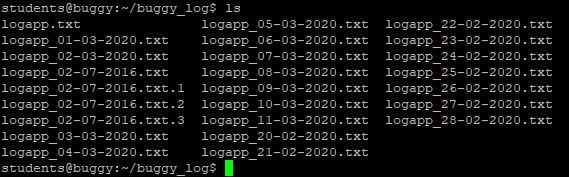
Хотя лучше использовать команду сразу с флагом «l»:
ls -lТакая команда выведет более читабельный список, где можно будет сразу увидеть дату создания файла, его размер, автора и выданные файлу права.
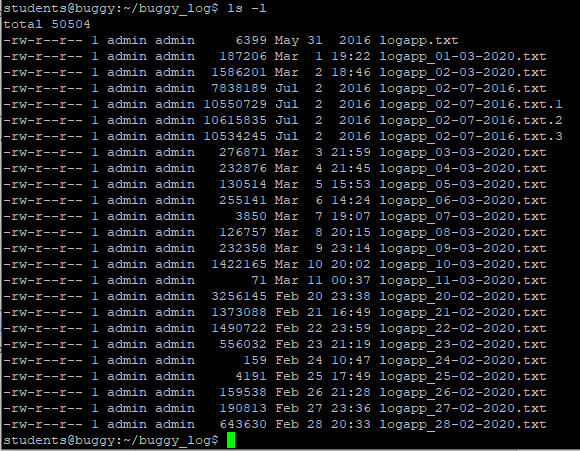
У команды есть и другие флаги, но чаще всего вы будете использовать именно «ls – l».
См также:
Команда ls Linux — подробнее о команде и всех ее флагах
Команда ls – просмотр каталога — о команде для новичков (без перечисления всех флагов)
Как перейти в другую директорию
С помощью команды cd:
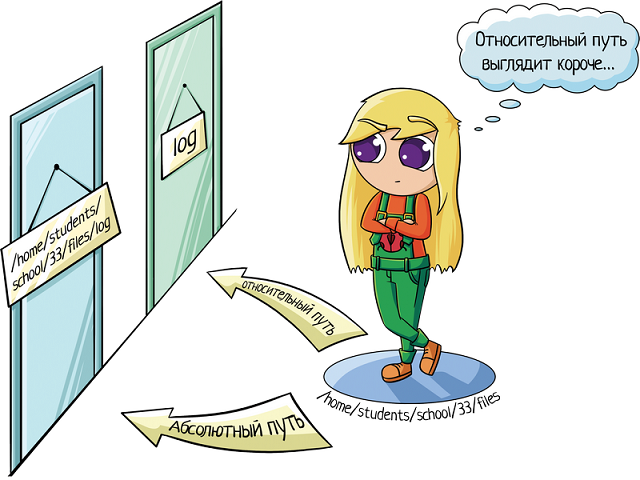
Путь может быть абсолютным или относительным.
По абсолютному пути
Либо у вас где-то записан путь, «куда идти», либо вы подсмотрели его в графическом интерфейсе (например, в WinSCP).
Вставляем путь в командную строку после «cd»
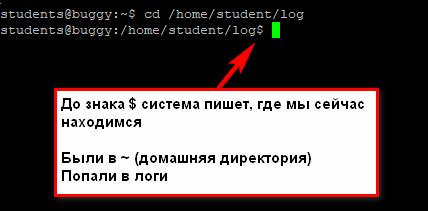
cd /home/student/logНу вот, мы переместились из домашней директории (обозначается как ~) в /home/student/log.
По относительному пути
Относительный путь — относительно вашей текущей директории, где вы сейчас находитесь. Если я уже нахожусь в /home/student, а мне надо в /home/student/log, команда будет такой:
cd log --- перейди в папку log из той директории, где ты сейчас находишьсяЕсли мне надо из /home/student/photo в /home/student/photo/city/msk/2017/cat_1, команда будет такой:
cd city/msk/2017/cat_1Я не пишу /home/student/photo, так как я уже там.
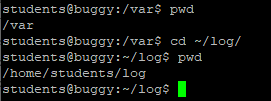
В линуксе можно задавать путь относительно домашней папки текущего пользователя. Домашняя директория обозначается ~/. Заметьте, не ~, а именно ~/. Дальше вы уже можете указывать подпапки:
cd ~/logЭта команда будет работать отовсюду. И переместит нас в /home/user/log.
Вот пример, где я вошла под пользователем students. Исходно была в директории /var, а попала в /home/students/log:
С автодополнением
Если вы начнете набирать название папки и нажмете Tab, система сама его подставит. Если просто нажмете Tab, ничего не вводя, система начнет перебирать возможные варианты:
— (cd tab) Может, ты имел в виду папку 1?
— (tab) Нет? Может, папку 2?
— (tab) Снова нет? Может, папку 3?
— (tab) Снова нет? Может, файл 1 (она перебирает имена всех файлов и директорий, которые есть в той, где вы сейчас находитесь)?
— (tab) У меня кончились варианты, поехали сначала. Папка 1?

cd lon(Tab) → cd long-long-long-long-name-folder — начали вводить название папки и система сама подставила имя (из тех, что есть в директории, где мы находимся).
cd (Tab)(Tab)(Tab) — система перебирает все файлы / папки в текущей директории.
Это очень удобно, когда перемещаешься в командной строке. Не надо вспоминать точное название папки, но можно вспомнить первую букву-две, это сократит количество вариантов.
Подняться наверх
Подняться на уровень выше:
Если нужно поднять на два уровня выше, то
И так до бесконечности =) Можно использовать файл, лежащий на уровне выше или просто сменить директорию.
Обратите внимание, что команда для линукса отличается от команды для винды — слеш другой. В винде это «cd ..\..», а в линуксе именно «cd ../..».
Как создать директорию
Используйте команду mkdir:
mkdir test --- создает папку с названием «test» там, где вы находитесьМожно и в другом месте создать папку:
mkdir /home/test --- создает папку «test» в директории /home, даже если вы сейчас не тамКогда это нужно? Например, если вам надо сделать бекап логов. Создаете папку и сохраняете туда нужные логи. Или если вы читаете инструкцию по установке ПО и видите там «создать папку». Через командную строку это делается именно так.
Как создать файл
Командой touch:
touch app.logТакая команда создаст пустой файл с названием «app.log». А потом уже можно открыть файл в редакторе и редактировать.
Как отредактировать файл
Вот честное слово, лучше делать это через графический интерфейс!
Но если такой возможности нет, чтож… Если использовать программы, которые есть везде, то у вас два варианта:
- nano — более простая программа, рассчитана на новичков
- vim — более сложная, но позволяет сделать кучу всего
nano test_env.jsonДля перемещения по файлу используйте кнопки со стрелками. После того, как закончите редактировать файл, нажмите:
- Ctrl+O — чтобы сохранить
- Ctrl+X — для выхода
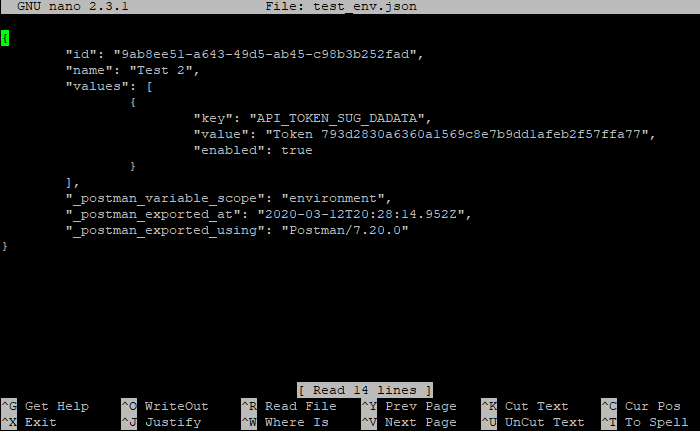
А вот с vim с этим сложнее. В него легко зайти:
vim test_env.json vi test_env.json (предшественник vim)Войти вошли, а как выйти то, аааа? Тут начинается легкая паника, потому что ни одна из стандартных комбинаций не срабатывает: Esc, ctrl + x, ctrl + q… Если под рукой есть второй ноутбук или хотя бы телефон / планшет с интернетом, можно прогуглить «как выйти из vim», а если у вас только одно окно с терминалом, которое вы заблокировали редактором?
Делюсь секретом, для выхода надо набрать:
- :q — закрыть редактор
- :q! — закрыть редактор без сохранения (если что-то меняли, то просто «:q» не проканает)
Исходно, когда мы открываем файл через vim, то видим его содержимое, а внизу информацию о файле:
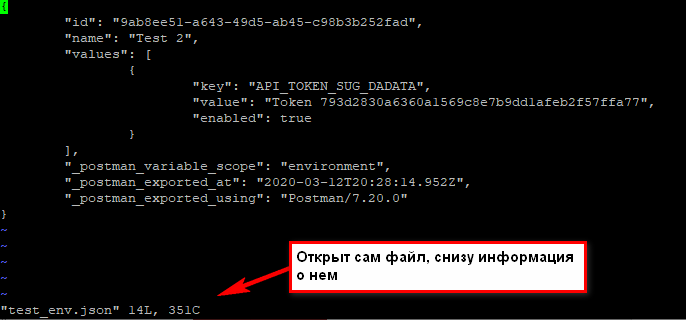
Когда нажимаем двоеточие, оно печатается внизу:
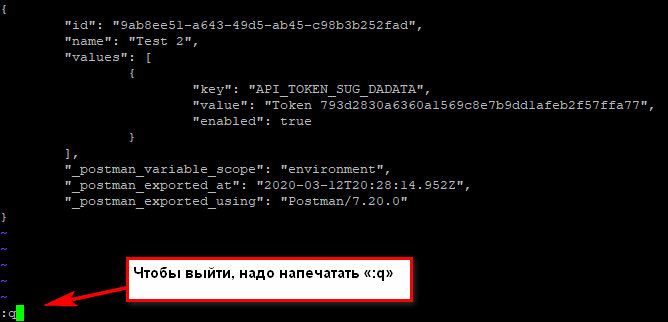
Если не печатается, не паникуем! Тогда попробуйте нажать Esc (вернуться в нормальный режим), потом Enter (подтвердить команду), а потом снова печатайте. Фух, помогло, мы вышли оттуда.
На самом деле сейчас всё не так страшно. Даже если вас заслали работать в банк, где нет доступа в интернет, а вы вошли в vi и не знаете как выйти, всегда можно погулить выход с телефона. Слава мобильному интернету! Ну а если вы знаете логин-пароль от сервера, то можно просто закрыть терминал и открыть его снова.
Если нужно выйти, сохранив изменения, используйте команду
:w — сохранить файл; :q — закрыть редактор;Ну а про возможности редактирования см статьи ниже =)
См также:
Как редактировать файлы в Ubuntu — подробнее о разных способах
Как пользоваться текстовым редактором vim — подробнее о vim и всех его опциях
Как выйти из редактора Vi или Vim? — зачем нажимать Esc
Как перенести / скопировать файл
Допустим, у нас в директории /opt/app/log находится app.log, который мы хотим сохранить в другом месте. Как перенести лог в нужное место, если нет графического интерфейса, только командная строка?
Скопировать файл
cp что_копировать куда_копироватьЕсли мы находимся в директории /opt/app/log:
cp app.log /home/olgaВ данном примере мы использовали относительный путь для «что копировать» — мы уже находимся рядом с логом, поэтому просто берем его. А для «куда копировать» используем абсолютный путь — копируем в /home/olga.
Можно сразу переименовать файл:
cp app.log /home/olga/app_test_2020_03_08.logВ этом случае мы взяли app.log и поместили его в папку /home/olga, переименовав при этом в app_test_2020_03_08.log. А то мало ли, сколько логов у вас в этом папке уже лежит, чтобы различать их, можно давать файлу более говорящее имя.
Если в «куда копировать» файл с таким именем уже есть, система не будет ничего спрашивать, просто перезапишет его. Для примера положим в папку log внутри домашней директории файл «app.log», который там уже есть:

Никаких ошибок, система просто выполнила команду.
Скопировать директорию
Команда остается та же, «cp», только используется ключ R — «копировать папку рекурсивно»:
cp -r путь_к_папке путь_к_новому_местуcp /opt/app/log /home/olgaТак в директории /home/olga появится папка «log».
Переместить файл
Если надо переместить файл, а не скопировать его, то вместо cp (copy) используем mv (move).
cp app.log /home/olga ↓ mv app.log /home/olgaМожно использовать относительные и абсолютные пути:
mv /opt/app/logs/app.log /home/olga — абсолютные пути указаны, команда сработает из любого местаМожно сразу переименовать файл:
mv app.log /home/olga/app_2020_03_08.log — перенесли лог в /home/olga и переименовалиПереместить директорию
Аналогично перемещению файла, команда mv
mv /opt/app/log/ /home/olga/bakup/Как удалить файл
С помощью команды rm (remove):
rm test.txt — удалит файл test.txtЕсли нужно удалить все файлы в текущей директории (скажем, вычищаем старые логи перед переустановкой приложения), используйте «*»:
rm * — удалит все файлы в текущей директории 
Если нужно удалить папку, надо добавить флаг -r (recursive):
rm -r test_folderЕсли вы пытаетесь удалить файлы, которые уже используются в программе или доступны только для чтения, система будет переспрашивать:

А теперь представьте, что вы чистите много файлов. И на каждый система переспрашивает, и надо постоянно отвечать «да, да, да. » (y – enter, y – enter, y – enter)… Чтобы удалить все без вопросов, используйте флаг -f (force):
rm -rf test_folder --- просто все удалит без разговоров
Но учтите, что это довольно опасная команда! Вот так надоест подстверждать удаление и введешь «-rf», а директорию неправильно укажешь… Ну и все, прости-прощай нужные файлы. Аккуратнее с этой командой, особенно если у вас есть root-полномочия!
Опция -v показывает имена удаляемых файлов:
rm -rfv test_folder --- удалит папку со всем содержимым, но выведет имена удаляемых файлов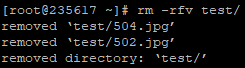
Тут вы хотя бы можете осознать, что натворили )))
Как изменить владельца файла
Если у вас есть root-доступ, то вы наверняка будете выполнять все действия под ним. Ну или многие… И тогда любой созданный файл, любая папка будут принадлежать root-пользователю.
Это плохо, потому что никто другой с ними работать уже не сможет. Но можно создать файл под root-ом, а потом изменить его владельца с помощью команды chown.

Допустим, что я поднимаю сервис testbase. И он должен иметь доступ к директории user и файлу test.txt в другой директории. Так как никому другому эти файлики не нужны, а создала я их под рутом, то просто меняю владельца:
chown testbase:testbase test.txt — сменить владельца файла chown -R testbase:testbase user — сменить владельца папкиВ итоге был владелец root, а стал testbase. То, что надо!
Как установить приложение
Если вы привыкли к винде, то для вас установка приложения — это скачать некий setup файлик, запустить и до упора тыкать «далее-далее-далее». В линуксе все немного по-другому. Тут приложения ставятся как пакеты. И для каждой системы есть свой менеджер пакетов:
- yum — red hat, centos
- dpkg, apt — debian
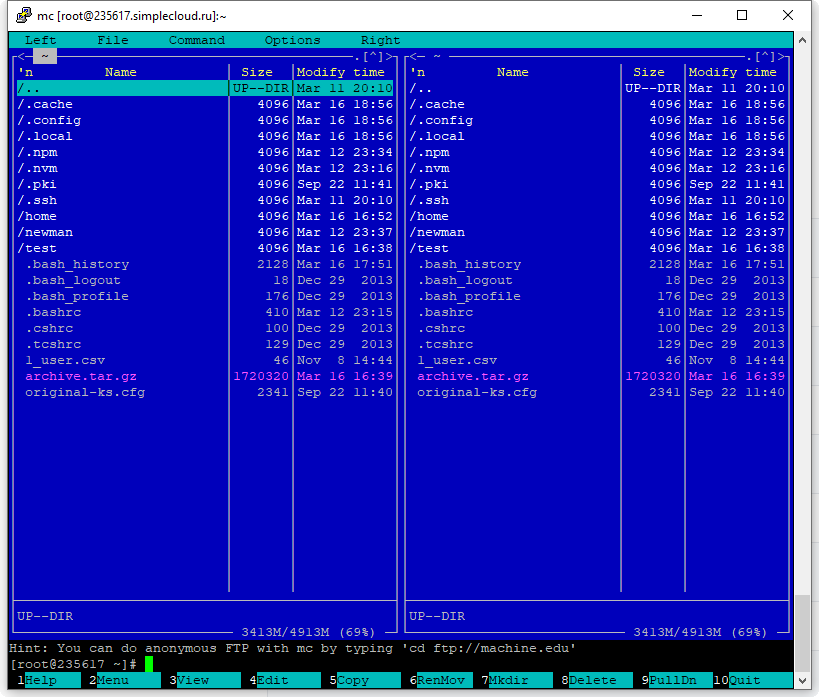
Давайте посмотрим на примере, как это работает. В командной строке очень удобно работать с Midnight Commander (mc) — это как FAR на windows. К сожалению, программа далеко не всегда есть в «чистом» дистрибутиве.
И вот вы подняли виртуалку на centos 7, хотите вызвать Midnight Commander, но облом-с.

Ничего страшного, установите это приложение через yum:
yum install mc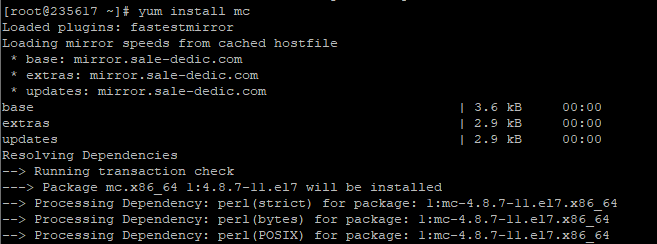
Он там будет что-то делать, качать, а потом уточнит, согласны ли вы поставить программу с учетом ее размеров. Если да, печатаем «y»:
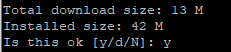
И система заканчивает установку.
Вот и все! Никаких тебе унылых «далее-далее-далее», сказал «установи», программа установилась! Теперь, если напечатать «mc» в командной строке, запустится Midnight Commander:
Как запустить приложение
Некоторые приложения запускаются через скрипты. Например, чтобы запустить сервер приложения WildFly, нужно перейти в папку bin и запустить там standalone.sh. Файл с расширением .sh — это скрипт.
Чтобы запустить скрипт, нужно указать полный путь к нему:
/opt/cdi/jboss/bin/standalone.sh — запустили скрипт standalone.shЭто важно! Даже если вы находитесь в той папке, где и скрипт, он не будет найден, если просто указать название sh-скрипта. Надо написать так:
./standalone.sh — запустили скрипт, если мы в той же директорииПоиск идет только в каталогах, записанных в переменную PATH. Так что если скрипт используется часто, добавляйте путь туда и вызывайте просто по названию:
standalone.sh --- запустили скрипт standalone.sh, путь к которому прописан в PATHСм также:
Запуск скрипта sh в Linux — подробнее о скриптах

Если же приложение запускается как сервис, то все еще проще:
service test start — запустить сервис под названием «test» service test stop — остановить сервисЧтобы сервис test запускался автоматически при рестарте системы, используйте команду:
chkconfig test onОна добавит службу в автозапуск.
Как понять, где установлено приложение
Вот, например, для интеграции Jenkins и newman в Jenkins надо прописать полный путь к ньюману в параметре PATH. Но как это сделать, если newman ставился автоматически через команду install? И вы уже забыли, какой путь установки он вывел? Или вообще не вы ставили?
Чтобы узнать, куда приложение установилось, используйте whereis (без пробела):
whereis newman 
Как создать архив
Стандартная утилита, которая будет работать даже на «голой» системе — tar. Правда, для ее использования надо запомнить флаги. Для создания архива стандартная комбинация cvzf:
tar -cvzf archive.tar.gz /home/test
В данном примере мы упаковали директорию /home/test, внутри которой было две картинки — 502.jpg и 504.jpg.
Для распаковки меняем флаг «c» на «x» и убираем «z»:
tar -xvf archive.tar.gz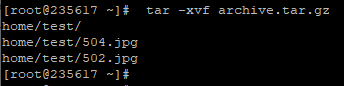
Хотя система пишет, что распаковала «/home/test», на самом деле папка «test» появляется там, где мы сейчас находимся.
Давайте разберемся, что все эти флаги означают:
- c — создать архив в linux
- x — извлечь файлы из архива
- v — показать подробную информацию о процессе работы (без него мы бы не увидели, какие файлики запаковались / распаковались)
- f — файл для записи архива
- z — сжатие

Если очень хочется использовать rar, то придется изгаляться. Через yum установка не прокатит:
yum install rar yum install unrarГоворит, нет такого пакета:
No package rar available. Error: Nothing to doПридется выполнить целую пачку команд! Сначала скачиваем, разархивируем и компилируем:
wget http://rarlabs.com/rar/rarlinux-x64-5.4.0.tar.gz tar xzf rarlinux-x64-5.4.0.tar.gz cd rar make installmkdir -p /usr/local/bin mkdir -p /usr/local/lib cp rar unrar /usr/local/bin cp rarfiles.lst /etc cp default.sfx /usr/local/libunrar x test.rarКак посмотреть использованные ранее команды
Вот, допустим, вы выполняли какие-то сложные действия. Или даже не вы, а разработчик или админ! У вас что-то сломалось, пришел коллега, вжух-вжух ручками, magic — работает. А что он делал? Интересно же!
Или, может, вы писали длинную команду, а теперь ее надо повторить. Снова набирать ручками? Неохота! Тем более что есть помощники:
↑ (стрелочка «наверх») — показать последнюю команду history — показать последние 1000 командЕсли надо «отмотать» недалеко, проще через стрелочку пролистать команды. Один раз нажали — система показала последнюю команду. Еще раз нажали — предпоследнюю. И так до 1000 раз (потому что именно столько хранится в истории).

Большой бонус в том, что линукс хранит историю даже при перезапуске консоли. Это вам не как в винде — скопировал текст, скопировал другой, а первый уже потерялся. А при перезагрузке системы вообще все потерялось.
Если тыкать в стрелочку не хочется, или команды была давно, можно напечатать «history» и внимательно изучить команды.
См также:
История команд Linux — больше о возможностях history
Как посмотреть свободное место
Сколько места свободно на дисках
df -hСколько весит директория
du -sh du -sh * --- с разбиениемКак узнать IP компьютера
Если у вас настроены DNS-имена, вы подключаетесь к linux-машине именно по ним. Ведь так проще запомнить — это testbase, это bugred… Но иногда нужен именно IP. Например, если подключение по DNS работает только внутри рабочей сети, а коллега хочет подключиться из дома, вот и уточняет айпишник.
Чтобы узнать IP машины, используйте команду:
hostname -iТакже можно использовать ifconfig:
ifconfig — выведет кучу инфы, в том числе ваш внешний IP ip a — аналог, просто иногда Ifconfig дает очень много результата, тут поменьше будетКак узнать версию OS
Сидите вы у Заказчика на линуксовой машине. Пытаетесь что-то установить — не работает. Лезете гуглить, а способы установки разные для разных операционных систем. Но как понять, какая установлена на данной машине?
cat /etc/*-release 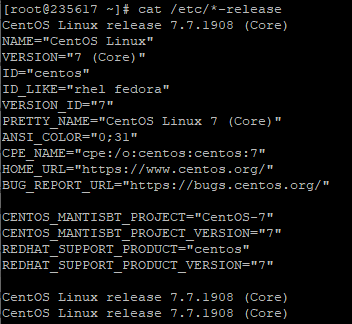
На этой виртуалке стоит CentOs 7.
Если нужна версия ядра:
uname -aКак узнать, как работает команда
Если вы не знаете, как работает команда, всегда можно спросить о ней саму систему, используя встроенную команду man:
man ls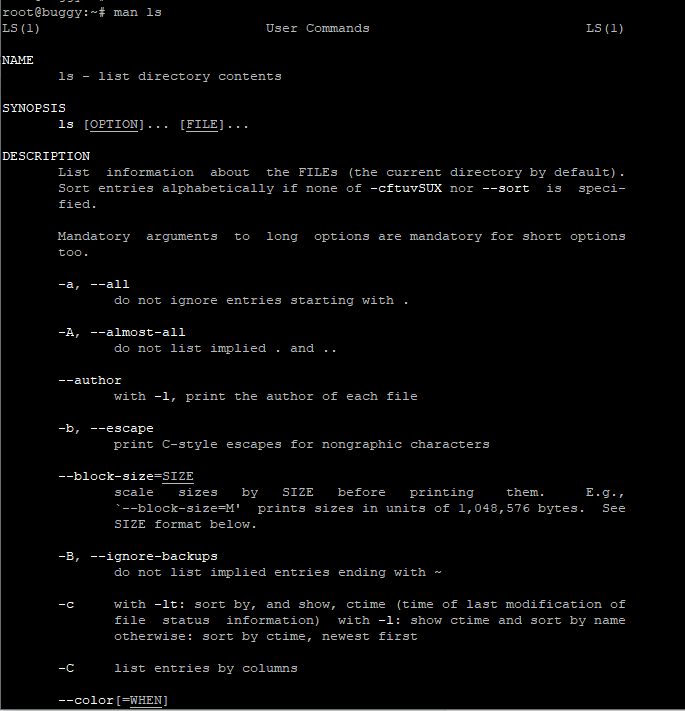
Закрыть мануал можно с помощью клавиши q. Для того, кто первый раз в линуксовой консоли, это совсем не очевидно, а подсказки есть не везде.
Команда удобна тем, что не надо даже уходить из командной строки, сразу получаешь всю информацию. К тому же это всегда актуальная информация. А что вы там нагуглите — неизвестно =))
Хотя лично мне проще какую-то команду прогуглить, ведь так я получу русское описание + сначала самые главные флаги (а их может быть много). Но я сама новичок в линуксе, это подход новичка. А лучше сразу учиться прокачивать навык поиска по man-у. Он вам очень пригодится для более сложных задач!
Если man у программы нет, используйте флаг -h (—help):
ls -hКак создать много тестовых папок и файлов
Допустим, у нас есть некая папка test. Создадим в ней сотню директорий и кучу файликов в каждой:
mkdir -p test/dir-- touch test/dir--/file-
Вот и все, дальше можно играться с ними!
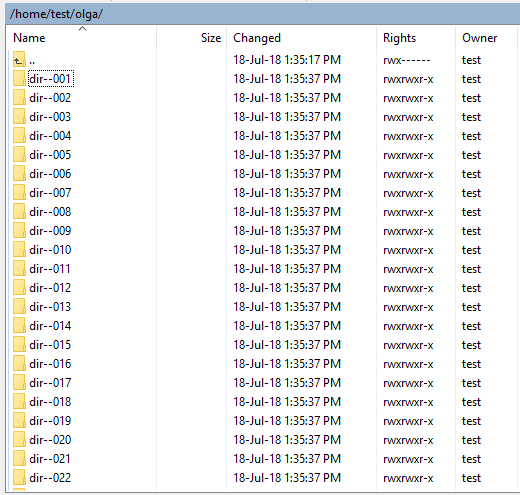
- mkdir — создать директорию
- touch — создать файл (или изменить существующий, но если файла с таким именем нет, то команда создаст новый, пустой)
- — пробежится по всем числам от 0 до 100
- — пробежится по всем буквам английского алфавита от A до Z
$ pwd /home/testСимвол $ при описании команд означает начало строки, куда мы пишем команду. Так мы отделяем то, что ввели сами (pwd) от ответа системы (/home/test).
Ага, в домашней директории. Создам себе песочницу:
mkdir olgaВот в ней и буду творить!
mkdir -p olga/dir-- touch olga/dir--/file-
А потом можно проверить, что получилось:
cd olga ls -lКак-то так! Имхо, полезные команды.
Я нашла их в книге «Командная строка Linux. Полное руководство», они используются для того, чтобы создать песочницу для прощупывания команды find. Я, как и автор, восхищаюсь мощью командной строки в данном случае. Всего 2 строчки, а сколько боли бы принесло сделать похожую структуру через графический интерфейс!
И, главное, тестировщику полезно — может пригодиться для тестов.
Как протестировать IOPS на Linux
Это очень полезно делать, если машину вам дает заказчик. Там точно SSD-диски? И они дают хороший iops? Если вы разрабатываете серверное приложение, и от вас требуют выдерживать нагрузку, нужно быть уверенными в том, что диски вам выдали по ТЗ.
Наше приложение активно использует диск. Поэтому, если заказчик хочет видеть хорошие результаты по нагрузке, мы хотим видеть хорошие результаты по производительности самих дисков.
Но верить админам другой стороны на слово нельзя. Если приложение работает медленно, они, разумеется, будут говорить, что у них то все хорошо, это «они» виноваты. Поэтому надо тестировать диски самим.
Я расскажу о том, как мы тестировали диски. Как проверили, сколько IOPS они выдают.

1) Скачиваем последнюю версию, распаковываем, переходим в каталог. В командах ниже нужно заменить «fio-3.19» на актуальную версию из списка
cd /tmp wget https://github.com/axboe/fio/archive/fio-3.19.tar.gz tar xvzf fio-3.19.tar.gz rm fio-3.19.tar.gz cd fio-fio-3.192) Должны стоять пакеты для сборки
apt-get install -y gcc make libaio-dev | yum install -y make gcc libaio-develmake./fio -readonly -name iops -rw=randread -bs=512 -runtime=20 -iodepth 32 -filename /dev/sda -ioengine libaio -direct=1Какие должны быть результаты:
- Средний SSD, выпущенный 2-3 года назад — 50 тысяч IOPS.
- Свежий Samsung 960 Pro, который стоит на одной из железок у нас в офисе — 350 тысяч IOPS.
Если должно быть 50 тысяч, а диск выдает сильно меньше, то:
— он не SSD;
— есть сетевые задержки;
— неправильно примонтирован;
— с ними что-то еще плохое случилось и стоит поднять алярм.
И это все?
Еще полезно изучить команду find и регулярные выражения. Тестировщику как минимум надо уметь «грепать логи» — использовать grep. Но это уже остается на самостоятельный гуглеж.
База, которая всегда нужна — pwd, cp, mv, mkdir, touch. Остальное можно легко гуглить, как только возникает необходимость.
Вот вам еще пара ссылочек от меня:
- Что значат символы >> и >& в unix/Linux — а то вроде про «>» знаешь еще по винде, а что значит «>>»? Вот в статье и ответ!
- Ахтунг, прод! Как настроить приветствие на Linux — очень полезная штука, если у вас есть доступы на продакшен. Обезопасьте себя )))
Книги и видео по теме
Где тренироваться
Можно поднять виртуалку. Правда, тут сначала придется разбираться, как поднимать виртуалку )))
А можно купить облачную машину. Когда мне надо было поиграться с линуксом, я пошла на SimpleCloud (он мне в гугле одним из первых выпал и у него дружелюбный интерфейс. Но можно выбрать любой аналог) и купила самую дешманскую машину — за 150 руб в месяц. Месяца вам за глаза, чтобы «пощупать-потыркать», и этой машины с минимумом памяти тоже.
У меня был когда-то план самой платить эти 150р за то, чтобы дать машину в общий доступ. Но увы. Как я не пыталась ее огородить (закрывала команды типа ssh, ping и прочая), у меня не получилось. Всегда есть люди, которых хлебом не корми, дай испортить чужое. Выложил в общий доступ пароли? На тебе ддос-атаку с твоего сервера. Ну и сервер блокируют. После N-ой блокировки я плюнула на это дело. Кто хочет научиться, найдет 150р.
Чтобы подключиться к машине, используйте инструменты:
- Putty — командная строка
- WinSCP — графический интерфейс
forum.farmanager.com
рекомендуется включить логирование в настройках плагина, воспроизвести проблему и прислать логи автору: https://github.com/michaellukashov/Far-NetBox/issues.
Как включить логирование:
Options —> Plugins configuration —> NetBox —> Logging settings
[x] Enable logging Logging level: Debug 2 [x] Log to file: %TEMP%\&S.log
Last edited by Michael Lukashov on Sat 19 Sep, 2015 10:22, edited 2 times in total.
Michael Lukashov
Yegor Posts: 1321 Joined: Mon 04 Apr, 2005 13:41 Location: San Ramon, CA / Kharkov, UA Has thanked: 32 times Been thanked: 58 times
Re: WebDAV — работа с ресурсами по протоколу WebDAV
Post by Yegor » Thu 20 Jan, 2011 14:48
А чем встроенный в винду WebClient хуже?
Мы не можем ждать милостей от Фара, взять их у него — наша задача! (C) Мичурин
Yegor
artemsen Posts: 752 Joined: Sun 07 Feb, 2010 08:55 Been thanked: 4 times
Re: WebDAV — работа с ресурсами по протоколу WebDAV
Post by artemsen » Thu 20 Jan, 2011 14:51
А он с svn разве дружит?
artemsen
Yegor Posts: 1321 Joined: Mon 04 Apr, 2005 13:41 Location: San Ramon, CA / Kharkov, UA Has thanked: 32 times Been thanked: 58 times
Re: WebDAV — работа с ресурсами по протоколу WebDAV
Post by Yegor » Thu 20 Jan, 2011 14:53
Ну если svn работает через WebDAV, то он не должен видеть разницу.
Мы не можем ждать милостей от Фара, взять их у него — наша задача! (C) Мичурин
Yegor
artemsen Posts: 752 Joined: Sun 07 Feb, 2010 08:55 Been thanked: 4 times
Re: WebDAV — работа с ресурсами по протоколу WebDAV
Post by artemsen » Thu 20 Jan, 2011 14:56
Разница в схеме — разные поля для обозначения размера файла и т.д.
artemsen
Kerberos464 Posts: 1239 Joined: Wed 29 Jul, 2009 20:24 Location: Saint-Petersburg Has thanked: 19 times Been thanked: 1 time
Re: WebDAV — работа с ресурсами по протоколу WebDAV
Post by Kerberos464 » Thu 20 Jan, 2011 15:02
не уверен, что можно так делать, но при попытке зайти на http://live.sysinternals.com/ выдаёт ошибку:
╔═══════════════════════════════ WebDAV ═══════════════════════════════╗ ║ Request error: 411 The server refused to accept request w/o a length ║ ╟──────────────────────────────────────────────────────────────────────╢ ║ < OK >║ ╚══════════════════════════════════════════════════════════════════════╝/плач королевны ON
add. ё, ещё один плагин, который в связке с конэму отключает мне макросы в макро либе :/
/плач королевны OFF
Last edited by Kerberos464 on Thu 20 Jan, 2011 15:08, edited 1 time in total.
16.09.2012 14:35:28 +0200 — build 2799 — все нативные плагины перестали работать.
30.09.2012 03:26:20 +0200 — build 2851 — все макросы перестали работать.
31.02.2029 25:61:61 +0200 — build 6666 — весь фар перестал работать.
Kerberos464
Yegor Posts: 1321 Joined: Mon 04 Apr, 2005 13:41 Location: San Ramon, CA / Kharkov, UA Has thanked: 32 times Been thanked: 58 times
Re: WebDAV — работа с ресурсами по протоколу WebDAV
Post by Yegor » Thu 20 Jan, 2011 15:03
artemsen wrote: Разница в схеме — разные поля для обозначения размера файла и т.д.
Есть где-нибудь внешний такой svn, чтоб попробовать?
Мы не можем ждать милостей от Фара, взять их у него — наша задача! (C) Мичурин
Yegor
artemsen Posts: 752 Joined: Sun 07 Feb, 2010 08:55 Been thanked: 4 times
Re: WebDAV — работа с ресурсами по протоколу WebDAV
Post by artemsen » Thu 20 Jan, 2011 15:11
Yegor wrote: Есть где-нибудь внешний такой svn, чтоб попробовать?
По умолчанию (при первом запуске) создается линк на исходники Фара: http://farmanager.com/svn/trunk/
artemsen
Kerberos464 Posts: 1239 Joined: Wed 29 Jul, 2009 20:24 Location: Saint-Petersburg Has thanked: 19 times Been thanked: 1 time
Re: WebDAV — работа с ресурсами по протоколу WebDAV
Post by Kerberos464 » Thu 20 Jan, 2011 17:04
а ещё есть визуальный глюк в окне настроек.
зайти в настройки и нажать Down (первый эффект). после этого нажать Tab (второй эффект).
16.09.2012 14:35:28 +0200 — build 2799 — все нативные плагины перестали работать.
30.09.2012 03:26:20 +0200 — build 2851 — все макросы перестали работать.
31.02.2029 25:61:61 +0200 — build 6666 — весь фар перестал работать.
Kerberos464
artemsen Posts: 752 Joined: Sun 07 Feb, 2010 08:55 Been thanked: 4 times
Re: WebDAV — работа с ресурсами по протоколу WebDAV
Post by artemsen » Thu 20 Jan, 2011 17:09
Да там вообще море ошибок. На то она и версия 0.1. Поправлю!
artemsen
DeeZ Posts: 100 Joined: Sat 20 Mar, 2010 18:48
Re: WebDAV — работа с ресурсами по протоколу WebDAV
Post by DeeZ » Thu 20 Jan, 2011 17:09
Ввод логина и пароля не пердусмотрен? хотел Gdocs подключить
Спасибо за плагин. очень нужный. только бы логин\пароль, и можно фаром по телефону лазить
DeeZ
artemsen Posts: 752 Joined: Sun 07 Feb, 2010 08:55 Been thanked: 4 times
Re: WebDAV — работа с ресурсами по протоколу WebDAV
Post by artemsen » Thu 20 Jan, 2011 17:13
Пока нет, с аутентификацией я пока даже не начинал. Но будет.
artemsen
Kerberos464 Posts: 1239 Joined: Wed 29 Jul, 2009 20:24 Location: Saint-Petersburg Has thanked: 19 times Been thanked: 1 time
Re: WebDAV — работа с ресурсами по протоколу WebDAV
Post by Kerberos464 » Fri 21 Jan, 2011 09:58
спасибо за новую версию!
в 0.5 (и в 0.1 тоже так было) не работают группы сортировки, скрин:
8f829fc16c1321278ae792bea542127a.jpeg (66.53 KiB) Viewed 104218 times
то, что зелёным — находится в одной группе подсветки.
хотя опция включена: √ Use sort groups Shift-F11
win7 x64, far 2.0.1796 x64.
add. а должно быть примерно так: (локальная копия с файловой панели)
4212ccc02b811cdcb20132c304f711d7.jpeg (50.19 KiB) Viewed 104217 times
16.09.2012 14:35:28 +0200 — build 2799 — все нативные плагины перестали работать.
30.09.2012 03:26:20 +0200 — build 2851 — все макросы перестали работать.
31.02.2029 25:61:61 +0200 — build 6666 — весь фар перестал работать.
Kerberos464
artemsen Posts: 752 Joined: Sun 07 Feb, 2010 08:55 Been thanked: 4 times
Re: WebDAV — работа с ресурсами по протоколу WebDAV
Post by artemsen » Fri 21 Jan, 2011 10:06
Поправил, в следующей версии будут фильтры и группы.
artemsen
Kerberos464 Posts: 1239 Joined: Wed 29 Jul, 2009 20:24 Location: Saint-Petersburg Has thanked: 19 times Been thanked: 1 time
Re: WebDAV — работа с ресурсами по протоколу WebDAV
Post by Kerberos464 » Fri 21 Jan, 2011 17:08
зашёл на ресурс (вышеупомянутый sysinternals.com), выделил несколько файлов, но копируются не они, а тот, который под курсором.
это фича?
16.09.2012 14:35:28 +0200 — build 2799 — все нативные плагины перестали работать.
30.09.2012 03:26:20 +0200 — build 2851 — все макросы перестали работать.
31.02.2029 25:61:61 +0200 — build 6666 — весь фар перестал работать.