Как добавить BAT в автозагрузку Windows 10
Методы добавления в автозагрузку скрипта BAT ничем не отличаются от методов добавления в автозагрузку ярлыков и других файлов. Самым простым и очевидным является копирование файла батника в папку автозапуска.
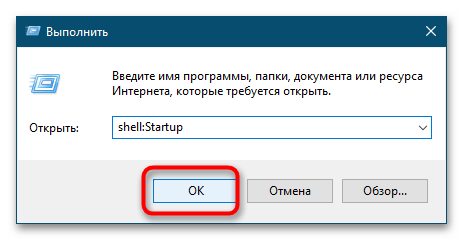
- Откройте папку автозапуска, для чего выполните в вызванном клавишами Win + R окошке команду shell:Startup .
- Скопируйте в открывшийся каталог файл BAT.
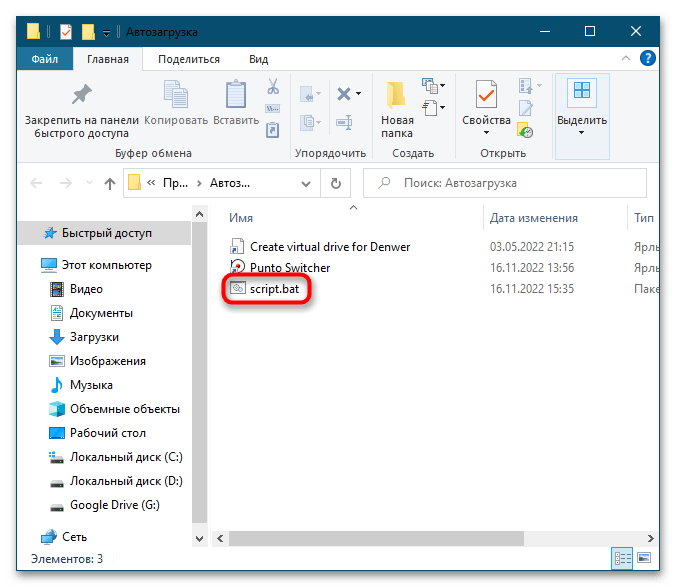
Это добавит командный файл в автозагрузку текущего пользователя. Если необходимо, чтобы скрипт выполнялся при входе в систему всех пользователей, скопируйте его в системную папку C:\ProgramData\Microsoft\Windows\Start Menu\Programs\Startup .
Способ 2: «Редактор реестра»
Добавить батник в автозагрузку можно также путем применения несложного твика реестра, прописав во встроенном «Редакторе реестра» путь к командному файлу.
-
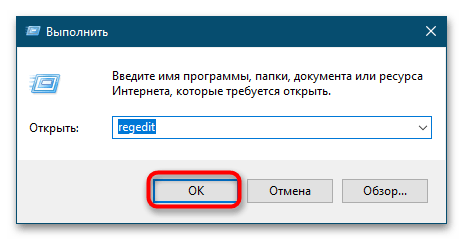
Запустите «Редактор реестра» командой regedit , выполненной в диалоговом окошке Win + R.
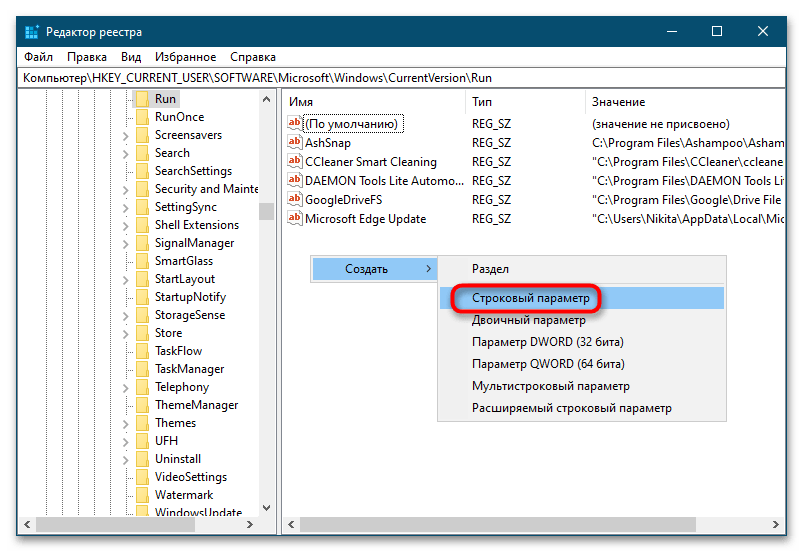

Скопировать полный путь к файлу можно в его «Свойствах» либо из его контекстного меню, вызванного с зажатой клавишей Shift.
Способ 3: Планировщик заданий
Следующий метод добавления командного файла в автозагрузку Windows 10 заключается в создании задачи в системном «Планировщике заданий».
-
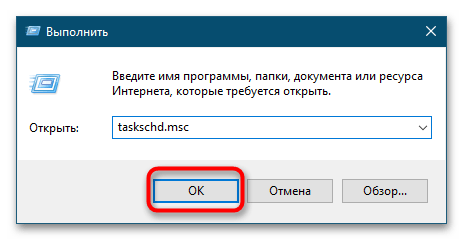
Запустите «Планировщик заданий» командой taskschd.msc , выполненной в диалоговом окошке Win + R.
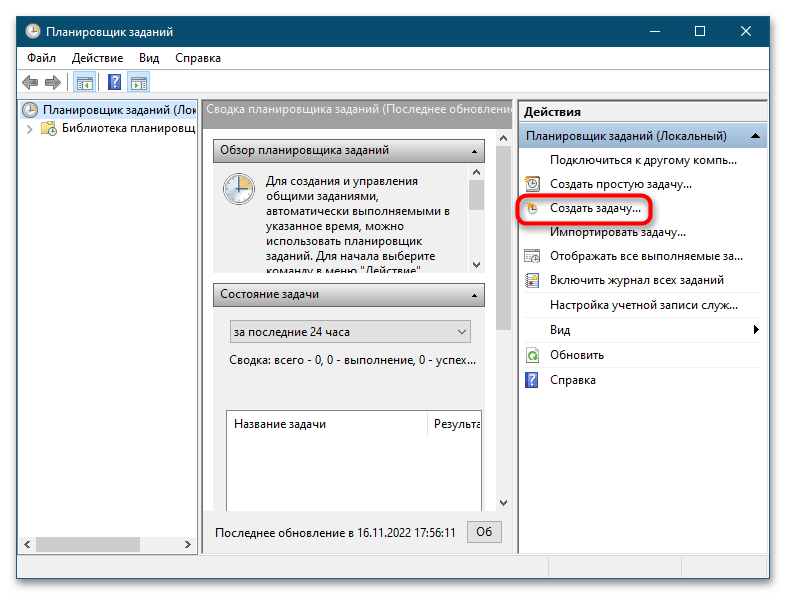
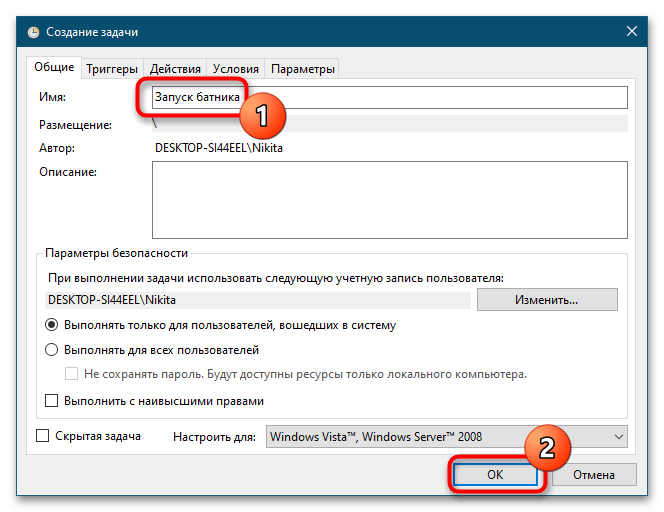
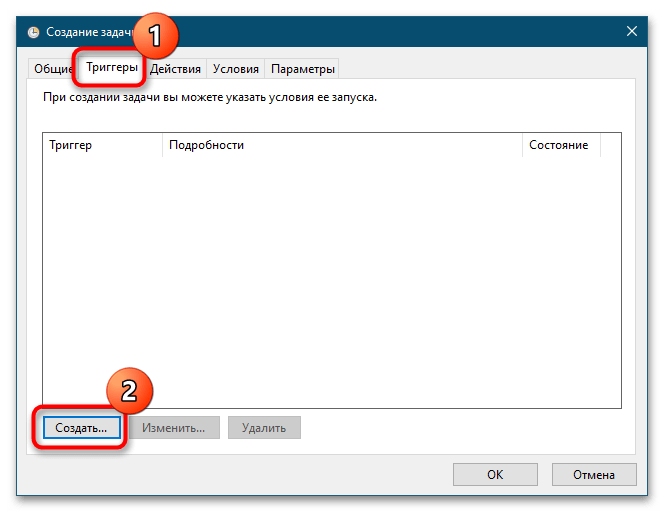
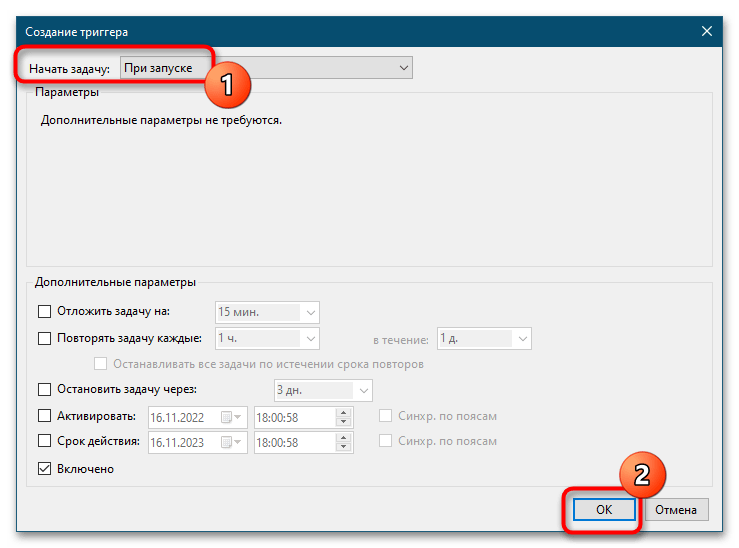
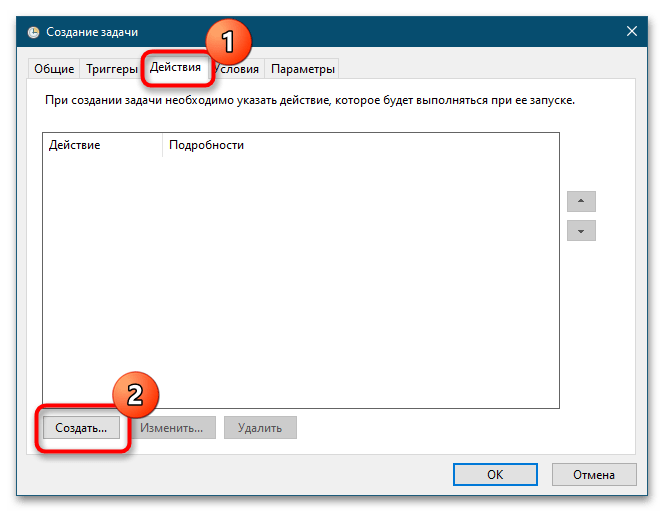
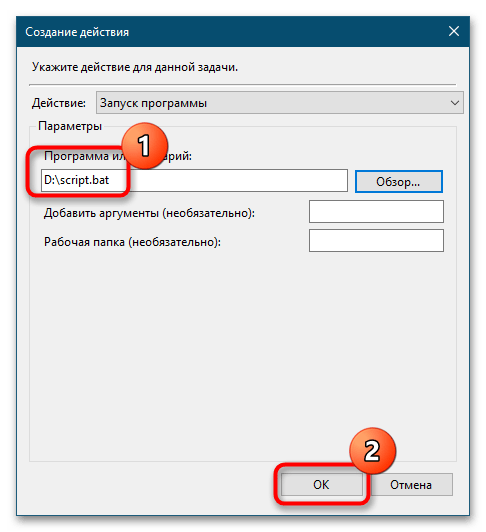
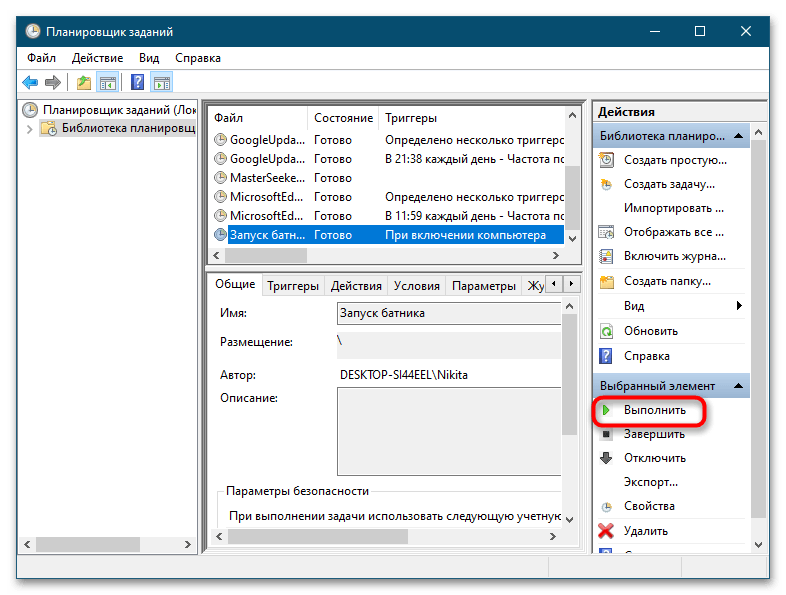
Созданная задача появится в разделе «Библиотека планировщика заданий». При желании ее можно будет испытать, выделив мышкой и нажав ссылку «Выполнить» в правой колонке «Планировщика заданий».
Способ 4: Локальные групповые политики
Этот способ добавления батника в автозагрузку подходит только для Windows 10 редакции Pro и выше.
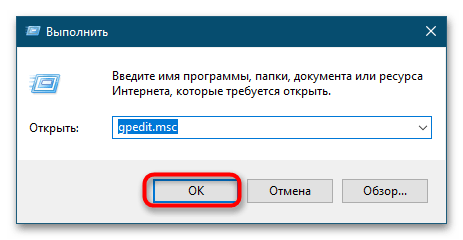
- Запустите «Редактор локальных групповых политик» командой gpedit.msc через диалоговое окошко «Выполнить» (Win + R).
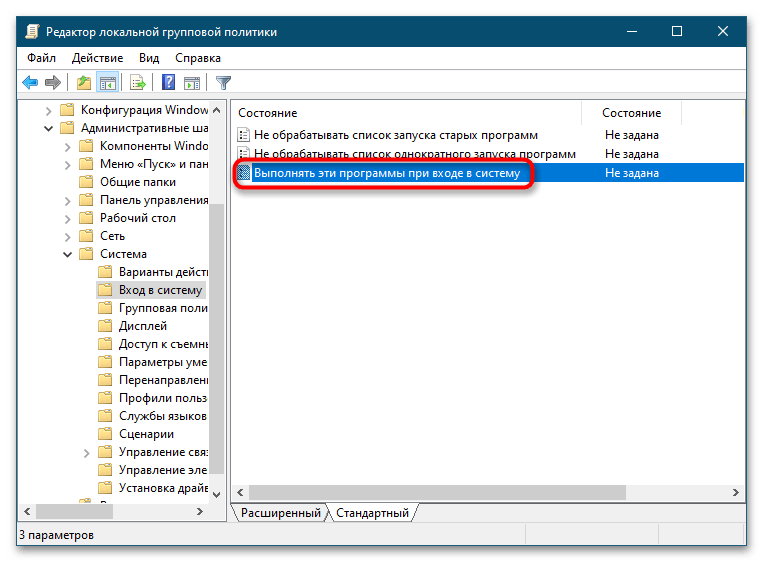
- Разверните ветку «Конфигурация пользователя» → «Административные шаблоны» → «Система» → «Вход в систему» и откройте двойным кликом настройки политики «Выполнять эти программы при входе в систему».
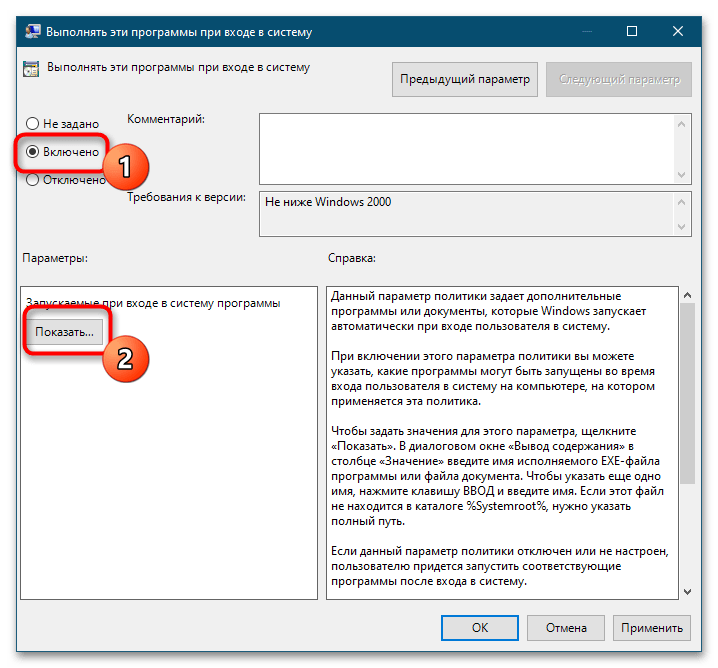
- Активируйте радиокнопку «Включено» и нажмите кнопку «Показать».
- В поле «Значение» открывшегося диалогового окошка вставьте полный путь к файлу-батнику, нажмите «OK» и сохраните настройки.
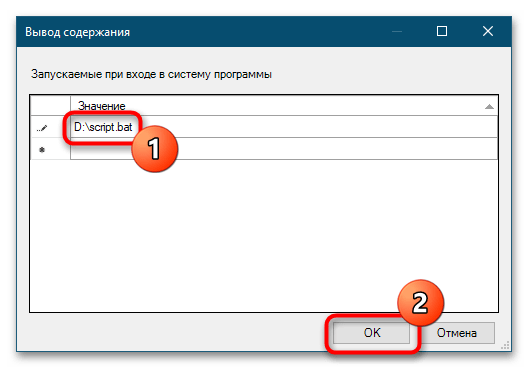
Если необходимо, чтобы батник запускался при входе в систему всех пользователей, нужно изменить одноименную политику в разделе «Конфигурация компьютера», а не «Конфигурация пользователя».
Как добавить батник в автозапуск
Цаплина Зинаида
Как добавить в автозагрузку Windows 10 файл или папку ↗батнік
Как в Windows 10 добавить программу в автозагрузку . можете добавить в автозапуск папку, файл, ярлык, гаджеты или даже bat-файл.
CMD/BAT — [решено] Добавление в Автозагрузку ↗Общую, exe какой я укажу по опредиленому пути. » Код: Выделить весь код. reg add HKLM\Software\Microsoft\Windows\CurrentVersion\Run / .
Автоматический запуск bat фермы — Общие вопросы по . ↗Автозагрузка — из-за простоты доступа для корректировки и изменений . При необходимости добавить немного powershell скриптов.
Добавить в автозагрузку .bat файл или программу ↗
Так же .bat файл может закинуть в автозагрузку самого себя. Код: reg add ‘hklm\software\microsoft\windows\currentversion\run’ /v .
Как Добавить Батник В Автозагрузку Windows 10? / Как добавить программу в автозагрузку в Windows 10 ↗
Существует и более простой способ, чтобы попасть в папку “Автозагрузка”: зайдите в поиск Windows (значок лупы рядом с кнопкой “Пуск”) и наберите слово Выполнить
либо нажмите на клавиатуре сочетание клавиш Win+R: В открывшемся окошке введите команду shell:startup.
и нажмите ОК После этого откроется папка “Автозагрузка”.
May 11, 2017
Как Добавить Программу В Автозапуск Программ В Windows 7? / Как добавить программу в автозагрузку Windows 7 — YouTube ↗ Suggested time: 66 seconds
Как Добавить Скрипт В Автозагрузку Windows 10? / Автозапуск скрипта — Microsoft Community ↗
Заходите на рабочую станцию, запускаете gpedit. mscКонфигурация компьютера -> Конфигурация Windows -> Сценарии (запуск/завершение) -> Автозагрузка. Во вкладке ‘Сценарии’ добавляете Ваш BATCH-файл. Этот скрипт будет выполняться до того как пользователь залогинится в систему.
Feb 12, 2011
Как Прописать В Автозапуск? / Как добавить программы в автозагрузку Windows 10 ↗
Windows 10: добавление программ в автозагрузку
Одновременно нажмите кнопки [Windows] и [R], чтобы открыть окно привет «Выполнить».
Введите «shell:startup» (без кавычек) и подтвердите ввод помощью «OK» или клику по [Enter]. .
Вставьте сюда все программы и файлы, которые вы хотите автоматически запускать вместе с Windows.
Feb 6, 2020
Как добавить BAT-файл или программу в автозагрузку . ↗Как добавить BAT-файл или программу в автозагрузку Windows 10 (7,8.1). 25,982 views25K views. • Feb 19, 2017.
Как добавить батник в автозапуск
Как добавить программу в автозагрузку . ↗Посмотрим, как добавить свою программу (или bat-файл) в автозагрузку Windows 7? Как добавить программу в автозагрузку Windows 7. Есть несколько .
Как добавить программу в автозагрузку в Windows 10 ↗
Иногда возникает необходимость принудительно добавить ярлык какого-либо приложения (или bat-файла) в папку “Автозагрузка”.
Как добавить программу в автозагрузку или в планировщик . ↗
bat? Добрый день. Есть очень интересная задача, но ни как не могу ее решить. Суть в чем: 1. Есть компьютер .
Как добавить файл в автозагрузку Windows 10: код скрипта . ↗
Как добавить bat? Перед тем как добавить батник в папку автозагрузки, нам нужно его создать, определив какая .
Как добавить файл в автозагрузку в Windows 10 ↗
Прежде, чем добавить файл в автозагрузку, нужно его создать, а также, определить, какая программа .
Как поставить bat файл в автозагрузку windows 10
Сообщения: 1274
Благодарности: 564
| Конфигурация компьютера |  |
| Процессор: Intel(R) Core(TM) i3 CPU M 370 2.40GHz, ядер: 2, логических процессоров: 4 | |
| Память: 8,00 ГБ | |
| ОС: Windows 10 Pro x64 |
Felix-rus53,
Цитата DetFedot:
Скрытый текст
Папка «Автозагрузка»
Папка, в которой хранятся ярлыки для программ запускаемых после входа пользователя в систему. Ярлыки в эту папку могут добавляться программами при их установке или пользователем самостоятельно. Существует две папки ‐ общая для всех пользователей и индивидуальная для текущего пользователя. По умолчанию эти папки находятся здесь:
.. \Users\All Users\Microsoft\Windows\Start Menu\Programs\Startup ‐ это папка, программы из которой будут запускаться для всех пользователей компьютера.
%USERPROFILE%\AppData\Roaming\Microsoft\Windows\Start Menu\Programs\Startup ‐ это папка, программы из которой будут запускаться для текущего пользователя.
Посмотреть какие программы у вас запускаются таким способом можно открыв меню «Пуск ‐ Все программы ‐ Автозагрузка». Если вы создадите в этой папке ярлык для какой-то программы, она будет запускаться автоматически после входа пользователя в систему.
почитайте, подумайте, найдите отличия.
Сообщения: 27449
Благодарности: 8086
Цитата Felix-rus53:
| copy «C:\Temp\virus.exe» «%AppData%\Microsoft\Windows\Start Menu\Programs\Startup» шах и мат, программисты) » |
- не ярлык;
- не в общую;
- не на всех Windows.
Сообщения: 3451
Благодарности: 1273
| Конфигурация компьютера | |
| ОС: Arch, CentOS, Gentoo | |
| Прочее: Apple iMac (сдох) |
Цитата Iska:
%AllUsersProfile%\Microsoft\Windows\Start Menu\Programs\StartUp
%ProgramData%\Microsoft\Windows\Start Menu\Programs\StartUp
не пойдёт для «всех Windows» т.е в том числе Windows XP — поскольку в Windows XP:
%AllUsersProfile%\Главное меню\Программы\Автозагрузка
В Windows 10 может проследовать до «Программы (%AllUsersProfile%\Главное меню\Программы)» по символьным ссылкам. На этом экскурсия закончится — поскольку в Programs только StartUp.
——-
09a468a9b4293cd82adf6d6c60a9da82 | Tm9yZGVr
В связи со сменой железа и переходом на LInux с полным отказом от Windows — посещение на форуме будет редким.
Сообщения: 27449
Благодарности: 8086
Nordek, именно потому у меня так:
With WScript.CreateObject("WScript.Shell") With .CreateShortcut(objFSO.BuildPath(.SpecialFolders("AllUsersStartup"), objFSO.GetBaseName(strSourceFile) & ".lnk"))
Как добавить программу в автозагрузку в Windows 10
Иногда возникает необходимость принудительно добавить ярлык какого-либо приложения (или bat-файла) в папку “Автозагрузка”. Это нужно для того, чтобы данное приложение автоматически загружалось при каждом включении компьютера. Где же в Windows 10 находится эта папка “Автозагрузка”? Папка автозагрузки в операционной системе Windows 10 находится по следующему пути: C:UsersИмя пользователяAppDataRoamingMicrosoftWindowsГлавное менюПрограммыАвтозагрузка
2017-05-11 14:50:51 74
Иногда возникает необходимость принудительно добавить ярлык какого-либо приложения (или bat-файла) в папку “Автозагрузка”. Это нужно для того, чтобы данное приложение автоматически загружалось при каждом включении компьютера.
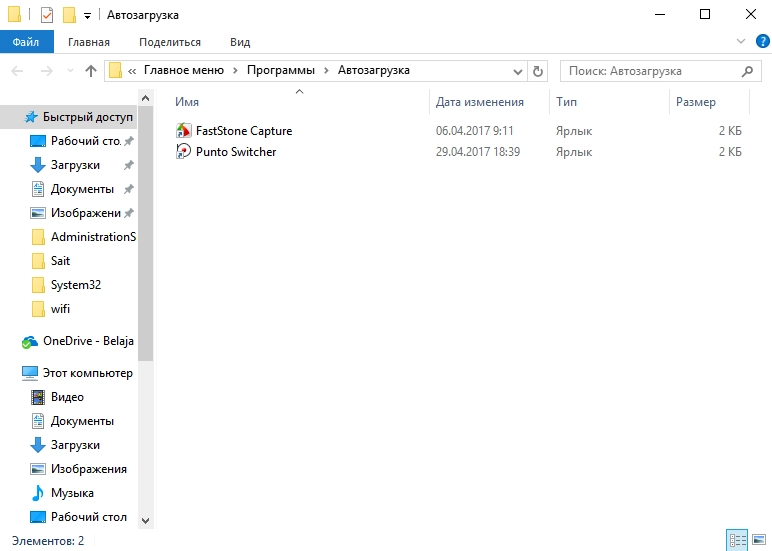 Где же в Windows 10 находится эта папка “Автозагрузка”?
Папка автозагрузки в операционной системе Windows 10 находится по следующему пути:
C:\Users\Имя пользователя\AppData\Roaming\Microsoft\Windows\Главное меню\Программы\Автозагрузка
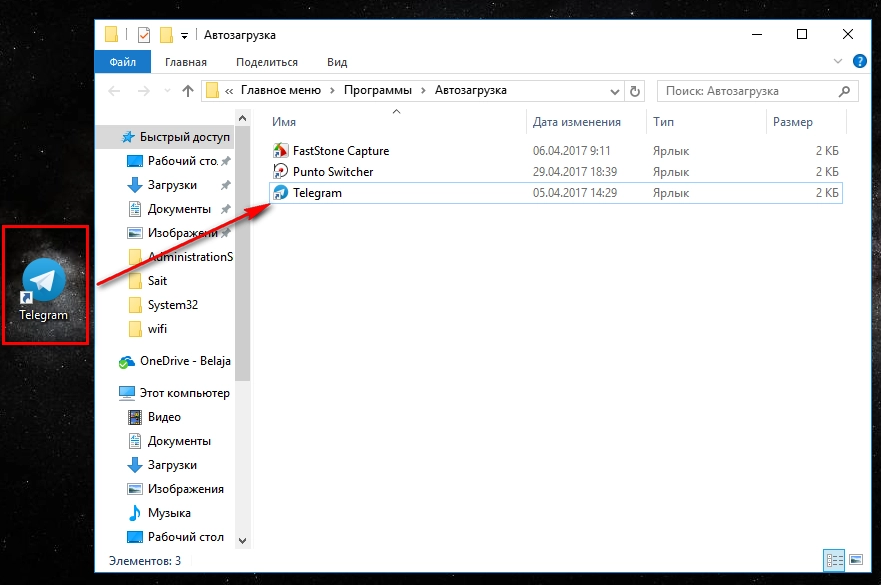
Для добавления новой программы в автозагрузку создайте для неё ярлык или перетащите его (например, с рабочего стола) в эту папку:
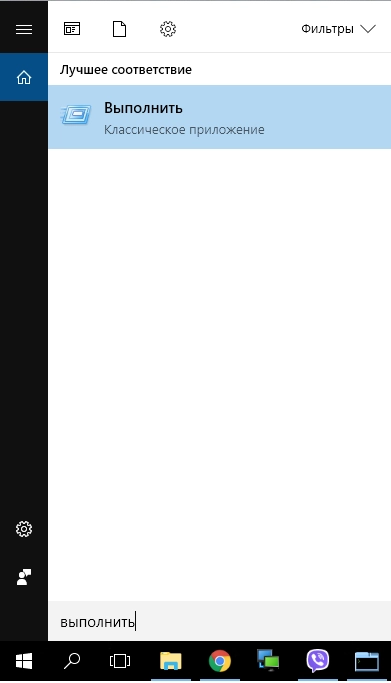
Существует и более простой способ, чтобы попасть в папку “Автозагрузка”: зайдите в поиск Windows (значок лупы рядом с кнопкой “Пуск”) и наберите слово Выполнить
либо нажмите на клавиатуре сочетание клавиш Win+R:
В открывшемся окошке введите команду shell:startup
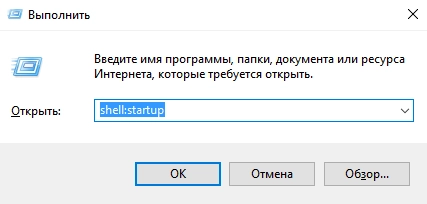
и нажмите ОК
После этого откроется папка “Автозагрузка”.
На этом все. Конечно в Windows 7 эту папку найти было проще, достаточно было всего лишь открыть «Пуск» -> «Все программы» — «Автозагрузка«. Ну в принципе и тут не сложно.
Надеюсь данная статья Вам помогла. Если у Вас остались какие-либо вопросы — задавайте их в комментариях. Постараюсь помочь.