Добавление обычных и концевых сносок в Word для Mac и iOS
Обычные и концевые сноски используются для объяснения, комментирования и ввода ссылок для текста в документе. Сноски размещаются в нижней части страницы, в то время как концевые сноски размещаются вместе на странице в конце документа. Обычная или концевая сноска состоит из двух частей: знак сноски и соответствующего текста примечания. Обычные и концевые сноски отличаются от ссылок, которые представляют собой ссылки в скобках, размещаемые в тексте. Сведения об источнике, которые хранятся в инструменте «ссылки» или в диспетчере источников, можно использовать для создания ссылок, списка использованных в списке Works или списка литературы. Однако вы не можете использовать информацию в инструменте «ссылки» или «Диспетчер источников» для создания обычных или концевых сносок, и вы не можете использовать обычные и концевые сноски для создания списка использованных в списке Works или библиографий.
Выполните одно из указанных ниже действий.
Добавление обычной или концевой сноски
- В меню Вид выберите пункт Разметка страницы.
- В своем документе щелкните место, куда нужно вставить знак сноски.
- В меню Вставка выберите Сноска.
- В разделе Расположение нажмите кнопку Сноски или Концевые сноски, а затем щелкните нужное место во всплывающем меню Сноски или Концевые сноски.
- В разделе Формат выберите параметры нумерации и нажмите кнопку Вставка. Word вставит номер сноски и поместит курсора рядом с этим номером в обычной или концевой сноске.
- Введите текст сноски.
- При добавлении, удалении или перемещении обычной или концевой сноски, на которую дана перекрестная ссылка, необходимо обновить номер перекрестной ссылки. Удерживая клавишу CONTROL, щелкните номер перекрестной ссылки и нажмите кнопку Обновить поле в контекстном меню. Word автоматически обновляет перекрестные ссылки при печати.
- Чтобы быстро добавлять обычные или концевые сноски, на вкладке Элементы документа в группе Ссылки нажмите кнопку Сноска или Концевая сноска.
Редактирование текста в обычной или концевой сноске
- В меню Вид выберите пункт Разметка страницы.
- Дважды щелкните знак сноски в своем документе. Word автоматически перейдет к обычной или концевой сноске.
- Внесите необходимые изменения.
Совет: При добавлении, удалении или перемещении обычной или концевой сноски, на которую дана перекрестная ссылка, необходимо обновить номер перекрестной ссылки. Удерживая клавишу CONTROL, щелкните номер перекрестной ссылки и нажмите кнопку Обновить поле в контекстном меню. Word автоматически обновляет перекрестные ссылки при печати.
Перезапуск номеров обычных или концевых сносок
Вы можете перезапустить номера обычных или концевых сносок, чтобы нумерация начинается с 1 на каждой странице или в каждом разделе.
- В меню Вставка выберите Сноска.
- В разделе Формат, в Начало с введите 1.
- Во всплывающем меню Нумерация выберите нужный вариант и нажмите кнопку Применить.
Изменение формата чисел знака сноски
- В меню Вставка выберите Сноска.
- В Формат во всплывающем меню Формат числе выберите нужный вариант и нажмите кнопкуПрименить.
- Размер или шрифт знака сноски, сноски или концевой сноски можно изменить точно так же, как для любого прочего текста. Выделите знак сноски, сноску или концевую сноски, а затем на вкладке Главная в группе Шрифт примените нужные изменения форматирования.
- При добавлении, удалении или перемещении обычной или концевой сноски, на которую дана перекрестная ссылка, необходимо обновить номер перекрестной ссылки. Удерживая клавишу CONTROL, щелкните номер перекрестной ссылки и нажмите кнопку Обновить поле в контекстном меню. Word автоматически обновляет перекрестные ссылки при печати.
Перемещение обычной или концевой сноски
Чтобы переместить или скопировать сноску, надо работать с знак сноски в окне документа, а не с текстом заметки.
- Выделите знак сноски.
- Перетащите знак в новое место.
Копирование обычной или концевой сноски
- Выделите знак сноски.
- Удерживая нажатой клавишу OPTION, перетащите знак в нужное место.
Удаление отдельной сноски или концевой сноски
Чтобы удалить обычную или концевую сноску, удалите знак сноски в окне документа, а не текст сноски.
-
Выделите в документе знак обычной или концевой сноски, которую хотите удалить и нажмите клавишу DELETE.
- При удалении автоматически пронумерованного знака сноски, нумерация оставшихся сносок изменится.
- При удалении сноски, на которую была дана перекрестная ссылок, необходимо вручную удалить перекрестную ссылку.
Удаление всех автоматически пронумерованных обычных и концевых сносок
- В меню Правка наведите указатель мыши на пункт Найти и выберите Расширенные поиск и замена.
- Нажмите вкладку Заменить вкладке и убедитесь, что поле Заменить на пусто.
- В разделе Найти из всплывающего меню Специальные выберите Знак концевой сноски или Знак сноски и нажмите кнопку Заменить все.
Примечание: Если всплывающее меню « специальное » не отображается, щелкните стрелку .
Дополнительные материалы
Примечание: Эта страница переведена автоматически, поэтому ее текст может содержать неточности и грамматические ошибки. Для нас важно, чтобы эта статья была вам полезна. Была ли информация полезной? Для удобства также приводим ссылку на оригинал (на английском языке).
СПИСОК ЛИТЕРАТУРЫ ОНЛАЙН
Одним из проблемных вопросов, интересующих студента на этапе подготовки курсовой или контрольной работы, а именно на ее завершающем этапе является нумерация сносок.
Помощь со сносками ОНЛАЙН ЗДЕСЬ
Нумерация сносок, используемая в курсовых, контрольных и других письменных работах студентов, бывает двух видов:
— постраничная нумерация сносок;
— сквозная нумерация сносок.
Постраничная нумерация сносок заключается в том, что нумерация сносок начинается с начала на каждой странице. Например, нумерация сносок на странице 12 курсовой работы имеет следующую последовательность: 1 и 2. Тогда на странице 13 работы, нумерация сносок снова будет: 1, 2 и т.д.
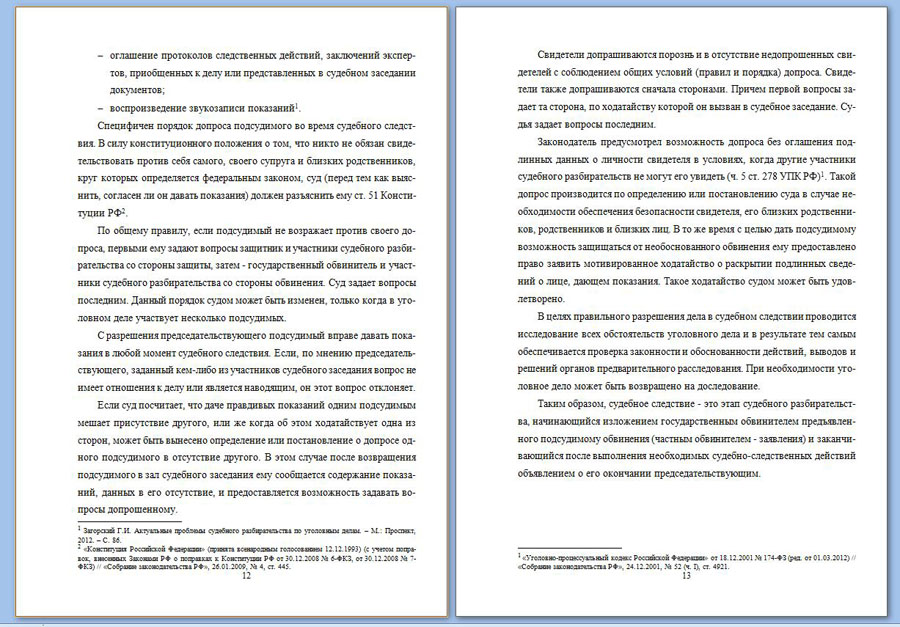
Сквозная нумерация сносок отличается от постраничной тем, что нумерация сносок не начинается заново на каждой странице, а идет подряд (сквозь) все страницы работы.
Например, нумерация сносок на странице 12 курсовой работы имеет следующую последовательность: 6 и 7. Тогда на странице 13 работы, нумерация сносок будет иметь следующую последовательность: 8, 9 и т.д.
Как начать нумерацию сносок со 2 или любой другой цифры
В статье «Как вставить ссылки и сноски в Word для курсовой работы или реферата» показано, как вставить сноску или концевую сноску, а также как сделать сквозные сноски или сноски с нумерацией на каждой странице.
Предположим, что нужно сделать нумерацию сносок с цифры 2 или другой цифры. Такая необходимость может возникнуть если редактируемый документ является частью более большого документа, разбитого на несколько файлов.
Итак, как обычно, для вставки сноски перейдите на вкладку «Ссылки» и нажмите кнопку «Вставить сноску», либо воспользуйтесь сочетанием клавиш Alt+Ctrl+f.
Кликните номер сноски правой кнопкой мыши и выберите в контекстном меню «Параметры заметки».

Установите значение «Начать с» на число, с которого должна начинаться сноска и нажмите кнопку «Применить».

Теперь ваша сноска будет иметь установленный номер, и последующие сноски будут отсчитываться от этого номера, если вы выбрали сквозную нумерацию.

Если на следующей страницы номер сноски опять начинается с 1, то это означает, что вам нужно сделать сквозную нумерацию сносок, для этого перейдите к данной статье и следуйте её подсказкам в разделе «Как сделать сквозную нумерацию сносок».
Связанные статьи:
- Как вставить ссылки и сноски в Word для курсовой работы или реферата (100%)
- Как автоматически добавлять сноски и список литературы в Word (72.8%)
- Как создать и управлять оглавлением в Word (59.1%)
- Как удалить пункты из оглавления в Word (59.1%)
- Как вставить, удалить и управлять гиперссылками в Word (59.1%)
- Как показать вкладку «Разработчик» на ленте в офисных программах (RANDOM — 50%)
СПИСОК ЛИТЕРАТУРЫ ОНЛАЙН
Сноски в курсовой работе – это обязательный атрибут, присущий любой письменной работе, выполняемой в учебном заведении. Для того, чтобы разобраться как оформлять сноски в курсовой работе, я дам небольшие пояснения, после чего сразу перейдем к практике и примерам.
Курсовая работа со сносками
Правильные сноски могут быть двух видов:
1. Подстрочные сноски.
2. Концевые сноски.
Оформление сносок в курсовой при использовании подстрочных сносок заключается в постановке сноски в тексте курсовой работы после цитаты или заимствования из внешнего источника и указания в нижней части страницы под чертой самого источника с номером страницы откуда была сделана цитата. Оформление сносок в курсовой по ГОСТ подразумевает под собой соблюдение всех правил библиографического описания источника в сноске. Оформление сносок в курсовой работе отличается от оформления источника в списке литературы лишь тем, что в сноске указывается номер страницы заимствования, а не общее количество страниц в используемом источнике.
Нумерация подстрочных сносок в курсовой работе может быть как сквозной, так и постраничной, когда номер сноски начинается с «единицы» на каждой странице курсовой работы.
Немного о концевых сносках, которые в курсовых работах применяются «очень» редко. Смысл тот же, что и с подстрочными, только сноски формируются после текста работы, по мере появления источников в тексте. Нумерация сносок в таком случае делается исключительно сквозная.
Сноски в курсовой работе, пример
Теперь практика. Пример сноски в курсовой работе приведен на рисунке ниже.
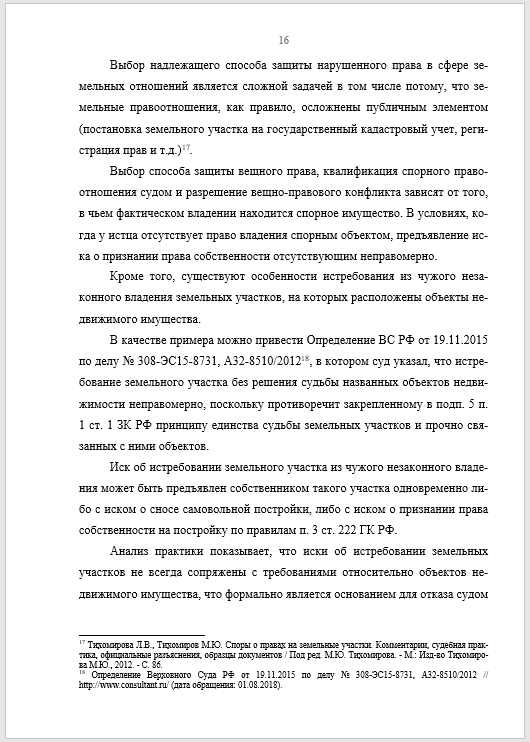
Как видно из рисунка, оформление сносок в тексте осуществляется следующим образом. Сноска ставится после цитаты (если есть кавычка, то после кавычки), но перед точкой.
Внизу страницы появляется линия и номер сноски, соответствующий номеру сноски в тексте. После номера сноски под линией внизу страницы следует скопировать библиографическое описание источника из списка литературы и указать номер страницы, откуда было сделано заимствование.
Теперь приведу примеры расстановки сносок в реальных курсовых работах.
Таким образом, на наглядном примере мы определили, как делать сноски в курсовой работе.
Как оформить сноски в курсовой работе?
Оформление сносок в курсовой по ГОСТу основывается на правилах библиографического описания источников в списке литературы. Рассмотрим пример оформления сносок в курсовой по видам источников.
1. Книги, учебники, журналы, сборники статей – оформление сносок в курсовой, примеры:
— Брагинский М.И., Витрянский В.В. Договорное право: в 4 кн. — М.: Статут, 1997. — Книга 1. Общие положения. – С. 204.
— Былинкина В.С., Морозова Ю.В. Залог и залоговый механизм в контексте банковского управления // Банковская система России и современные особенности ее функционирования: сб. научных трудов; отв. редактор Е.А. Гришина. — Саратов: Саратовский социально-экономический институт (филиал) РЭУ им. Г.В. Плеханова, 2016. — С. 13.
— Гергедава Я.Б. К вопросу о порядке обращения взыскания на заложенное имущество // Полиматис. — 2017. — № 7. — С. 14-20.
— Суханов Е.А. Вещное право. — М.: Статут, 2017. – С. 96.
2. Законы, кодексы и другие нормативно-правовые акты – оформление сносок в курсовой, примеры:
— Гражданский процессуальный кодекс Российской Федерации от 14.11.2002 № 138-ФЗ (ред. от 27.12.2018) // Собрание законодательства РФ. — 18.11.2002. — № 46. — ст. 4532.
— Федеральный закон от 26.10.2002 № 127-ФЗ (ред. от 27.12.2018) «О несостоятельности (банкротстве)» // Собрание законодательства РФ. — 28.10.2002. — № 43. — ст. 4190.
— Основы законодательства Российской Федерации о нотариате (утв. ВС РФ 11.02.1993 № 4462-1) (ред. от 27.12.2018) // Ведомости СНД и ВС РФ. — 11.03.1993. — № 10. — ст. 357.
— Методические рекомендации по вопросам действий судебного пристава-исполнителя при обращении взыскания на заложенное имущество (утв. ФССП России 08.12.2015 № 0014/14) // Бюллетень Федеральной службы судебных приставов. — 2016. — № 1.
— Постановление Пленума Верховного Суда РФ от 17.11.2015 № 50 «О применении судами законодательства при рассмотрении некоторых вопросов, возникающих в ходе исполнительного производства» // Бюллетень Верховного Суда РФ. — 2016. — № 1.
— Решение Октябрьского районного суда г. Ростова-на-Дону от 21.05.2018 по делу № 2-2429/2018 // https://sudact.ru/regular/doc/aymabBSdibJl/ (дата обращения: 14.05.2019).
3. Электронные источники, интернет-источники и сайты – оформление сносок в курсовой, примеры:
— Основные итоги работы транспорта. Отправление грузов водным транспортом. Федеральная служба государственной статистики РФ. 2018 // http://www.gks.ru/free_doc/new_site/business/trans-sv/otprav-voda.xlsx (дата обращения: 05.11.2018).
— Основные итоги работы транспорта. Протяженность путей сообщения. Федеральная служба государственной статистики РФ. 2018 // http://www.gks.ru/free_doc/new_site/business/trans-sv/prot.xlsx (дата обращения:05.11.2018).
— Транспорт и связь. Территориальный орган Федеральной службы государственной статистики по городу Москве. 2018 // http://moscow.gks.ru/wps/wcm/connect/rosstat_ts/moscow/ru/statistics/enterprises/transport/ (дата обращения: 05.11.2018).
4. Литературы на иностранных языках – оформление сносок в курсовой, примеры:
— Buter A. Das Pfand als Rechtselement mittelalterlicher Vertragshaftung und Herrschaftspolitik. — Munchen, 2005. – Р 26.
— Monereo Meyer Marinel-lo Abogados. Pfandrecht in Spanien — besitzlos // CBBL Cross Border Business Law AG. — 2012. — № 11. — P. 15.
Оформление сносок в курсовой работе основывается на общепринятых правилах библиографического описания источников. Сноски в курсовой работе должны быть обязательно достоверными и соответствовать приведенному в курсовой работе списку литературы, а также тем блокам текста, представленных в курсовой в виде цитаты.
Рассмотренные примеры сносок позволят Вам самостоятельно сделать оформление сносок в любой курсовой работе, так как наглядность является самым лучшим образцом, для применения полученных знаний в своих работах.
Но если Вы все еще затрудняетесь и не можете самостоятельно оформить сноски в курсовой работе, то пишите или звоните, обязательно помогу.