Нотные знаки и редактор Word
Если редактор Word такой мощный, то можно ли с его помощью записывать ноты? Можно (при наличии соответствующих нотных шрифтов), но жутко неудобно. Для этих целей лучше использовать специализированные нотные редакторы. Кстати, в своем составе нотные редакторы содержат нужные шрифты.
Найденный в сети шрифт Maestro и установленный в системе действительно содержит музыкальные символы, которые лучше всего (и логичнее) вставлять через диалоговое окно Символ :
Если кто-то нуждается в упомянутом нотном шрифте Maestro, то по ссылке вы можете попасть на форум, посвященный класической музыке, где и скачать этот шрифт.
Что касается специализированных нотных редакторов, то наиболее популярными считаются: Finale 2008 и Sibelius .
Если вам нужно вставить ноты из программы Finale в редактор Word, то по этой ссылке можно найти соответствующую информацию.
Еще записи по вопросам использования Microsoft Word:
- 10 лучших сайтов для изучения курсов программирования онлайн и агрегатор CourseList.ru
- 10 советов о том, как убедиться, что ваш текст не содержит плагиата
- 13 лучших онлайн-курсов для удаленных сотрудников
- 25 + лучших бесплатных программ для создания слайд-шоу в 2022 году
- 45 лучших бесплатных программных инструментов для редактирования видео в 2022 году
- 5 Лучших Голливудских Фильмов о офисной жизни
- 9 Способов продвинуть свой бизнес в интернете
- Bosslike.ru — лучшее место для покупок подписчиков, лайков и просмотров в социальных сетях!
- Microsoft Office 2019 — особенности, где скачать
- Microsoft Office 2019 Professional Plus для Windows и Mac OS
- Office 2007 и бесплатный переход на Office 2010
- Ribbon XML Editor — программа редактирования интерфейса Word 2007, 2010
- RusFAQ.ru — ответы на все вопросы
- RuStore: откройте двери в мир российских мобильных приложений
- Telegram — это решение для вашего бизнеса на закрытых каналах с подпиской и вот почему!
- Visual Basic FAQ
- Word 2007: новые функции для длинных документов
- Автотекст и Word 2007
- Азбука MS Office 2007
- Арбитраж Google AdSense, РСЯ или Вконтакте: оно того стоит?
- База знаний по продуктам Microsoft
- Блог сценариста Александра Волкова
- Будущее в проектировании и автоматизация разработки проектов — Онлайн конструктор строительной документации
- Букмекерские компании в России: рейтинг и оценка лучших
- Бухгалтер и счетовод: в чем разница?
Как напечатать ноты в ворде
В музыке, ноты обозначают относительные продолжительности и высоты звуков. Ноты это «атомы» Западной музыки. Но в старые времена, было более практично просто написать какой инструмент должен играть и какие ноты он должен сыграть. Вся музыка будет немного отличатся передаваясь от человека к человеку и от выступления к выступлению, но ноты обеспечивают основу для мелодии.
Как ввести символы музыкальных нот
Выбери свою систему и узнай
С Клавиатуры
Alt Код
Техника быстрого доступа которая работает на настольных компьютерах и большинстве ноутбуков использующих MS Windows. Нажимаем клавишу Alt и, пока она зажата, набираем код на цифровой клавиатуре. Смотри мое руководство если у тебя ноутбук. Также, можно набирать часто использующиеся символы этим способом.
Режимы Shiftа
Настрой свою раскладку клавиатуры в Windows так, чтобы можно было набирать все дополнительные символы которые ты хочешь так просто, как обычный текст. Занимает где-то 5-10 минут чтобы все настроить, но потом будешь печатать как профессионал. Можешь назначить все возможные символы музыкальных нот (♩ ♪ ♫ ♬ ♭ ♮ ♯) и любые другие текстовые символы на клавиатуру используя эту технику.
Символьная карта
Символьная карта позволяет видеть и использовать все символы доступные во всех шрифтах (примеры шрифтов «Arial», «Times New Roman», «Webdings») установленных на твоем компьютере. Можешь вводить все символы музыкальных нот используя её.
Emoji на iOS (iPhone, iPad и iPod touch)
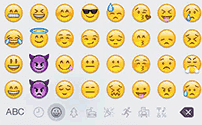
Text Symbols with iPhone Emoji keyboard �� Simple and beautiful way to discover how to add a virtual keyboard for Emoji symbols visible as small pictures. The keyboard itself is preinstalled on your iOS device, so you don’t have to download, or buy anything.
Палитра символов
Палитра Символов позволяет тебе видеть и использовать все символы доступные во всех шрифтах (примеры шрифтов «Arial», «Times New Roman», «Webdings») установленных на твоем компьютере.
С Клавиатуры
| Шестнадцатеричный код Юникода | Символ | Шестнадцатеричный код Юникода | Символ |
| 2669 | ♩ | 266A | ♪ |
| 266B | ♫ | 266C | ♬ |
| 266D | ♭ | 266E | ♮ |
| 266F | ♯ |
В общем есть 3 разных способа набирать символы на Linux с клавиатуры. Но только Шестнадцатеричные коды Юникода могут произвести символы музыкальных нот. Этим методом ты можешь набирать все символы музыкальных нот и любые другие возможные символы.
Символьная карта
Символьная карта позволяет видеть и использовать все символы доступные во всех шрифтах (примеры шрифтов «Arial», «Times New Roman», «Webdings») установленных на твоем компьютере. Она также может помочь узнать Unicode коды для введения символов с клавиатуры.
Следующее это список HTML и JavaScript сущности для символов музыкальных нот. В Javascriptе ты должен писать как = «этот \u2669 символ» если хочешь включить специальный символ в строчку.
| HTML сущность | JS сущность | Символ | HTML сущность | JS сущность | Символ |
|---|---|---|---|---|---|
| ♩ | \u2669 | ♩ | ♭ | \u266d | ♭ |
| ♪ | \u266a | ♪ | ♮ | \u266e | ♮ |
| ♫ | \u266b | ♫ | ♯ | \u266f | ♯ |
| ♬ | \u266c | ♬ |
Как вставить нотные записи в Microsoft Word и Excel
Если вам интересно, как вставить музыкальные символы в документ Word или Excel, не добавляя в него изображения, эта статья предоставит вам все необходимые сведения.
Мы проведем вас через пошаговое руководство по вставке музыкальных текстовых символов в ваши документы как для Microsoft Word, так и для Excel.
Самое важное, что нужно понимать при вставке символов, дробей, специальных символов или международных символов, — это то, что шрифт, который вы используете, имеет значение. Не все шрифты содержат или используют одни и те же символы. Например, в шрифте «Слон» нет дробных знаков, а в шрифте «Вердана» есть. Поэтому важно использовать соответствующий шрифт, чтобы найти нужный символ или букву.
Добавление музыкальных текстовых символов в Word и Excel
Есть несколько способов добавить в документ музыкальные символы. Вот некоторые из самых эффективных.
Метод XNUMX: используйте окно символов
Чтобы добавить текстовый код в документ Word или Excel;
- Откройте предполагаемый документ и поместите курсор в то место, где вы хотите, чтобы музыкальный символ появился.
- Щелкните вкладку «Вставить» -> выберите параметр «Символ».
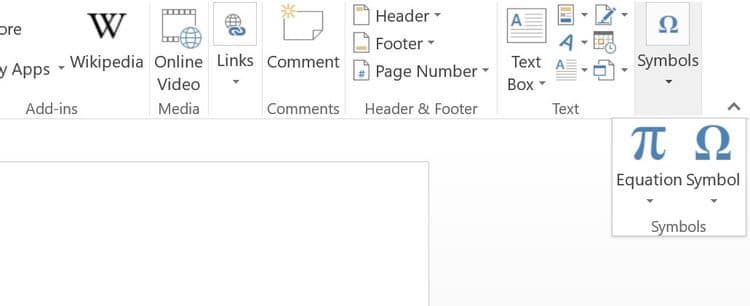
- В раскрывающемся меню коснитесь Еще значки Для доступа к значкам, которых нет на экране.
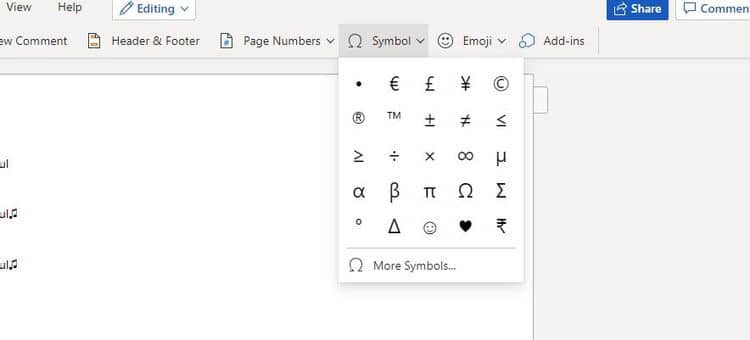
- Появится окно иконок. Щелкните раскрывающееся меню.Линия».
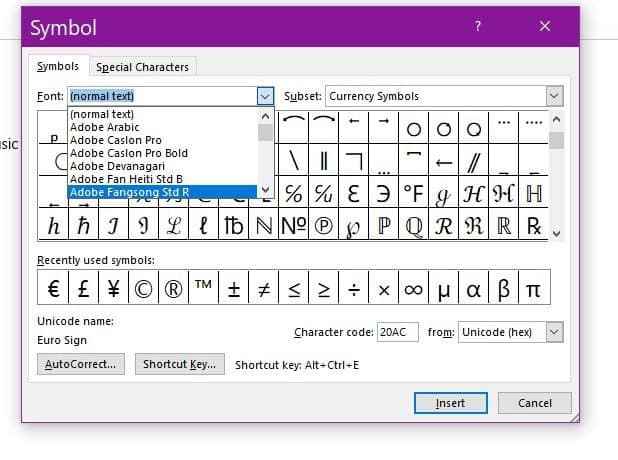
- выберите шрифт Готический интерфейс MS.
- Нажмите «Меню» Подгруппа -> Разные символы.
- Прокрутите отображаемые значки вниз. В окне «Символы» вы найдете семь различных музыкальных символов.
- Щелкните значок музыки, которую хотите добавить в документ -> Вставить. Кроме того, вы можете дважды щелкнуть значок, чтобы вставить его в документ.
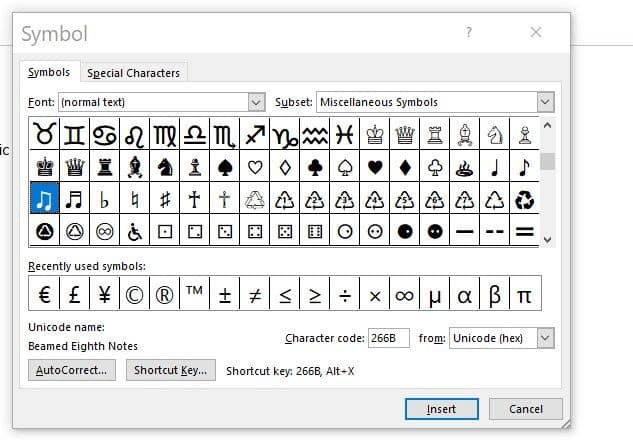
- Если вы хотите добавить дополнительные символы, повторите вышеуказанные шаги.
- Нажмите Отмена, когда закончите вводить все символы.
Метод XNUMX: сочетания клавиш
Если вам проще и удобнее использовать сочетания клавиш вместо выполнения описанной выше процедуры, вот инструкция для вас.
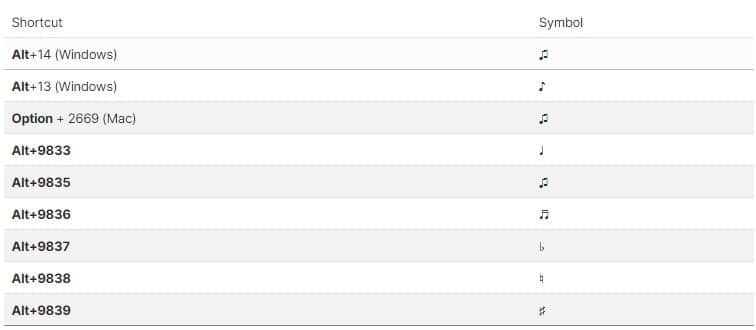
Обратите внимание, что ключ Alt будет работать только в том случае, если вы используете цифровую клавиатуру для ввода соответствующего числа. Поэтому, если вы используете ноутбук без цифровой клавиатуры, это может помешать вам использовать эти сочетания клавиш.
Не забудьте зажать ключ другой Вы отпускаете его только после ввода кода.
Метод XNUMX: скопируйте и вставьте
Если первые два метода кажутся вам утомительными, вы можете скопировать и вставить код в свой документ. Это может происходить из любого источника, включая Интернет или другие личные файлы. Проверять Способы написания китайских иероглифов и других странных символов в Windows.
Намекать: Если вы хотите сделать значок больше или меньше, выберите его и используйте настройку размера шрифта.
Графические изображения не требуются
Добавление графических изображений небольших музыкальных символов может сделать вашу работу загроможденной. Используя текстовые коды, вы можете получить работу высочайшего качества. Word позволяет добавлять Китайские символы к любому документу! Не позволяйте ничему сдерживать вас при создании музыкальных файлов. Эти методы подойдут вам.
Как вставить музыкальный символ, ноты в Word
Знаете ли вы, что существуют музыкальные символы (ноты) которые вы можете вставить в Microsoft Word без добавления графических изображений? Давайте взглянем на них.
Начните с того, что установите указатель (курсор) в то место в документе, куда хотите вставить символ ноты. Во вкладке «Вставка» кликните на кнопку «Символ» и затем из раскрывающегося меню выберите «Другие символы»:
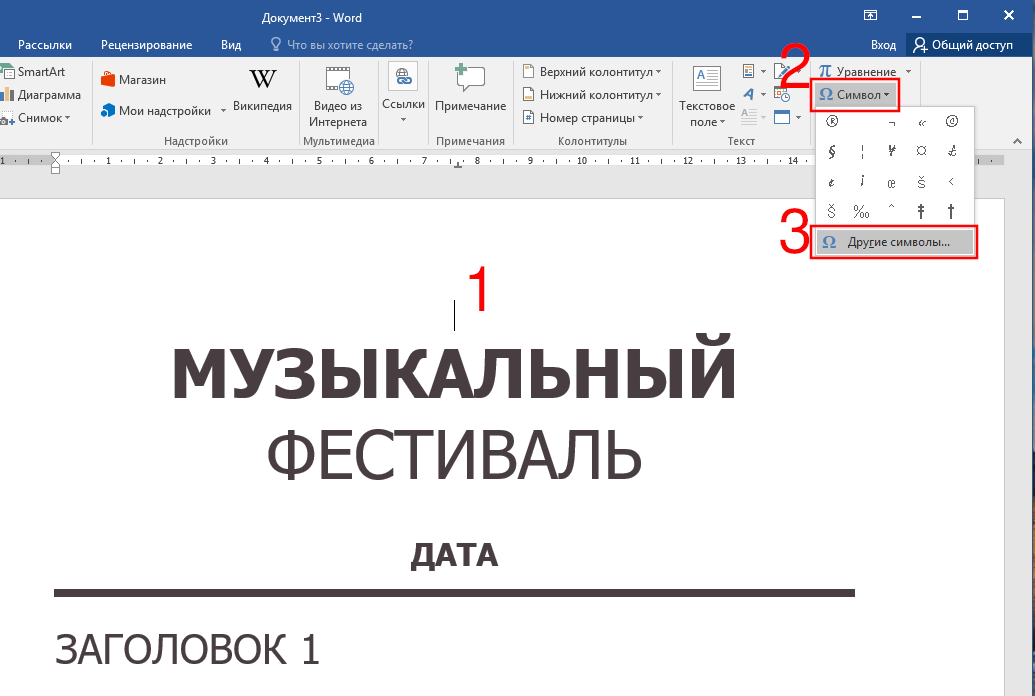
В окне символов откройте выпадающее меню «Шрифт» и выберите шрифт «MS Gothic»:
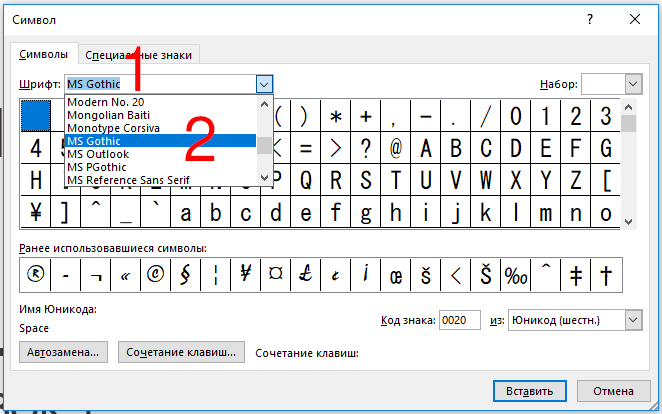
Откройте выпадающее меню «Набор» и там выберите опцию «Разные символы»:

Пролистните немного (четыре или пять строк) и вы увидите музыкальные символы:
- Quarter Note (четвертная нота)
- Eighth Note (восьмеричная нота)
- Beamed Eighth Note (двойная восьмеричная нота)
- Beamed Sixteenth Notes (двойная шестнадцатеричная нота)
- Music Flat Sign (музыкальный плоский знак)
- Music Natural Sign (музыкальный обычный знак)
- Music Sharp Sign (шарп)

Кликните на выбранную музыкальную ноту и затем кликните «Вставить» (или просто дважды кликните по символу) для вставки.
Вы можете вставить столько нот, сколько хотите пока открыто окно символов. Когда вы закончите вставлять ноты, нажмите кнопку «Отмена».
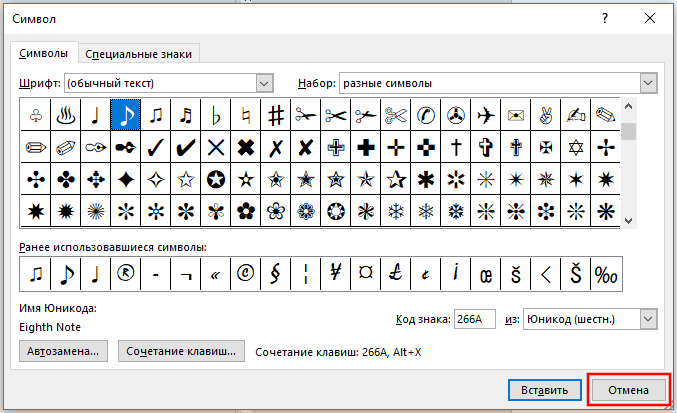
В этом примере я вставил восьмеричную ноту. Размер вставленного символа зависит от размера исходного шрифта в вашем документе. Чтобы увеличить размер символа, выберите символ, кликните «Размер шрифта» в выпадающем списке и выберите больший размер шрифта. В этом примере я выбрал размер 48 точек.

Вы можете пойти дальше и скопировать-вставить ваш символ несколько раз, чтобы создать изящную музыкальную границу для вашего документа.
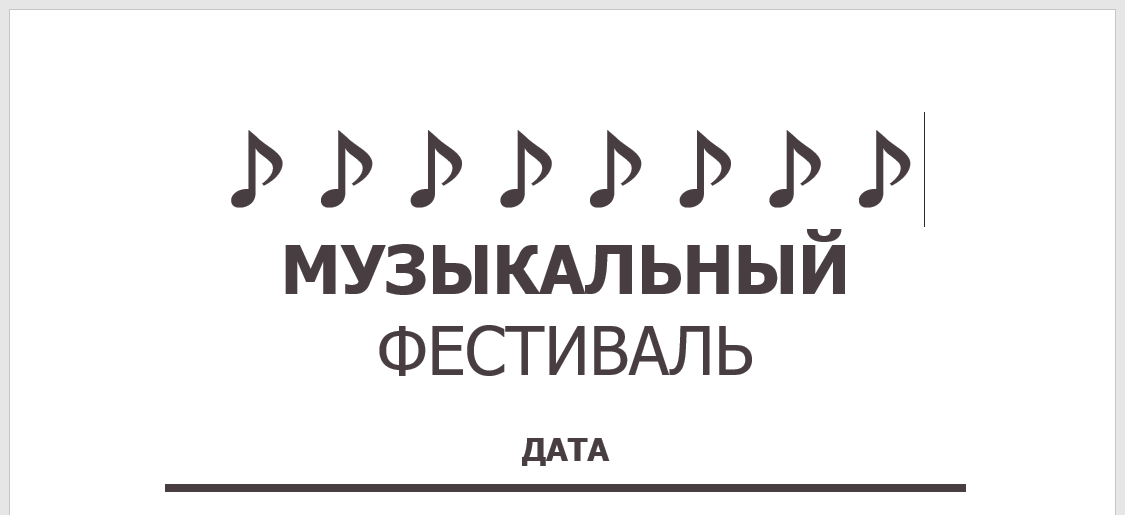
Это было просто? Тогда у меня в запасе ещё парочка трюков для вас!
Знаете ли вы, что можете вставлять в Word ноты, если зажмёте клавишу Alt, а на цифровом блоке наберёте 14 или 13? То есть сочетания клавиш Alt + 14 или Alt + 13 выведут ноты! Но у вас должен быть цифровой блок на клавиатуре — есть не у всех.
Знаете ли вы, что для любого символа вы можете набрать шестнадцатеричный код Юникода, а затем с помощью сочетания клавиш Alt + x превратить его в символ?
Например, наберите в документе символы 2669, а затем нажмите Alt + x и эти цифры превратятся в ноту.
Коды всех музыкальных символов в Ubucode:
Между прочим, и это ещё не всё! Вы можете найти значок ноты на одном из многочисленных сайтов и скопировать-вставить его в свой документ Word — это также сработает.
Вот теперь действительно всё!
ОБНОВЛЕНИЕ : Смотрите продолжение в статье «Как вставить скрипичный ключ и любой другой музыкальный символ в Word, Excel и PowerPoint» в которой показано ещё больше способов и видов музыкальных символов, которые можно добавить в офисный документ!
Связанные статьи:
- Как вставить скрипичный ключ и любой другой музыкальный символ в Word, Excel и PowerPoint (100%)
- Как вставить символ авторского права (©) или знак зарегистрированной товарной марки (®) в Word (61.4%)
- Как печатать знаки ударения над буквами в Microsoft Word (61.4%)
- Как вставить надстрочный и подстрочный текст в Word и PowerPoint (61.4%)
- Как напечатать маленький кружочек (°), градусы (℃) в Word (61.4%)
- Как создать брошюру в Microsoft Word (RANDOM — 50%)