Как освободить память айфона, ничего не удаляя

Пользователи часто задаются вопросом, как освободить место на айфоне. Причина подобных размышлений очевидна — отсутствие возможности расширения памяти. Если в Android-устройствах есть поддержка microSD-карт, то вот в айфонах такого не предусмотрено и единственный вариант — пользоваться облачными сервисами, которые стоят денег.
Даже у тех, кто не особо любит фотографировать рано или поздно скопится груда снимков и видео, которые забирают свободную память устройства.
Как освободить память айфона?
А что если мы вам расскажем, что можно освободить память iPhone от 5000 медиафайлов, переместив их на сервера Эпл?
Нет, это не магия, это возможности функции «Общие альбомы», которая может быть использована в качестве неограниченного хранилища.
С помощью общих альбомов на айфоне пользователи создают фотоальбомы со своими близкими и друзьями. Очень удобная фишка. Например, если вы отдыхали с друзьями на выходных и много фотографировались. Не нужно заливать их на гугл диск или отправлять файлом через телеграм, достаточно просто сделать общий альбом, добавить в него все фотоснимки со встречи и отправить друзьям ссылку-приглашение присоединиться к этому альбому.
Но вот что любопытно: все содержимое общих альбомов выгружается в облако, но при этом не занимает штатное хранилище iCloud. То есть облачное хранение этих медиафайлов будет совершенно бесплатным и не ограниченным по сроку. Поэтому если у вас есть проблема с нехваткой памяти — пользуйтесь лайфхаком.
Как создать Общий альбом
- зайдите в приложение «Фото»;
- затем во вкладку «Альбомы»- «Общие альбомы»;
- кликните по плюсику в верхнем углу для создания нового альбома;
- дайте ему имя и нажмите «далее»;
- нажатием на 3 точки в верхнем углу добавьте фотографии.
Теперь остается только подождать окончания выгрузки и после удалить оригиналы из медиатеки. Учитывайте только, что снимки в облако выгружаются в сжатом виде. Всего Apple позволяет загружать не больше 5000 фото и видео контента. Сами снимки могут быть любого веса. Ну и еще одно ограничение состоит в необходимости пользоваться интернетом для доступа к альбому. Но это мелочи, в наше время интернет есть всегда.
Стоит сказать, что временами полезно очищать айфон от скопленного мусора, иначе он начнет тормозить, зависать и просто хуже работать. Проверить состояние памяти вы можете в настройках , в разделе «Хранилище iPhone». Если места в памяти осталось меньше 1—2Гб, ее обязательно нужно очищать. Нехватка свободного места приведет к тому, что приложения начнут открываться медленно или вообще перестанут работать, в целом производительность устройства упадет. Также здесь в настройках вы можете посмотреть, что именно занимает память. Ведь вполне возможно, что в вашем случае львиную долю памяти отнимают не фотографии, а какое-то определенное приложение или, например, заметки.
Теперь вы знаете как освободить место на айфоне вполне легально и бесплатно 🙂
Как освободить память на iPhone, не удаляя ничего важного

Очень часто пользователи покупают самые базовые конфигурации iPhone не оценивая, сколько места им понадобятся. Компания Apple не просто так отказалась от базовых 64Гб версий, потому что в наше время, учитывая все установленные программы, снимки в хорошем качестве + музыка, файлы и несколько скачаных из того же Netflix фильмов уже забирают память. Поэтому оптимальным вариантом сейчас есть 128Гб и больше, если подумываете купить смартфон сейчас. Но что же делать, если памяти все же не хватает, а удалить особо нечего? Попробуем дать несколько советов по тому, как освободить память на iPhone ничего не удаляя.
Прежде всего — проверяем, что занимает место на iPhone
Первое, что нужно сделать — зайти в Настройки → Основные → Хранилище и выяснить, что именно занимает всю вашу память. Уже от этого нужно двигаться в нужном направлении.
1. Удаляем сохраненные альбомы Music

Потеря, без которой вы точно сможете обойтись – это удаление старых загруженных альбомов и треков для офлайн-прослушивания. Здесь могут быть собраны песни, которые вы никогда не слушаете или целые альбомы, подборки, которые загрузили и так и не послушали. В любом случае, если они вам понадобятся, можно будет загрузить снова.
- Открываем приложение Music;
- Отключаем интернет или просто опускаемся в Скачаные;
- Выбираем и удаляем альбомы.
Один альбом может весить до 200Мб, поэтому освобождение нескольких точно даст вам лишнее место. При этом вы почти ничего не удалили, потому что слушать музыку можно будет при подключении к интернету.
2. Убираем дубликаты фото
С iOS 16 у вас есть возможность свести все дубли фото в одно изображение. Возможно, это освободит не так много места, но если ситуация критическая, стоит провернуть этот трюк.

- Откройте Фото на своем смартфоне;
- Перейдите в альбомы;
- Найдите меню дубликаты;
- Сведите одинаковые снимки.
3. Убираем загруженное в Netflix
В дорогу или на случай отключения света я всегда держала несколько серий любимого сериала прозапас. Но одна серия прилично весит и занимает место в памяти смартфона, поэтому забыть сгрузить что-то – это уже проблема. Если пользуетесь каким-то другим потоковым сервисом с загрузками, обязательно проверьте, не скачали ли вы что-то по ошибке, либо же просто скачали и забыли об этих файлах.

- Вот как удалить скачаное в Netflix:
- Откройте сервис, перейдите в Загруженное;
- Проведите по выбранному влево и удалите.
4. Оптимизируем фото
Конечно, фото занимают много места, если это качественные снимки при хорошем свете. Но вы можете оптимизировать хранение снимков, при этом оставив их на своем облаке.

- Откройте настройки и перейдите в фото;
- Выберите “Оптимизировать хранилище”.
Теперь оригиналы снимков будут замещены меньшими версиями, но, когда вам это понадобится, можно будет снова выкачать их.
5. Разгружаем программы
Некоторые программы, которые вы не используете постоянно (доставка еды, сервисы по типу Pinterest и Tumblr) могут собирать данные, накапливая их в хранилище. Для этого в Apple есть опция сгрузки приложения, которая позволяет сохранить все самое важное.

- Откройте настройки и откройте общие;
- Затем перейдите в хранилище и нажмите на любую программу;
- Сгрузите ее.
При необходимости, можно будет снова установить ее и начать пользоваться.
6. Удаляем резервные копии
Если пользуетесь резервным копированием, через какое-то время можете заметить, как куда-то уходит вся ваша память из смартфона. Попробуйте удалить самые старые из копий, если они не нужны вам критически. Это тоже освободить значительное место на устройстве.
- Перейдите в Настройки и откройте панель Apple ID;
- Затем открываем значок вашего устройства и проверяем, включена ли архивация;
- Даже если она отключена, переходим и смотрим, есть ли резервные копии;
- Если есть, можем удалить их.


Внимание: оставляйте хотя бы одну копию, если используете бета-версии и состоите в программе разработчиков.
Купите еще места iCloud
Вполне логичным решением, если вам не хватает того хранилища, что предлагает Apple, есть купить еще несколько Гб через iCloud. Пока компания не поднимала цены, 200Гб стоят всего $3 на месяц и это вполне адекватная цена на такой объем. Кроме того, это куда практичнее, чем покупать внешний диск и постоянно носить его с собой, да и для Mac (если он есть у вас в использовании), столько хранилища пригодится.
Как очистить память на iPhone: удаляем кэш и лишние данные
iPhone тормозит, не хватает места для новых фотографий или приложений? Пришло время очистить память смартфона. Расскажем, как очистить память на айфоне и что будет, если этого не делать.
Когда нужно чистить память iPhone
Прежде чем разбираться с вопросом, как очистить память телефона iphone, нужно понять, какие факторы могут сподвигнуть вас на это.
- Нехватка памяти Банальная, но одна из самых распространенных причин, чтобы очистить память iPhone.
- Медленная производительность Если приложения загружаются дольше обычного.
- Сбои приложений Частые сбои или зависания приложений могут быть вызваны недостаточным объемом памяти.
- Быстрая разрядка батареи Аккумулятор iPhone быстро разряжается в связи с загруженностью фоновыми процессами и приложениями, потребляющими избыточное количество памяти.
- Перегрев Если iPhone начал греться, это может быть связано с тем, что он работает слишком напряженно из-за недостатка памяти.
- Проблемы с обновлением ОС iPhone не может скачать обновление, если мало места в хранилище.
- Проблемы с отзывчивостью устройства iPhone может перестать реагировать на прикосновения или нажатия кнопок из-за обилия процессов и попыток выделить память для действий пользователя.
Добавим, что очистка памяти — это полезная практика, чтобы сохранить iPhone в хорошем состоянии и предотвратить долгосрочные проблемы с производительностью. Ее можно и нужно делать регулярно.
Ранее мы рассказывали:
Какие проблемы могут возникнуть, если не освобождать место в айфоне
Связанные с отсутствием свободного места проблемы могут быть как незначительными, так и достаточно серьезными. К рассмотренным выше причинам, которые подтолкнут вас к решению вопроса о том, как почистить память на айфоне, добавим возможные последствия забитой памяти.
- Невозможность загружать новые приложения или медиафайлы
- Потеря данных
- Невозможность использовать iCloud
- Ограниченная функциональность
Чтобы избежать всех этих проблем и обеспечить плавную работу iPhone, важно регулярно проводить очистку хранилища устройства. Но для начала нужно понять, что именно занимает много места в памяти смартфона.
Как определить, чем занята память iPhone
Чтобы определить, чем именно занята память iPhone, можно воспользоваться встроенными инструментами iOS. Вот как это сделать:
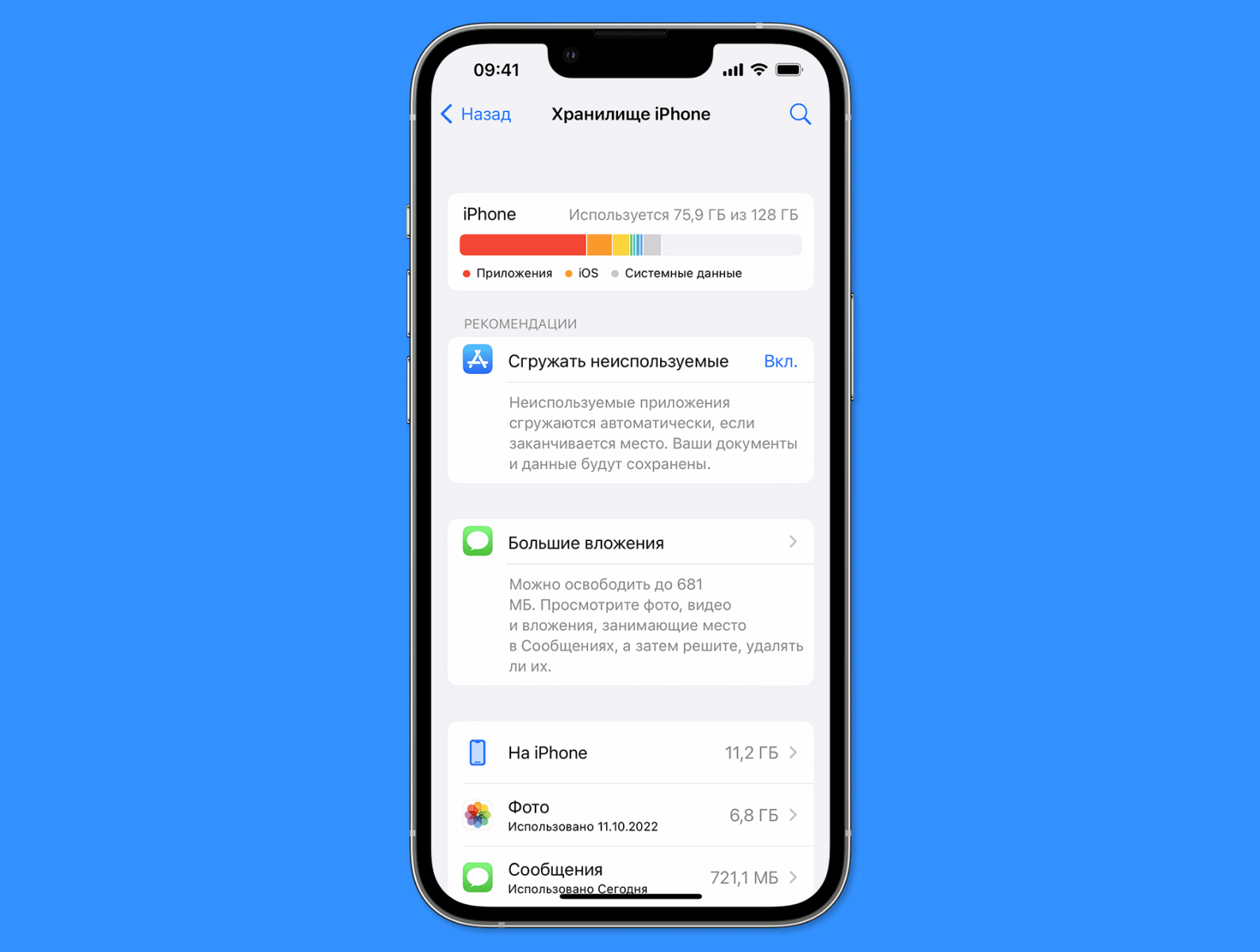
- Зайдите в приложение «Настройки».
- Выберите раздел «Общее».
- Нажмите на «Использование [вашего устройства]». Вы увидите список приложений и данные, занимающие память на вашем iPhone.
- Нажмите на «Хранилище iPhone». Там вы увидите диаграмму, отображающую, какие категории данных занимают больше всего места на устройстве.
- Просмотр по категориям: вы можете выбрать разные категории, такие как «Музыка», «Приложения», «Фотографии».
Источник: apple.com
Ранее мы рассказывали:
Как очистить память на айфоне правильно
Если вы убедились, что на айфоне заполнена память, как почистить ее, нужно решать незамедлительно.
Удаление ненужных приложений
Есть несколько способов, которые помогут удалить ненужное приложение.
- Удаление приложения на экране «Домой»:
- Найдите приложение, которое вы хотите удалить, на одном из домашних экранов устройства.
- Нажмите и удерживайте значок приложения в течение секунды.
- Появится меню, в котором вам нужно выбрать пункт «Удалить приложение».
Вы также можете вызвать иконку удаления на всех приложениях на домашнем экране. Для этого нажмите на иконку любого приложения, подержите около 3 секунд. После чего все иконки начнут трястись, а над ними появится значок «—». Нажмите на него для удаления приложения.
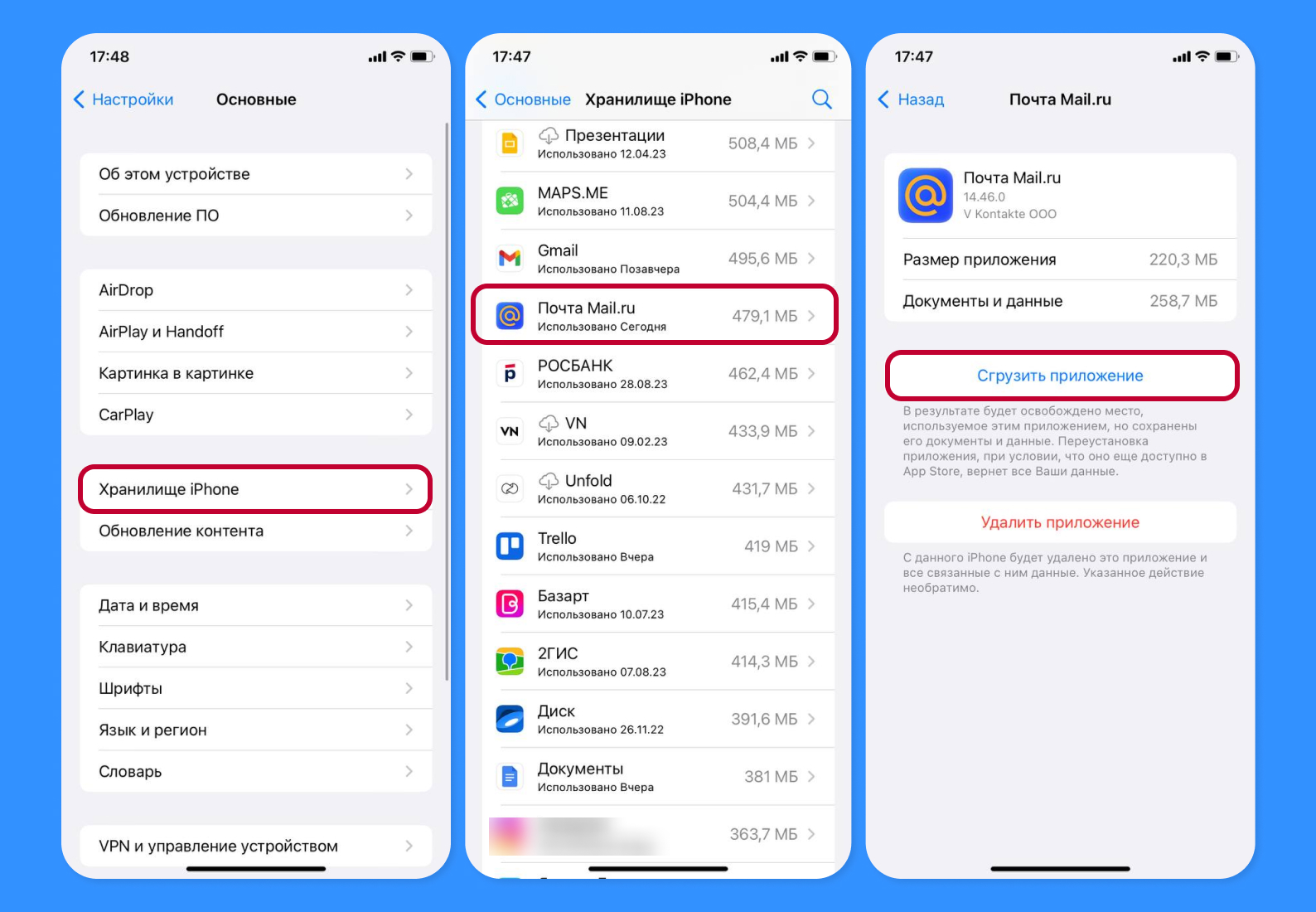
- Откройте приложение «Настройки».
- Перейдите в раздел «Основные».
- Выберите «Хранилище iPhone» или iPhone/iPad Storage (в зависимости от версии iOS).
- В разделе «Хранилище» вы увидите список установленных приложений. Нажмите на приложение, которое хотите удалить.
- Нажмите на пункт меню «Удалить» приложение.
- Удаление приложения с помощью Spotlight:
- На экране «Домой» свайпните вниз или откройте центр уведомлений и введите название приложения в поле поиска Spotlight.
- Найдите приложение в результатах поиска.
- Нажмите и удерживайте значок приложения, который появится в результатах поиска.
- Выберите «Удалить приложение».
При удалении приложений с экрана «Домой» iPhone может предложить удалить значок приложения лишь с экрана «Домой», но не само приложение. Чтобы обойти это ограничение, вам нужно:
- Зайти в Настройки → Экранное время → Контент и конфиденциальность → Покупки в iTunes Store и App Store.
- В меню найдите пункт «Удаление приложений» и нажмите «Да».
Чистим кэш
iPhone позволяет чистить кэш отдельных приложений, например браузера Safari и отдельных программ. Как очистить кэш Safari?
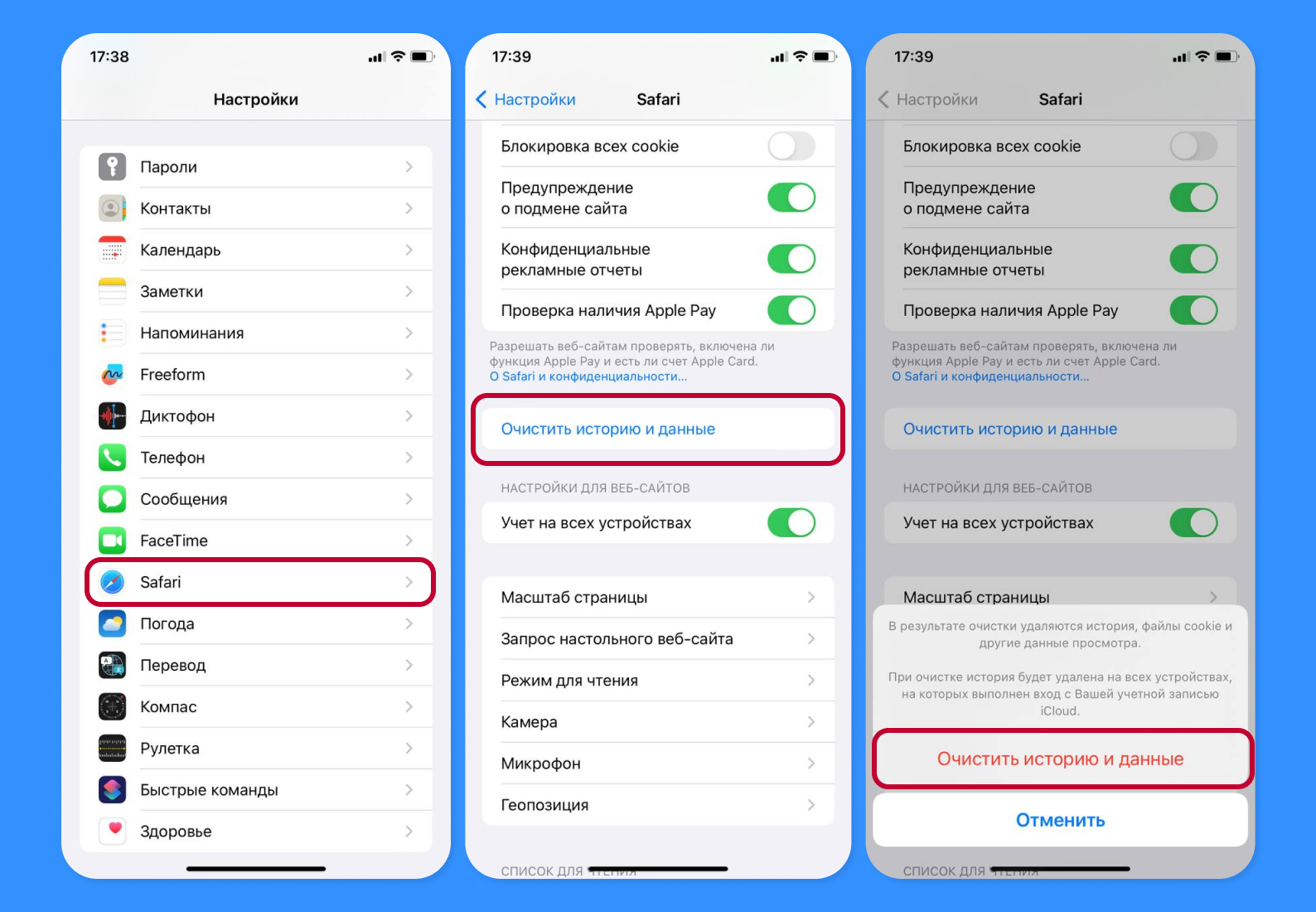
- Откройте «Настройки» на вашем устройстве.
- Прокрутите вниз и найдите раздел Safari.
- Прокрутите вниз и выберите «Очистить историю и данные сайтов».
Вы также можете очистить кэш отдельных приложений на примере Safari. Более простой способ удалить кэш приложения — удалить и переустановить его. Это удалит все данные, связанные с этим приложением, включая кэш. Также может помочь перезагрузка устройства.
Очищаем память мессенджеров
Мессенджеры хранят десятки гигабайтов медиафайлов. Как очистить мессенджер?
- Telegram: перейдите в «Настройки» → «Данные и память» → «Использование памяти» → «Очистить кэш Telegram».
- Viber: перейдите в меню «Еще» (три точки справа внизу«) → «Настройки» → «Память» → «Очистить кэш».
- WhatsApp: перейдите в «Настройки» → «Данные и хранилище» → «Управление хранилищем». Выберите элементы, которые вы хотите удалить. Нажмите на иконку корзины.
Фото и видео
Вот что можно сделать с фотографиями, если они стали занимать много места.
- Оптимизировать: в настройках iPhone перейдите в «Фото» и включите опцию «Хранить в iCloud». Это позволит смартфону хранить фотографии и видео в облаке iCloud, освобождая место на устройстве. Устройство будет автоматически загружать фотографии в iCloud, а на iPhone будут храниться только миниатюры.
- Отправить в другое облако: вы можете настроить автоматическое копирование фотографий в любое удобное для вас облако, если не устраивает iCloud. Например, Яндекс, Mail, Google и другие.
- Удалить ненужные фото: конечно, всегда остается вариант с ручным удалением фотографий. Не забывайте, что приложение «Фото» ищет дубликаты и подсказывает вам о их наличии.
Наконец, последний способ сохранить фотографии, если не хочется переносить их в облако, — это перенести их на компьютер.
- Подключите iPhone к компьютеру с помощью USB-кабеля и используйте программу для синхронизации данных. Например, iTunes или Finder (для macOS Catalina и старше).
- Выберите устройство в iTunes или Finder и перейдите на вкладку «Фотографии».
- Выберите «Синхронизировать фотографии» и отметьте только те альбомы и фотографии, которые вы хотите перенести на ПК.
- Нажмите «Применить» или «Синхронизировать», чтобы начать процесс переноса. После этого вы можете удалить фотографии с iPhone.
Как очистить папку «Другое» на iPhone
Мы почти полностью рассмотрели вопрос, как очистить память на телефоне айфон. Последнее, что можно сделать, — это очистить папку «Другое».
Папка «Другое» на iPhone содержит различные системные файлы, кэши, временные файлы и другую информацию, которая не отображается в разделах «Фото», «Музыка», «Приложения» и т. д. Эта категория может занимать значительное пространство, и ее содержимое нельзя удалить непосредственно через интерфейс iPhone. Ее объем сокращается, когда вы удаляете кэш других приложений, например Safari. Процедуру мы описывали выше.
Чтобы слегка уменьшить объем папки «Другое», вы также можете сделать:
- Сброс сетевых настроек: для этого перейдите в «Настройки» → «Общее» → «Сброс» → «Сброс сетевых настроек». После сброса устройство потребует снова ввести пароли Wi-Fi.
- Сброс всех настроек: для этого перейдите в «Настройки» → «Общее» → «Сброс» → «Сброс всех настроек». Не забудьте внимательно прочитать предупреждение и подтвердить действие. Этот способ удалит все пользовательские настройки на вашем устройстве, но оставит данные и приложения нетронутыми.
Ранее мы рассказывали:
Хотите стать автором «Эльдоблога»? Тогда присылайте нам свои обзоры и видео техники и получайте до 1000 бонусов на новые покупки!
Разбираюсь в том, как технологии и гаджеты делают нашу жизнь лучше. Более 5 лет в журналистике и контент-маркетинге.
Как очистить память и кэш на iPhone. Пять рабочих способов
1000.jpg)
iPhone начал работать медленнее, чем раньше? Возможно, проблема в нехватке памяти. Ну а если не устанавливаются приложения, то вывод очевиден: устройство нуждается в «чистке».
Как правильно очистить память и кэш на iPhone? Какой-то волшебной кнопки для очистки памяти в iOS нет — как и какого-то централизованного кэша. Но есть несколько способов разгрести завалы.
1. «Сгрузить» неиспользуемые приложения. Зайдите в «Настройки — Основные — Хранилище iPhone». В списке приложений будут отображаться даты последнего запуска. Приложение, которое много весит и давно не использовалось, можно «сгрузить», то есть временно удалить со смартфона, оставив в сохранности все данные. Приложение можно будет впоследствии переустановить, и все настройки (и прогресс в играх) сохранятся. Если только разработчик вдруг не решит удалить программу из App Store.
2. Очистить кэш в мессенджерах. В WhatsApp, Telegram и других подобных приложениях накапливаются картинки, видео и прочие медиафайлы, которые хранятся и на устройстве, и на серверах.
В WhatsApp можно зайти в «Настройки — Данные и хранилище — Хранилище» и выбрать самые «тяжелые» чаты. Зайдя в них, нужно нажать кнопку «Управлять» и затем выбрать данные, которые требуется удалить.
Telegram позволяет управлять сохраненными в кэше данными через меню «Настройки — Данные и память — Использование памяти». Там можно установить срок хранения файлов, максимальный размер кэша и, конечно, очистить сам кэш, высвободив несколько свободных гигабайт.
3. Оптимизировать фото. В «Настройки — Фото» доступна функция «Оптимизация хранилища». Если включить ее, смартфон уменьшит снимки в памяти устройства, но в облаке iCloud останутся картинки видео в оригинальном размере.
4. Удалить загруженную музыку в Apple Music, YouTube Music, Spotify и других музыкальных приложениях. Это нужно делать в настройках самих приложений. Имеет смысл проверить «Подкасты» в меню «Настройки — Основные — Хранилище iPhone» — однажды прослушанные выпуски тоже хранятся в кэше.
5. Очистите кэш браузеров. Хранилище Safari можно очистить в разделе системных настроек, в Chrome это делается в самом браузере: «Настройки — История», где можно выбрать, какие именно данные удалить. Подсказка: пароли лучше не трогать.