Добавление столбцов и строк в таблицу
Примечание: Эта статья выполнила свою задачу, и в скором времени ее использование будет прекращено. Чтобы избежать появления ошибок «Страница не найдена», мы удаляем известные нам ссылки. Если вы создали ссылки на эту страницу, удалите их, и вместе мы обеспечим согласованность данных в Интернете.
Чтобы быстро добавить строки и столбцы в таблицу, можно использовать мини-панель инструментов, которая открывается, когда используется таблица. При использовании мыши также можно применять элементы управления вставкой.
Добавление строк и столбцов с помощью мини-панели инструментов
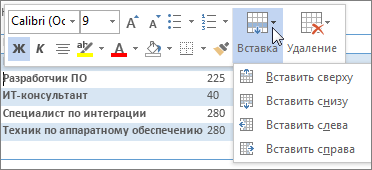
Чтобы открыть мини-панель инструментов, щелкните правой кнопкой мыши ячейку таблицы или коснитесь выбранной ячейки, рядом с которой требуется добавить строку или столбец. На мини-панели инструментов нажмите кнопку Вставить и выберите место для вставки строки или столбца.
Добавление строк и столбцов с помощью элементов управления вставкой
Этот способ доступен только при использовании мыши. Если у вас сенсорное устройство, используйте мини-панель инструментов, как описано выше.
Элементы управления вставкой появляются за пределами таблицы при наведении указателя мыши на область над двумя столбцами или слева от двух строк. Щелкните элемент управления вставкой, чтобы добавить в указанное место новый столбец или строку.
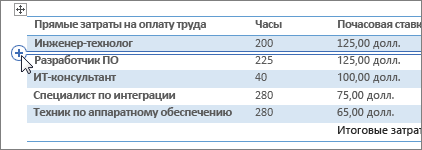
Совет: Чтобы добавить несколько строк или столбцов одновременно, выделите нужное количество их, прежде чем использовать элемент управления вставкой. Например, чтобы вставить две строки, сначала выделите в таблице две строки, а затем щелкните элемент.
покупка
Возможно, мы знакомы со вставкой строки в таблицу. Есть ли простой способ вставить сразу несколько строк в таблицу одним словом? Да, уловки ниже — это выбрать соответствующее количество строк в таблице перед вставкой.
Рекомендуемые инструменты повышения производительности для Word
Вставьте строки, щелкнув правой кнопкой мыши.
Amazing! Use Efficient Tabs in Word (Office) like Chrome, Firefox and New Internet Explorer!
Вкладка Office: предоставляет интерфейсы с вкладками в Word, Excel, PowerPoint.
Улучшите свой рабочий процесс прямо сейчас. Узнать больше Бесплатная загрузка
Самый быстрый и простой способ вставить несколько строк в таблицу в Word — это щелкнуть правой кнопкой мыши. Возьмем, к примеру, таблицу А. Смотрите скриншот:

Шаг 1. Если вы хотите вставить две строки над первой строкой в Таблицу A, вы должны выделить первую строку и вторую строку и щелкнуть правой кнопкой мыши, чтобы выбрать Вставить. Смотрите скриншот:
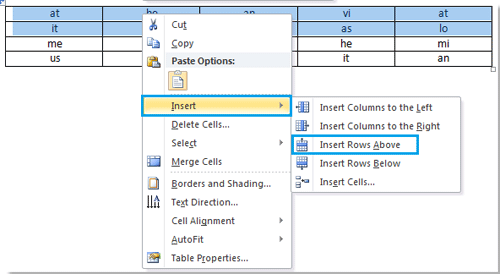
Шаг 2. После нажатия Вставить, наведите на Вставить строки вверху, он вставит две строки над первой строкой в Таблицу A. См. снимки экрана:
|
 |
 |
Вставьте строки, нажав «Вставить в макет».
В дополнение к вставке нескольких строк щелкните правой кнопкой мыши, применяя Вставить in Планировка это тоже хороший выбор. Здесь также возьмем, к примеру, таблицу А.
Шаг 1. Если вы хотите вставить пять строк под третьей строкой в таблицу A, выберите первые три строки и примените утилиту, нажав Планировка > Вставить ниже в Строки и столбцы группа. Смотрите скриншот:
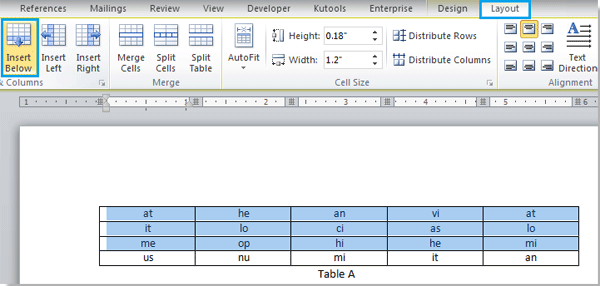
Шаг 2. После нажатия Вставить ниже, он вставит три новые строки под третьей строкой в таблицу A, см. снимок экрана:

Шаг 3. Выберите две из вставленных новых строк и нажмите Вставить снизу / Вставить сверху под Планировка tab, он снова вставит новые строки в таблицу A. Смотрите скриншоты:
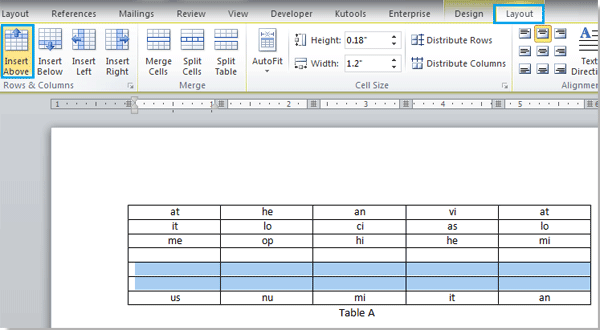
Вы можете увидеть результат, как показано ниже:
|
|
 |
Внимание: Если существующие строки таблицы меньше строк, которые вы хотите вставить, вы можете повторять эту операцию, пока не вставите в таблицу достаточное количество строк. Между тем, вы также можете использовать тот же способ для вставки нескольких столбцов. Более того, если вы хотите вставить строку, вам просто нужно навести курсор на одну строку и применить утилиту без выделения.
Добавление и удаление строк или столбцов таблицы в Word или PowerPoint для Mac
Примечание: Мы стараемся как можно оперативнее обеспечивать вас актуальными справочными материалами на вашем языке. Эта страница переведена автоматически, поэтому ее текст может содержать неточности и грамматические ошибки. Для нас важно, чтобы эта статья была вам полезна. Просим вас уделить пару секунд и сообщить, помогла ли она вам, с помощью кнопок внизу страницы. Для удобства также приводим ссылку на оригинал (на английском языке) .
Для управления строками и столбцами в таблицах можно использовать команды вставки на вкладке Макет.
Добавление строки или столбца
Вы можете добавить строку выше или ниже позиции курсора.
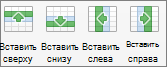
- Щелкните в том месте таблицы, в котором хотите добавит строку или столбец, затем перейдите на вкладку Макет (рядом с вкладкой Конструктор таблиц на ленте).
- Используйте команду Вставить сверху или Вставить снизу, чтобы добавить строки, и команду Вставить слева или Вставить справа, чтобы добавить столбцы.
Совет: Чтобы добавить строку в конце таблицы, щелкните последнюю ячейку последней строки, а затем нажмите клавишу TAB.
Удаление строки, ячейки или таблицы
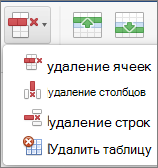
- Щелкните строку или ячейку в таблице, а затем перейдите на вкладку Макет (рядом с вкладкой Конструктор таблиц на ленте).
- Щелкните Удаление и выберите в меню нужный параметр.
Примечание: Параметр для удаления таблицы в меню Удаление есть только в Word. Если вы хотите удалить таблицу в PowerPoint, выделите и удалите ее.
Используемое приложение Office:
Word
Выполните одно из указанных ниже действий.
Добавление строки
Вы можете добавить строку выше или ниже позиции курсора.
- Щелкните место для добавления строки и откройте вкладку Макет таблицы.
- В разделе Строки и столбцы щелкните Над или Под.
- Можно также использовать инструмент Рисование, чтобы нарисовать строку в выбранной таблице. На вкладке Таблица в группе Нарисовать границы, нажмите кнопку Рисование, а затем нарисуйте линию по строке.
- Чтобы добавить строку в конце таблицы, щелкните последнюю ячейку последней строки, а затем нажмите клавишу TAB.
Удаление строки
- Выберите строку или ячейку в таблице и откройте вкладку Макет таблицы.
- В разделе Строки и столбцы, нажмите кнопку Удаление, затем Удалить строки.
Добавление столбца
- Выберите столбец или ячейку в таблице и откройте вкладку Макет таблицы.
- В разделе Строки и столбцы щелкните Право или Лево.
Удаление столбца
- Выберите столбец или ячейку в таблице и откройте вкладку Макет таблицы.
- В разделе Строки и столбцы, нажмите кнопку Удаление, затем Удалить столбцы.
См. также
PowerPoint
Выполните одно из указанных ниже действий.
Добавление строки
Вы можете добавить строку выше или ниже позиции курсора.
- Щелкните место для добавления строки и откройте вкладку Макет таблицы.
- В разделе Строки и столбцы щелкните Над или Под.
- Можно также использовать инструмент Рисование, чтобы нарисовать строку в выбранной таблице. На вкладке Таблица в группе Нарисовать границы, нажмите кнопку Рисование, а затем нарисуйте линию по строке.
- Чтобы добавить строку в конце таблицы, щелкните последнюю ячейку последней строки, а затем нажмите клавишу TAB.
Удаление строки
- Выберите строку или ячейку в таблице и откройте вкладку Макет таблицы.
- В разделе Строки и столбцы, нажмите кнопку Удаление, затем Удалить строки.
Добавление столбца
- Выберите столбец или ячейку в таблице и откройте вкладку Макет таблицы.
- В разделе Строки и столбцы щелкните Право или Лево.
Удаление столбца
- Выберите столбец или ячейку в таблице и откройте вкладку Макет таблицы.
- В разделе Строки и столбцы, нажмите кнопку Удаление, затем Удалить столбцы.
Добавление строк в таблицу в Microsoft Word
Microsoft Word обладает практически безграничным набором инструментов для работы с документами любого содержания, будь то текст, числовые данные, диаграммы или графика. Помимо этого в программе можно создавать и редактировать таблицы. Последнее нередко подразумевает увеличение размеров созданного объекта путем добавления в него строк. О том, как это сделать, расскажем сегодня.
Добавляем строки в таблицу в Ворде
Добавить новую строку или строки в таблицу можно несколькими способами. Все они предельно просты и могут быть выполнены буквально в несколько кликов мышкой. В качестве примера ниже используется приложение Word из пакета Microsoft Office 2016, но как в предыдущих, так и в более новых (подписки 365, 2019) версиях задача, озвученная в заголовке данной статьи, решается аналогичным образом.
Способ 1: Панель инструментов
После добавления в Ворд элементов, отличных от текста, на ленте (панель инструментов) появляются дополнительные вкладки. Так, группа «Работа с таблицами», которая становится активной непосредственно при выделении таблицы, поможет нам увеличить ее путем добавления новой строки (или строк)
- Кликните мышкой по той строке таблицы, над или под которой требуется добавить новую.
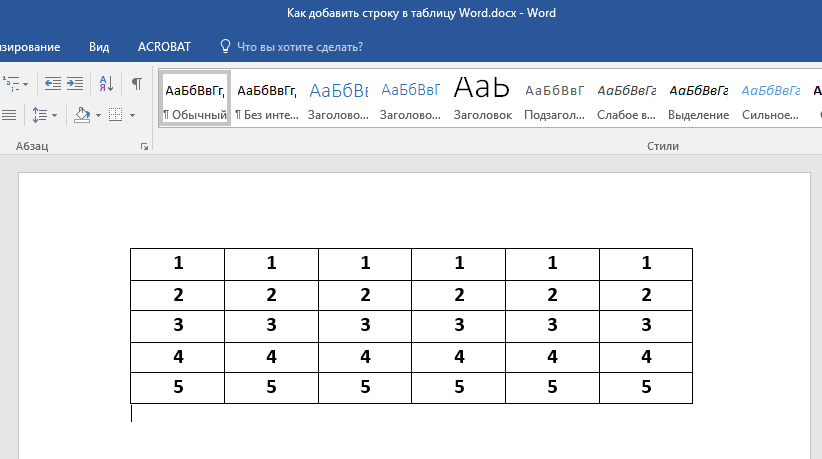
- После этого на ленте появится появится раздел «Работа с таблицами»,
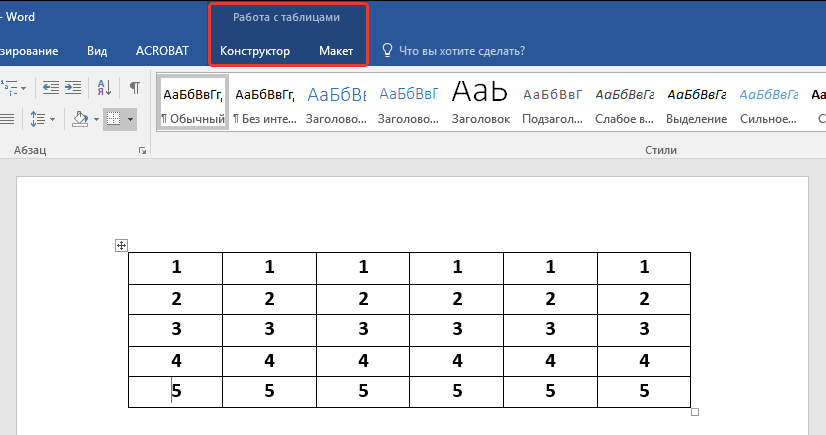 в котором необходимо перейти во вкладку «Макет».
Ориентируясь на представленные в группе «Строки и столбцы» инструменты, выберите, куда вы хотите добавить строку — ниже или выше выделенной. Нажмите на соответствующую кнопку — «Вставить сверху» или «Вставить снизу».

Сразу же после этого в таблице появится еще одна строка.

Способ 2: Мини-панель и контекстное меню
Большинство инструментов, представленных во вкладке «Макет» и обеспечивающих возможность управления созданной в Ворде таблицей, есть и в контекстном меню, вызываемом на ней. Обратившись к ним, можно в том числе добавить новую строку.
- Поместите указатель курсора в ячейку той строки, над или под которой требуется добавить новую, после чего нажмите правую кнопку мышки (ПКМ). В открывшемся контекстном меню наведите указатель курсора на пункт «Вставить».

- В подменю выберите «Вставить строки сверху» или «Вставить строки снизу», в зависимости от того, где вы хотите их добавить.

- В обозначенном вами месте таблицы появится новая строка.

Возможно, вы обратили внимание на то, что вызываемое нажатием ПКМ меню содержит не только привычный список опций, но и дополнительную мини-панель, в которой представлены некоторые инструменты из ленты.
Нажав на расположенную на ней кнопку «Вставка», вы откроете подменю, из которого можно добавить новую строку — за это отвечают опции «Вставить сверху» и «Вставить снизу».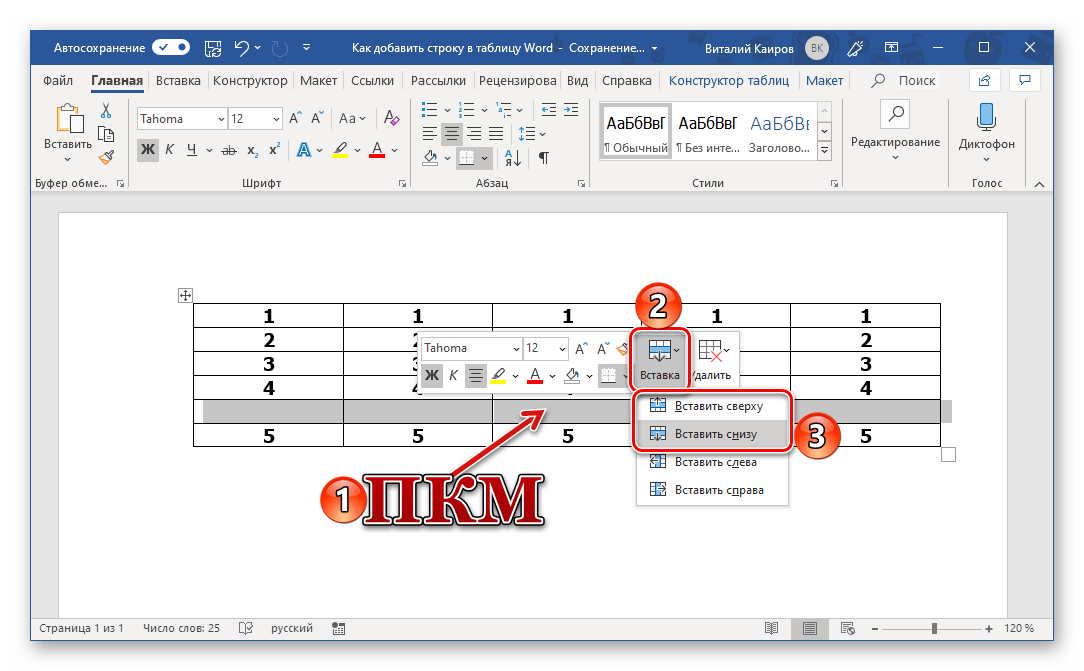
Способ 3: Элемент управления вставкой
Рассмотренные выше решения по своей сути являются разной интерпретацией обращения к инструментам раздела «Строки и столбцы», представленным как на ленте (вкладка «Макет»), так и в контекстном меню. Добавить новую строку можно и не вызывая их, буквально в один клик.
-
Наведите указатель курсора место пересечения вертикальной левой границы и границы строк, между которыми требуется добавить новую, или на верхнюю или нижнюю границу таблицы, если строку нужно вставить туда.
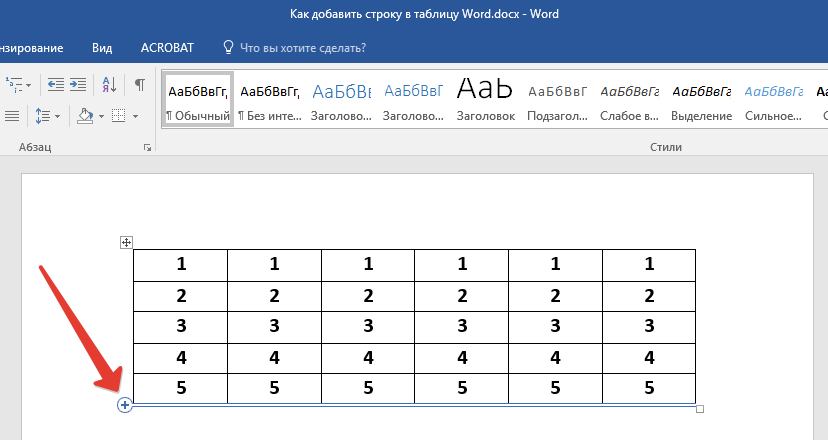
Появится небольшая кнопка с изображением знака «+» в круге, на которую и следует нажать для вставки новой строки. 
Преимущества этого способа расширения таблицы мы уже обозначили — он интуитивно прост, понятен и, что более важно, мгновенно решает поставленную задачу.
Заключение
Теперь вы знаете обо всех возможных вариантах добавления строк в таблицу, созданную в Microsoft Word. Несложно догадаться, что столбцы добавляются аналогичным образом, и ранее мы об этом уже писали.